
认证方式
本页用于手动添加通用 HTTP MCP 的 API Key 认证。使用这种方式时,将密钥放入请求头x-api-key;不要写成 Bearer Token 或放入 Authorization 请求头。
千问办公、WorkBuddy 等平台已经上架的八爪鱼连接器使用 OAuth,不需要创建或粘贴 API Key。请直接按照对应的平台对接教程完成授权。
创建 API Key
1
登录并打开账号信息
登录 https://www.bazhuayu.com/ 后点击账号信息。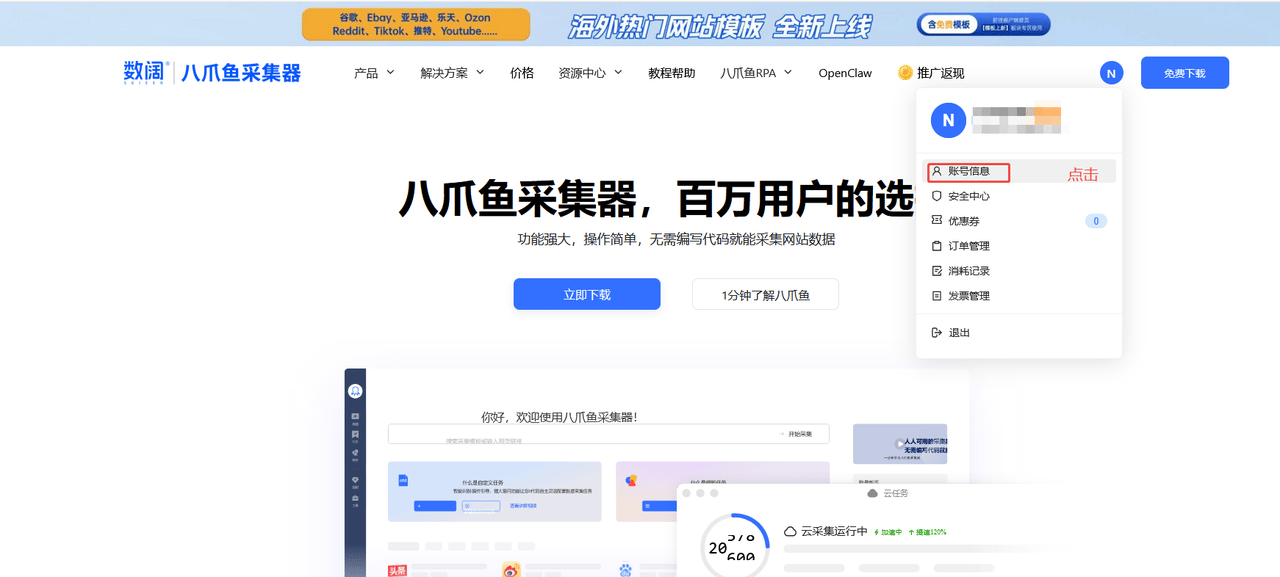
2
进入 API 密钥并新增
点击 API 密钥,新增密钥。(建议每个连接的智能体都有独立的密钥便于管理)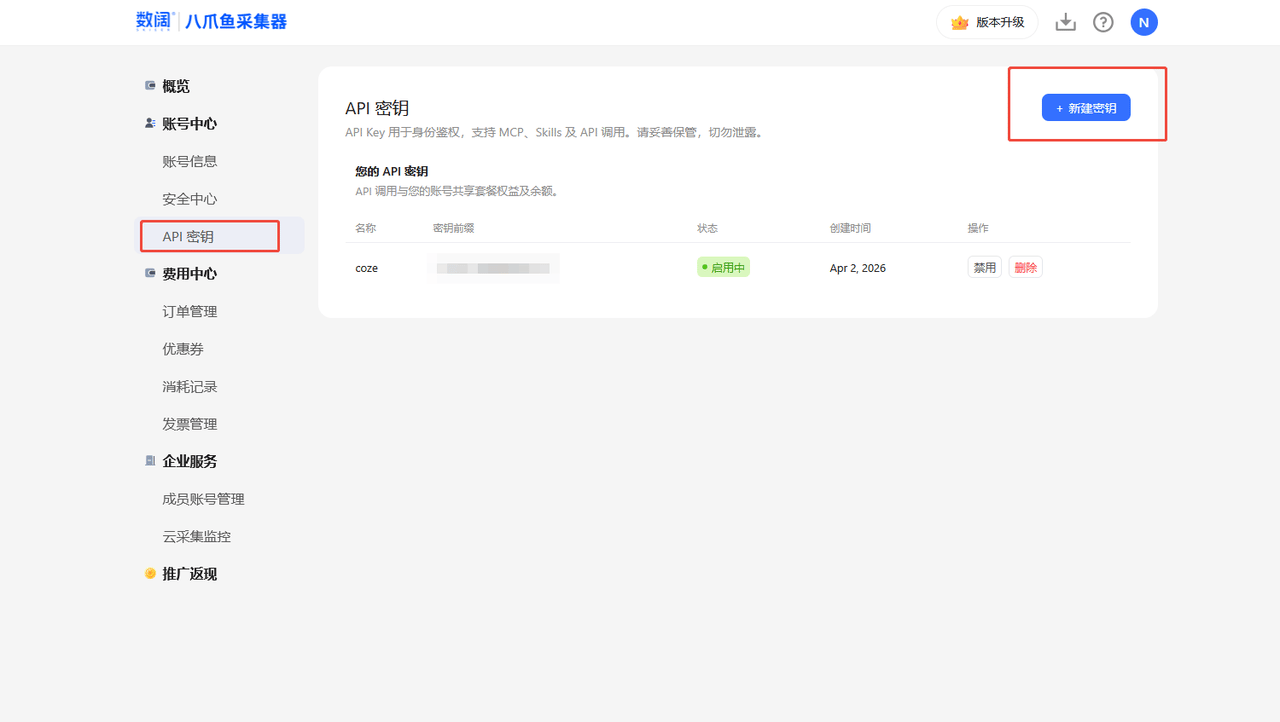
3
自定义名称并生成
自定义密钥名称,点击生成。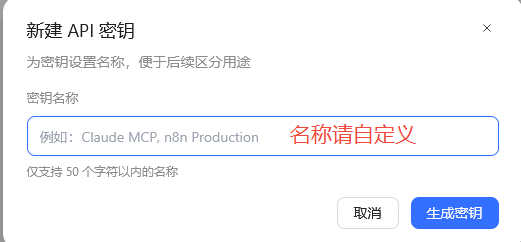
4
复制并妥善保存密钥
此后便获取到密钥。(注意!!!密钥只会在这个界面显示一次,后续无法获取,一定妥善保存。同时建议每次连接新载体都新建密钥,便于管理)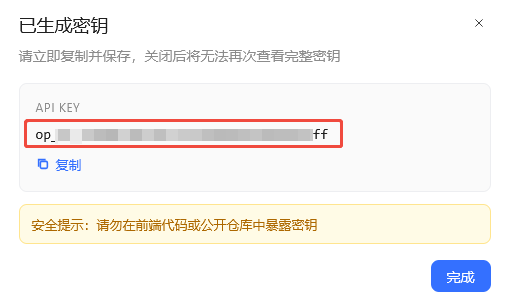
方式一:交给 Agent 自动配置(推荐)
QClaw、豆包专业版等能够管理工具配置的 Agent,可以自行写入通用 MCP 设置并测试连接。将下面的内容发给 Agent,并把占位符替换为刚刚创建的 Key。WorkBuddy 已有内置连接器时,请使用 OAuth 对接教程,不需要发送这段提示词:方式二:手动配置
通用 HTTP MCP 配置
Cursor 示例(~/.cursor/mcp.json)
Claude Code 示例(~/.claude/settings.json)
验证是否生效
连接成功后,可在对话中尝试:- 「用八爪鱼搜索一个采集新闻标题的模板」
- 「列出我账户下的八爪鱼任务」
401 / 403,请检查 Key 是否有效、是否填在 x-api-key 字段,以及 URL 是否正确。
与各平台教程的关系
- 千问办公 / WorkBuddy 内置连接器 — 使用 OAuth,见平台对接
- Coze / Dify / QClaw — 平台对接 分组中的分平台教程
- ChatGPT / Claude / Cursor / Gemini / OpenClaw / VS Code — 客户端配置指南
下一步
工作流程示例
从搜模板到导出数据的完整示例。
故障排查
授权失败、工具不可见等问题。