
前置准备
开始之前,请确认以下条件:- 已安装 Visual Studio Code
- 已在 VS Code 中启用 GitHub Copilot 与 Copilot Chat(MCP 能力属于 Copilot 体验的一部分)
- 已注册八爪鱼账户
- MCP 地址:
https://mcp.bazhuayu.com - 连接过程中可能需要在浏览器中完成八爪鱼授权
mcp.json 管理 MCP 服务器配置,可放在:
- 工作区:
.vscode/mcp.json(仅当前项目可用) - 用户配置:用户目录下的 MCP 配置文件(全局可用)
接入后可用的能力
连接成功后,你可以在 VS Code 的 GitHub Copilot 中用自然语言管理采集任务,例如:- 搜索八爪鱼采集模板
- 校验模板参数并创建云采集任务
- 启动与停止云采集任务
- 查看任务执行状态
- 导出数据(EXCEL / CSV / JSON / 数据库)
- 查询数据中心的网页与媒体存量内容
- 提交并查询 Temu、TikTok Shop 商品评论采集
list_platforms,或检查是否发现了当前 12 个工具。
八爪鱼 MCP 服务信息
八爪鱼提供 MCP(Model Context Protocol)服务器,供 VS Code 中的 Copilot 调用采集相关工具。
该服务会将八爪鱼的模板、任务、导出等功能公开给 AI 助手。
步骤一:在 VS Code 中配置八爪鱼 MCP
1
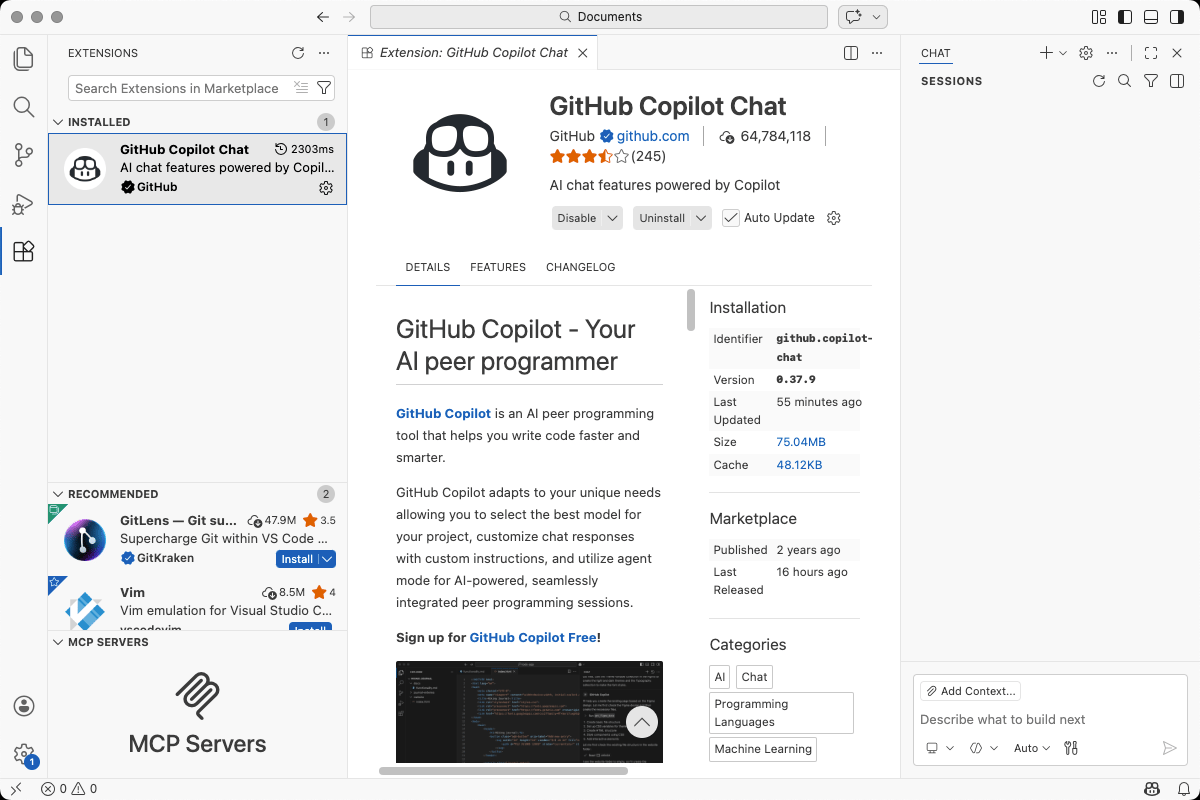
1.1 打开 VS Code 并启用 Copilot
- 打开 VS Code
- 确认 GitHub Copilot 与 Copilot Chat 已安装并可用
2
1.2 打开 MCP 服务器配置
在 VS Code 中打开 MCP 配置文件 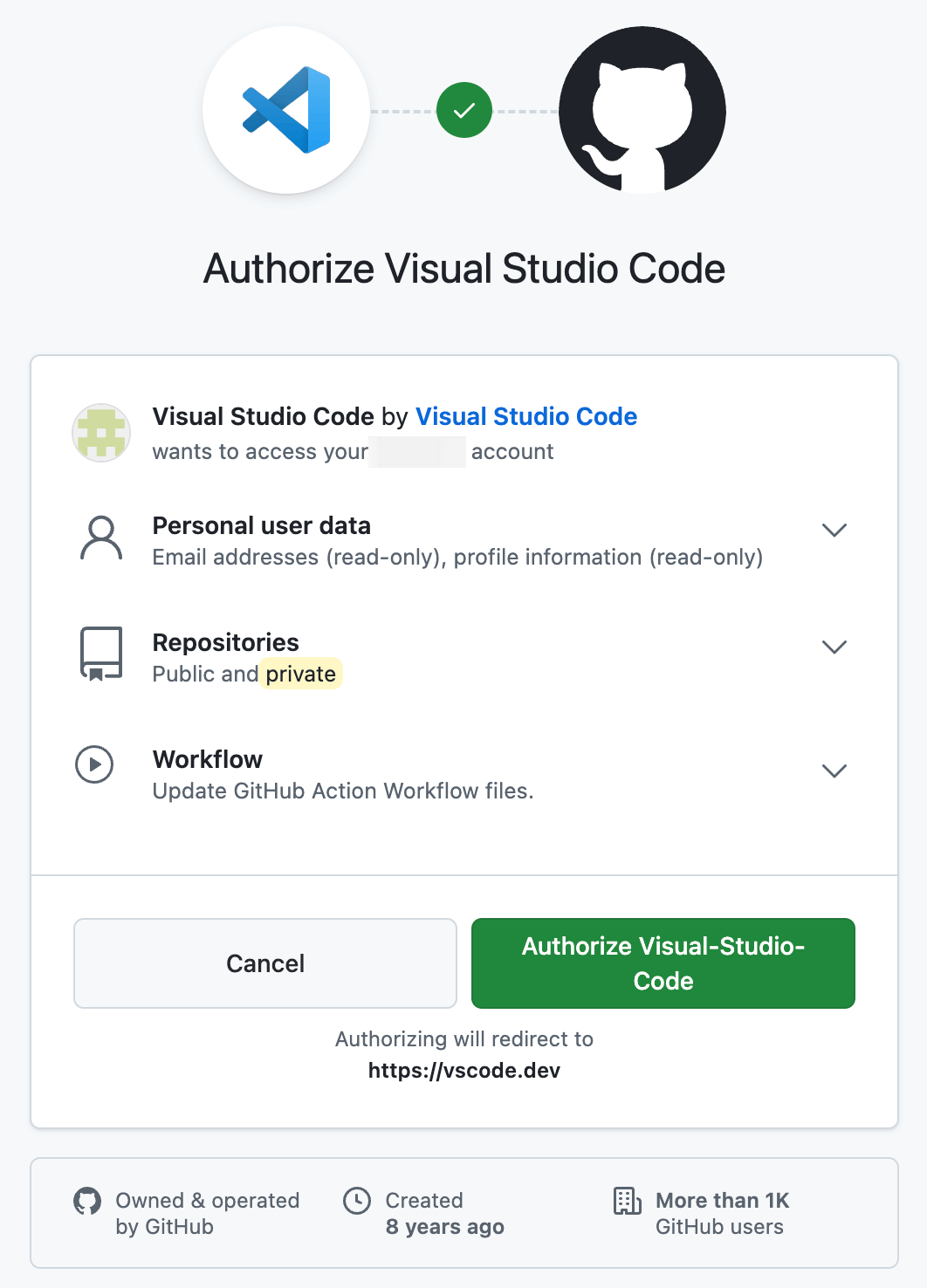
mcp.json。- 仅当前项目使用:创建或编辑
.vscode/mcp.json - 全局使用:编辑用户级 MCP 配置
mcp.json 提供 IntelliSense 与 schema 提示。3
1.3 添加八爪鱼 MCP 服务器
在 若使用 API Key 认证,可参考以下配置(见 获取 API Key):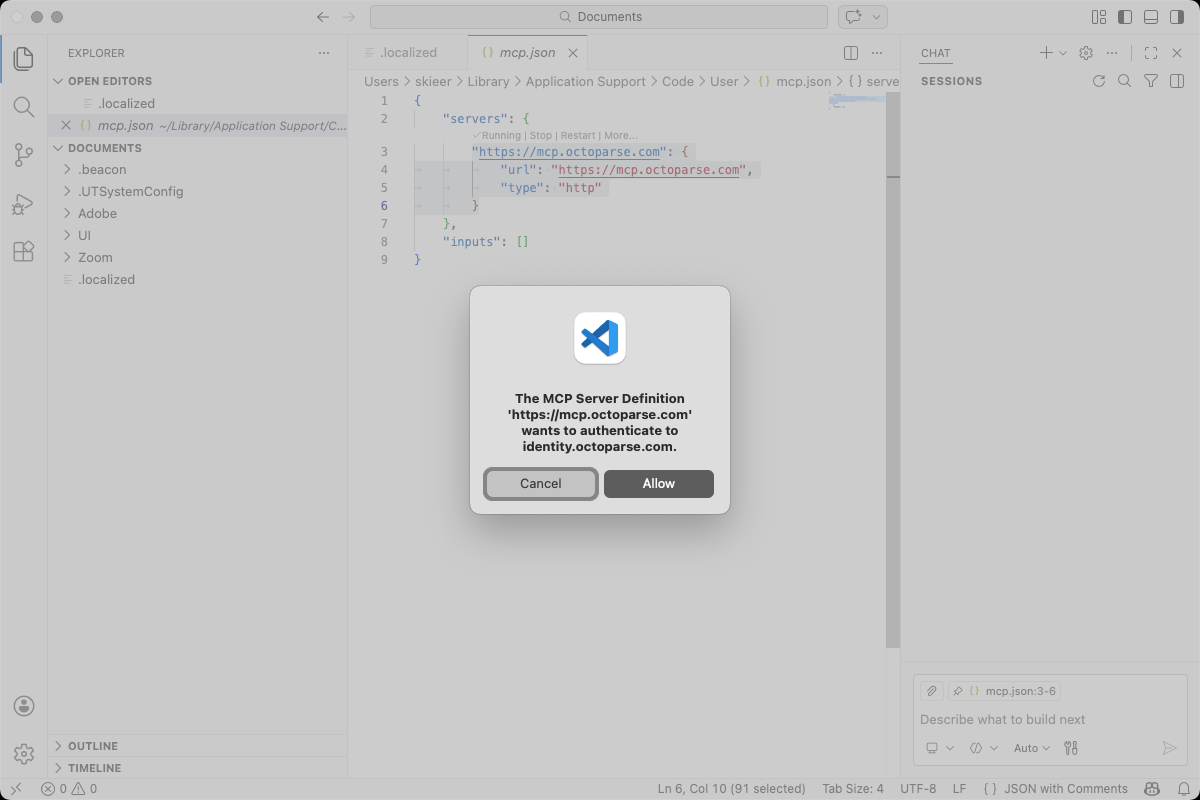
mcp.json 中添加八爪鱼 MCP 配置,例如:不同 VS Code 版本与 MCP 认证流程下,配置字段可能略有差异,请以编辑器内 schema 提示与官方文档为准。
4
1.4 保存配置
保存 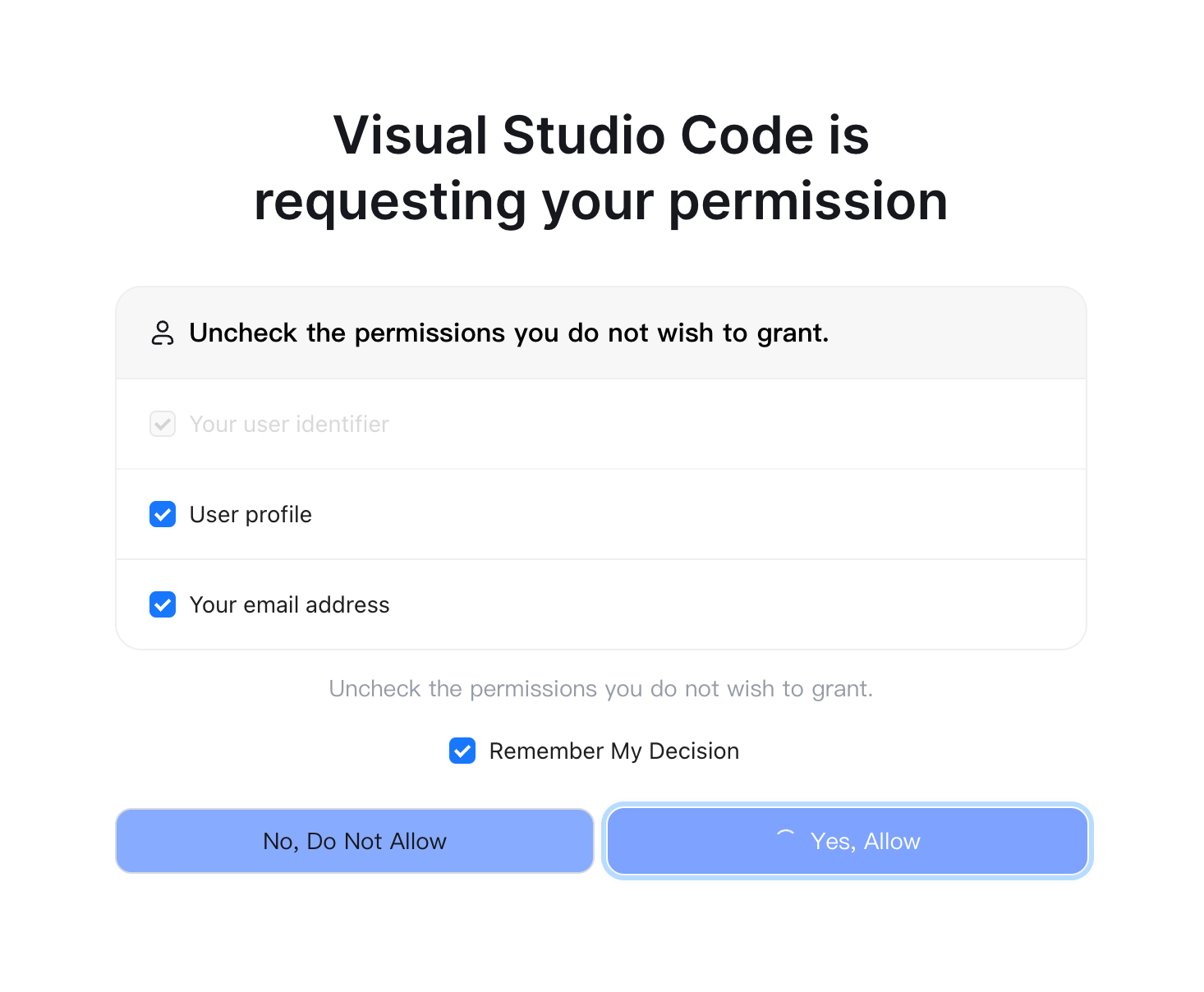
mcp.json 文件。若 JSON 格式正确且路径无误,VS Code 应能识别八爪鱼 MCP 服务器配置。5
1.5 完成认证
若八爪鱼 MCP 需要认证,首次使用时 VS Code 会引导你完成授权流程:
- 可能跳转至八爪鱼登录 / 授权页面
- 登录账户并批准访问权限
- 授权完成后返回 VS Code
认证流程说明
首次在 VS Code 中使用八爪鱼 MCP 工具时:- Copilot 尝试调用八爪鱼 MCP 工具
- VS Code 启动 MCP 授权流程
- 你在浏览器中登录八爪鱼并批准权限
- 授权完成后,八爪鱼工具在 Copilot 中可用
步骤二:在 Copilot 中使用八爪鱼 MCP
八爪鱼 MCP 最适合在支持工具调用的 Copilot 工作流中使用,尤其是 Agent 模式下的多步骤任务。模板与任务创建
监控与导出
数据获取
展开查看更多提示词示例
展开查看更多提示词示例
分步执行(推荐)对于复杂任务,建议拆成短指令依次执行:搜索模板导出数据
重要使用说明
- MCP 在 VS Code 中属于 GitHub Copilot 能力,不是独立的连接器市场
- 八爪鱼 MCP 在 Agent 模式 等多步骤 Copilot 场景中效果最佳
- 仅 支持云采集的模板 可通过 Copilot 启动;纯本地任务请在八爪鱼桌面客户端运行
- 云采集有可能会消耗八爪鱼账户余额,具体见具体使用的八爪鱼模板
- 部分模板需要 专业版及以上 套餐,或额外消耗积分
- 长而复杂的多步骤提示更容易失败,建议拆成短指令依次执行
- 企业环境可能通过
chat.mcp.access等策略限制 MCP 使用,请联系管理员
常见问题
若教程截图与 VS Code / Copilot 当前界面有出入,请以 Microsoft 官方界面为准。