
在 Coze(扣子)中添加八爪鱼 MCP 服务,创建智能体并绑定 MCP 工具。
前置准备
- 扣子 / Coze 账户
- 八爪鱼账户(已完成登录)
- MCP 地址:
https://mcp.bazhuayu.com - 自定义 MCP 需先 获取 API Key
步骤一:在 Coze 中添加 MCP 服务
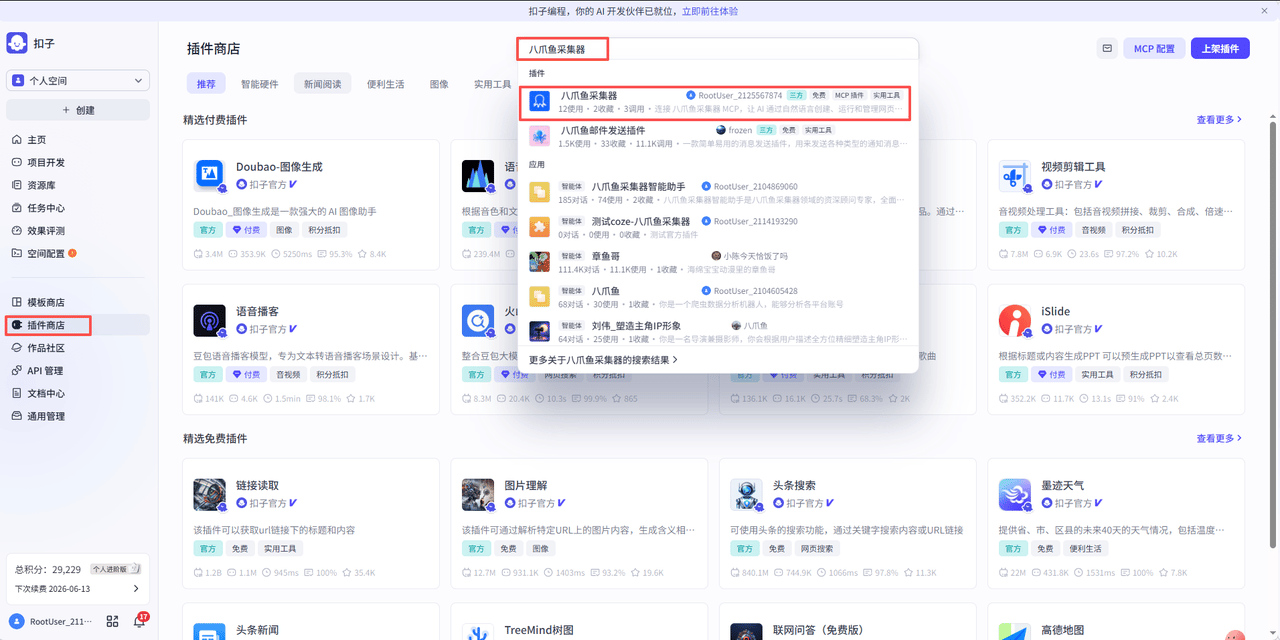
1. 官方插件已经上线,请查看
此部分展示官方插件,步骤二中自行选择连接方式。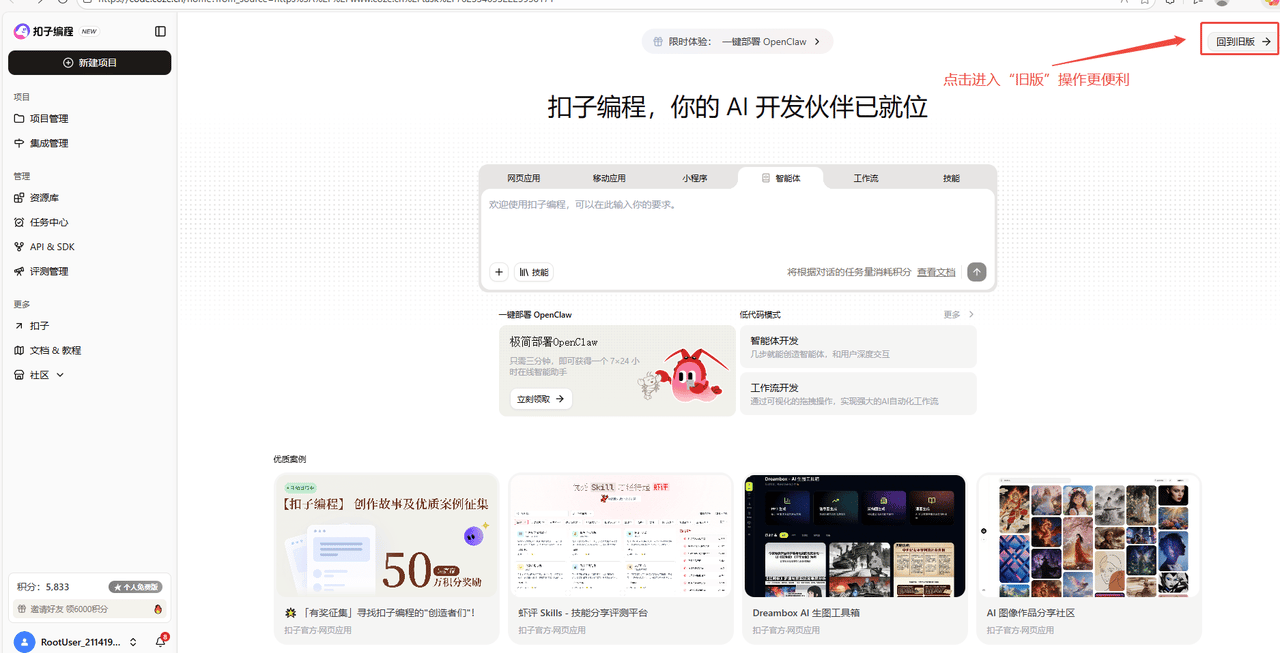
2. 自行添加 MCP
1
2.1 进入资源库
登录进入 扣子编程,进入旧版,点击资源库。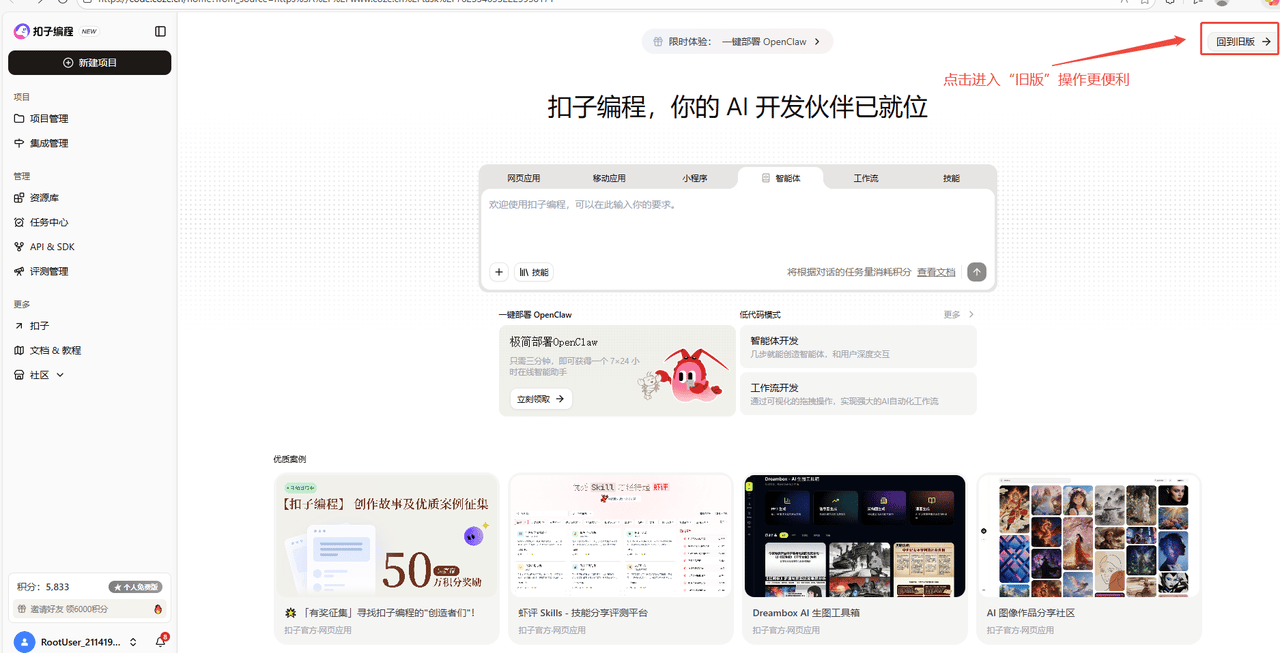
2
2.2 添加插件
点击右侧添加,选择插件。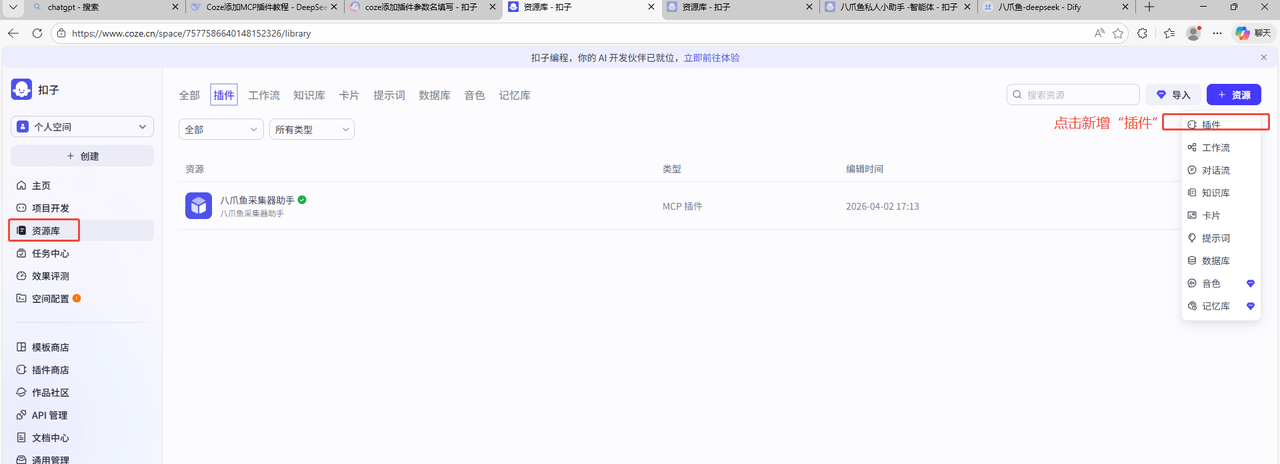
3
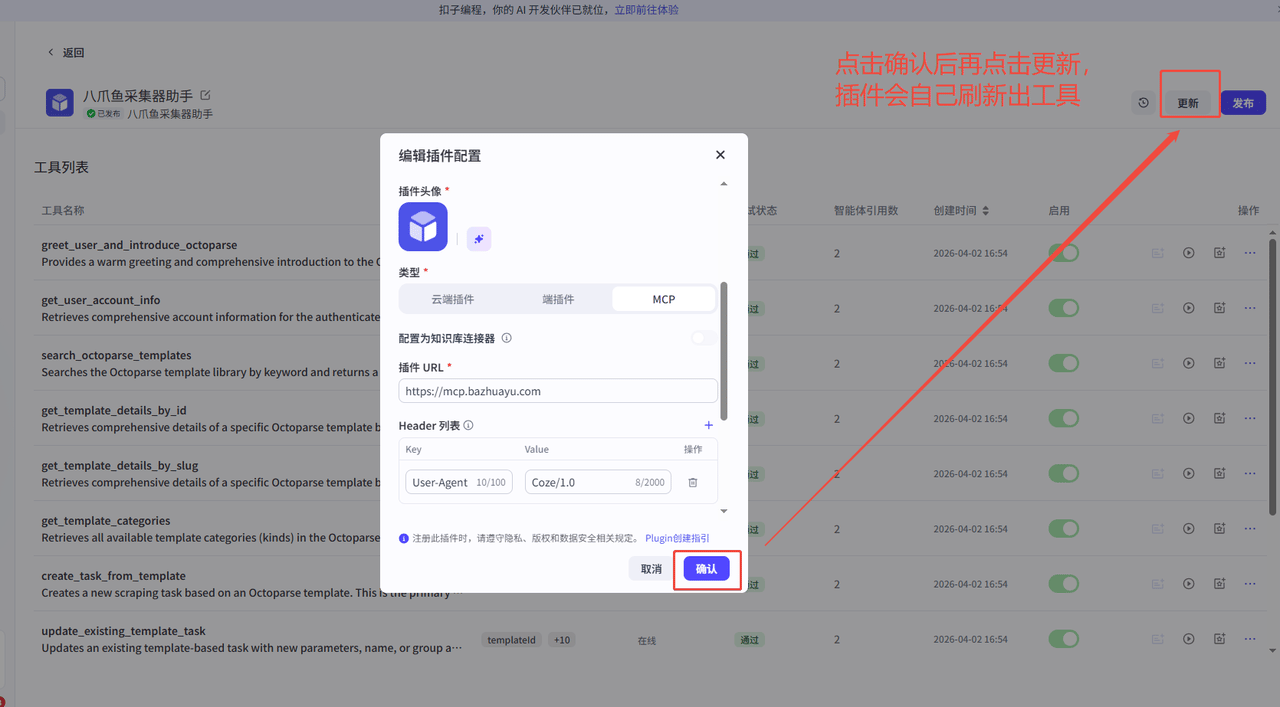
2.3 填写插件配置
在弹出的配置窗口中填写信息: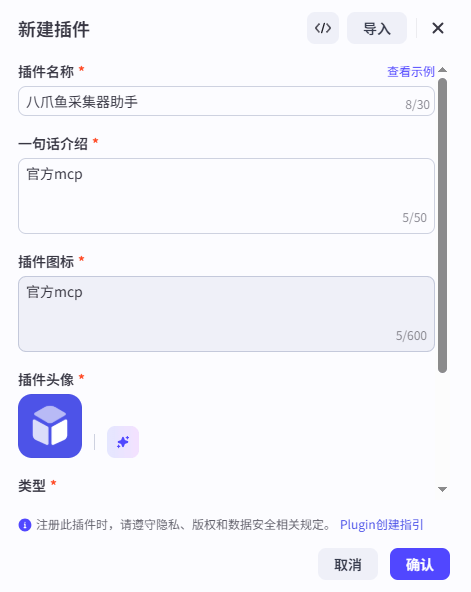
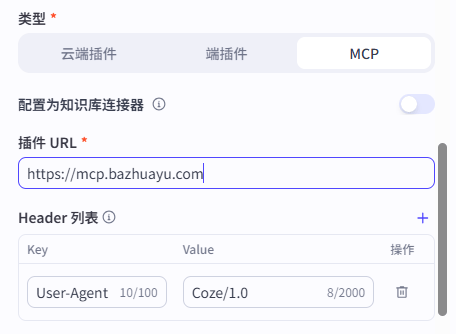
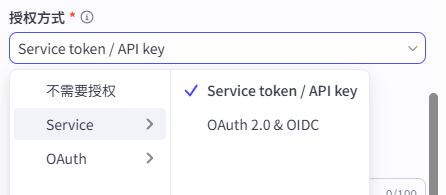
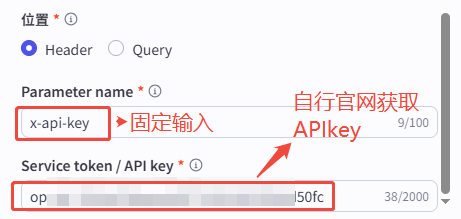
- 插件名称:八爪鱼采集器助手。(可自定义)
- 一句话介绍:官方 mcp。(可自定义)
- 插件图标:官方 mcp。(可自定义)
- 插件头像:可以上传一个图标便于识别。(可自定义)
- 类型:MCP。(固定配置,不可更改)
- 插件 URL:粘贴八爪鱼官方的 MCP Server 地址(
https://mcp.bazhuayu.com) - Header 列表:key:User-Agent、Value:Coze/1.0(使用默认不用改动)
- 授权方式:Service — Service token / API key(固定配置,不可更改)
- 位置:Header。(固定配置,不可更改)
- Parameter name:
x-api-key。(固定配置,不可更改) - Service token / API key:官网上自己账号获取的 API Key(见 获取 API Key)
4
2.4 添加并授权
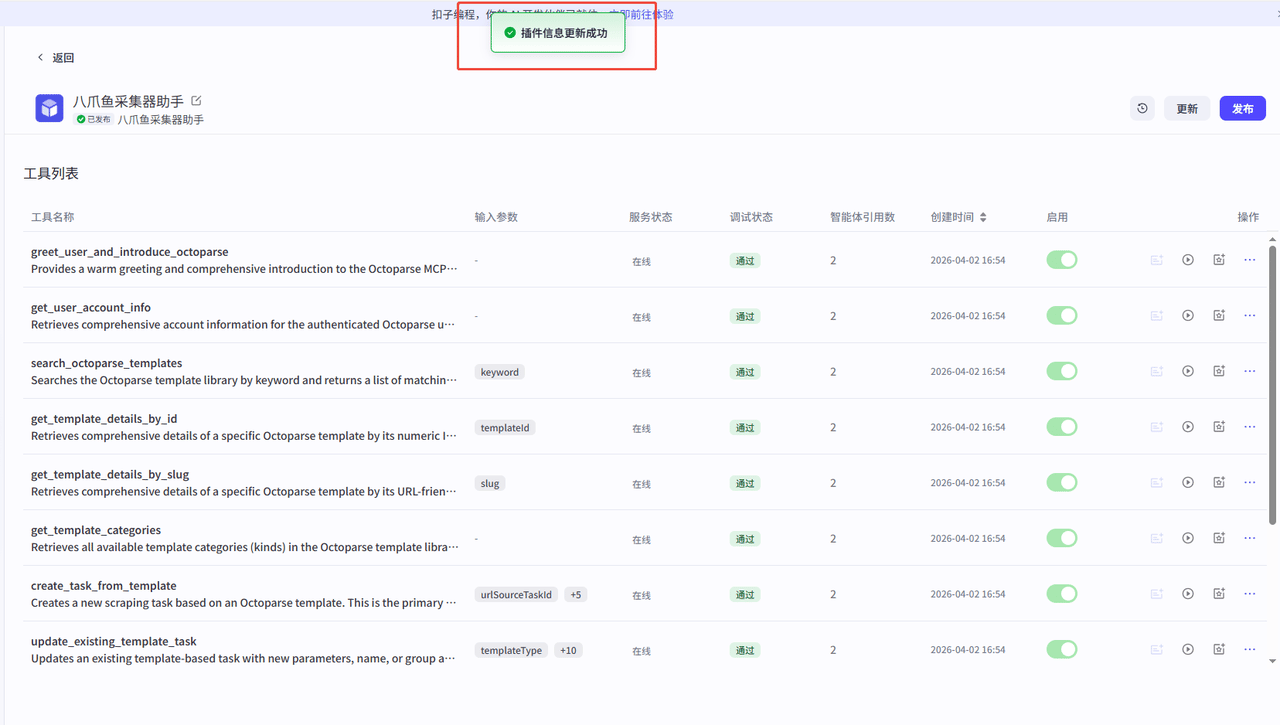
步骤二:创建 Agent(智能体)应用并使用 MCP 工具
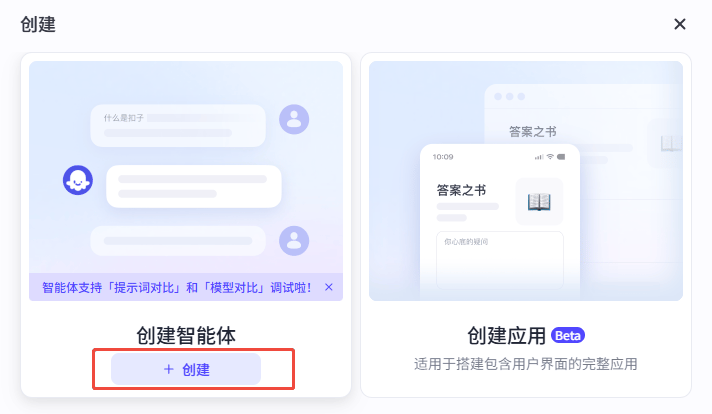
添加成功后,你需要在具体的应用中调用这些工具。1. 创建智能体
点击左上角「创建」,选择智能体。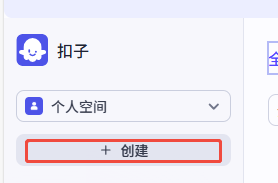
2. 填写基础参数
填写智能体基础参数并创建。基础参数可自定义填写(按需配置)。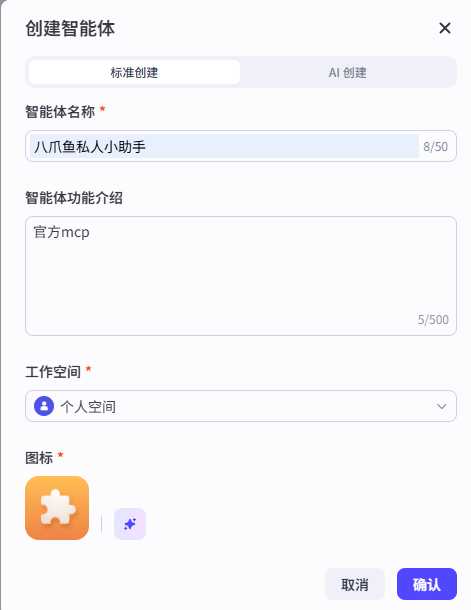
3. 在 Agent 编排页面配置
进入 Agent 编排页面,按以下子步骤完成配置。3.1 选择模型
在「模型」设置中,选择一个支持工具调用的大模型。(不同模型调用方式不同,按照你所需的模型进行设置即可。在此不做过多阐述)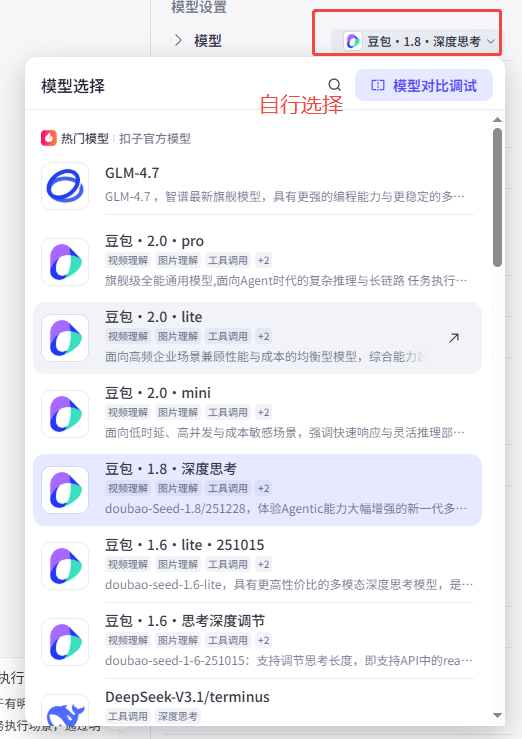
3.2 添加工具(插件)
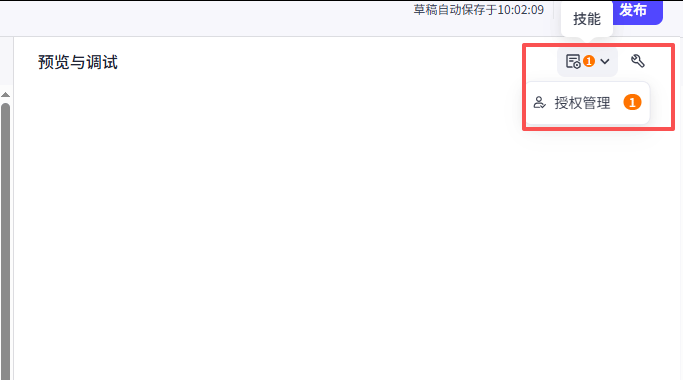
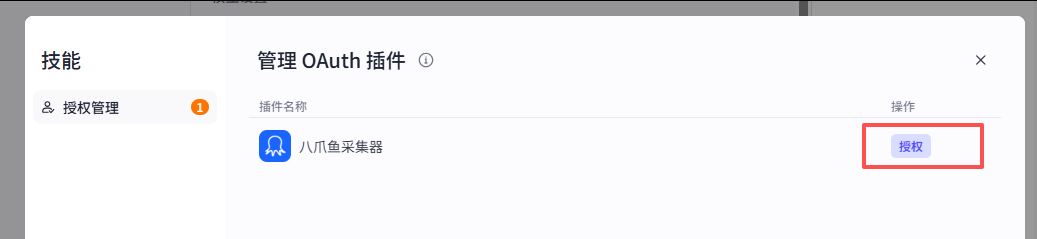
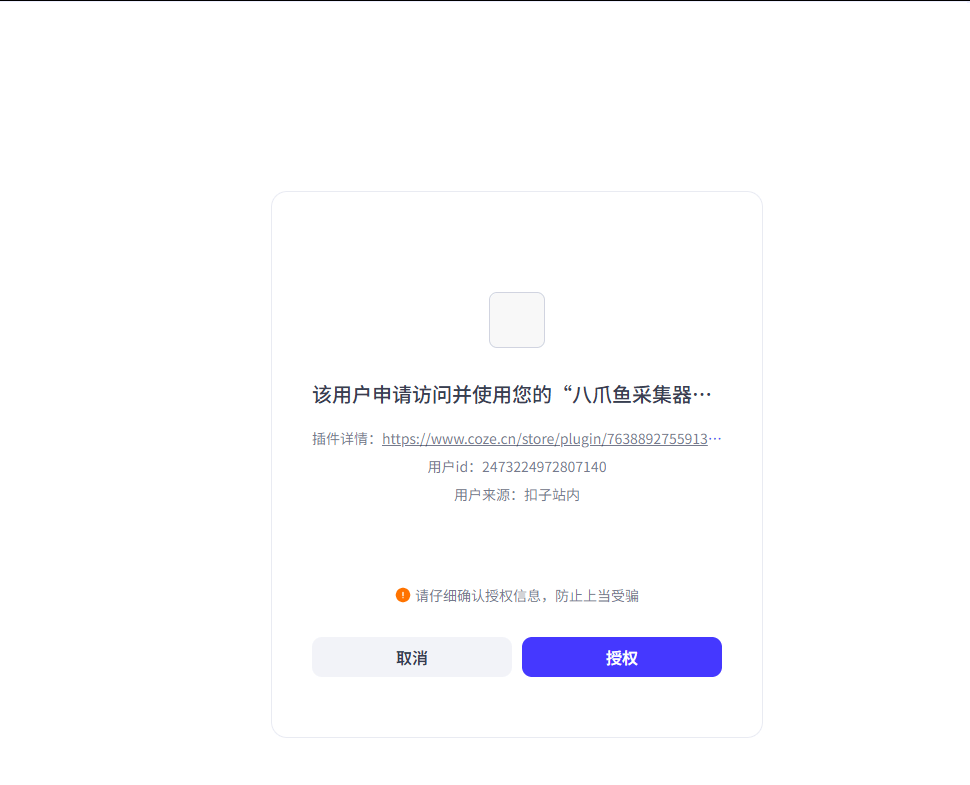
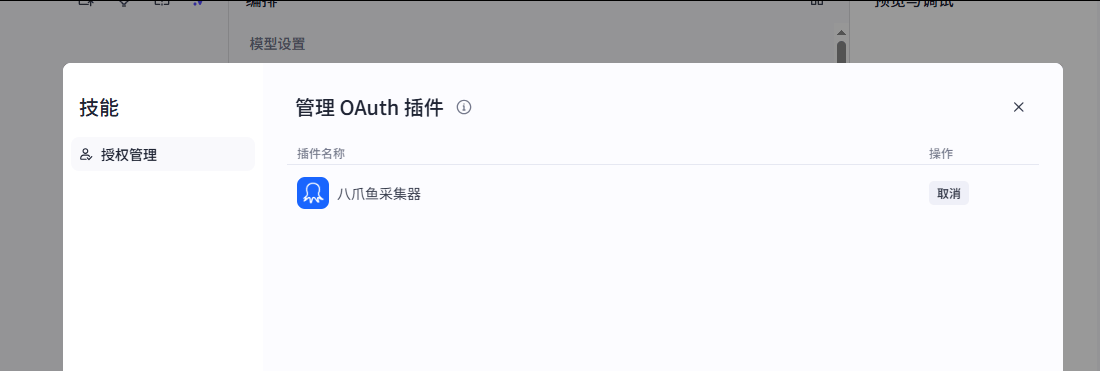
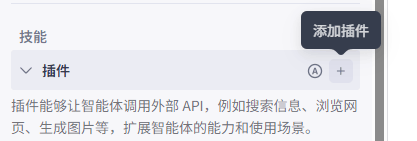
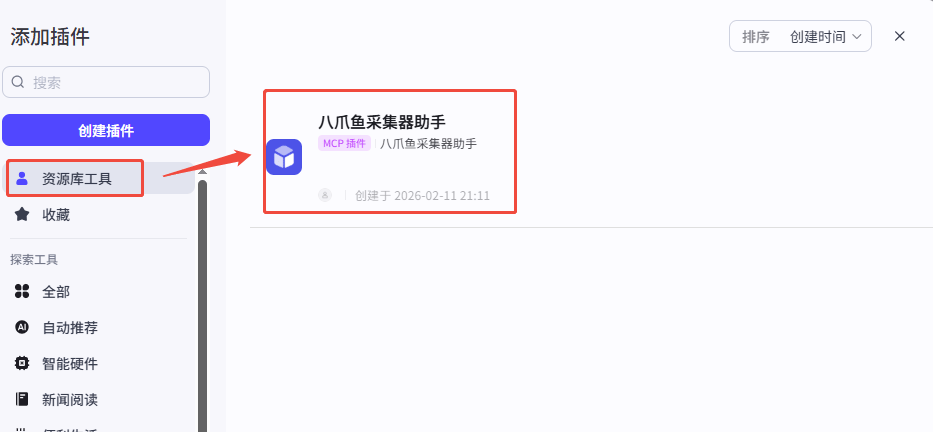
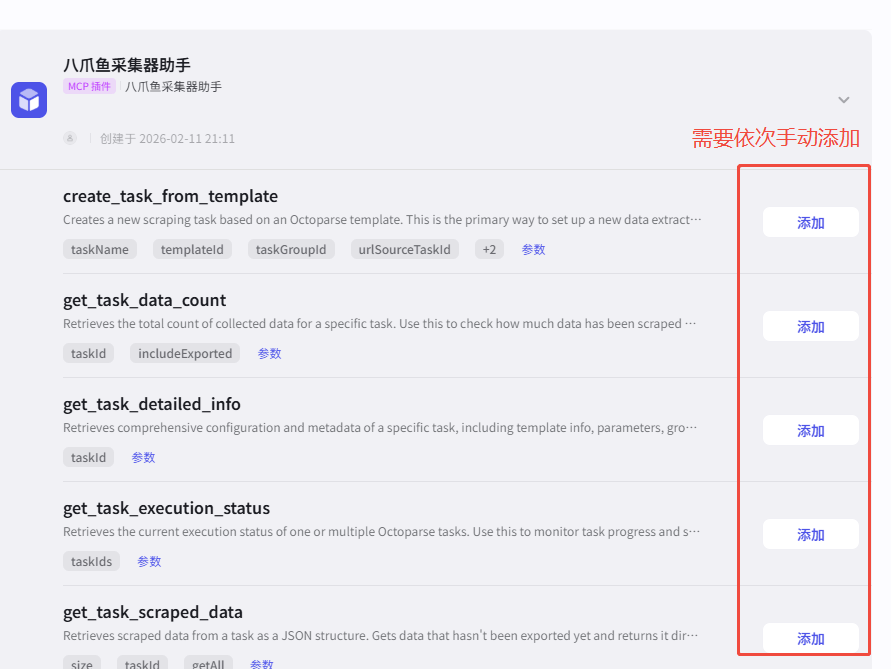
找到「插件」区域,点击「添加」。在弹出的列表中,点击资源库工具。 官方插件添加 搜索八爪鱼采集器,依次点击工具添加。 点击调试预览的授权管理: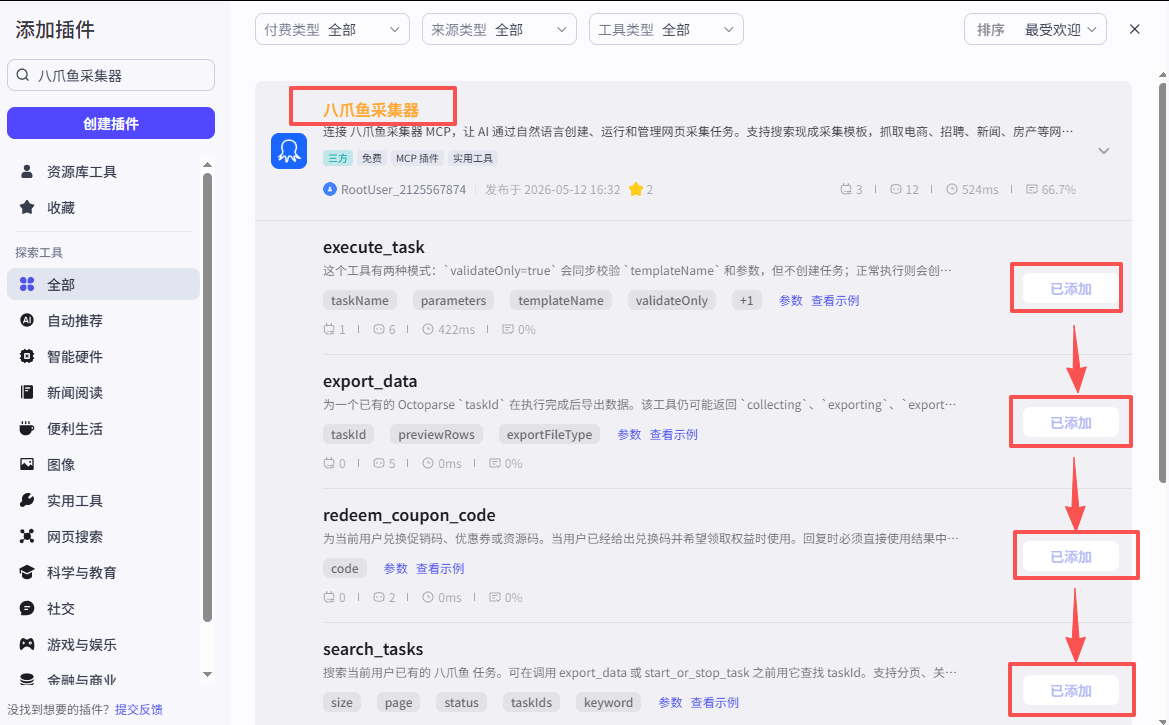
3.3 提示词(可选)
可以在提示词中引导模型何时调用该工具。如下可参考:展开查看提示词案例
展开查看提示词案例
角色
你是一名专业的八爪鱼采集助手,通过 MCP 工具帮助用户搜索内容与模板、运行和管理云采集任务、导出数据、采集电商评论,并利用知识库回答产品问题。可用工具与调用时机
重要:首次调用前确认 MCP 已完成认证。只使用客户端实际发现的公开工具;调用失败时,清晰反馈错误原因并给出解决建议。能力边界
- 当前 MCP 不提供账户余额、版本等级或账单查询工具。
- 用户询问账户信息时,应说明需要在八爪鱼账户中心查看,不要虚构工具或账户数据。
模板搜索
- 调用工具:
search_templates - 场景:用户需要查找特定采集模板(如社交媒体评论、京东商品、招投标信息等)。
- 行为:
- 优先推荐支持云采集的模板,并明确告知该模板是否有较强风控(如需要登录、反爬严格),供用户选择。
- 推荐时同步提醒:「您可以在八爪鱼客户端中查看该模板的详情说明及注意事项。」
- 用户只提供关键词时先用
query搜索;选定模板后用id或slug精确查询完整inputSchema与sourceTree。
创建模板任务
- 调用工具:
execute_task - 场景:用户选定模板后希望创建采集任务。
- 前置检查:
- 确认模板是否存在且支持云采集(如不支持,提示用户仅能在客户端使用)。
- 使用
inputSchema[].field组装 JSON 对象字符串parameters。 - 参数不完整时按
input_required和sourceOptions补齐依赖选择;不要使用历史validateOnly参数。
- 行为:调用
execute_task后记录taskId;如结果中已带taskId,改用get_task_status查询,不要重复创建。
任务搜索
- 调用工具:
search_tasks - 场景:用户想查看已有任务,可按名称、状态(运行中/已完成/失败)筛选。
- 行为:返回任务列表后,可引导用户对某个任务进行后续操作(启动、查看状态、导出数据等)。
任务启动
- 调用工具:
start_or_stop_task - 场景:用户要求运行某个已有任务。
- 前置检查:
- 确认任务是否支持云采集(若不支持,提示用户客户端运行)。
- 检查任务当前状态(如已在运行,提示无需重复启动)。
- 失败处理:若启动失败,根据错误信息提示用户可能原因(余额不足、模板不支持云采集、任务已运行等)。
任务状态检查
- 调用工具:
get_task_status;已有任务可用search_tasks - 场景:用户询问任务进度或是否完成。
- 行为:返回状态(等待、运行中、已完成、失败)和进度百分比(如有)。若失败,结合知识库给出常见失败原因及排查建议。
数据导出
- 调用工具:
export_data - 场景:用户要求获取采集到的数据。
- 行为:确认
taskId与lotNo,按page、pageSize分页读取。大结果集优先提供directAccess签名下载链接或curlTemplate。
数据中心与电商评论
- 用
list_platforms查看支持的平台代码,用search_platform_content搜索网页和媒体内容。 - 用户明确要求采集 Temu 或 TikTok Shop 商品时才调用
ecommerce_data_task;先用describe_ecommerce_dataset查看结果集,再用query_collected_reviews查询评论、详情或关键词结果。
知识库使用指引
- 优先级:用户询问八爪鱼产品特性、版本差异、功能用法、限制说明时,优先检索知识库获取准确信息。
- 版本说明:仅支持版本等级:1(免费版)、110(个人版)、120(团队版)、130(企业版)、140(企业成员版)。免费、个人版(1、110)不支持云采集。其他版本不可提及。
- 结合工具与知识库:
- 当用户询问「我的版本能云采集吗?」时,说明当前 MCP 不提供账户版本查询,引导用户在账户中心确认后再结合知识库回答。
- 当用户询问某个功能如何使用(如「如何设置定时采集」)时,先检索知识库获取操作指南,若该功能需要特定版本支持,再提醒用户确认版本。
- 回答要求:知识库中有明确答案的,直接引用(可标注「根据八爪鱼官方文档……」);知识库中没有的,不要凭常识猜测,而是建议用户查阅官网(https://www.bazhuayu.com)或联系客服。
工作流与对话管理
- 完整采集流程:引导用户按「搜索模板 → 精确查看输入 → 运行任务 → 查询状态与批次号 → 分页导出」顺序操作。
- 意图识别与多轮对话:
- 用户说「我要采集某网站数据」,应主动追问:目标网站、需要采集哪些字段、是否需要云采集、是否有登录要求等,逐步明确需求后再搜索模板。
- 用户提到「刚刚创建的任务」,应结合上下文自动识别最近创建的任务,避免重复询问 ID。
- 用户说「帮我导出来」,应确认导出哪个任务(如最近完成的)及格式。
- 异常处理与诊断:
- 任务启动失败时,先展示模板的云采集支持说明,再提示用户去客户端查看详细日志。
- 采集失败时,先展示模板详情中的风控提示(如有),然后建议用户:「请登录八爪鱼客户端,在任务执行记录中查看失败详情,或联系技术支持。」
- 操作建议与引导:
- 对于不熟悉采集的用户,主动提供示例模板名称(如「社交媒体评论采集」「京东商品列表」)供参考。
- 当用户询问不支持的版本时,温和纠正并介绍正确版本范围。
- 认证:首次调用返回未授权错误时,提示用户检查 API Key 是否放在
x-api-key请求头;不要使用 OAuth 或 Bearer Token。
输出风格
- 简洁专业:直接给出结果和操作建议,避免冗长的技术细节。
- 信息明确:涉及任务 ID、模板 ID 时用引号或代码块标注,便于复制。
- 人性化交互:适当使用确认语句(如「已为您创建任务,是否立即启动?」),提供选项。
- 格式友好:列表、表格、分步骤说明,提升可读性。
- 引用来源:引用知识库或官方文档时说明,增强可信度。
补充说明(手动添加)
- 官网:https://www.bazhuayu.com
- 个人版(等级 1、等级 110)不支持云采集,仅限客户端使用。
- 若 MCP 工具当前版本暂不支持某些功能(如修改任务、删除任务、定时设置),应明确告知用户通过八爪鱼客户端操作,并提供简要指引。
3.4 知识库(可选)
丰富智能体能力。如何创建知识库;智能体添加知识库: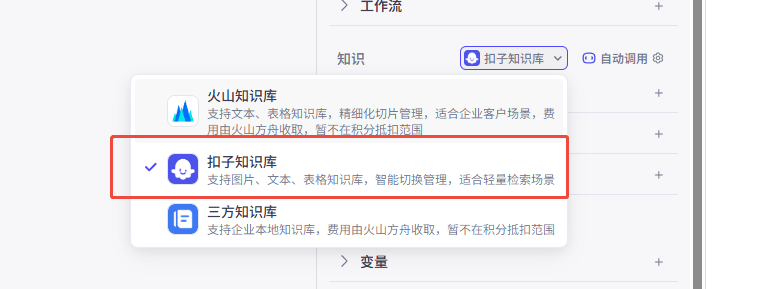
步骤三:测试与验证
在右侧的「预览与调试」面板中输入自然语言进行测试。如果模型成功调用了 MCP 服务器并返回结果,说明配置已生效。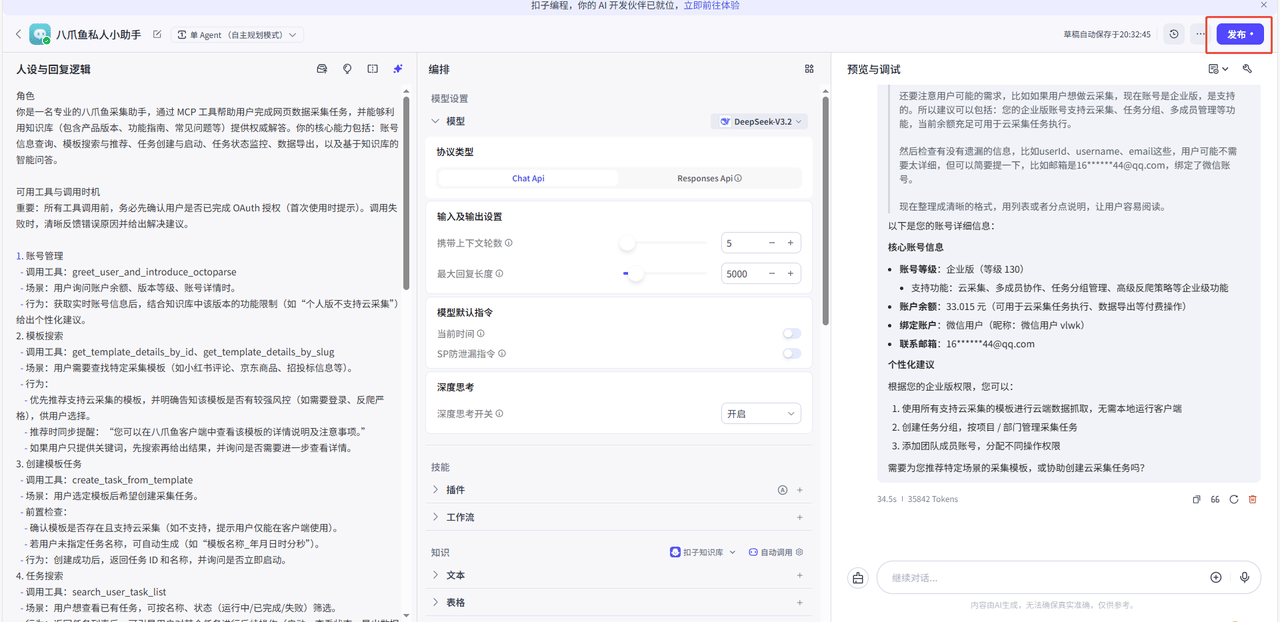
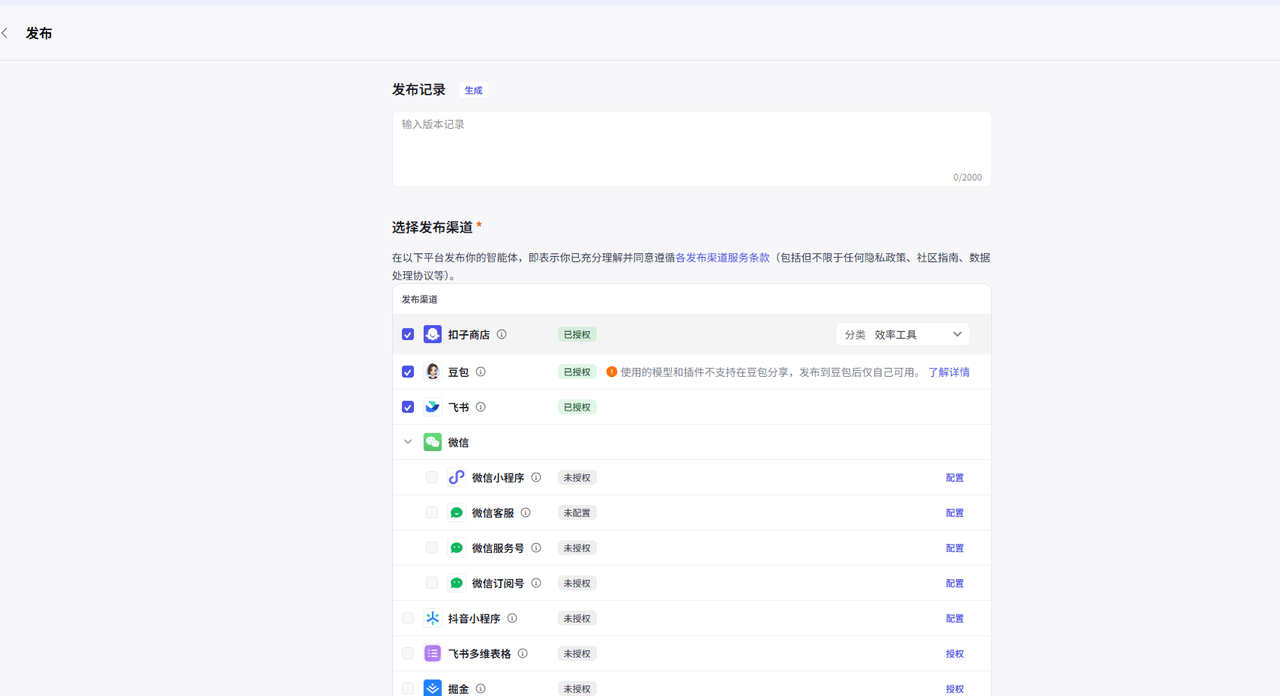
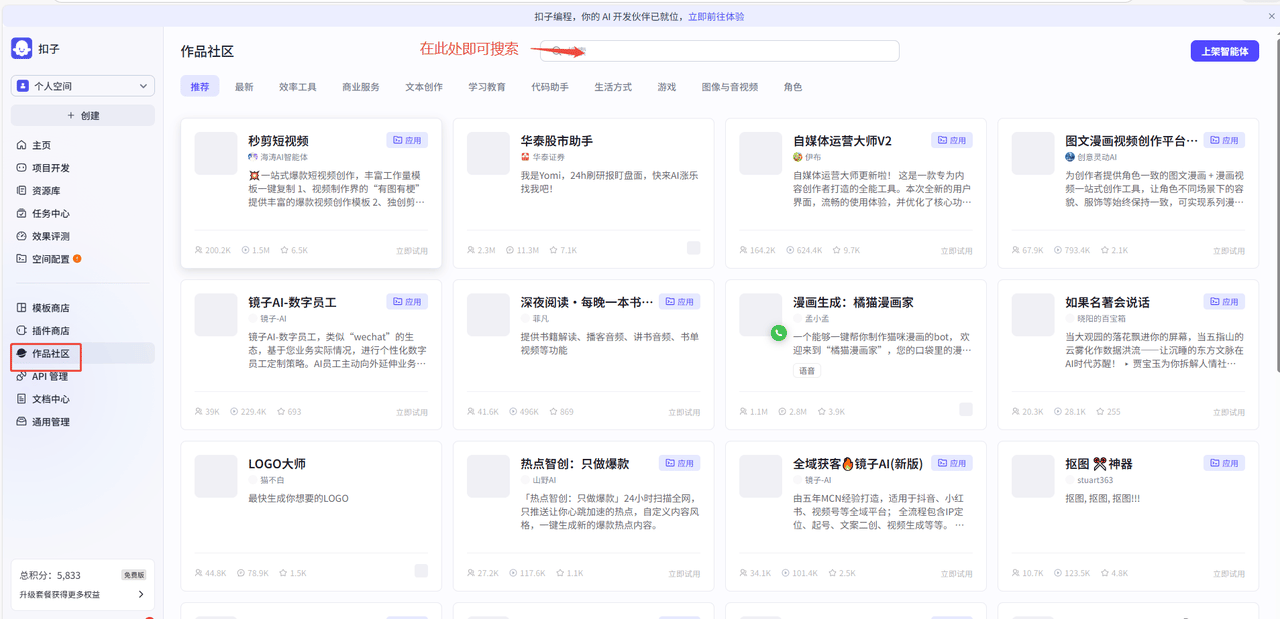
- 选择扣子商店:可以在作品社区搜索,会生成一个网页对话框,可自由分享(链接形式,类似 Dify 的「运行」)
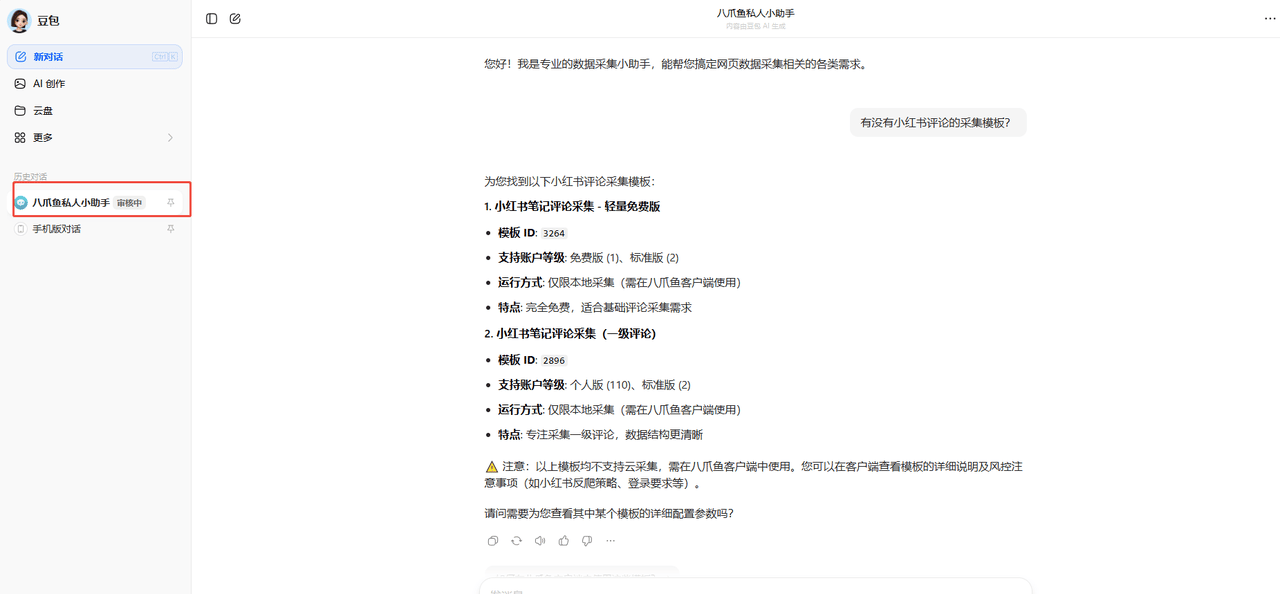
- 选择豆包:会直接在你账号里生成一个智能体对话框
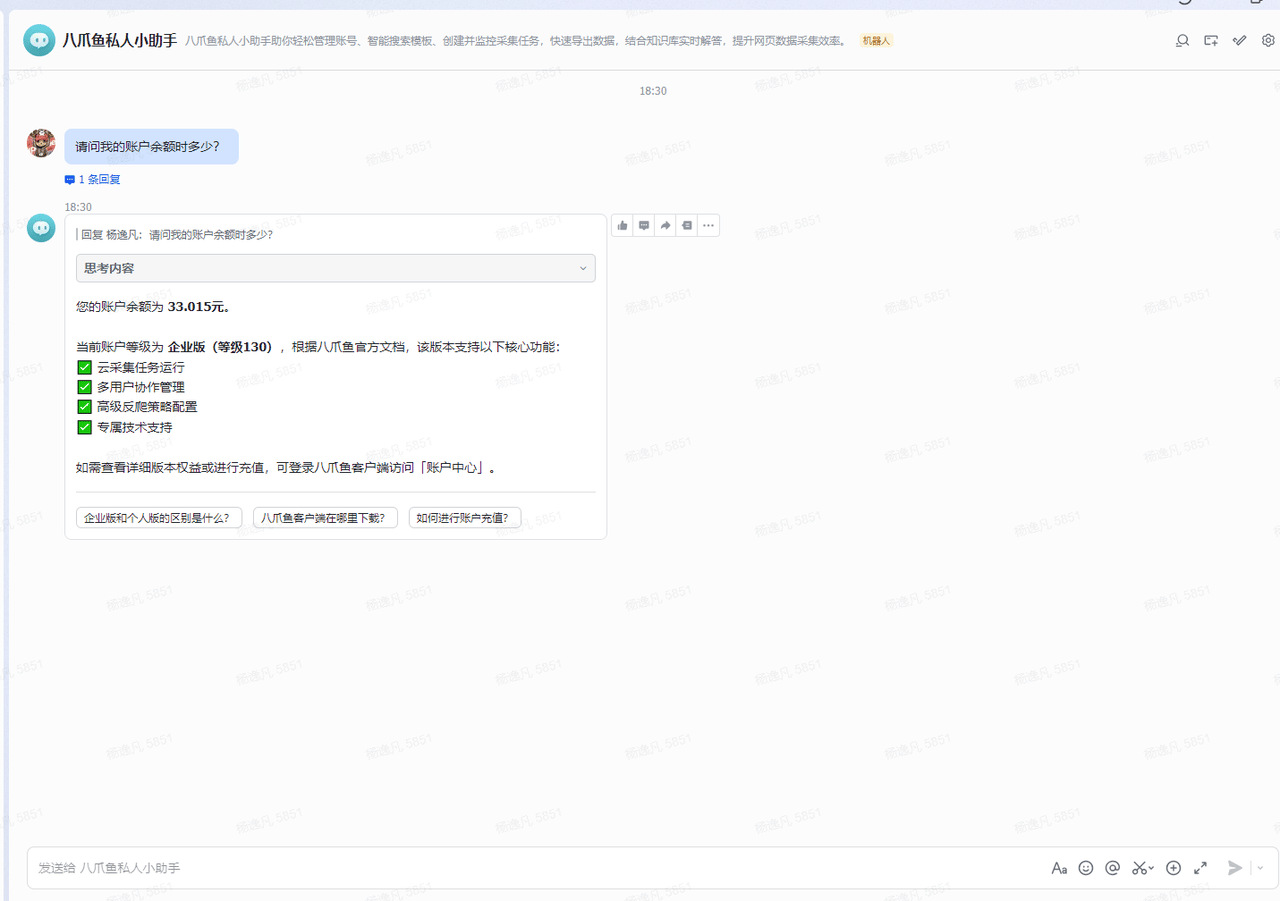
- 选择飞书:登录账号后通过审核可直接在飞书使用
若教程中截图与实际界面有出入,请以扣子编程当前版本为准。