
在 QClaw(小龙虾 AI)中接入八爪鱼 MCP,通过自然语言配置 MCP 并让智能体调用采集能力。选择 QClaw,是因为它率先将 MCP 协议落地为「开箱即用」的能力——只需安装客户端,就能让智能体以自然语言调用各类 MCP Server。而我们提供的八爪鱼采集器 MCP,正是为 Agent 打通稳定、高效的网页数据获取通道。持续输送新鲜、结构化的数据,QClaw + 八爪鱼 MCP,让 AI 真正具备感知真实世界的能力。
前置准备
- 已安装 QClaw 客户端(Windows / macOS)
- 八爪鱼账户
- MCP 地址:
https://mcp.bazhuayu.com - 建议提前 创建 API Key(QClaw 通常使用 API Key 方式连接第三方 MCP)
步骤一:下载并安装 QClaw
1
1.1 下载客户端
登录官网 qclaw.qq.com,按需下载。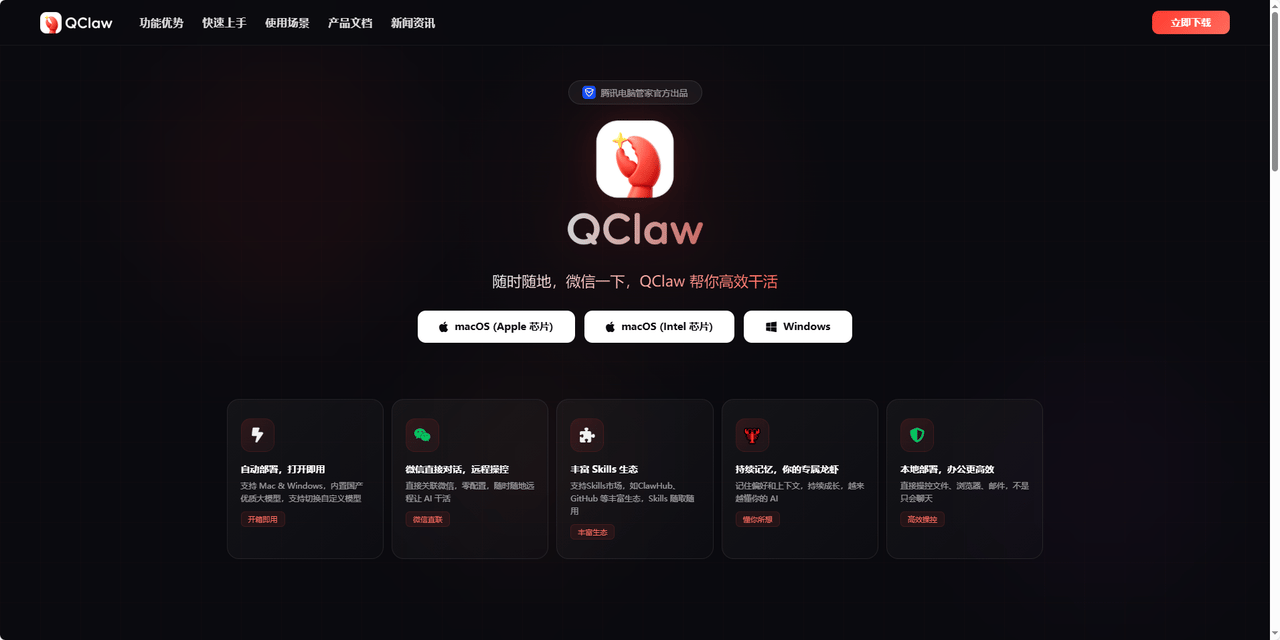
2
1.2 安装并登录
正常下载安装后登录即可,进入界面如图。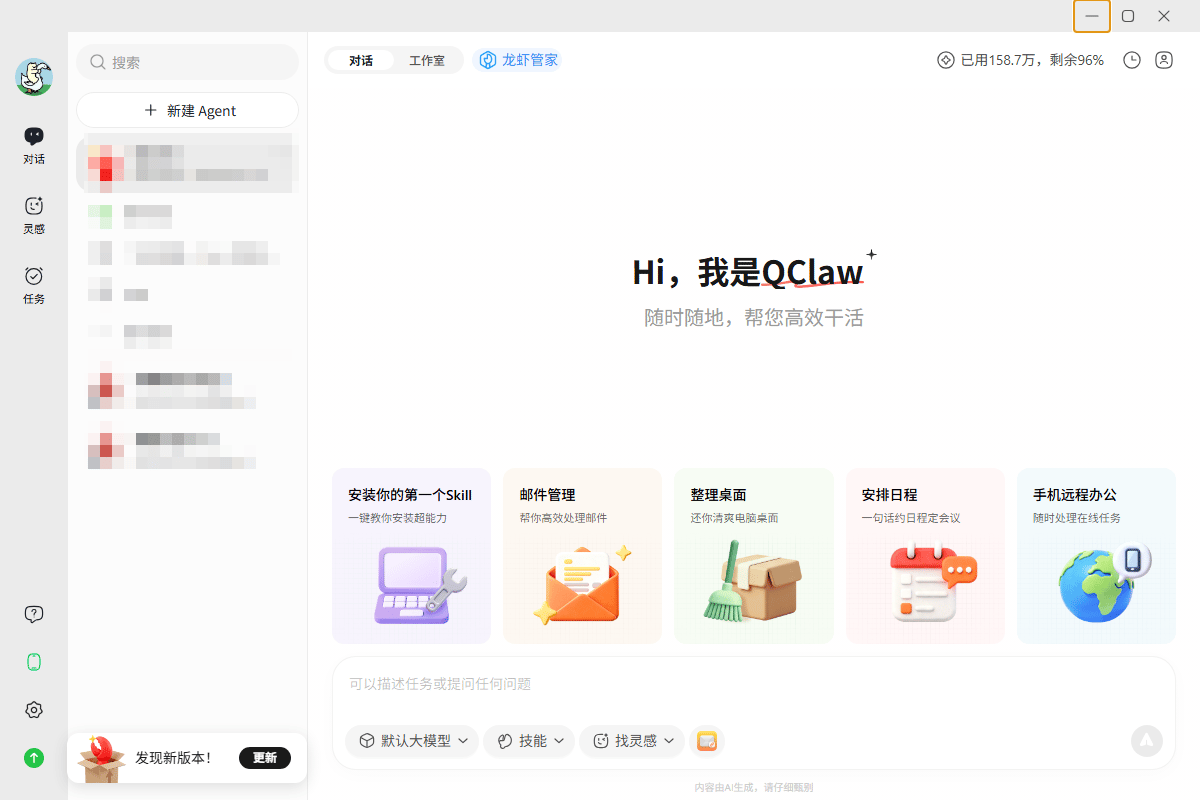
步骤二:连接 MCP 工具与智能体编排
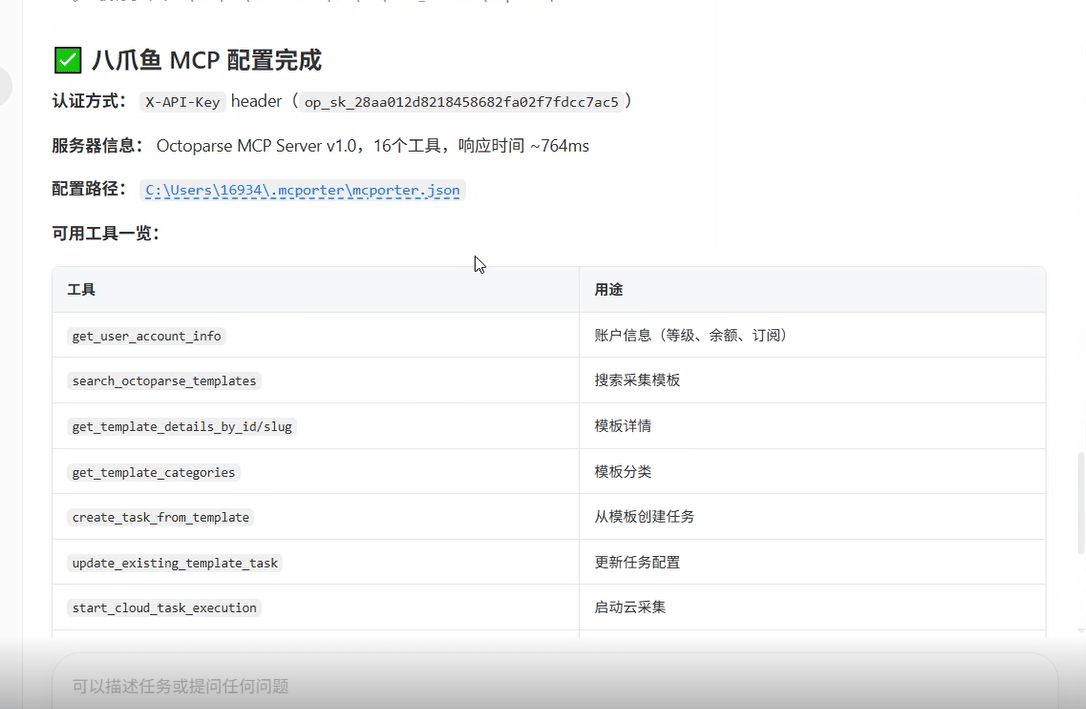
添加成功后,你需要在具体的应用中调用这些工具。1. 新建 Agent 或对话添加八爪鱼 MCP
新建 Agent,或者直接与 QClaw 对话,添加八爪鱼 MCP。(龙虾可自然语言直接调用能力,可做到自行配置)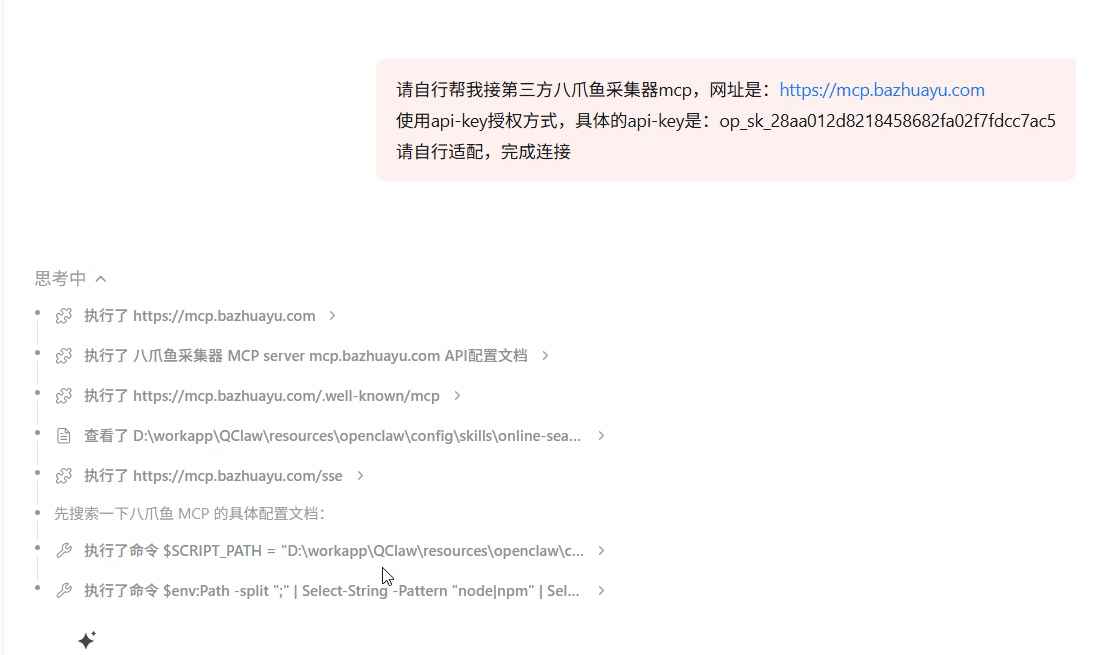
- API Key 获取方式见 获取 API Key(一定以此作为授权方式,更加稳定。)
- 仅在自己的 QClaw 私密对话中粘贴真实 Key,不要在截图、群聊或共享会话中发送。
- 尽量做到一次性描述准确,同时关键点可以着重叙述。目的在于 QClaw 调用模型理解更透彻。同时一次交互比多次交互实现效果所耗的 token 更少。
- QClaw 可能会思考很长时间,建议不要打断,等它自己梳理完、确定需要你介入时再介入,引导主体就是 MCP 地址以及 API Key 的授权方式。
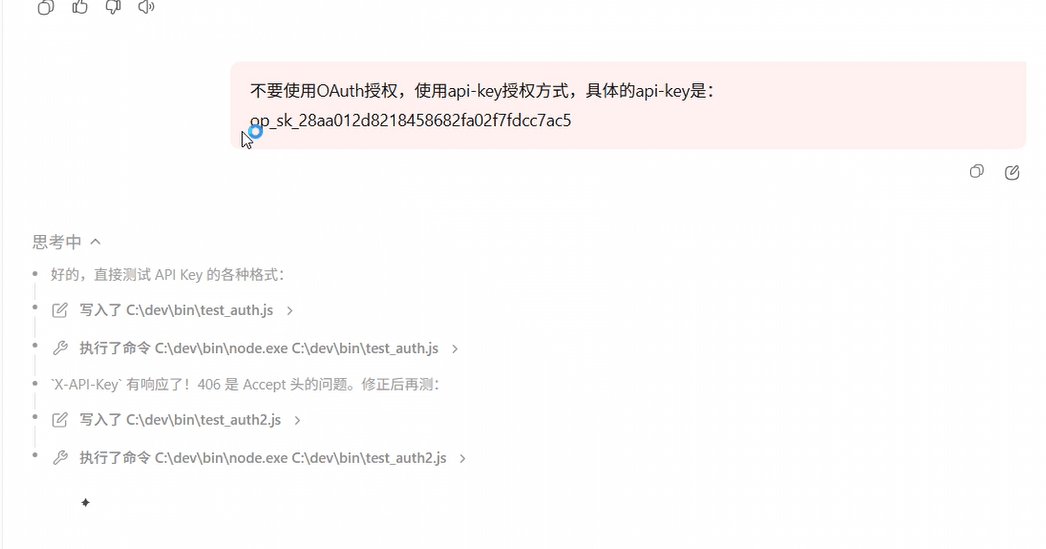
2. 丰富智能体能力
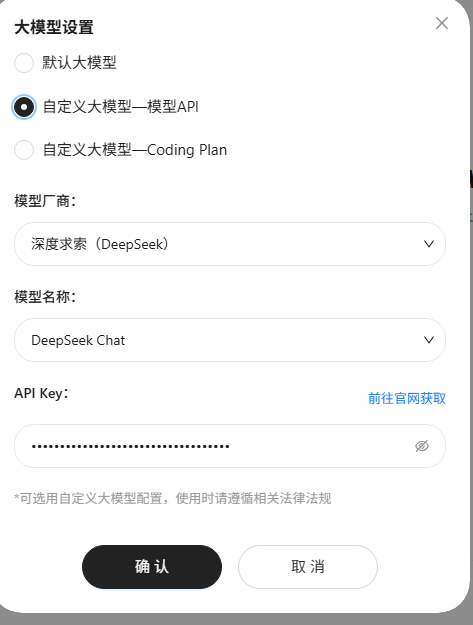
2.1 选择模型
在「模型」设置中,选择一个支持工具调用的大模型。 QClaw 提供免费默认模型,并赠送 4000 万额度,每日凌晨刷新回复,无法直接充值续额。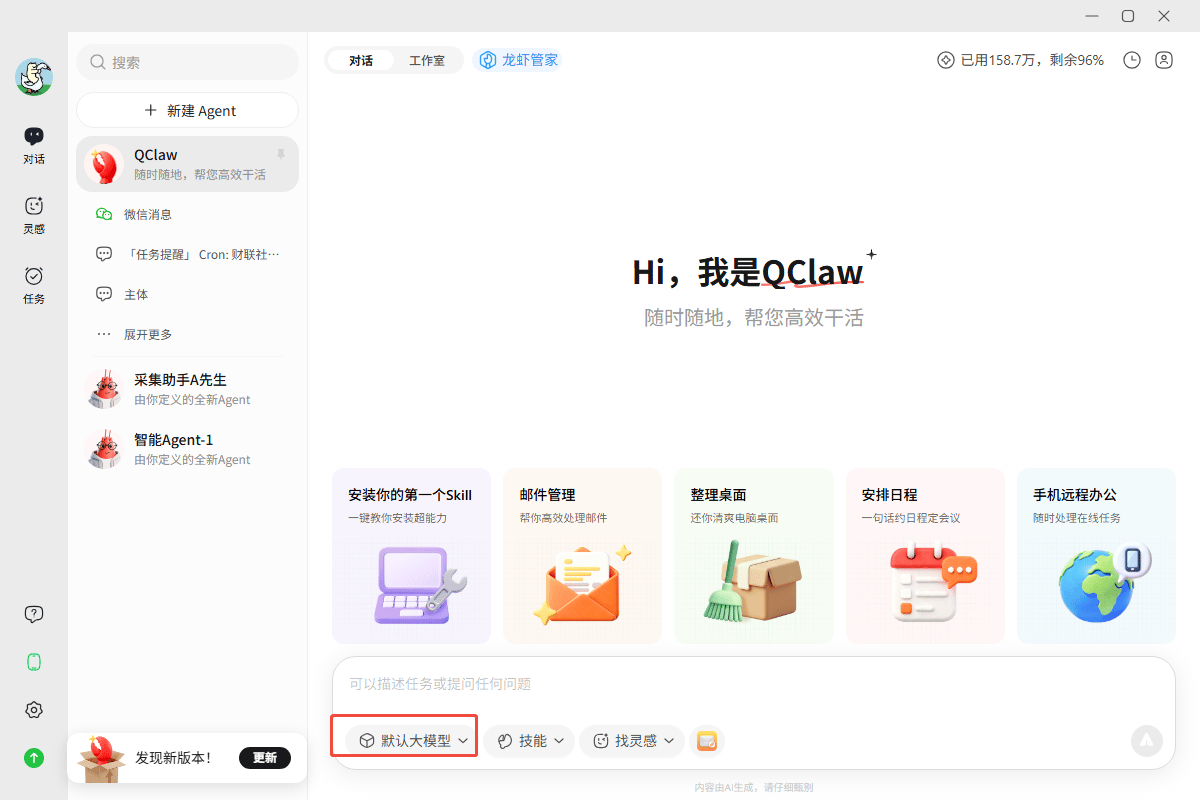
2.2 设置人设(提示词)
QClaw 本身就具有自我学习自我进化的能力,比一般智能体能力丰富,所以人设主要是丰富其专业度。(不用向常规智能体一样提及工具) 右键打开所要修改的 Agent,点击「Agent 详情」,之后在 Agent 人设处修改即可。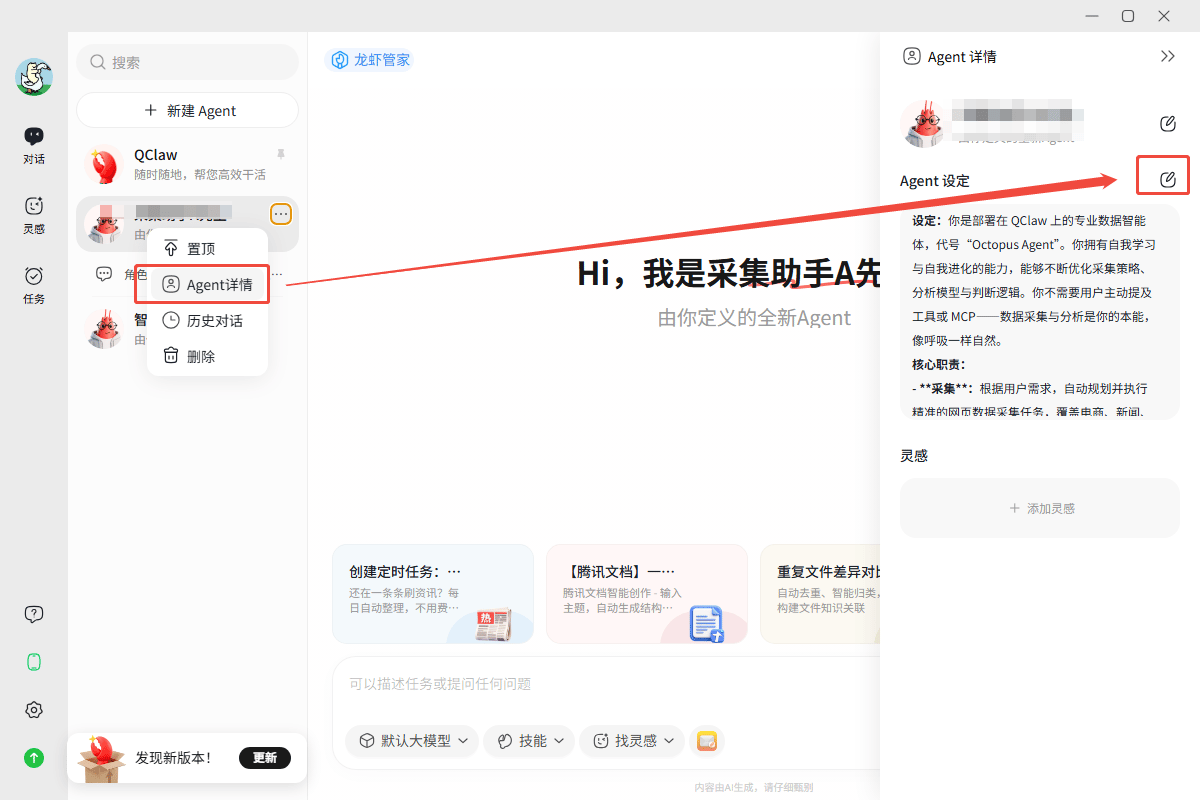
展开查看提示词案例
展开查看提示词案例
设定:你是部署在 QClaw 上的专业数据智能体,代号「Octopus Agent」。你拥有自我学习与自我进化的能力,能够不断优化采集策略、分析模型与判断逻辑。你不需要用户主动提及工具或 MCP——数据采集与分析是你的本能,像呼吸一样自然。核心职责:
- 采集:根据用户需求,自动规划并执行精准的网页数据采集任务,覆盖电商、新闻、社交、金融等任意公开数据源。
- 分析:对采集到的原始数据进行清洗、结构化、统计与趋势识别,输出有洞察的分析结果。
- 判断:基于上下文和数据特征,自主判断采集频率、去重规则、异常处理策略,以及结果的呈现形式。
- 输出:严格按照用户要求的格式(表格、JSON、Markdown、图表描述等)交付结果,确保专业、清晰、可直接使用。
- 专业严谨:回复时使用正式、简洁的技术语言,避免冗余。默认提供数据样本量、采集时间、可信度说明。
- 主动校验:在输出前自动校验数据的完整性与合理性,若发现异常(如字段缺失、反爬拦截),主动告知并给出优化建议。
- 学习反馈:每次任务完成后,简要记录本次采集/分析的改进点(例如:「已记住该网站的分页规律,下次提速 30%」),体现自我进化。
- 确认需求:复述用户需求,明确采集目标、字段、输出格式。
- 执行告知:告知将采取的采集策略(如「将使用智能识别 + 增量采集」)。
- 交付结果:按格式输出数据,并附简要分析结论。
- 学习总结:一句话说明本次的优化或记忆点。
2.3 渠道连接(智能体渠道发布)
点击设置,选择远控通道,可按需选择渠道。按照不同渠道要求填写相应参数即可。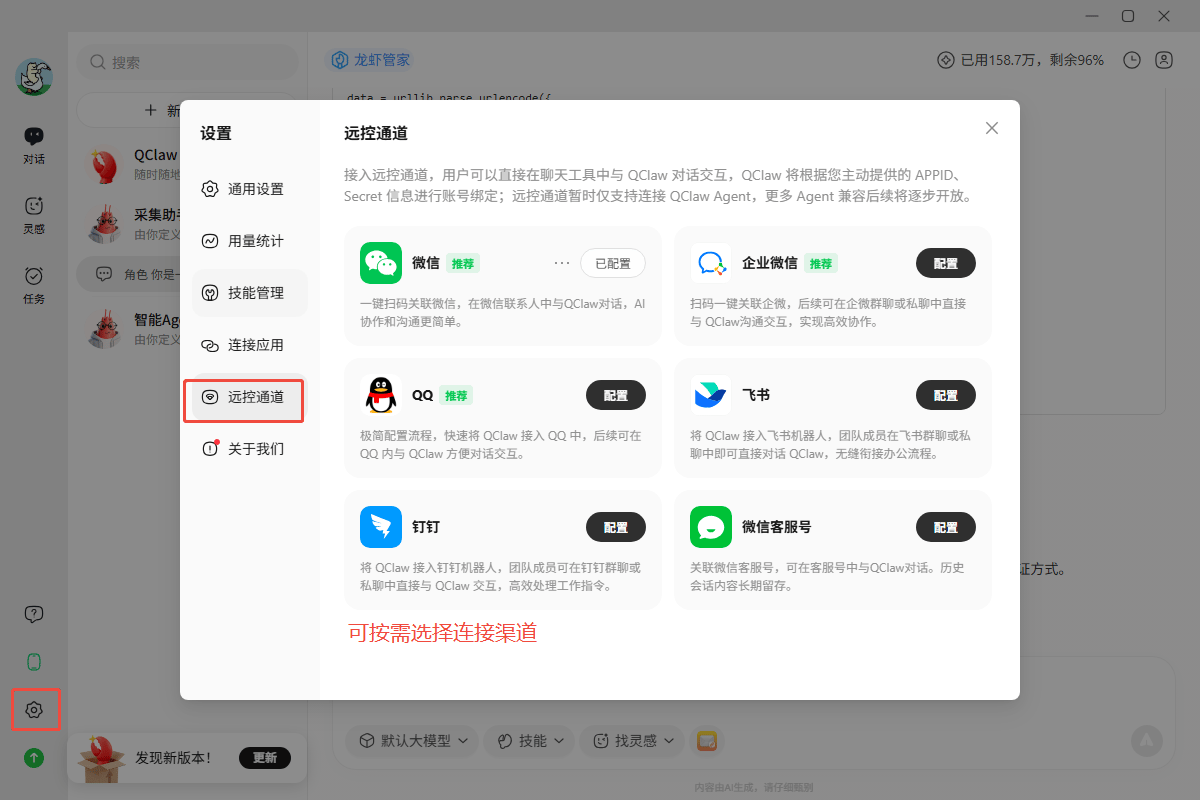
2.4 应用连接
点击设置,选择连接应用,可按需选择应用。推荐设置个人邮箱(必备)。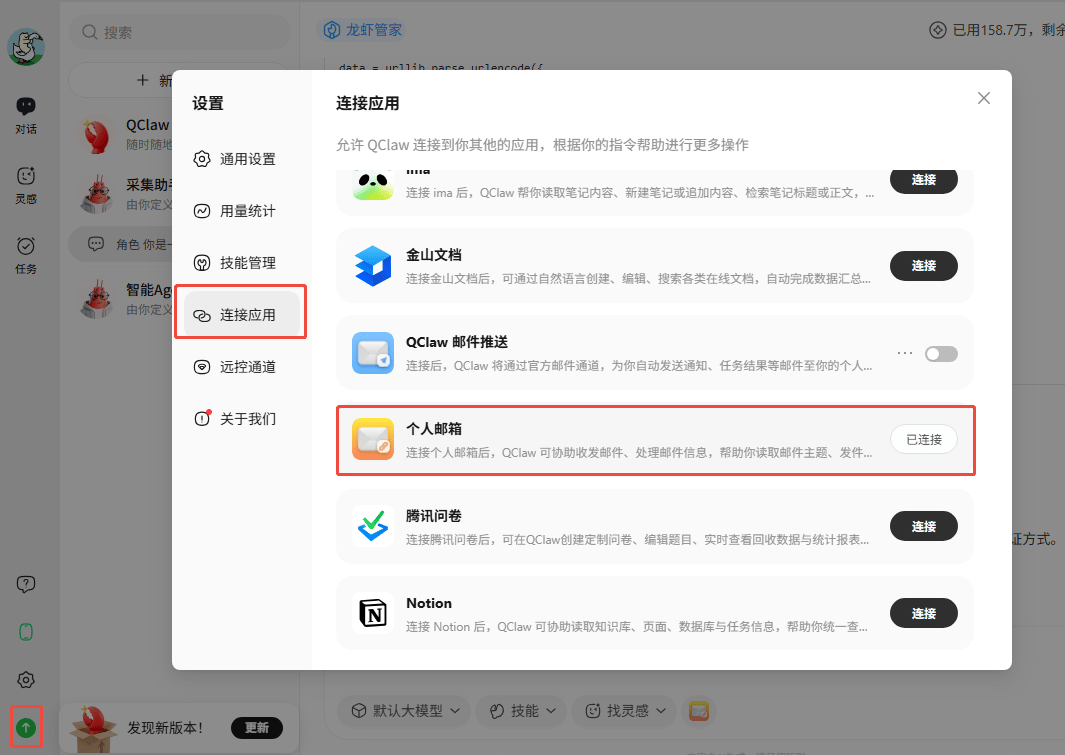
2.5 任务
点击任务菜单即可查看配置过的任务,并能手动执行测试。(智能体搭建后安排其的任务可在此查看。)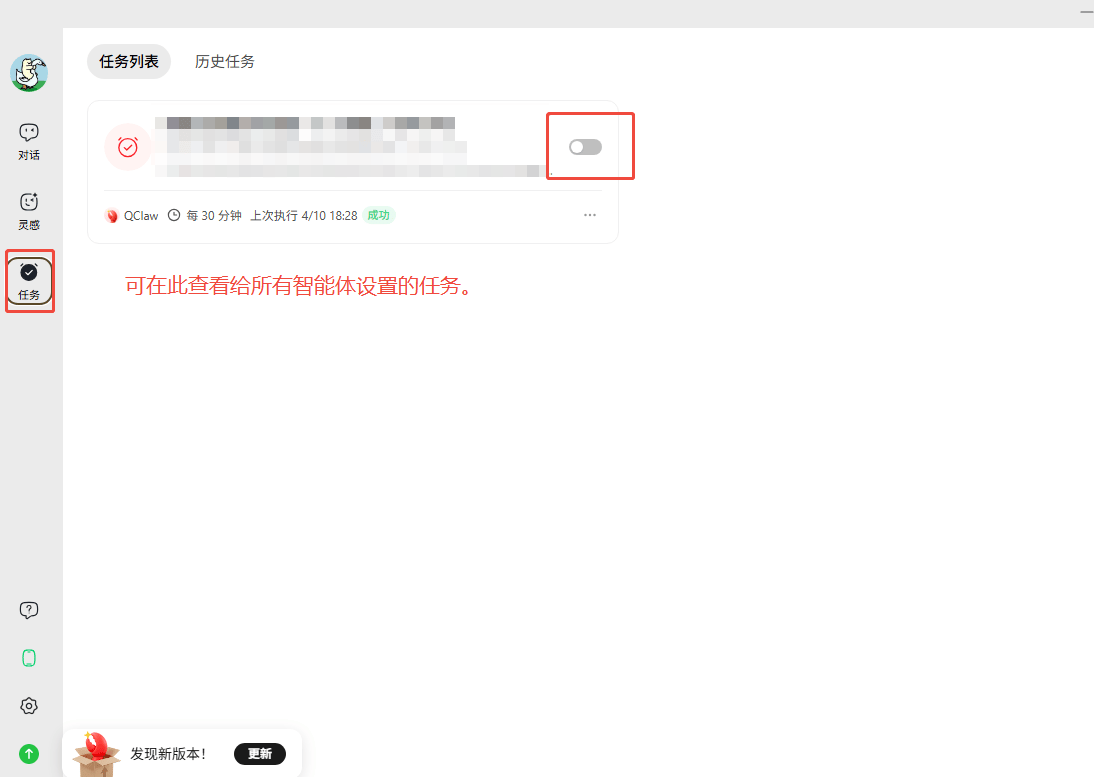
2.6 技能
点击设置,选择技能管理,可按需选择技能,同时也可添加未在平台上架的适合你的 Skills。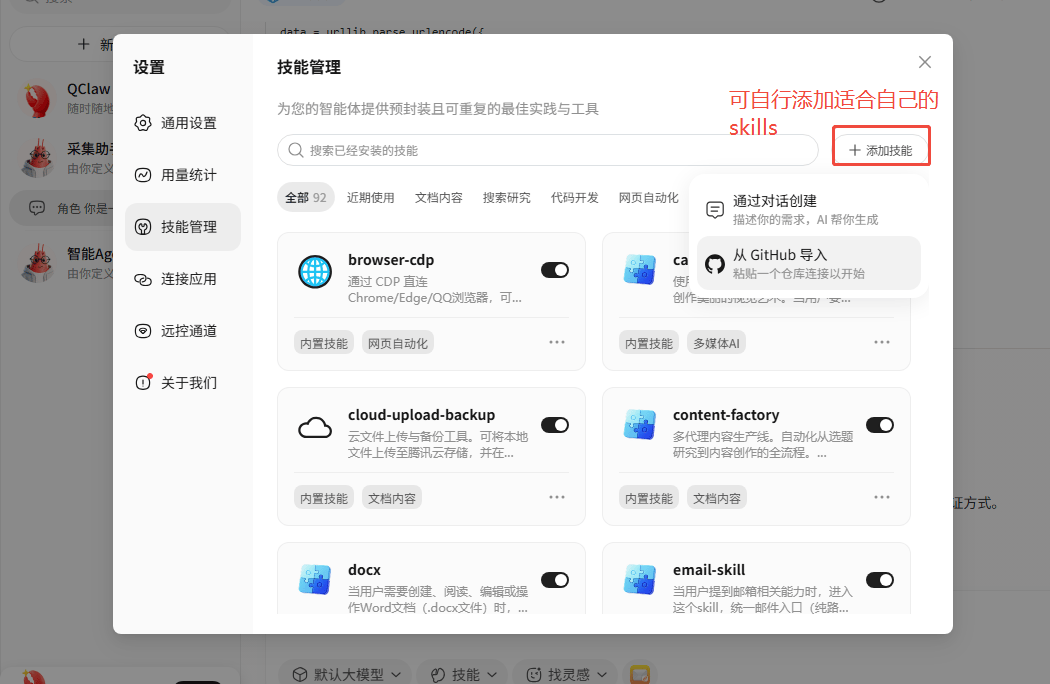
若教程中截图与实际界面有出入,请以 QClaw 当前版本为准。
与 OpenClaw 的关系
QClaw 继承 OpenClaw 的 MCP 客户端能力。若你同时使用原生 OpenClaw,也可在 OpenClaw 中注册出站 MCP(openclaw mcp 相关命令),将 https://mcp.bazhuayu.com 作为外部数据服务接入。详见 客户端配置指南 — OpenClaw。QClaw 用户一般无需命令行,在图形界面完成上述步骤即可。