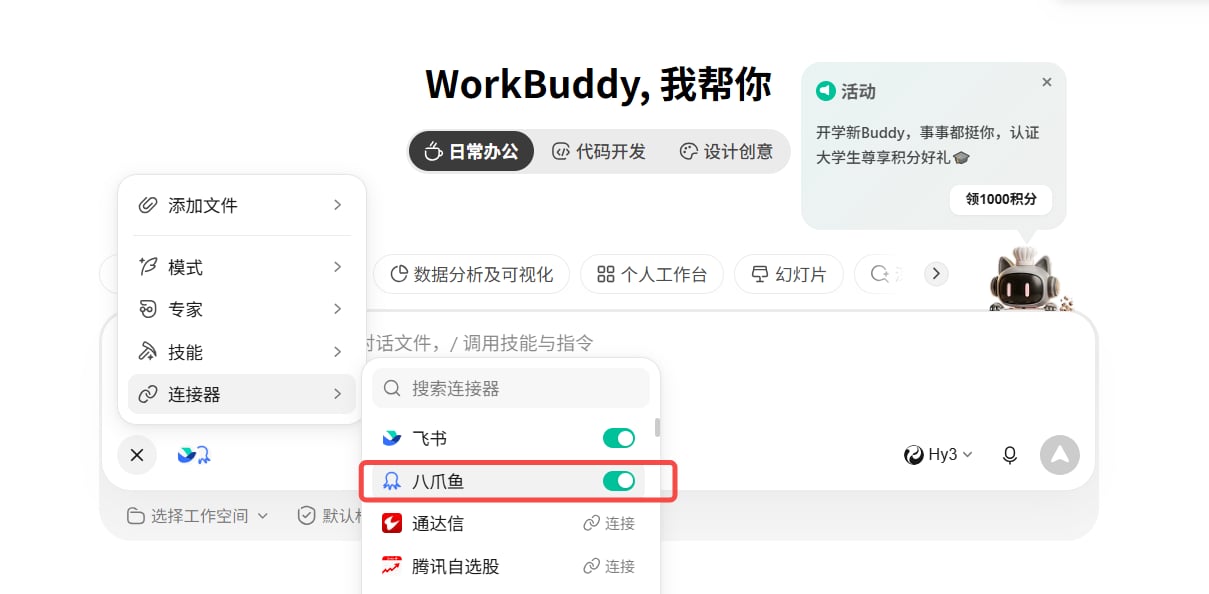
WorkBuddy 已经上架八爪鱼连接器。通过连接器市场和 OAuth 授权即可接入八爪鱼 MCP,无需手动填写 MCP 地址或 API Key。
前置准备
- 已安装并登录 WorkBuddy
- 一个可以正常登录的八爪鱼账户
- 浏览器允许打开授权页面并返回 WorkBuddy
本文介绍的是 WorkBuddy 内置连接器,使用 OAuth 授权。若你选择「自定义连接器」手动添加通用 HTTP MCP,则应改用
https://mcp.bazhuayu.com 和 x-api-key。两种方式选择其一,不要把 OAuth 与 API Key 配置混用。连接八爪鱼
1
在连接器市场搜索八爪鱼
打开 WorkBuddy 的「连接器」页面,在搜索框输入「八爪鱼」,找到八爪鱼连接器后点击卡片右侧的「+」或「连接」。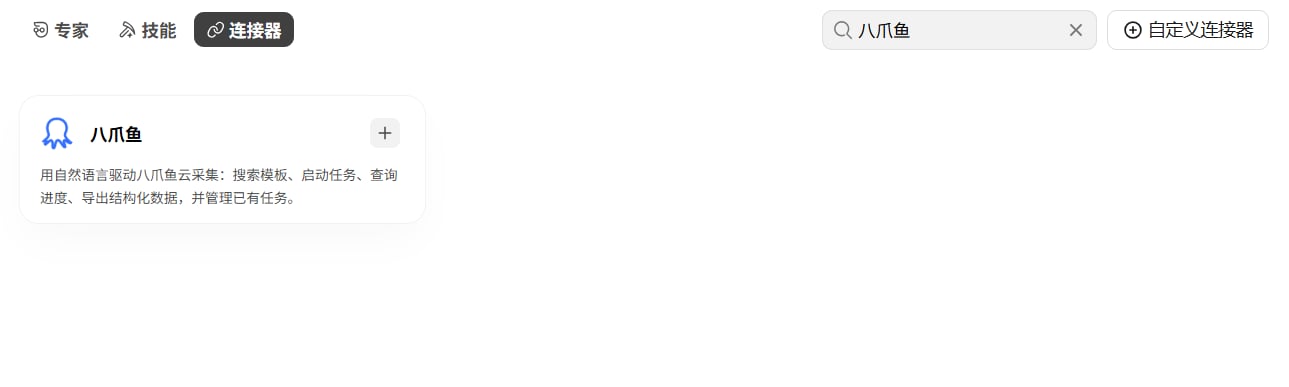
2
完成 OAuth 授权
浏览器会打开八爪鱼授权页。核对应用名称、当前账户和授权范围,确认后点击「允许访问」。授权页面会读取必要的用户标识、资料和邮箱,并保留授权以便连接器持续使用;如不接受,请点击「拒绝」。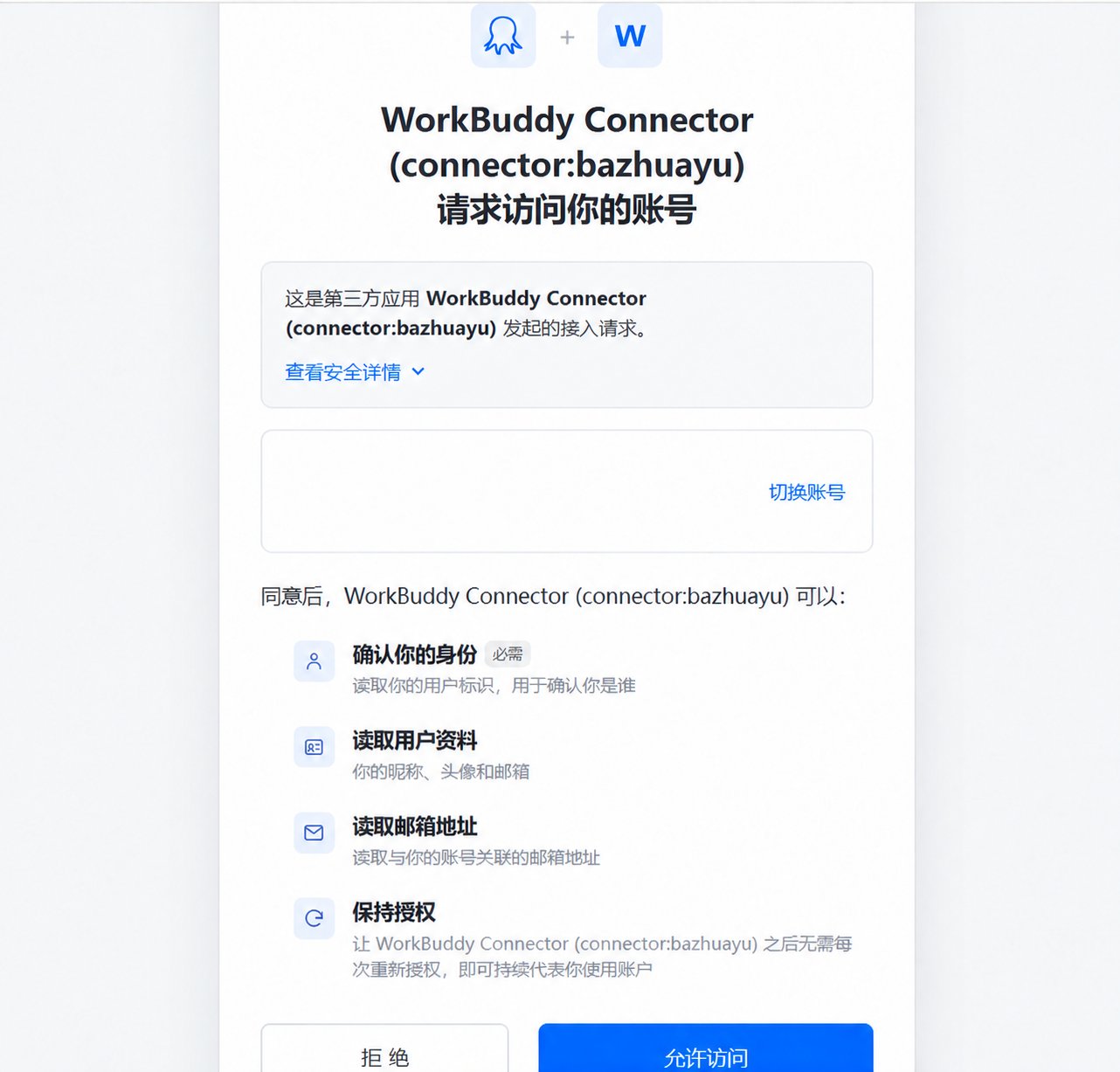
3
确认连接成功
返回 WorkBuddy。页面出现「连接器 八爪鱼 已连接」提示,且连接器名称旁显示绿色状态点,即表示授权已经生效。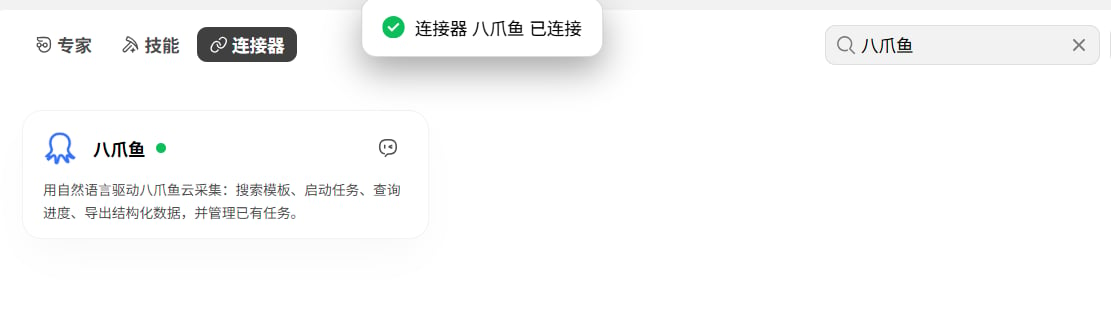
4
在对话中启用连接器
新建或打开对话,点击输入框左侧的工具入口,选择「连接器」,找到「八爪鱼」并打开开关。开启后即可在当前对话中调用八爪鱼 MCP。