
前置准备
开始之前,请确认以下条件:- 已安装 Node.js(建议 LTS 版本,下载地址)
- 拥有可用的 Google 账户(用于 Gemini CLI 登录)
- 已注册八爪鱼账户
- MCP 地址:
https://mcp.bazhuayu.com - 运行云采集任务可能需要可用套餐或八爪鱼账户余额
接入后可用的能力
连接成功后,你可以在终端中用自然语言管理采集任务,例如:- 搜索八爪鱼采集模板
- 校验模板参数并创建云采集任务
- 启动与停止云采集任务
- 查看任务执行状态
- 导出数据(EXCEL / CSV / JSON / 数据库)
- 查询数据中心的网页与媒体存量内容
- 提交并查询 Temu、TikTok Shop 商品评论采集
list_platforms,或检查是否发现了当前 12 个工具。
八爪鱼 MCP 服务信息
八爪鱼提供 MCP(Model Context Protocol)服务器,供 Gemini CLI 调用采集相关工具。
该服务会将八爪鱼的模板、任务、导出等功能公开给 AI 助手。
步骤一:安装并启动 Gemini CLI
1
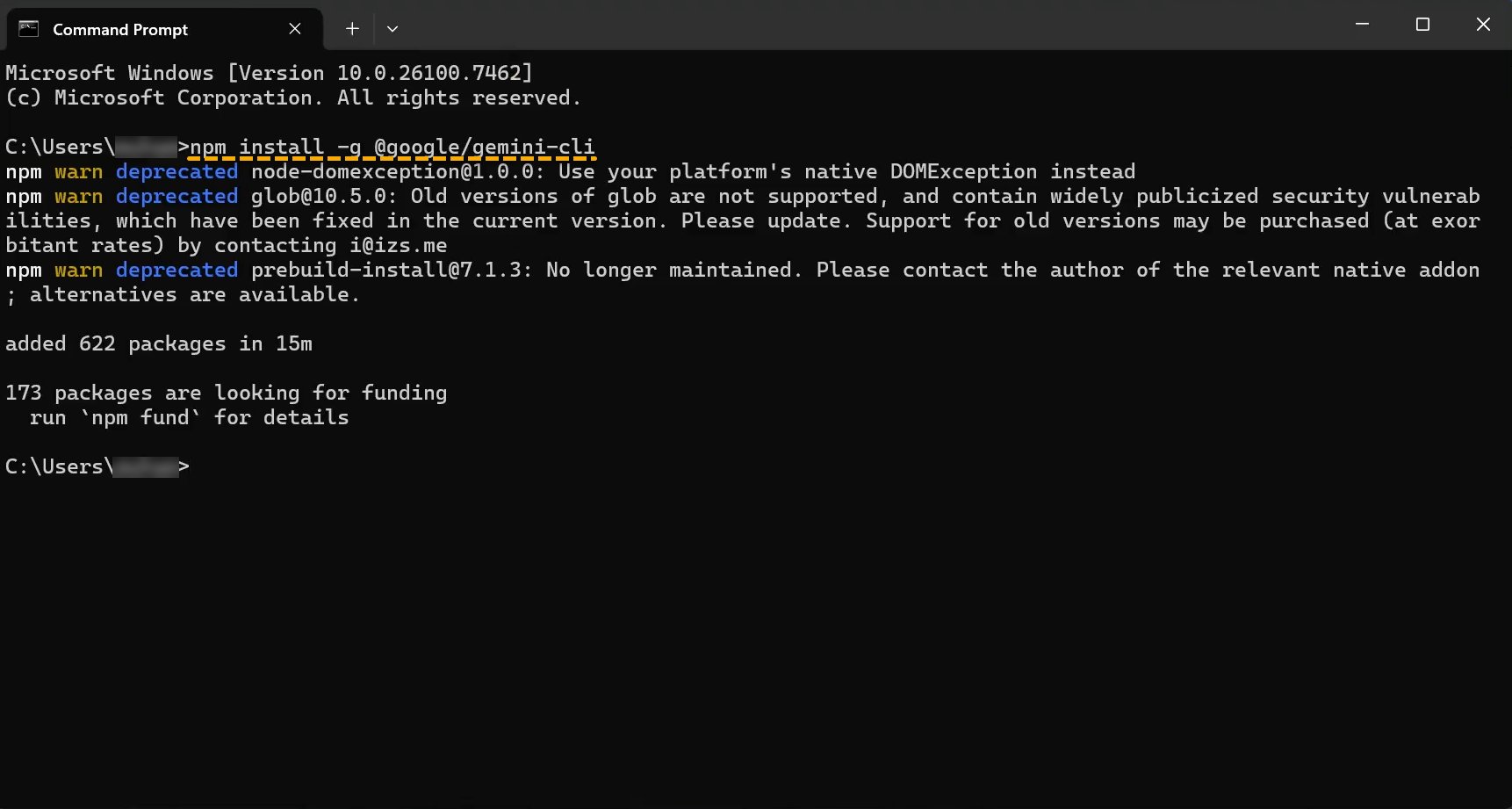
1.1 安装 Gemini CLI
在 PowerShell 或终端中全局安装 Gemini CLI:Windows 用户提示: 若出现「禁止运行脚本」相关错误,请以管理员身份打开 PowerShell 并执行:
2
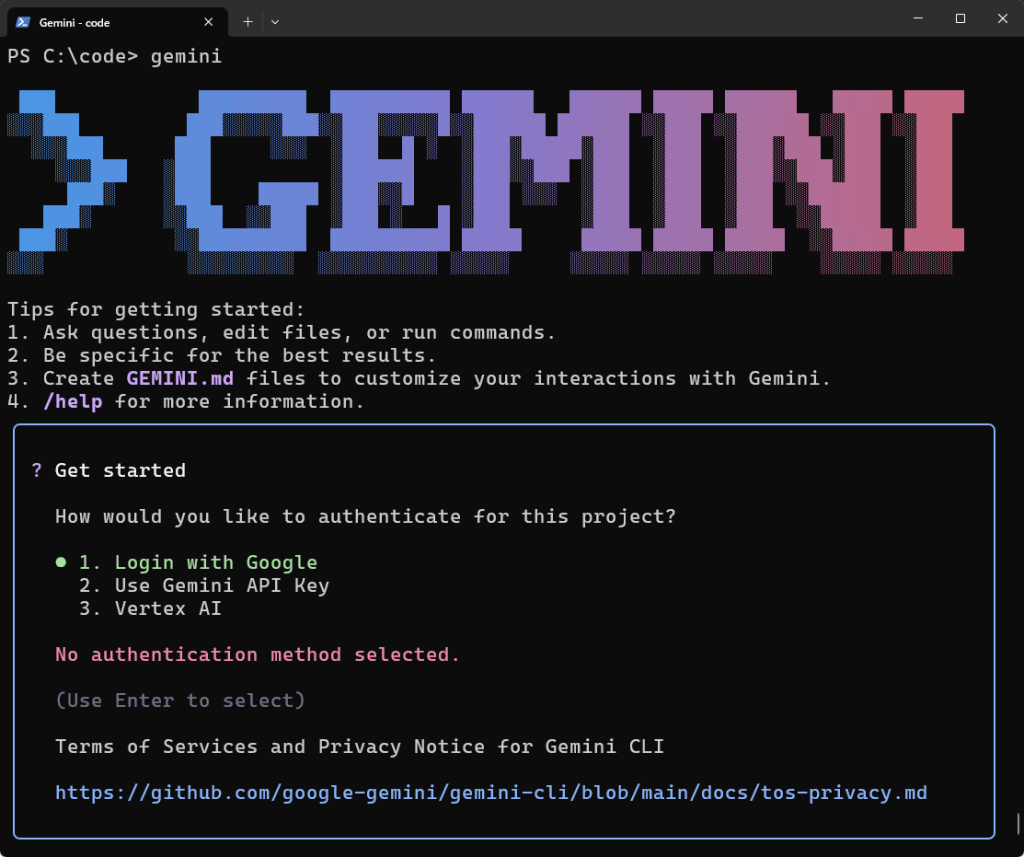
1.2 启动 CLI 并完成 Google 登录
- 在终端输入
gemini并回车,启动 CLI - 在菜单中选择 (Recommended)Login with Google(推荐使用 Google 登录)
- 浏览器会自动打开,按提示使用 Google 账户登录
- 凭据会缓存在本地,后续会话无需重复登录
步骤二:配置八爪鱼 MCP 服务器
1
2.1 定位配置文件
在 Gemini CLI 中输入
/config path,查看配置文件所在目录(通常为 ~/.gemini/ 或 Windows 下的 C:\Users\你的用户名\.gemini\)。2
2.2 编辑 settings.json
用文本编辑器打开 合并提示: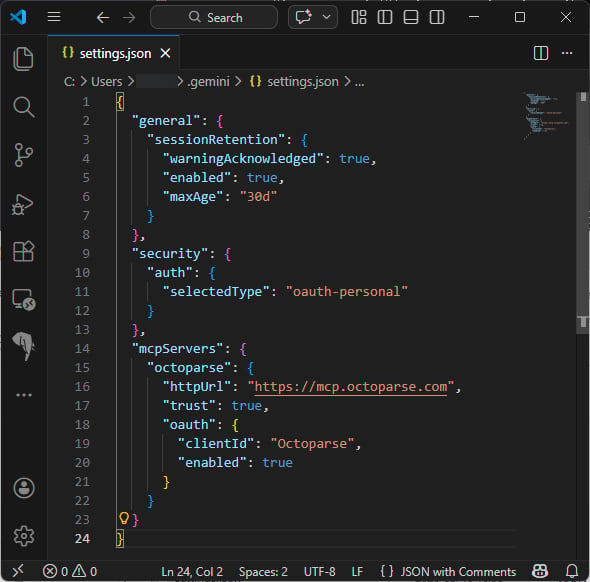
settings.json(例如 C:\Users\你的用户名\.gemini\settings.json),在 顶层 JSON 对象中添加 mcpServers 配置:- 将上述块添加到
settings.json顶层 - 若前面已有其他配置块(如
security),需在上一块末尾加逗号,,保持 JSON 语法正确
3
2.3 保存并重启
保存
settings.json 后,在 Gemini CLI 提示符中输入 /restart 使配置生效。4
2.4 完成八爪鱼 OAuth 授权
首次让 Gemini 执行八爪鱼相关操作(例如「搜索模板」)时,会触发 OAuth 流程:
- Gemini 提示你授权八爪鱼访问
- 浏览器自动打开八爪鱼登录 / 授权页面
- 登录账户并批准请求的权限
- 授权完成后,Gemini 可安全调用八爪鱼工具
OAuth 认证流程说明
首次调用八爪鱼 MCP 工具时:- Gemini CLI 尝试调用八爪鱼工具
- 触发 OAuth 授权流程
- 你在浏览器中登录八爪鱼并批准权限
- 授权完成,后续可正常调用工具
步骤三:在 Gemini CLI 中使用八爪鱼 MCP
配置完成后,在> 提示符下即可用自然语言操作采集任务。
模板与任务创建
监控与导出
展开查看更多提示词示例
展开查看更多提示词示例
搜索模板创建并运行导出数据
重要使用说明
- 仅 支持云采集的模板 可通过 Gemini CLI 启动;纯本地任务请在八爪鱼桌面客户端运行
- 云采集有可能会消耗八爪鱼账户余额,具体见具体使用的八爪鱼模板
- 部分模板需要 专业版及以上 套餐,或额外消耗积分
- 修改
settings.json后需执行/restart才能生效 - 若 OAuth 授权失败,检查 JSON 配置是否正确,并重试授权流程
常见问题
若教程截图与 Gemini CLI 当前界面有出入,请以 Google 官方文档为准。