
前置准备
开始之前,请确认以下条件:- 已安装 Cursor 桌面版
- Cursor 支持 MCP 服务器,可在编辑器内让 AI 助手调用外部工具
- 已注册八爪鱼账户
- MCP 地址:
https://mcp.bazhuayu.com - 连接过程中可能需要在浏览器中完成八爪鱼授权
接入后可用的能力
连接成功后,你可以在 Cursor 中用自然语言管理采集任务,例如:- 搜索八爪鱼采集模板
- 校验模板参数并创建云采集任务
- 启动与停止云采集任务
- 查看任务执行状态
- 导出数据(EXCEL / CSV / JSON / 数据库)
- 查询数据中心的网页与媒体存量内容
- 提交并查询 Temu、TikTok Shop 商品评论采集
list_platforms,或检查是否发现了当前 12 个工具。
八爪鱼 MCP 服务信息
八爪鱼提供 MCP(Model Context Protocol)服务器,供 Cursor 在 IDE 内调用采集相关工具。
该服务会将八爪鱼的模板、任务、导出等功能公开给 AI 助手。
步骤一:在 Cursor 中配置八爪鱼 MCP
1
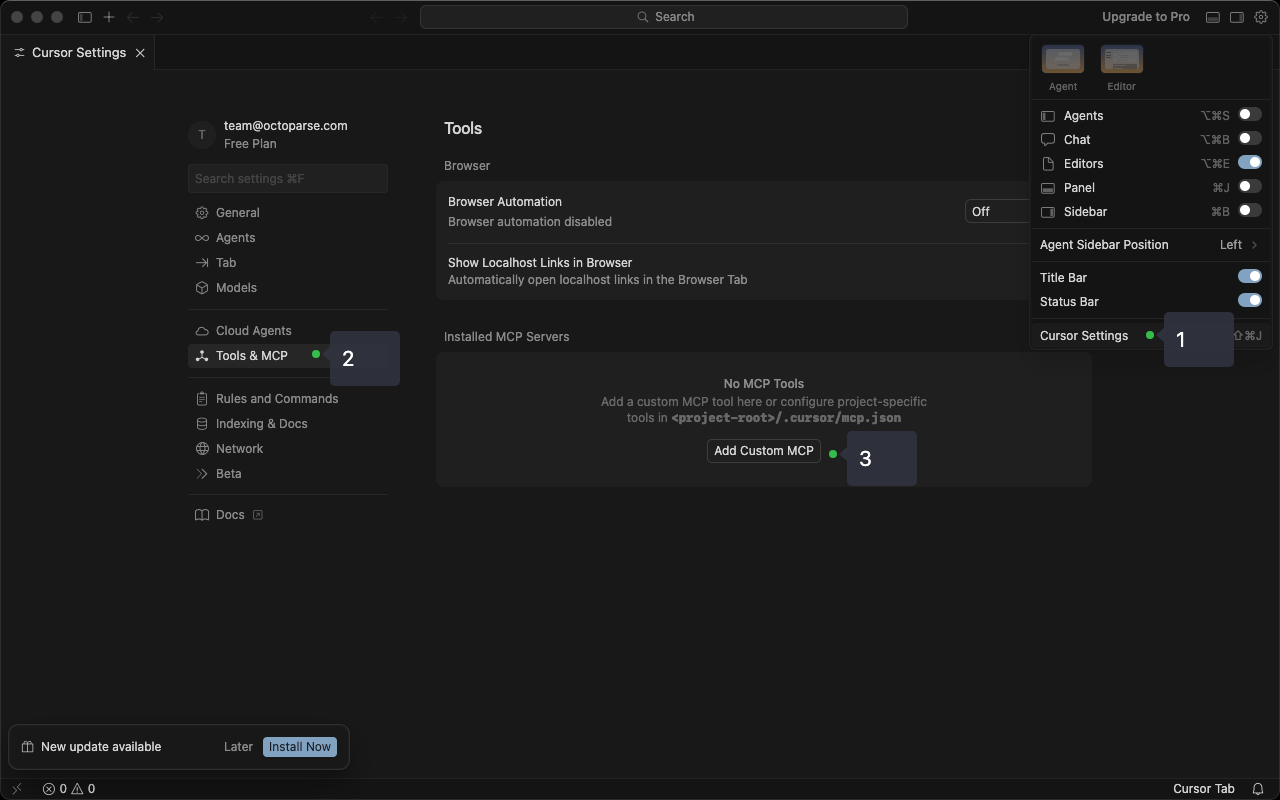
1.1 打开 Cursor 设置
- 在电脑上打开 Cursor
- 点击右上角的 Cursor Settings(设置)图标
- 进入 MCP 相关配置区域
2
1.2 进入 Tools & MCP
在 Cursor Settings 左侧边栏,点击 Tools & MCP。此处可管理已安装的 MCP 服务器。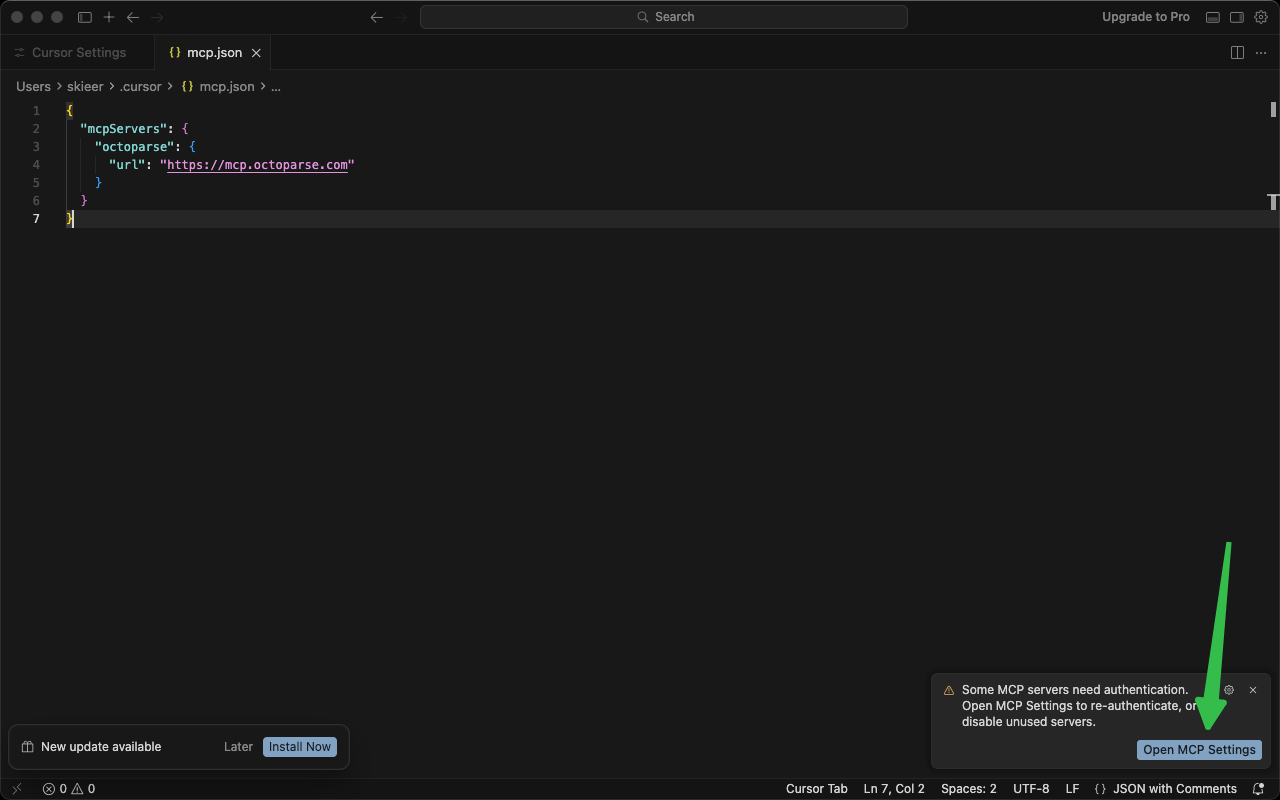
3
1.3 添加自定义 MCP 服务器
在 Installed MCP Servers(已安装的 MCP 服务器)下,点击 Add Custom MCP(添加自定义 MCP)。Cursor 会自动打开 MCP 配置文件 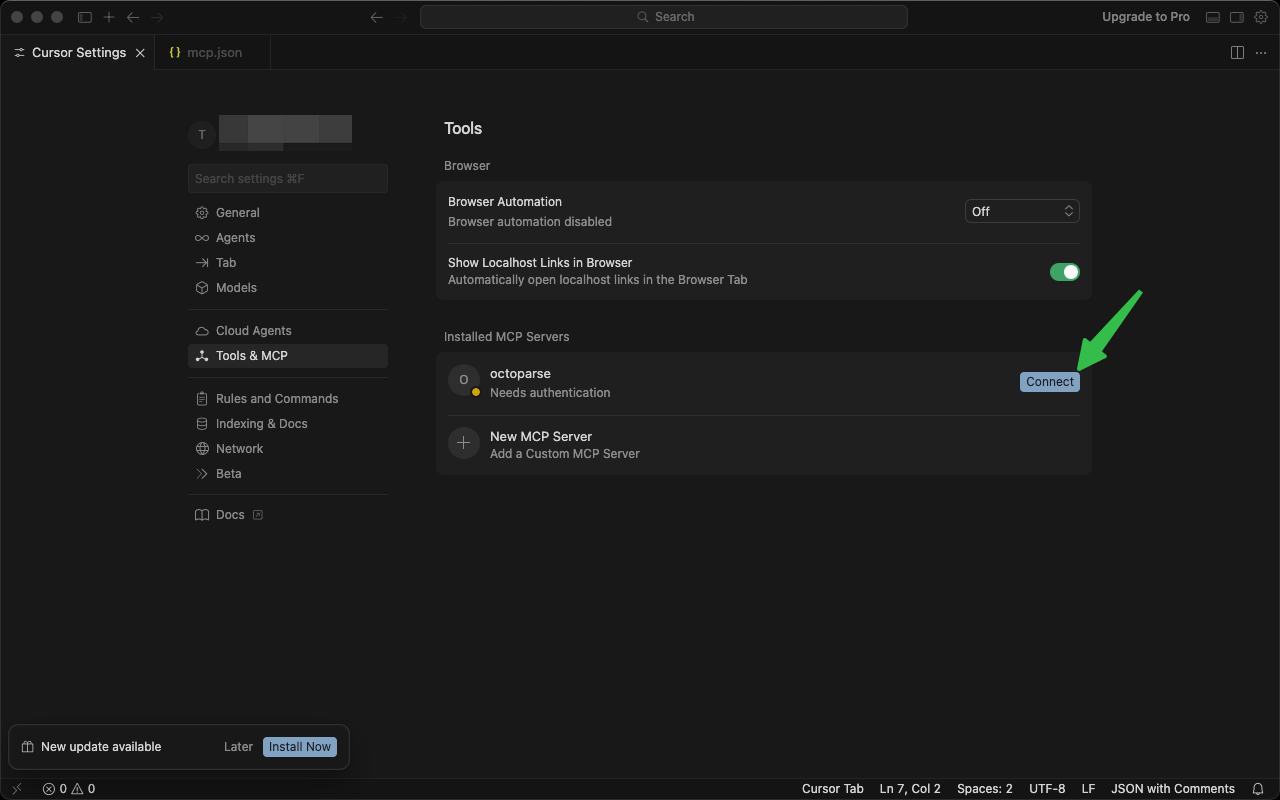
mcp.json。4
1.4 填写八爪鱼 MCP 配置
5
1.5 返回 Tools & MCP 查看状态
返回 Cursor Settings → Tools & MCP。保存配置后,Cursor 会自动识别八爪鱼 MCP 服务器。初次连接时,状态可能显示 Needs authentication(需要认证)。
6
1.6 连接服务器
点击 octoparse 旁的 Connect(连接)按钮。Cursor 将启动八爪鱼 MCP 的认证流程。
7
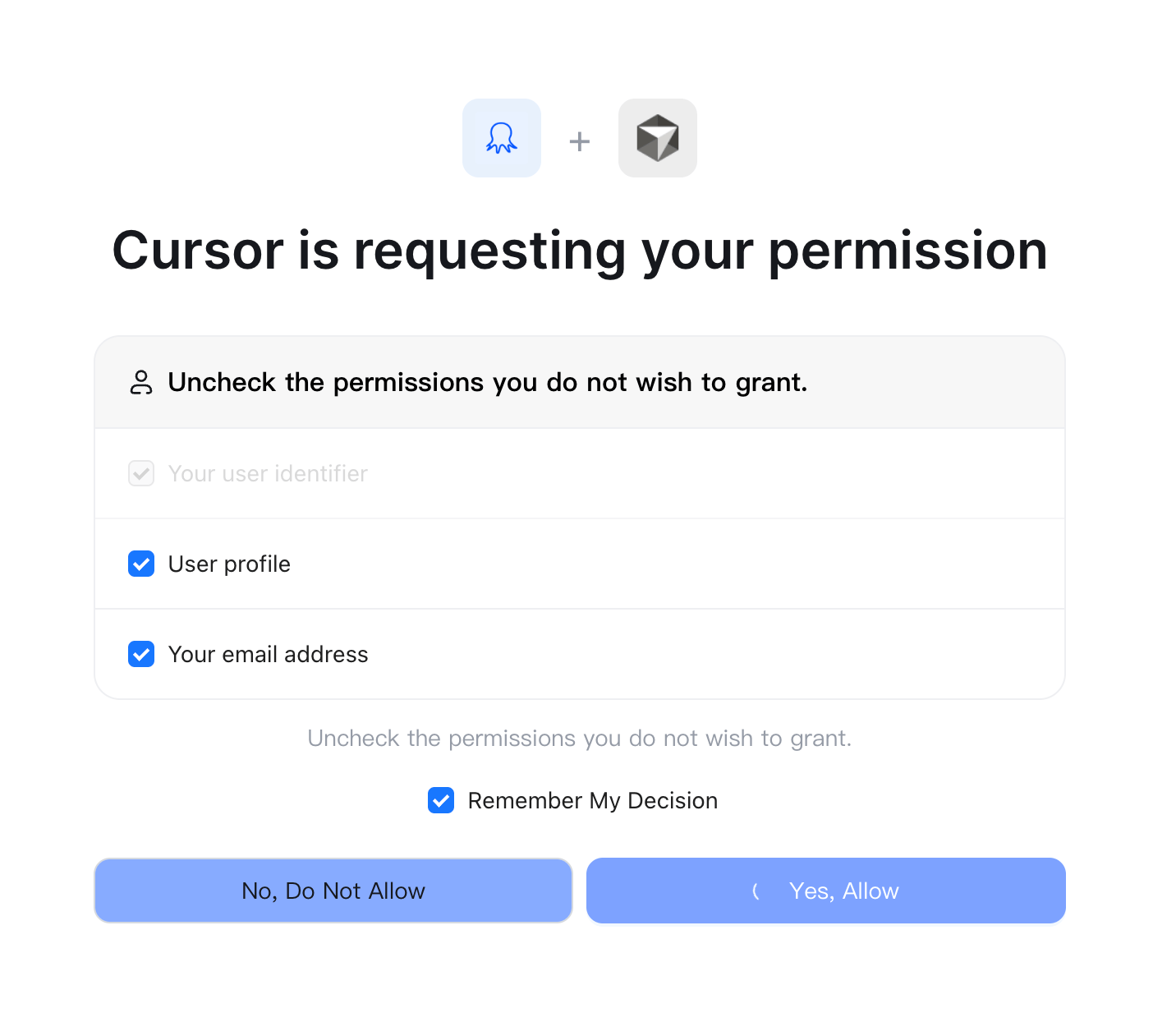
1.7 完成授权
- 浏览器会打开权限 / 授权页面
- 查看请求的权限范围
- 点击 Yes, Allow(允许)完成授权
- 可勾选 Remember My Decision(记住我的决定),避免下次重复确认
8
1.8 完成配置
授权完成后返回 Cursor,八爪鱼 MCP 服务器应显示为已连接,可在编辑器内正常使用。
认证流程说明
首次在 Cursor 中连接八爪鱼 MCP 时:- Cursor 从
mcp.json读取 MCP 服务器配置 - 服务器出现在 Tools & MCP 列表中
- 状态显示 Needs authentication
- 点击 Connect 启动认证
- 在浏览器中批准访问权限
- 八爪鱼 MCP 在 Cursor 中变为可用
步骤二:在 Cursor 中使用八爪鱼 MCP
连接成功后,在 Cursor 的 AI 对话(Chat / Agent)中即可用自然语言操作采集任务。模板与任务创建
监控与导出
数据获取
展开查看更多提示词示例
展开查看更多提示词示例
搜索模板创建并运行导出数据
重要使用说明
- 配置文件路径:Windows 为
%USERPROFILE%\.cursor\mcp.json,macOS / Linux 为~/.cursor/mcp.json - 修改
mcp.json后若未生效,可重启 Cursor 或在 Tools & MCP 中刷新连接状态 - 仅 支持云采集的模板 可通过 Cursor 启动;纯本地任务请在八爪鱼桌面客户端运行
- 云采集有可能会消耗八爪鱼账户余额,具体见具体使用的八爪鱼模板
- 部分模板需要 专业版及以上 套餐,或额外消耗积分
常见问题
若教程截图与 Cursor 当前界面有出入,请以 Cursor 官方界面为准。