
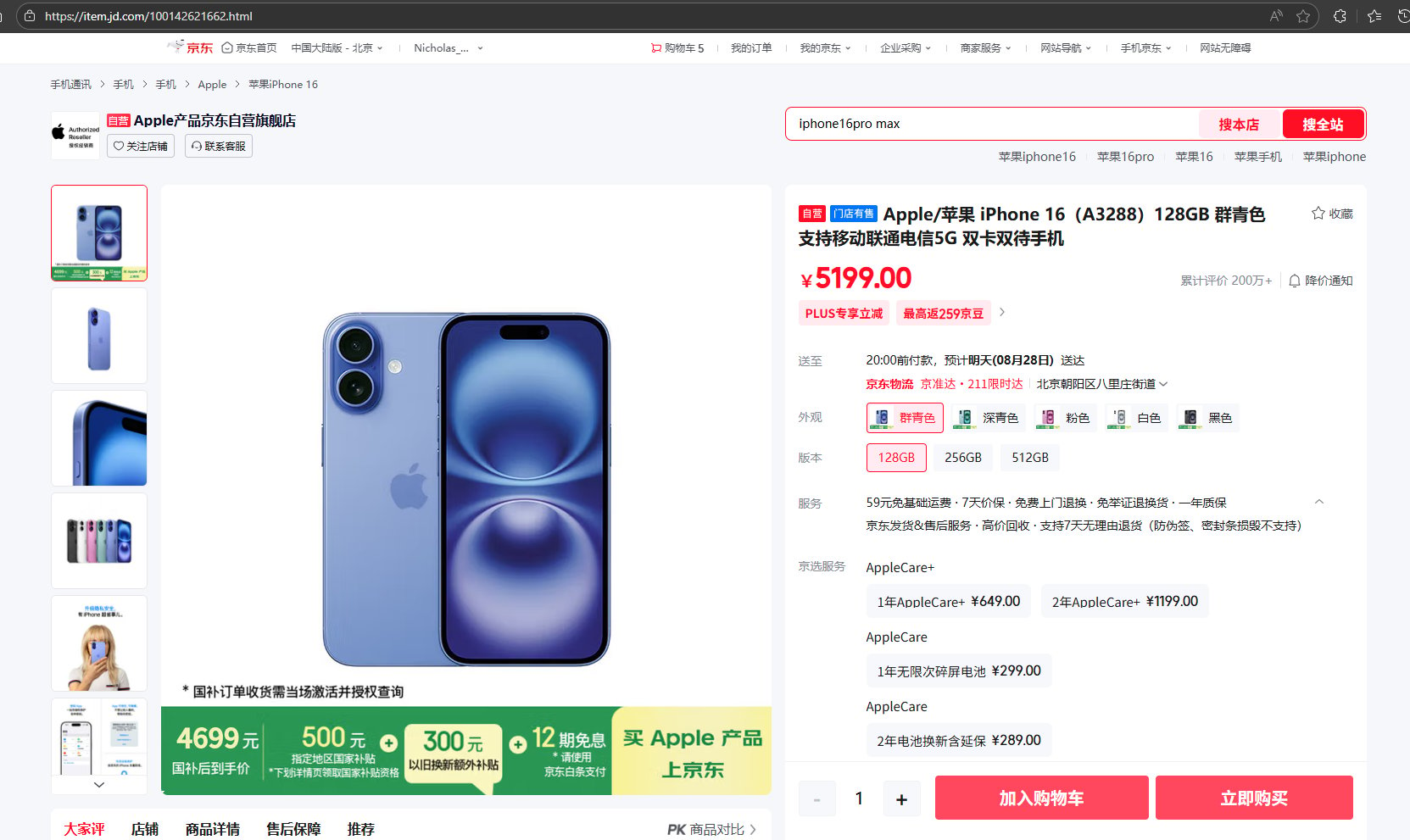
步骤一、打开网页
1、打开网址 在首页输入框中,输入网址 https://item.jd.com/100068388547.html,然后点击【开始采集】,八爪鱼自动打开网页,网站会自动跳到登录页面,在右上角切换浏览模式采集,手动登录账号特别说明:如需批量打开多个详情页链接进行采集可参考视频操作,如不需要可跳过该步骤。
- a. 打开网页后,如果开始开始【自动识别】,请等待自动识别完成。八爪鱼支持自动识别网页上的列表、滚动和翻页,识别成功后直接启动采集即可获取数据。如果【自动识别】的结果不是我们需要的,可点击【取消】关闭智能识别,自行配置采集流程。详情点击查看 【自动识别】
说明: 循环打开网址可参考教程:URL循环:批量采集同类网页2、登录账号 1️⃣打开浏览模式 点击
 按钮,打开浏览模式。在浏览模式中,点击页面的登录按钮,输入账密或打开手机京东app扫码登录。
2️⃣使用Cookie登录
进入【打开网页】设置界面,勾选【使用指定的Cookie】,点击【获取当前页面Cookie】并保存。
这样就获取到了登录后的Cookie,启动时直接以登录状态打开网页。
按钮,打开浏览模式。在浏览模式中,点击页面的登录按钮,输入账密或打开手机京东app扫码登录。
2️⃣使用Cookie登录
进入【打开网页】设置界面,勾选【使用指定的Cookie】,点击【获取当前页面Cookie】并保存。
这样就获取到了登录后的Cookie,启动时直接以登录状态打开网页。
特别说明:
- a. 什么是浏览器模式?在浏览器模式下,我们可以像在浏览器中一样点击操作网页,不会生成流程步骤。如需编辑流程步骤,需关闭浏览器模式。关闭状态:
;打开状态:

- b. Cookie是什么?通俗的说,Cookie是一些存储在用户电脑上的小文件,用来保存一些站点的用户数据,作用是让浏览器为用户定制内容。例如:用户第一次访问某网站,输入了账号密码登录。浏览器会问你是否需要【记住账号密码】。选择【是】以后,浏览器就会将这些账号密码信息存储在用户电脑上。下次再访问此网站,就无需再次输入账号密码。详情点击查看 登录验证采集)
- c. 怎么判断是否获取到Cookie?获取Cookie后
会变成
,点击
,可查看具体的Cookie内容。
步骤二、循环点击第一组选项
1、循环点击外观属性 ① 选中页面上第1个颜色属性 ② 在黄色操作提示框中,选择【选中全部相似元素】 ③ 选择【循环点击每个链接】特别说明:2、提取颜色属性的文本 选中页面中的外观属性框,在操作提示框中选择【文本内容】,颜色属性的文本提取下来。 3、将循环点击颜色属性与提取颜色文本联动起来 实际操作我们发现,这样子操作后提取的全部都是第一个颜色,并不会循环联动采集,这个时候我们需要优化下流程的设置: ① 在火狐浏览器(谷歌浏览器也可以)重新写一条xpath定位到所有的颜色,把流程内的循环模式 “固定元素列表” 修改为 “不固定元素列表”,并把调试好的xpath://div[@id=“choose-attr-1”]/div[@class=“dd”]/div,直接复制进来。 ② 选中 【点击元素】这个步骤,点击【高级选项】,取消“在新标签中打开”这个勾选,并勾选“Ajax加载”,选择 “超时5秒强制执行下一步”。 ③ 选择【提取数据】这个步骤,在下方的预览数据块点击右上角【更多字段操作】,选择【修改元素定位】,勾选【拼接循环项Xpath】,xpath输入框留空即可,点击 应用-保存。
- a. 经过以上连续3步,【循环-点击元素】创建完成。【循环】中的项,对应着页面上所有颜色属性。启动采集以后,八爪鱼就会按照循环中的顺序依次点击每个颜色属性。
- b. 为何通过以上3步,可建立【循环-点击元素】?详情点击查看 采集点击多个链接后的详情页数据教程 。
特别说明:
- a. 什么是【相对于循环里的XPath】?点击查看 相对XPath教程
步骤三、循环点击第二组选项
1、循环点击版本属性 ① 选中页面上第1个版本属性 ② 在黄色操作提示框中,选择【选中全部相似元素】 ③ 选择【循环点击每个链接】特别说明:2、提取版本属性的文本 选中页面中的版本属性框,在操作提示框中选择【文本内容】,版本属性的文本提取下来。
- a. 经过以上连续3步,【循环-点击元素】创建完成。【循环】中的项,对应着页面上所有版本属性。启动采集以后,八爪鱼就会按照循环中的顺序依次点击每个版本属性。
- b. 为何通过以上3步,可建立【循环-点击元素】?详情点击查看 采集点击多个链接后的详情页数据教程 。
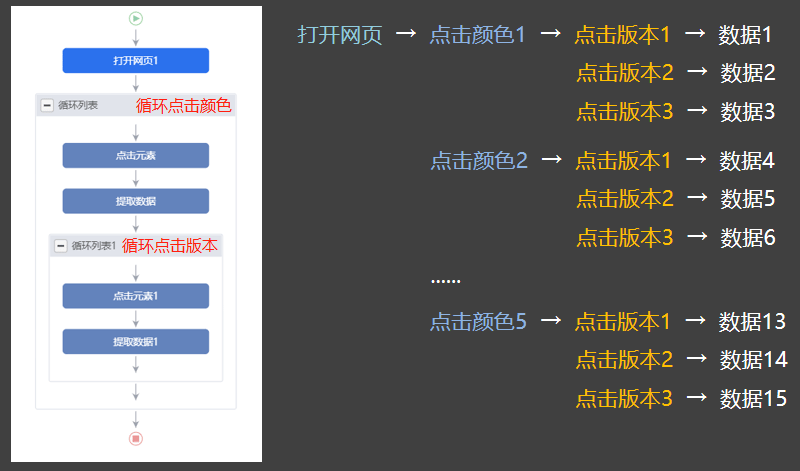
特别说明: 经过步骤二和步骤三,版本属性的【循环-点击元素】内嵌在颜色属性的【循环-点击元素】中,根据 采集原理与流程执行逻辑 中学到的知识,我们知道它会从上到下,由内而外执行流程,展示出每种颜色属性和版本属性的组合,以采集其对应数据,如下图所示。如果有更多其他属性,则继续向内建立嵌套循环。
步骤四、提取其他字段
1、提取 选中页面中的文本,然后在操作提示框中,点击【文本内容】。 文本类字段都可以按照这样的方式提取。示例中我们提取了商品标题、商品价格、商品编号等多个字段。 2、字段格式化 1、点击数据预览区域添加字段按钮,提取当前详情页链接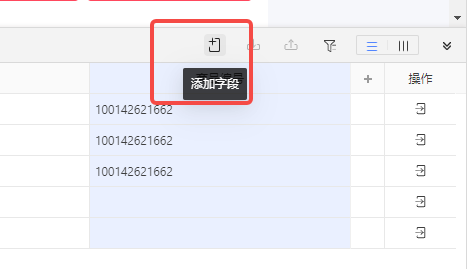
特别说明:
- a. 文本、图片、视频、源码是不同的数据形式,在操作提示框选择提取方式时稍有不同。文本一般为【采集该元素文本】,图片一般为【采集该图片地址】,更多提取方式请点击查看 不同数据类型(文本、图片、链接、源码等)的抓取方式 教程
- b.特殊字段提取可参考该教程:添加特殊字段
- c.正则匹配使用方法详细参考该教程:字段格式化
步骤五、优化规则
1、编辑字段 进入【提取数据】设置页面,在预览数据处 可删除多余字段,修改字段名,移动字段顺序等。 2、设置等待时长 为了采集效果更稳定一些,根据页面加载情况,对任务步骤设置等待时间进行优化。一般设置1-3S 为【循环列表】、【点击元素】、【提取列表数据】设置执行前等待1s-3s,然后点击【应用】保存。 2、优化提取步骤XPath 实际操作我们发现,版本会跟提取颜色一样不会跟随点击的循环联动变化提取,也就是点击的哪个选择就一直提取哪个选项,这个时候我们需要再优化下流程的设置: ① 在浏览器(任意也可以),可按键盘【F12】进入源码界面,重新写一条xpath定位到所有的版本,xpath://div[@id=“choose-attr-1”]//div[@class=“item selected”]。 ② 点击第一组选项的提取步骤,在数据预览区域点击【纵向字段布局】按钮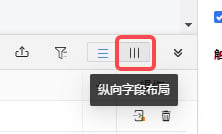
步骤六、启动采集
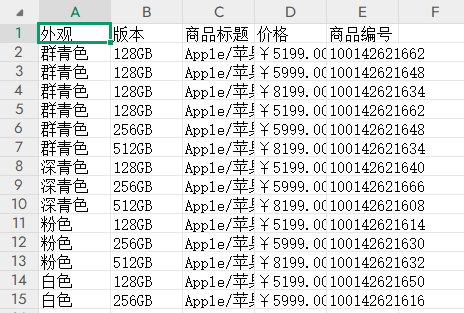
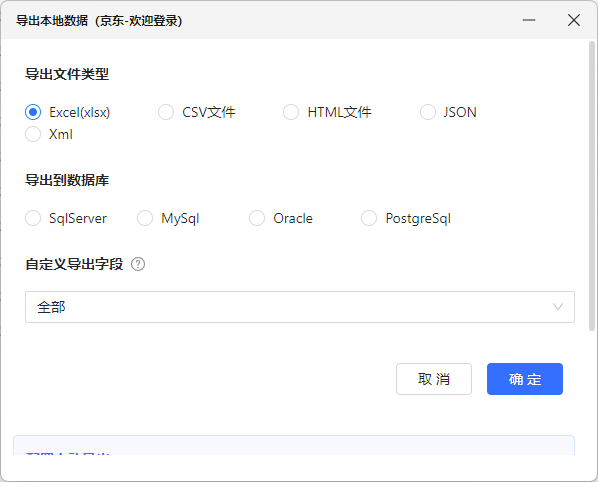
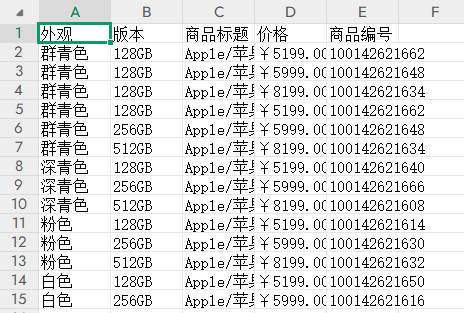
1、单击【采集】并【启动本地采集】。启动后八爪鱼开始自动采集数据,开始采集之后点击暂停,登录京东账号后再点击开始采集。特别说明:2、采集完成后,选择合适的导出方式来导出数据。支持导出为Excel,CSV,HTML,数据库等。这里导出为Excel。
- a. 【本地采集】是使用自己的电脑进行采集,【云采集】是使用八爪鱼提供的云服务器采集,点击查看 本地采集与云采集详解。
拓展阅读 以上教程详解了如何采集京东单个商品详情页数据,多个商品详情页怎么办呢? 如果已有一批京东商品详情页链接,可使用 URL循环:批量采集同类网页 也可以通过 京东商品列表数据采集(搜索关键词)和 京东商品列表数据采集(分类目),先获得一批京东商品详情页链接,再使用URL循环:批量采集同类网页作者:Leon