
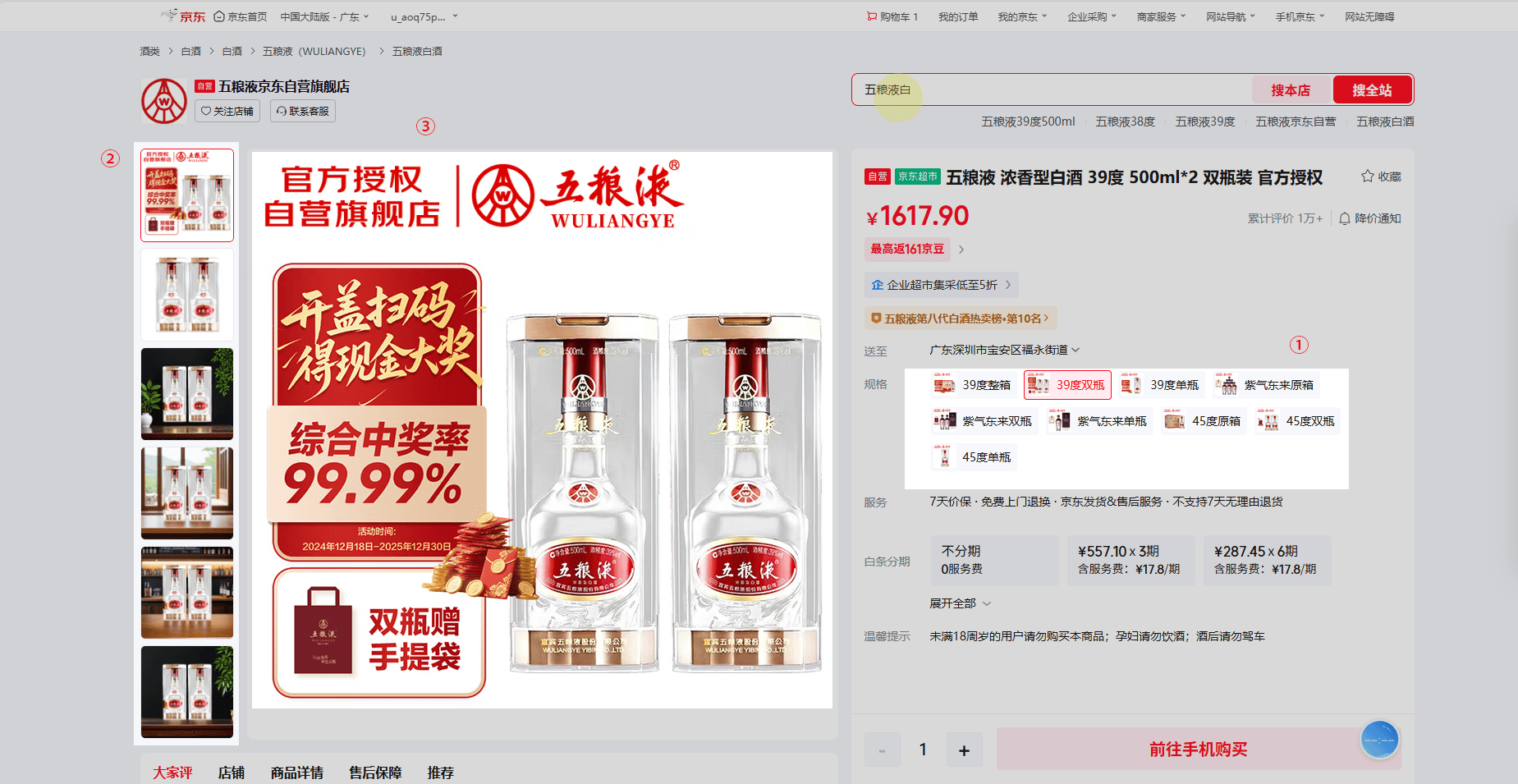
步骤一、打开网页
1、打开网址 在首页输入框中,输入网址 https://item.jd.com/100257240940.html,然后点击【开始采集】,八爪鱼自动打开网页,网站会自动跳到登录页面,在右上角切换浏览模式采集,手动登录账号特别说明:如需批量打开多个详情页链接进行采集可参考视频操作,如不需要可跳过该步骤。
- a. 打开网页后,如果开始开始【自动识别】,请等待自动识别完成。八爪鱼支持自动识别网页上的列表、滚动和翻页,识别成功后直接启动采集即可获取数据。如果【自动识别】的结果不是我们需要的,可点击【取消】关闭智能识别,自行配置采集流程。详情点击查看 自动识别
说明: 循环打开网址可参考教程:URL循环:批量采集同类网页2、登录账号 1️⃣打开浏览模式 点击
 按钮,打开浏览模式。在浏览模式中,点击页面的登录按钮,输入账密或打开手机京东app扫码登录。
2️⃣使用Cookie登录
进入【打开网页】设置界面,勾选【使用指定的Cookie】,点击【获取当前页面Cookie】并保存。
这样就获取到了登录后的Cookie,启动时直接以登录状态打开网页。
按钮,打开浏览模式。在浏览模式中,点击页面的登录按钮,输入账密或打开手机京东app扫码登录。
2️⃣使用Cookie登录
进入【打开网页】设置界面,勾选【使用指定的Cookie】,点击【获取当前页面Cookie】并保存。
这样就获取到了登录后的Cookie,启动时直接以登录状态打开网页。
特别说明:
- a. 什么是浏览器模式?在浏览器模式下,我们可以像在浏览器中一样点击操作网页,不会生成流程步骤。如需编辑流程步骤,需关闭浏览器模式。关闭状态:
;打开状态:

- b. Cookie是什么?通俗的说,Cookie是一些存储在用户电脑上的小文件,用来保存一些站点的用户数据,作用是让浏览器为用户定制内容。例如:用户第一次访问某网站,输入了账号密码登录。浏览器会问你是否需要【记住账号密码】。选择【是】以后,浏览器就会将这些账号密码信息存储在用户电脑上。下次再访问此网站,就无需再次输入账号密码。详情点击查看 登录验证采集)
- c. 怎么判断是否获取到Cookie?获取Cookie后
会变成
,点击
,可查看具体的Cookie内容。
步骤二、循环点击规格,提取相应商品名与规格名
1、循环点击规格 ① 选中页面上随机一个规格名 ② 在黄色操作提示框中,选择【选中全部相似元素】---确定要循环的xpath ③ 选择【提取文本内容】 ④在“提取数据”流程之上设置点击元素,并设置拼接循环项xpath---见步骤二-1-特殊说明b 【插入设置规格循环视频】特别说明:2、提取商品名的文本 选中页面中的商品名,在操作提示框中选择【文本内容】,商品名的文本提取下来。
- a. 经过以上操作,【循环-点击元素】创建完成。【循环】中的项,对应着页面上所有规格。启动采集以后,八爪鱼就会按照循环中的顺序依次点击每个规格。
- b. 为何要先提取内容,再设计点击元素呢?因为如果先设置循环点击元素,接下来提取规格名xpath定位可能会判断为绝对xpath(具体原因是采集器定位xpath时还会考虑元素在界面上的位置,此场景下各个规格位置唯一,所以优先判断为绝对xpath),造成规格名采集错误。具体相对/绝对xpath解析:绝对xpath、相对XPath学习 如果先配置循环点击元素,此后采集规格名时就要自行写xpath。具体方法参考:自定义定位元素方式
特别说明:
- a. 为何商品名时绝对xpath呢?商品名与循环项中元素xpath并无子孙关系,无法拼接xpath,而且每次点击界面都会变,但是商品名的xpath不变,因此可以正常采集。
步骤三、循环碰触轮播图,提取对应图片链接并确定相关下载地址
1、循环轮播图 ① 选中页面上第1个图片 ② 在黄色操作提示框中,选择【选中全部相似元素】 ③ 选择提取数据-图片链接---确定要循环的xpath特别说明:2、循环碰触轮播图 ①删除提取列表数据 ②点击“移动鼠标到元素上”,拼接循环项
- a. 以上并没有点击图片,具体原因见步骤三-2-特殊说明a
- b. 此步骤后。处理完字段格式化(具体方法见步骤四-2),点击字段下载文件(具体方法见步骤三-4)后即可下载提取图片,但是由于图片比较小,下载下来效果很差,我们需要用下载展示出来的大图。
特别说明:3、获取页面展示大图链接 ①确定相关展示大图xpath(通过网页查找到正确合规xpath为://div[@class=“jqzoom main-img”]/div[1]/img) ②新增提取数据,添加字段-获取页面元素,输入大图xpath(绝对xpath) ③设置元素抓取方式为图片地址
- a.观察网页发现,其中轮播图点击后并不会更改大图显示,而是鼠标碰触后显示,则这里选择“移动鼠标到元素上”,并将其配置为拼接循环项。
特别说明:4、设置下载图片 点击字段下载文件,并确定下载地址
- a.使用采集器发现,我们无法直接点击获取大图元素(网页将鼠标制成放大镜效果,无法正确获取大图xpath),这时需要通过浏览器确认,同时要保证不同规格下的xpath都要能定位到。具体教程参考:XPath学习
- b.为何输入绝对xpath?参考步骤二-2-特别说明a
步骤四、字段格式化处理
1、调整字段位置并完善字段名称 ①更改“文本”为“商品名”,并将其放在第一列 ②更改“字段1_文本”为“规格名” ③更改“字段1”为“图片链接”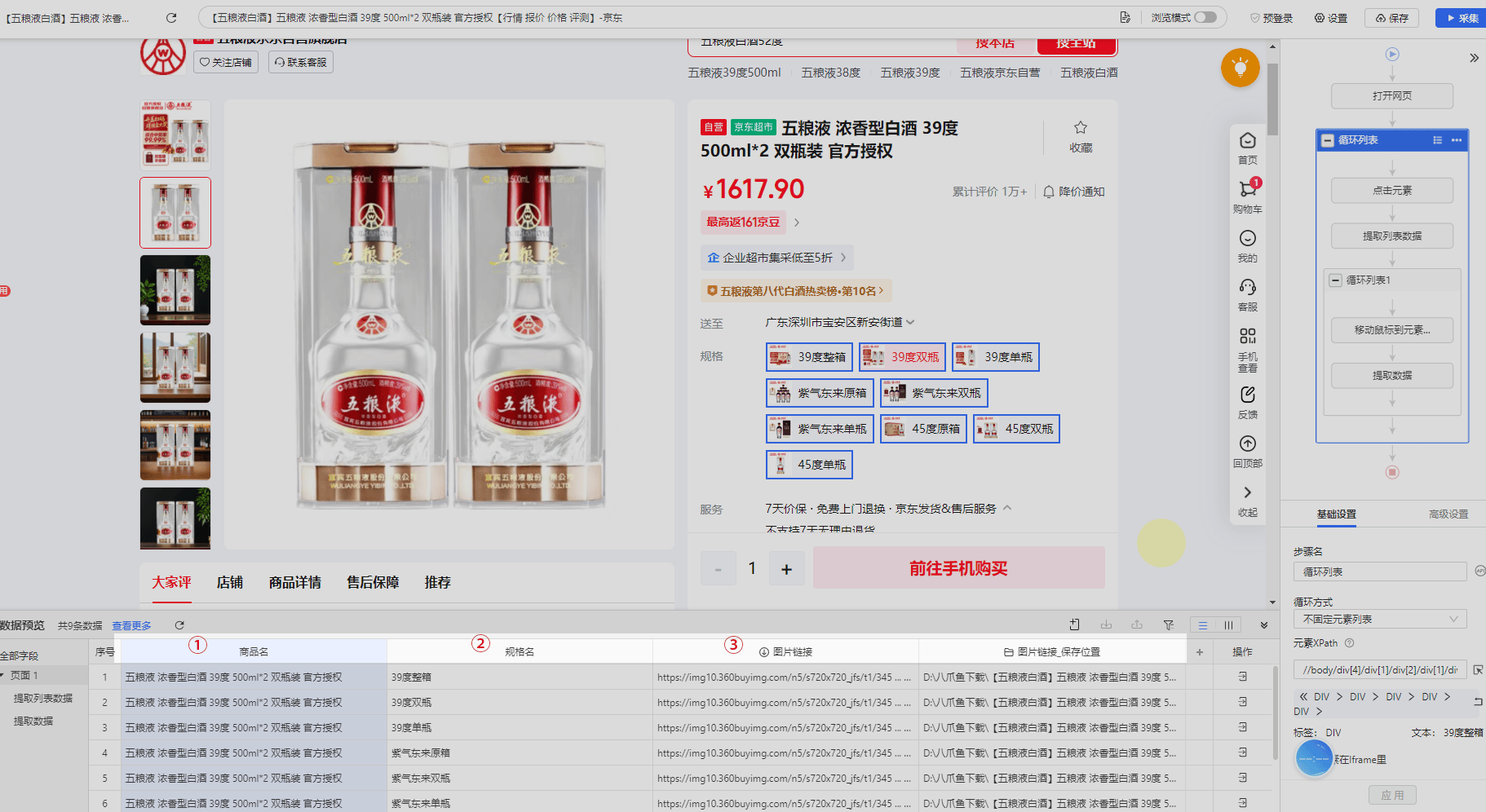
特别说明:2、给图片链接格式化设置 ①点击格式化,替换掉“.avif”
- a.由于给“字段1”设置过下载文件选项,则更改相关的字段名称,后面下载路径名称自己会变。
特别说明:
步骤五、优化规则
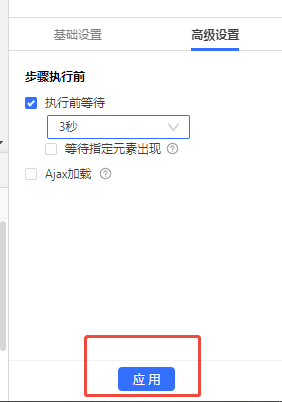
1、给点击元素设置Ajax加载超过7秒执行下一步 2、给“移动鼠标到元素上”设置执行前等待3秒---为了获取链接下载图片更稳定特别说明:
- a. 设置完相关优化(高级设置)后一定要及时点“应用”。
- b.若是采集中途遇到验证,则可以继续调整相关规则,或者使用代理IP以及更换浏览器(常见防采场景与解决方案),具体规格优化参考:规则优化
- c.相关Ajax网页设置:ajax网页采集方法
步骤六、启动采集与下载
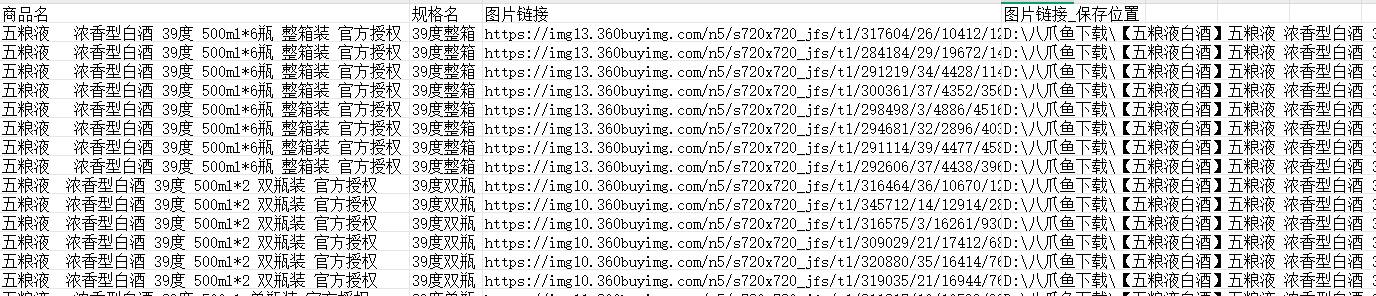
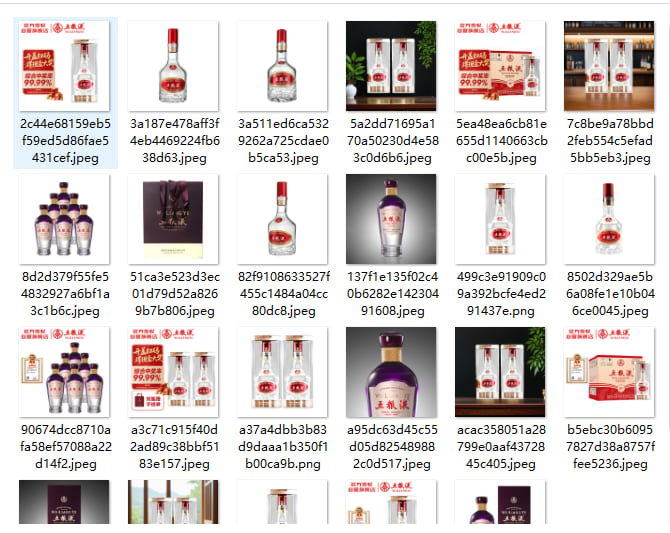
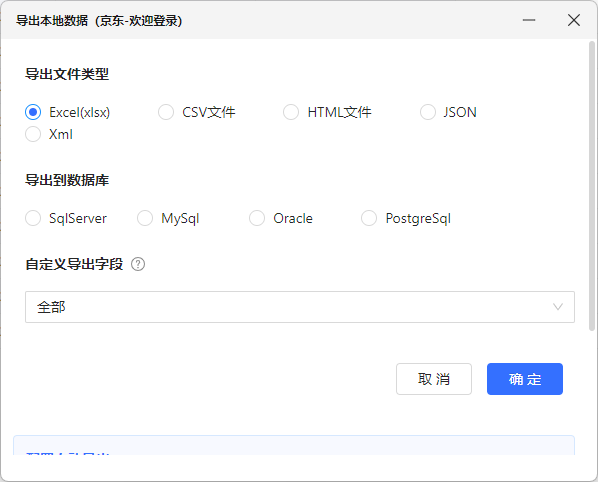
1、单击【采集】并【启动本地采集】。涉及到数据下载会跳出窗口确认是否下载。启动后八爪鱼开始自动采集数据,开始采集之后点击暂停,登录京东账号后再点击开始采集。特别说明:2、采集完成后,选择合适的导出方式来导出数据。支持导出为Excel,CSV,HTML,数据库等。这里导出为Excel。
- a. 【本地采集】是使用自己的电脑进行采集,【云采集】是使用八爪鱼提供的云服务器采集,点击查看 本地采集与云采集详解。
拓展阅读 以上教程详解了如何采集下载京东单个商品详情页图片,多个商品详情页怎么办呢? 如果已有一批京东商品详情页链接,可使用 URL循环:批量采集同类网页 也可以通过 京东商品列表数据采集(搜索关键词)和 京东商品列表数据采集(分类目),先获得一批京东商品详情页链接,再使用URL循环:批量采集同类网页作者:YfY