
步骤一、打开网页
在首页输入框中,输入示例网址 https://www.amazon.com,然后点【开始采集】,八爪鱼自动打开网页。步骤二、选择配送地区
在Amazon中,选择不同的配送地址,输入关键词搜索后得到的商品列表是不一样的。 示例中打开网页后,没有默认的配送地址为【中国大陆】。客户端如果有默认配送地址,且默认配送地址满足采集需求,可跳过此步骤。 如果需要修改配送地址,Amazon支持通过【登录账户并确认地址簿】、【输入美国邮政编码】和【选择美国境外其他国家】修改配送地址。 本文以【输入美国邮政编码】为例,输入 California (CA)的邮政编码:95136。具体操作如下: 1、在页面中选中【Select your Address】,在操作提示框中点击【点击该元素】,页面弹出位置输入框 2、选中位置输入框,在操作提示框中点击【输入文本】 3、在操作提示框中输入【95136】后保存 4、选中【设置】按钮,在操作提示框中点击【点击该元素】 5、选中【完成】,在操作提示框中选择【点击该按钮】,完成配送地址的修改。特别说明:
- a. 【登录账户并确认地址簿】和【选择美国境外其他国家】来修改配送地址的方法,本文未讲解。如有需要请联系客服指导。
- b. 示例中输入的是California (CA)的邮政编码:95136,可按需求更换成美国其他州的邮政编码。
步骤三、创建【循环-打开网页】,以采集多个详情页数据
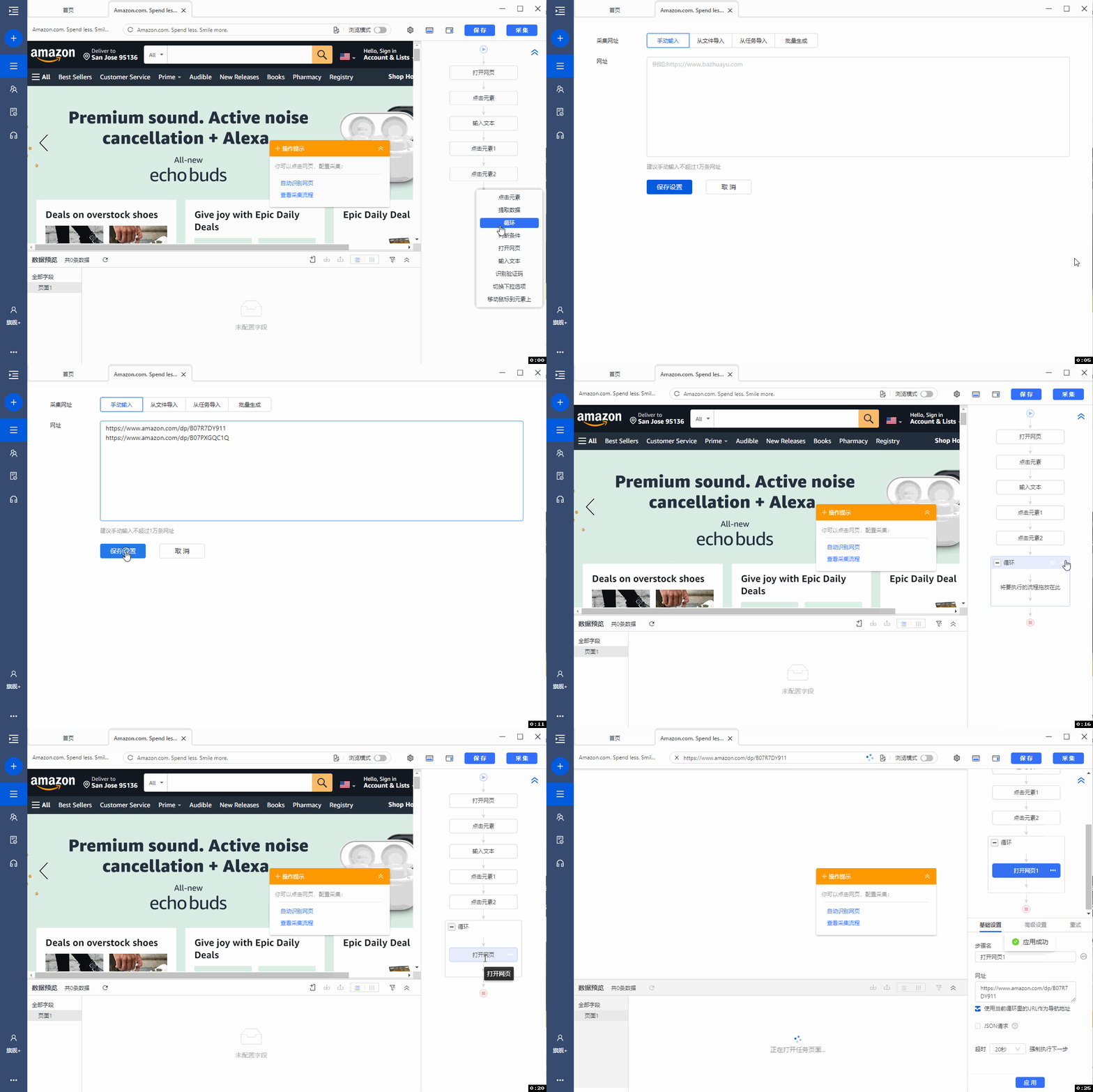
在【点击元素2】步骤后,添加一个【循环】。 进入【循环】设置页面。选择循环方式为【网址列表】,点击 按钮,将我们准备好的网址(可同时输入多个关键字,一行一个即可)后保存。
步骤四、采集详情页中的字段
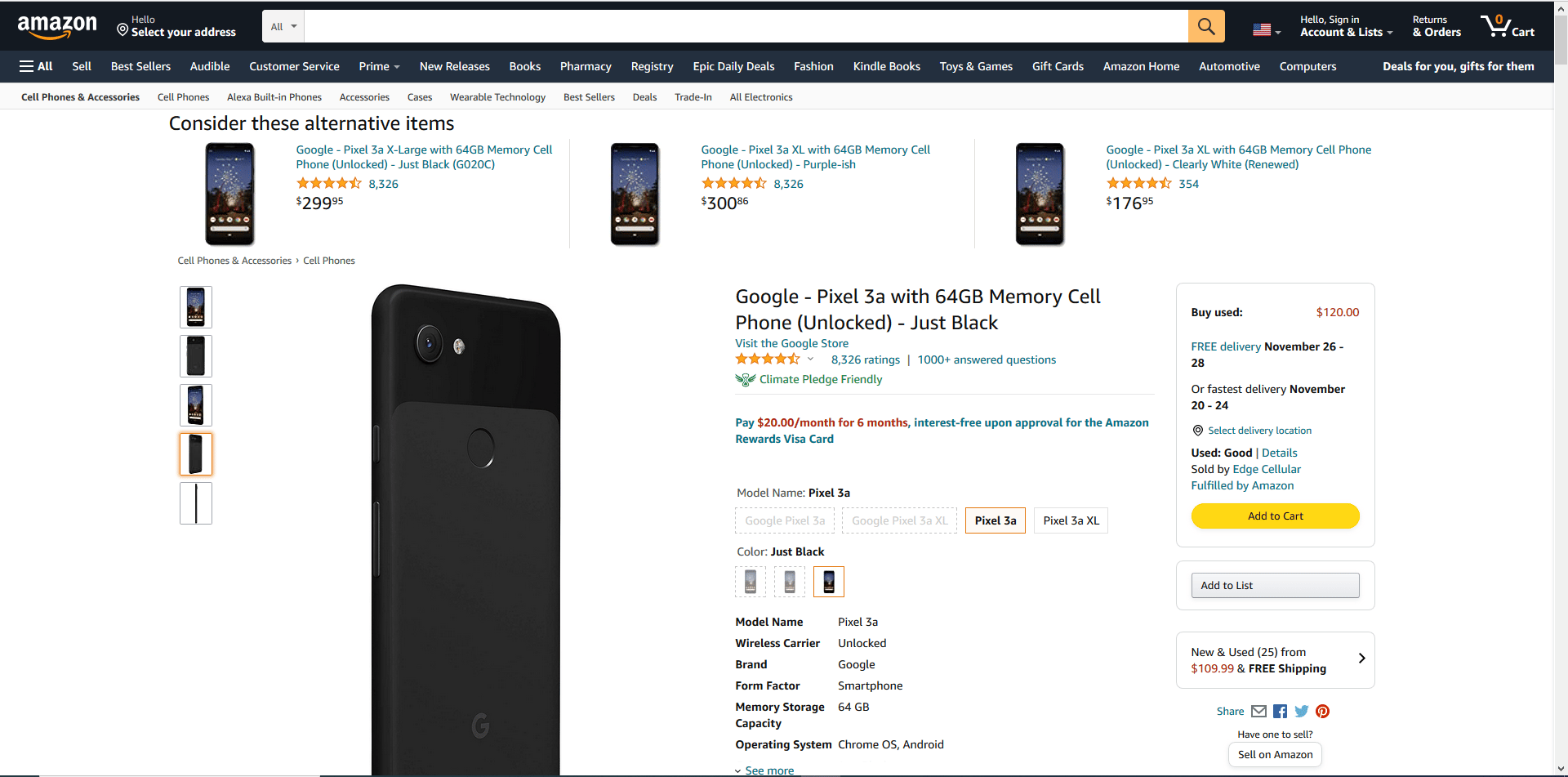
1、采集字段 选中网页中的目标字段,在操作提示框中点击【采集该元素的文本】。 所有文本类的字段都可这样提取,示例中提取了 title、brand、stars、ratings、questions、等。 2、编辑字段 在【当前页面数据预览】面板中,可删除多余字段,修改字段名,移动字段顺序等。 3、修改字段XPath Product information栏目中的字段会出现数据错位,需手动修改字段XPath。 以【asin】字段为例,修改XPath为://th[contains(text(),‘ASIN’)]/../td 。特别说明:【Best Sellers Rank】XPath: //th[contains(text(),‘Best Sellers Rank’)]/../td 【Shipping Weight】XPath: //th[contains(text(),‘Shipping Weight’)]/../td 【Product Dimensions】XPath: //th[contains(text(),‘Product Dimensions’)]/../td 【Item Weight】XPath : //th[contains(text(),‘Item Weight’)]/../td
- a. 修改字段XPath,需要一定的XPath知识。点击查看 XPath学习与实例教程 。
- b. 示例中以【asin】字段为例进行修改。其他字段的修改方法是类似的: 【itemModelNumber】XPath : //th[contains(text(),‘Item model number’)]/../td
步骤五、优化规则
以上步骤可以完成基本的数据采集。但Amazon有防采集,如需稳定采集大量数据,需对采集规则进行优化。常见的优化方法如下: 1、设置执行前等待 + 调整Ajax超时时间 手动执行操作【打开网页】、【点击元素】和【输入文本】等步骤,在步骤下面的高级设置页面,设置【执行前等待】1-3s,【Ajax超时】15s。特别说明:
- a. 使用了Ajax技术的网页,八爪鱼会自动判断并设置一定的【Ajax超时】。如果系统自动设置的【Ajax超时】过短,可根据采集需求和网页加载情况进行调整,详情点击查看 Ajax教程 。
- b. 执行前等待,即在执行此步骤前等待一段时间,可有效避免因网页未加载完全导致的漏数据,详情点击查看 执行前等待使用场景与设置方法
步骤六、启动采集
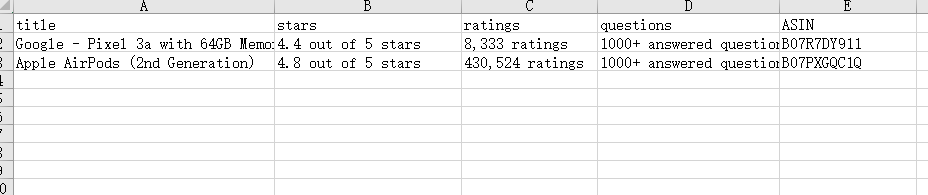
1、单击【采集】并【启动本地采集】。启动后八爪鱼开始自动采集数据。特别说明:2、采集完成后,选择合适的导出方式来导出数据。支持导出为Excel,CSV,HTML,数据库等。这里导出为Excel。示例数据:
- a. 【本地采集】是使用自己的电脑进行采集,【云采集】是使用八爪鱼提供的云服务器采集