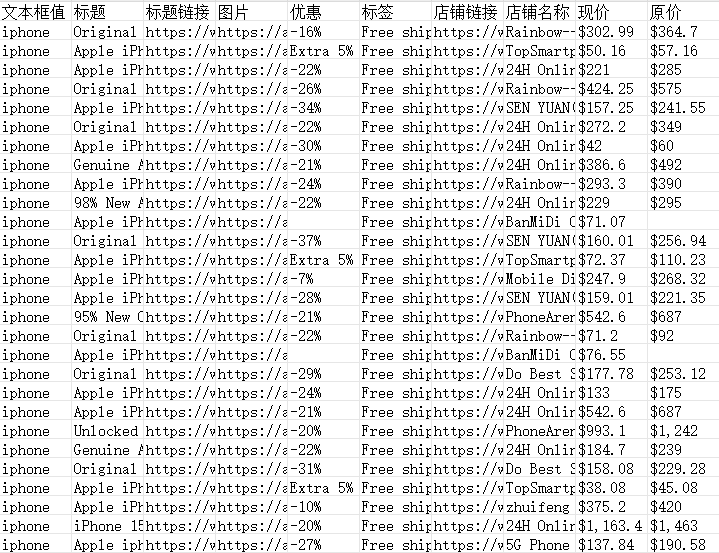
 采集结果
采集结果可导出为Excel、CSV、HTML、数据库等多种格式。导出为Excel示例:
采集结果
采集结果可导出为Excel、CSV、HTML、数据库等多种格式。导出为Excel示例:
步骤一、打开网页
在首页【输入框】中输入目标网址 http://www.aliexpress.com,点击【开始采集】,八爪鱼自动打开网页,此处会默认跳到登录页面,需要右上角切换到浏览模式之后,手动的登录网站,并在打开网页步骤勾选上记住cookie特别说明:
- a. 打开网页后,如果开始开始【自动识别】,请点击【不再自动识别】或【取消识别】将其关掉。因为本文不适合使用【自动识别】。
- b. 【自动识别】适用于自动识别网页上的列表、滚动和翻页,识别成功后直接启动采集即可获取数据。详情点击查看 【自动识别】教程
步骤二、批量输入多个关键词
打开网页后,通过以下几步,实现批量输入多个关键词。 ① 选中速卖通搜索框,在操作提示框中,点击【输入文本】 ②点击操作框的【批量输入文本】,输入要搜索的所有关键词,点击确定,及在右侧生成一个循环输入文本的步骤 ③ 选中【搜索】按钮,在操作提示框中,点击【点击一次】,出现关键词的搜索结果。特别说明:
- a. 示例中输入的关键词是【iphone】和【dress】可根据自身需求进行替换。
- b.一次最多输入2W个关键字。可先准备一个包含多个关键字的文档,然后将其复制粘贴进八爪鱼中。
步骤三、采集字段数据
1、提取搜索框内的关键词 在网页中选中搜索框,然后在操作提示框中选择【文本框内的值】。 2、自动识别,创建【循环列表】 ①设置点击元素,切换商品的展示方式,确保启动后的展示方式和配置采集时的一致 ②点击【自动识别】,等待识别完成之后,点击生成采集设置,生成循环列表、滚动网页和翻页步骤 3、提取列表中的字段 对于自动识别没有识别到的原价和现价的字段,需要手动的在循环里进行提取 4、编辑xpath及编辑字段 ①对于现价和原价字段,需要修改字段的xpath进行精确的定位。现价的xpath://div[contains(@class,“price-sale”)],原价的 xpath://div[contains(@class,“price-original”)] ②在【当前数据预览】页面,依次编辑字段名以及删掉不需要的字段步骤四、规则优化
采集数据过快会导致部分数据未加载出来就采集,导致没有数据,需要优化规则: 1、设置执行前等待 为【循环】、【输入文本】、【点击元素】、【提取数据】等步骤设置合理的执行前等待时间。特别说明:2、设置页面滚动 为了完整地采集到图片地址,需先滚动鼠标将页面全部加载一遍,然后再提取数据。 进入【点击元素】和【点击翻页】设置页面,勾选【页面加载后向下滚动】,滚动方式为【向下滚动一屏】,滚动10次,每次间隔1s。
- a. 执行前等待,即在执行此步骤前等待一段时间,可有效避免因网页未加载完全导致的漏数据,详情点击查看 执行前等待使用场景与设置方法
特别说明:
- a. 设置中的滚动次数和时间间隔,请根据采集需求和网页加载情况进行设置,并非是一成不变的,具体请点击查看 处理滚动加载数据的网页教程
步骤五、启动采集
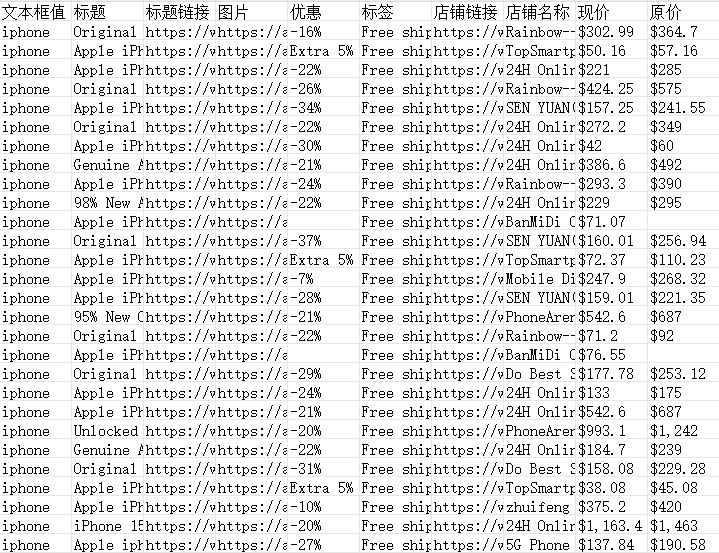
1、单击【采集】并【启动本地采集】。启动后八爪鱼开始自动采集数据。特别说明:2、采集完成后,选择合适的导出方式导出数据。支持导出为Excel、CSV、HTML、数据库等。这里导出为Excel。数据示例:
- a. 【本地采集】是使用自己的电脑进行采集,【云采集】是使用八爪鱼提供的云服务器采集