步骤一、打开网页
在首页【输入框】中输入目标网址:https://b2b.baidu.com/c?q ,点击【开始采集】,八爪鱼自动打开网页。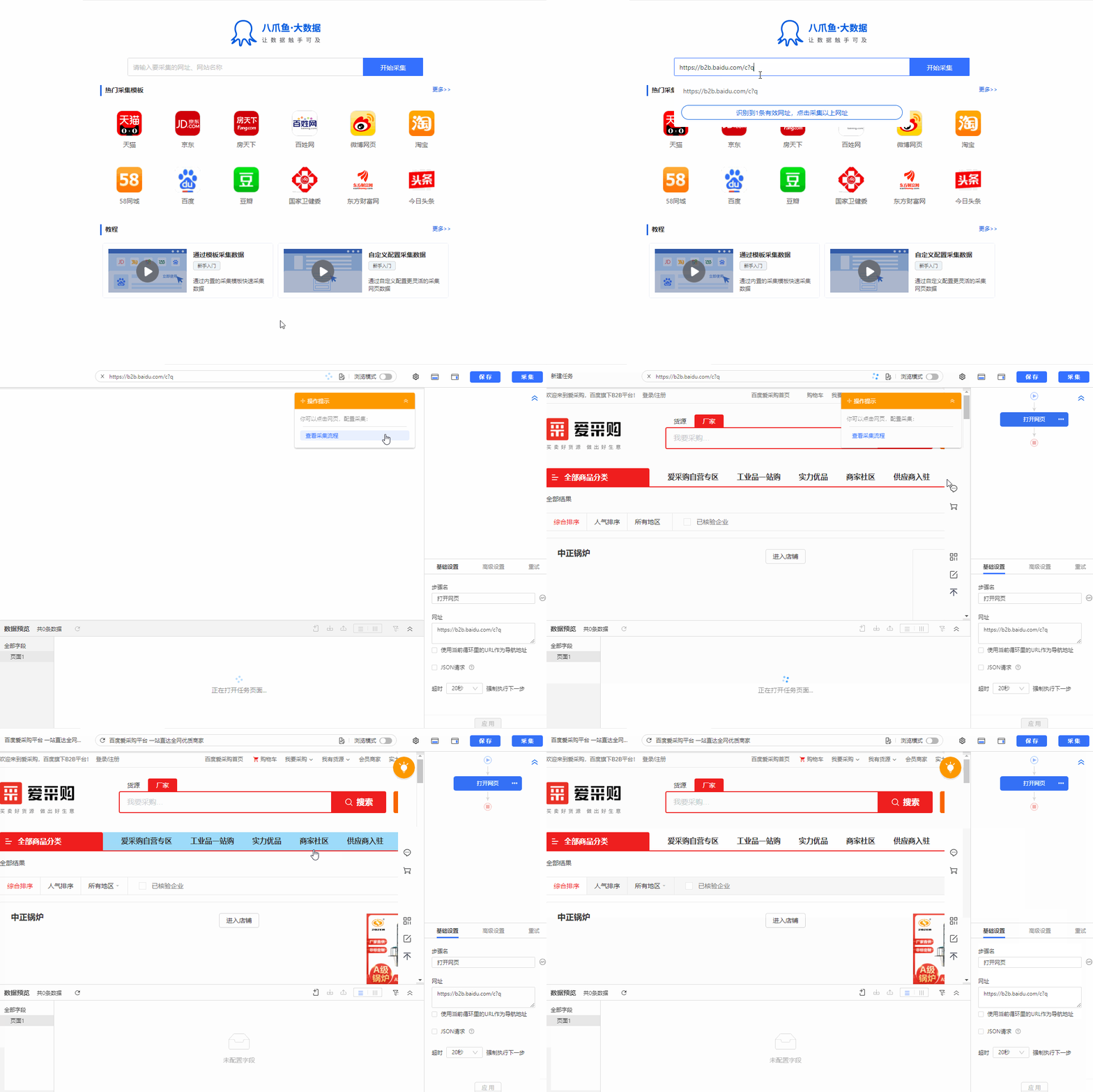
- a. 打开网页后,如果开始开始【自动识别】,请点击【不再自动识别】或【取消识别】将其关掉。因为当前步骤不需要用到智能识别。
- b. 【自动识别】适用于自动识别网页上的列表、滚动和翻页,识别成功后直接启动采集即可获取数据。详情点击查看 【自动识别】教程
步骤二、批量输入多个关键词并搜索
打开网页后,通过以下几步,实现批量输入多个关键词。 1、输入1个关键词并搜索 选中搜索框,在操作提示框中,点击【输入文本】,输入关键词并保存。 选中【搜索】按钮,在操作提示框中,点击【点击该按钮】,出现关键词的搜索结果。 2、批量输入多个关键词
如需批量输入多个关键词,请按以下步骤操作:
① 在【打开网页】步骤后,添加一个【循环】。
② 将【输入文本】和【点击元素】都拖入【循环】中。
2、批量输入多个关键词
如需批量输入多个关键词,请按以下步骤操作:
① 在【打开网页】步骤后,添加一个【循环】。
② 将【输入文本】和【点击元素】都拖入【循环】中。
 ③ 进入【循环】设置页面。选择循环方式为【文本列表】,点击按钮,将我们准备好的关键字输进去(可同时输入多个关键字,一行一个即可)后保存。
④ 进入【输入文本】设置页面,删除原有的关键词,勾选【使用当前循环里的文本来填充输入框】后保存。
③ 进入【循环】设置页面。选择循环方式为【文本列表】,点击按钮,将我们准备好的关键字输进去(可同时输入多个关键字,一行一个即可)后保存。
④ 进入【输入文本】设置页面,删除原有的关键词,勾选【使用当前循环里的文本来填充输入框】后保存。
 特别说明:
特别说明:
- a. 示例中输入的关键词是【除湿机】、【净化器】,可根据自身需求进行替换。
- b. 一次最多输入2W个关键字。可先准备一个包含多个关键字的文档,然后将其复制粘贴进八爪鱼中。
步骤三、使用【智能识别】,采集所有厂家列表中的数据
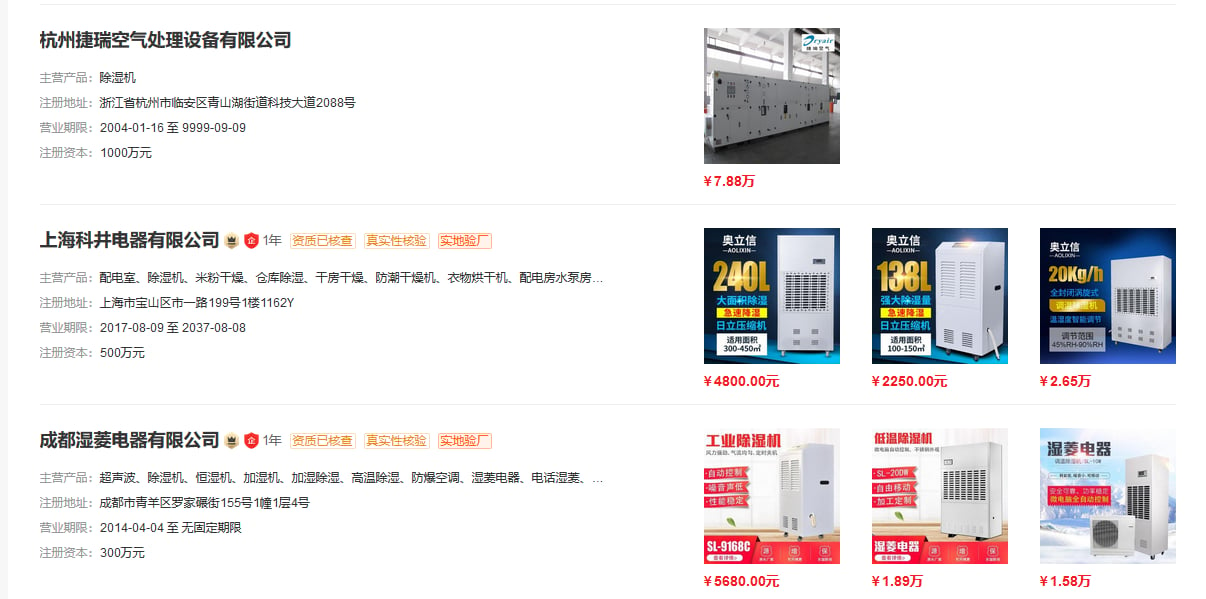
打开网页后,点击右上角操作提示框中的【自动识别】,等待一会后发现,自动成功识别了页面的厂家列表数据 同时,还识别到了【翻页采集】,这是因为本网页通过点击【下一页】翻页,加载更多数据。 然后点击【生成采集设置】,将自动识别出的列表数据和翻页,生成为采集流程,方便我们使用和修改。 特别说明:- a.打开网页后,默认开启智能识别。识别过程中,随时可【取消识别】或【不再智能识别】
- b. 智能识别成功,一个网页可能有多组数据,八爪鱼会将所有数据识别出来,然后智能推荐最常用的那组。如果推荐的不是想要的,可自行【切换识别结果】
步骤四、编辑字段
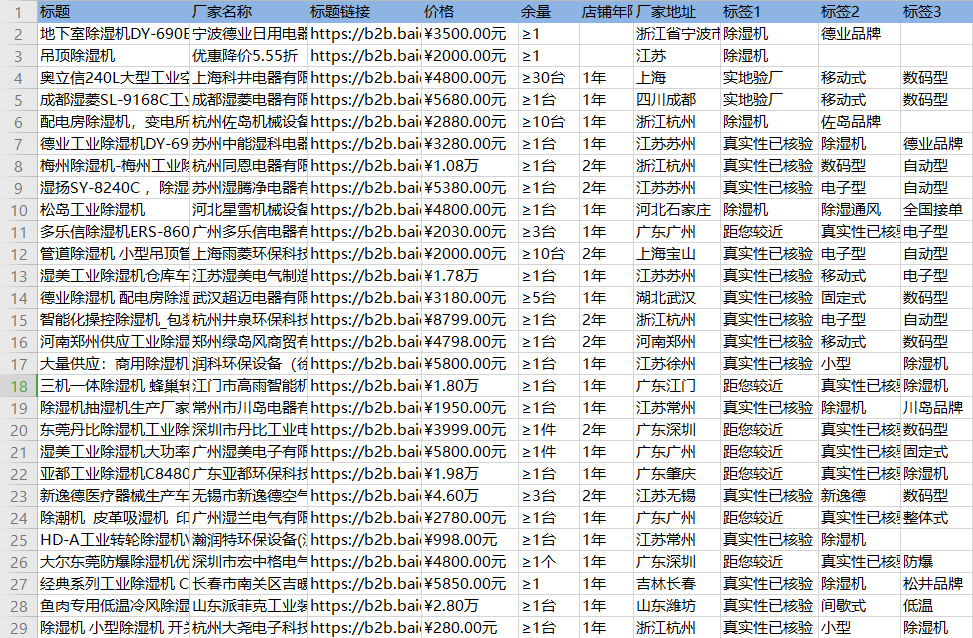
1、添加字段 部分想要的字段【自动识别】不出来,如需手动添加可按以下步骤操作: ① 进入【提取数据列表】步骤设置页面 ② 点击【+】号,选择【从页面中添加字段】 ③ 在网页中选中想要采集的字段进行添加 2、修改字段名称,删除多余字段
进入【提取数据列表】步骤的设置页面后,还可进行删除多余字段,修改字段名称,移动字段顺序等操作。
2、修改字段名称,删除多余字段
进入【提取数据列表】步骤的设置页面后,还可进行删除多余字段,修改字段名称,移动字段顺序等操作。

步骤五、修改【循环翻页】和【循环列表】XPath
默认的【循环翻页】XPath会在最后一页重复翻页,导致其他关键词无法输入并采集,需修改【循环翻页】XPath。 自动识别到的【循环列表】并不精准,我们也需要修改【循环列表】的XPath。 进入【循环翻页】设置页面,修改XPath为://li[@class=“ivu-page-item ivu-page-item-active”]/following-sibling::li[1][not(@title=“下一页”)] 。 进入【循环列表】设置页面,修改XPath为://div[@class=“company-search-content”]/div 。 特别说明:
特别说明:
- a. 为什么会不结束翻页?这是因为【循环翻页】默认生成的XPath,在最后1页时,仍然能定位到【下一页】按钮,这就会导致其一直点击【下一页】按钮,不结束翻页。为了解决这个问题,我们需要手动写一条XPath,使之在当前页为非最后一页时,都能定位到【下一页】按钮,以实现不断点击【下一页】按钮进行翻页。同时在当前页为最后一页时,不定位到【下一页】按钮,以结束翻页。这里需要一定的XPath知识。点击查看 XPath学习与实例教程 。
步骤六、启动采集
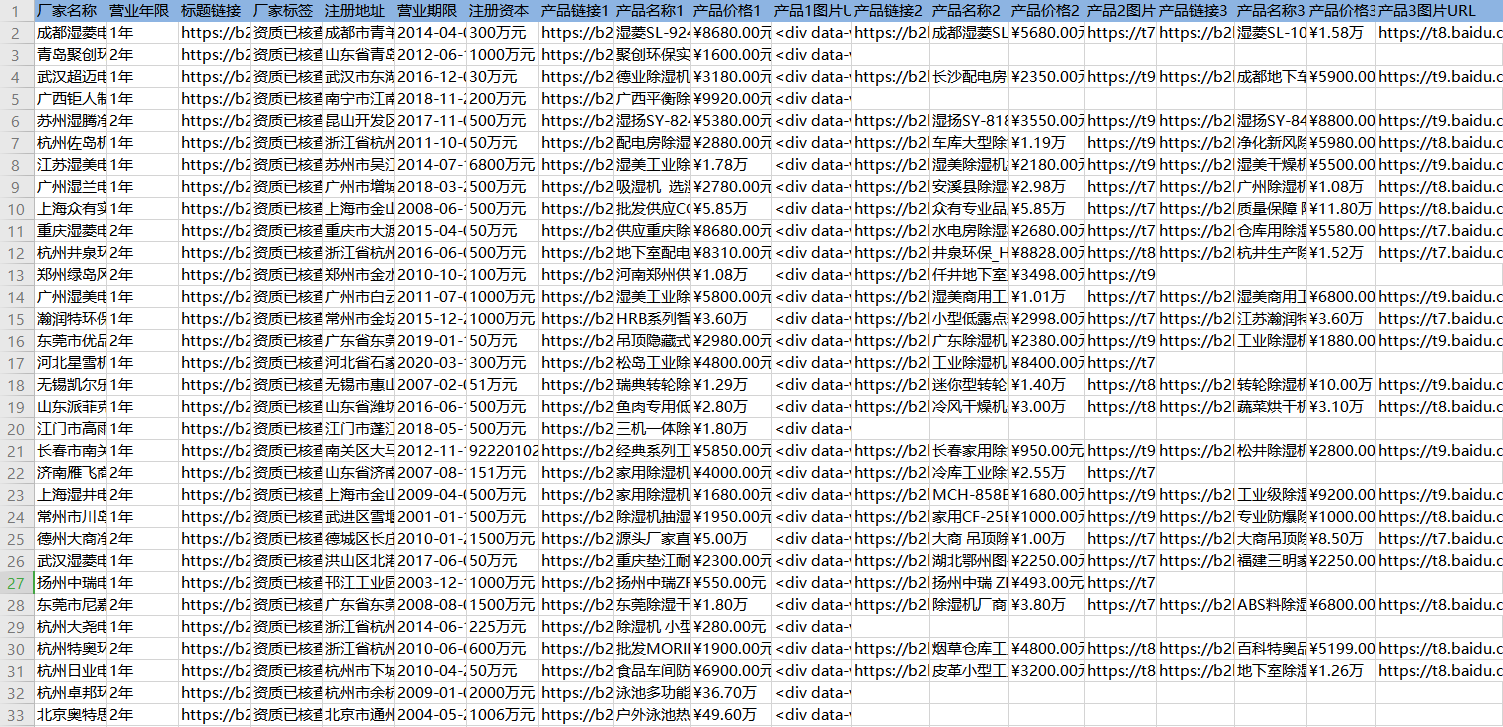
1、单击【采集】并【启动本地采集】。启动后八爪鱼开始自动采集数据。 特别说明:- a. 【本地采集】是使用自己的电脑进行采集,【云采集】是使用八爪鱼提供的云服务器采集,点击查看 本地采集与云采集详解。