
本文介绍的是 WorkBuddy 连接器市场中的内置连接器。如果你已经选定固定 Data App,需要通过安装提示词限制工具范围,请参阅 WorkBuddy:连接指定 App。两种方式不要混用配置。
开始前
请准备好:- 已安装并登录 WorkBuddy,且能够打开“专家·技能·连接器”。
- 一个能够正常登录的八爪鱼账号,用于完成 OAuth 授权。
- 一个小范围测试目标,例如“寻找可以采集电商商品信息的 Data App”。
第一步:打开连接器市场
1
进入专家技能连接器
在 WorkBuddy 左侧导航中点击“专家·技能·连接器”。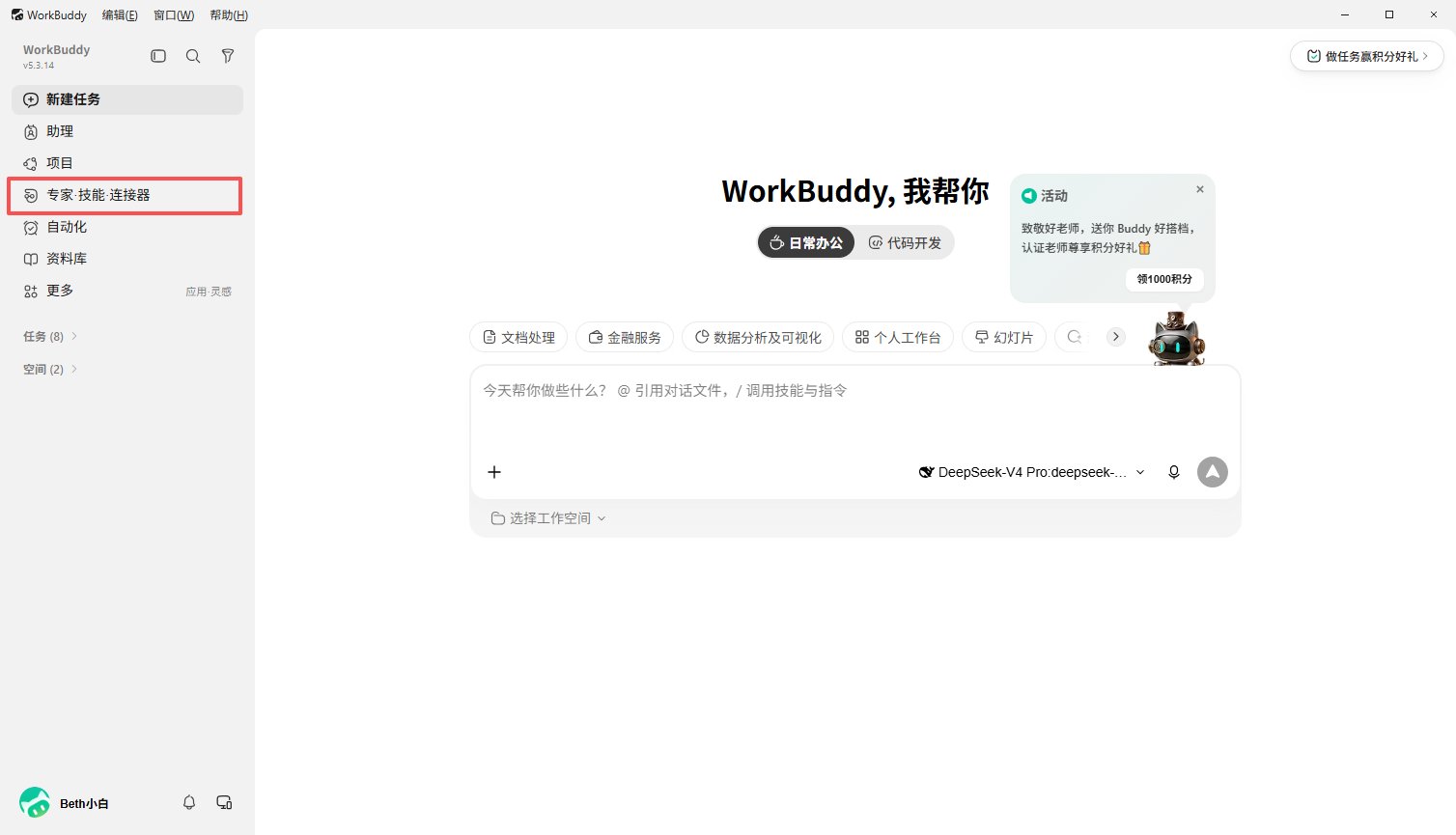
2
切换到连接器
在页面顶部选择“连接器”,进入连接器市场。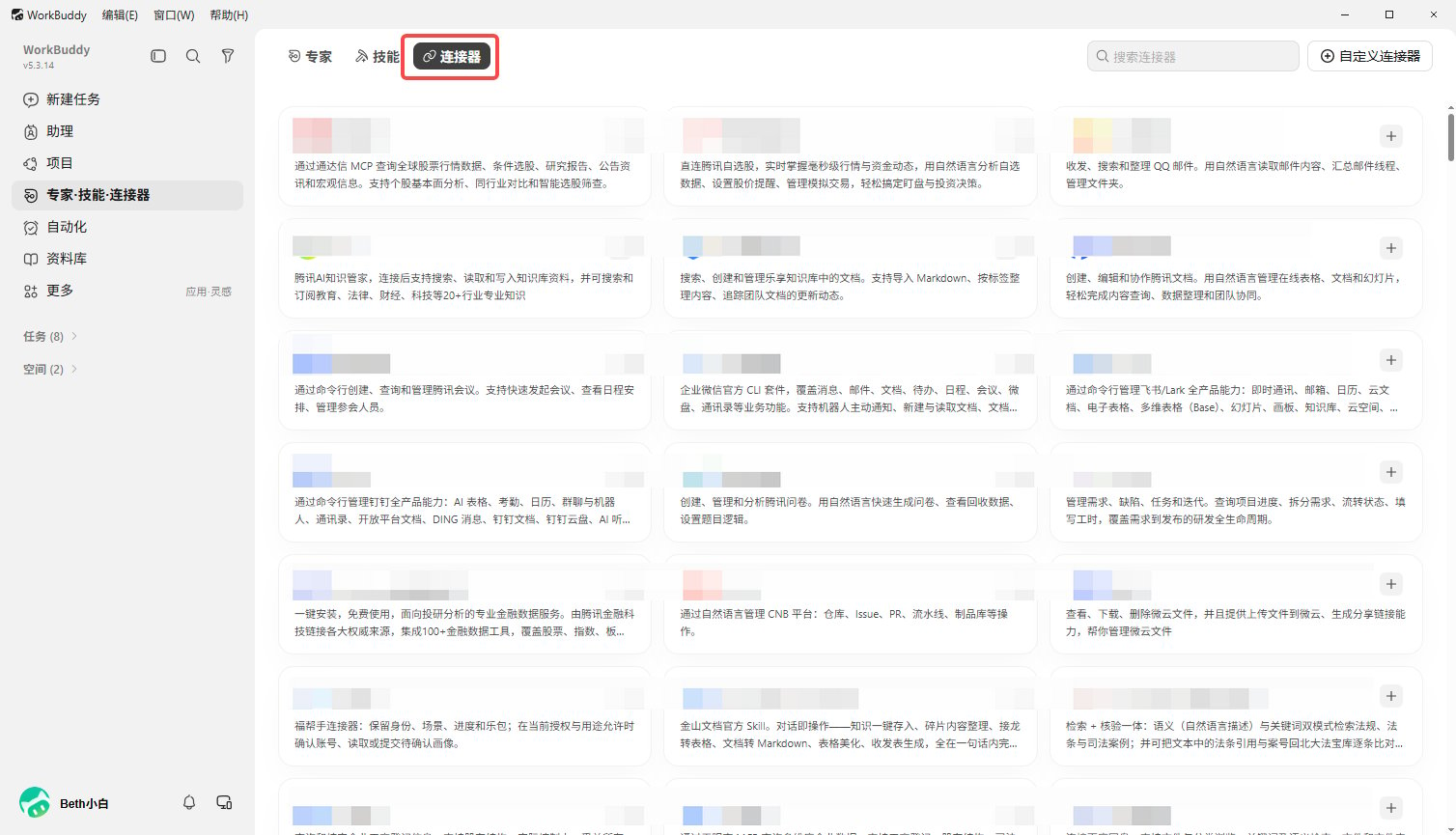
第二步:连接 DataHub
1
搜索 DataHub
在右上角搜索框中输入“DataHub”,确认结果名称和八爪鱼图标。连接器说明应包含发现和运行 Data App、跟踪状态与费用、读取结果等能力。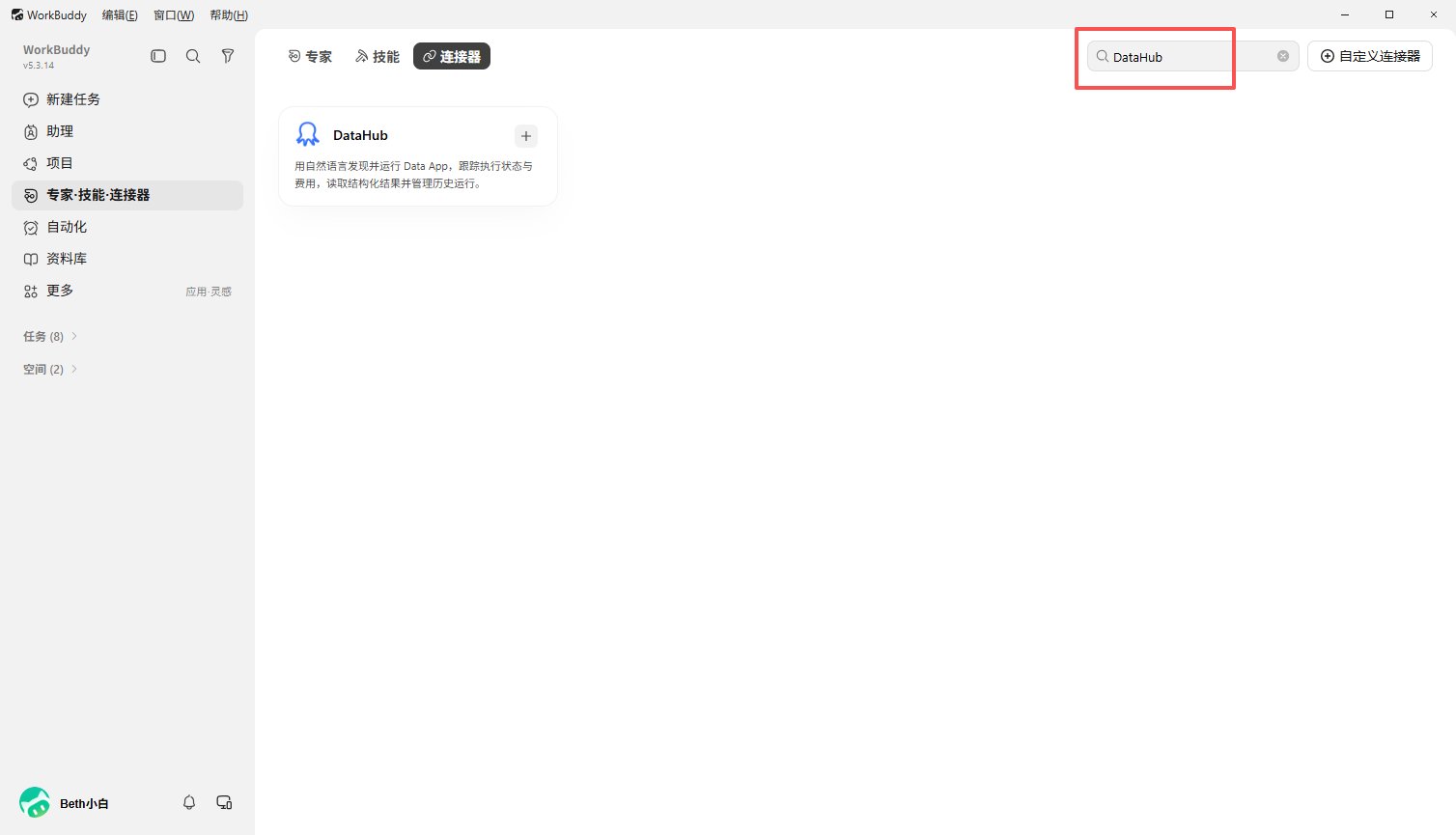
2
发起连接
打开 DataHub 连接器详情,阅读能力说明和示例提示词后点击“连接”。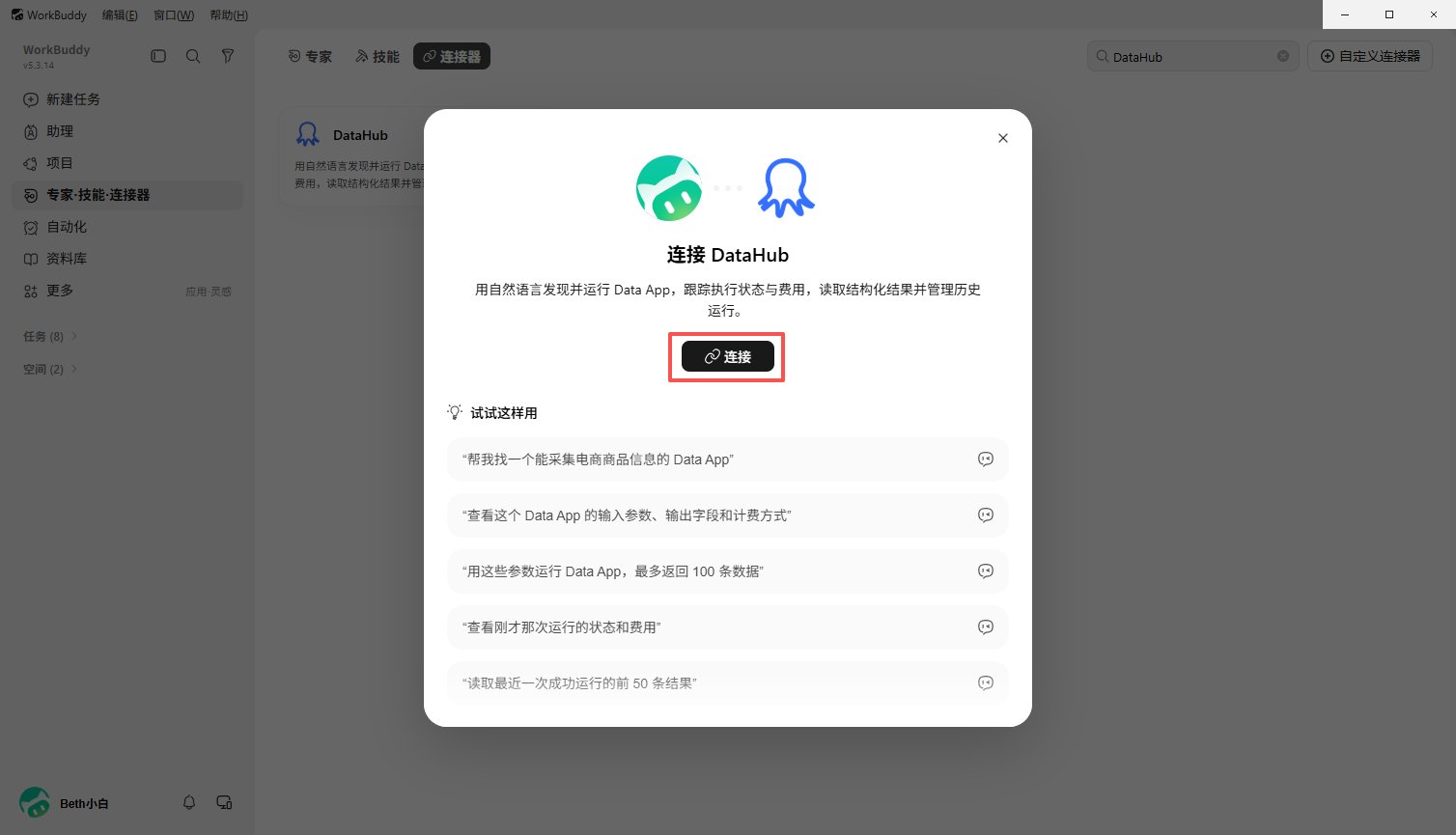
第三步:完成 OAuth 授权
WorkBuddy 会打开八爪鱼账号授权页面。确认页面属于八爪鱼官方身份服务,核对当前账号和授权范围后点击“允许访问”。授权完成后,浏览器会显示“授权成功”。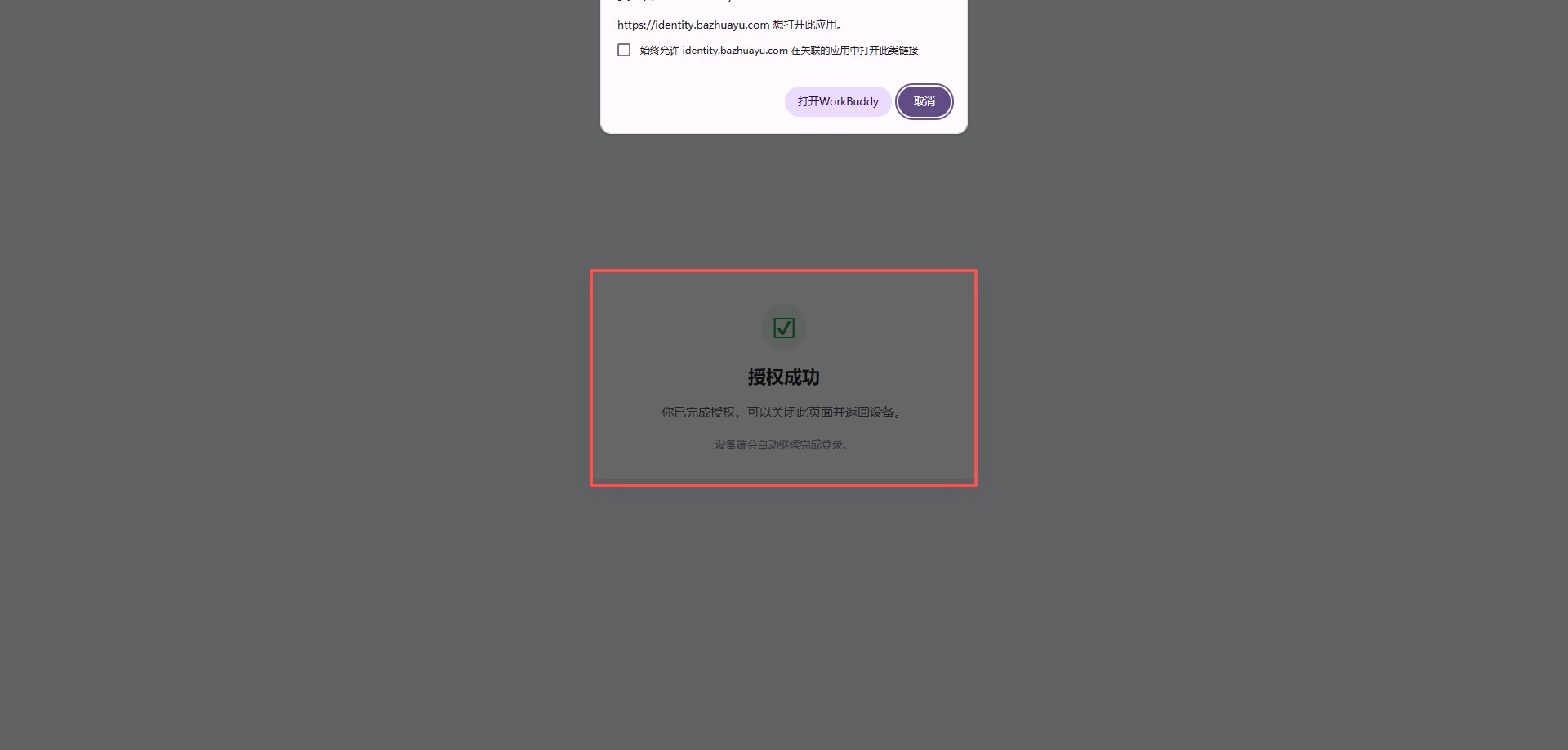
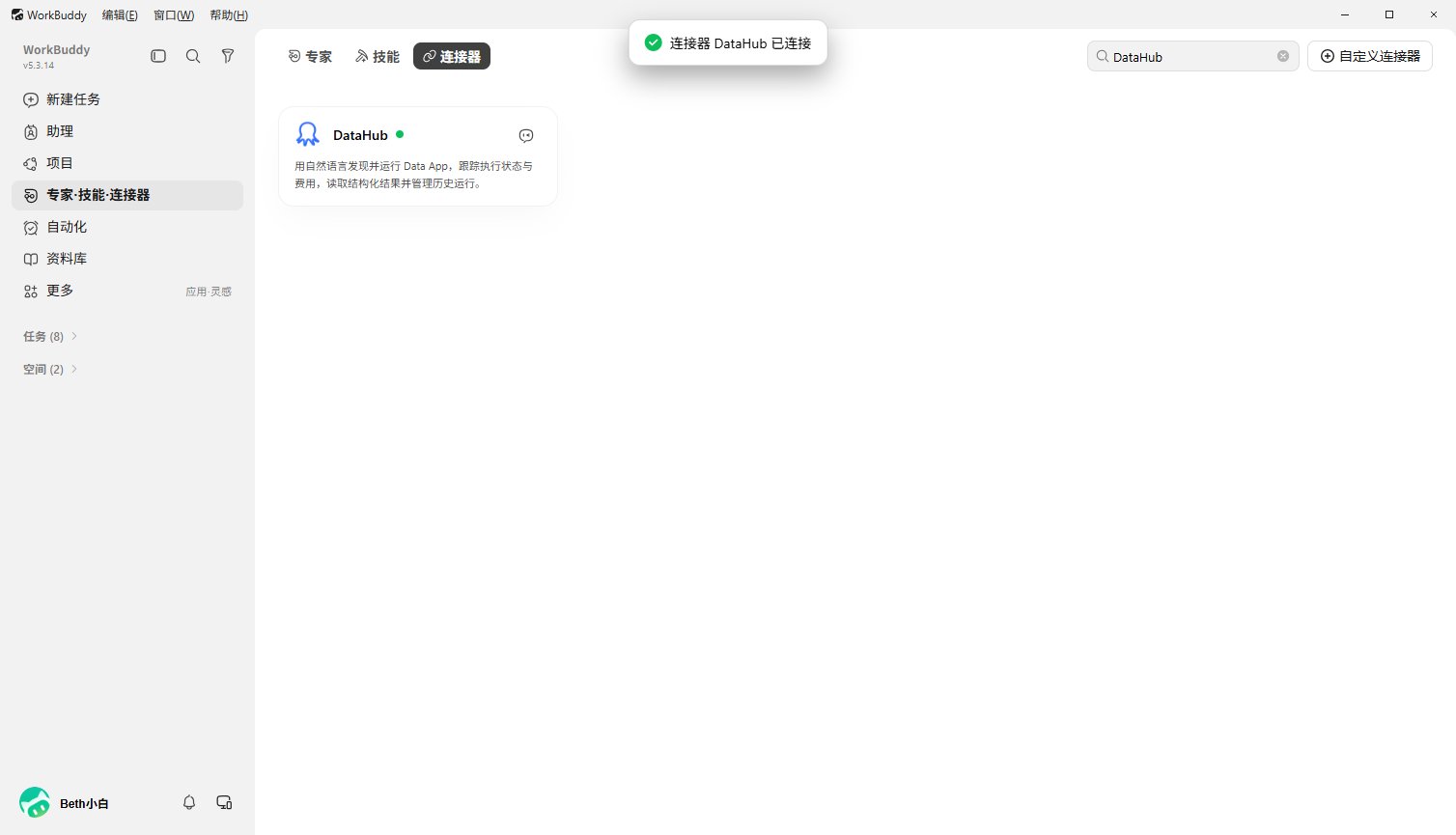
第四步:在任务中启用连接器
1
创建新任务
点击左侧“新建任务”,进入对话界面。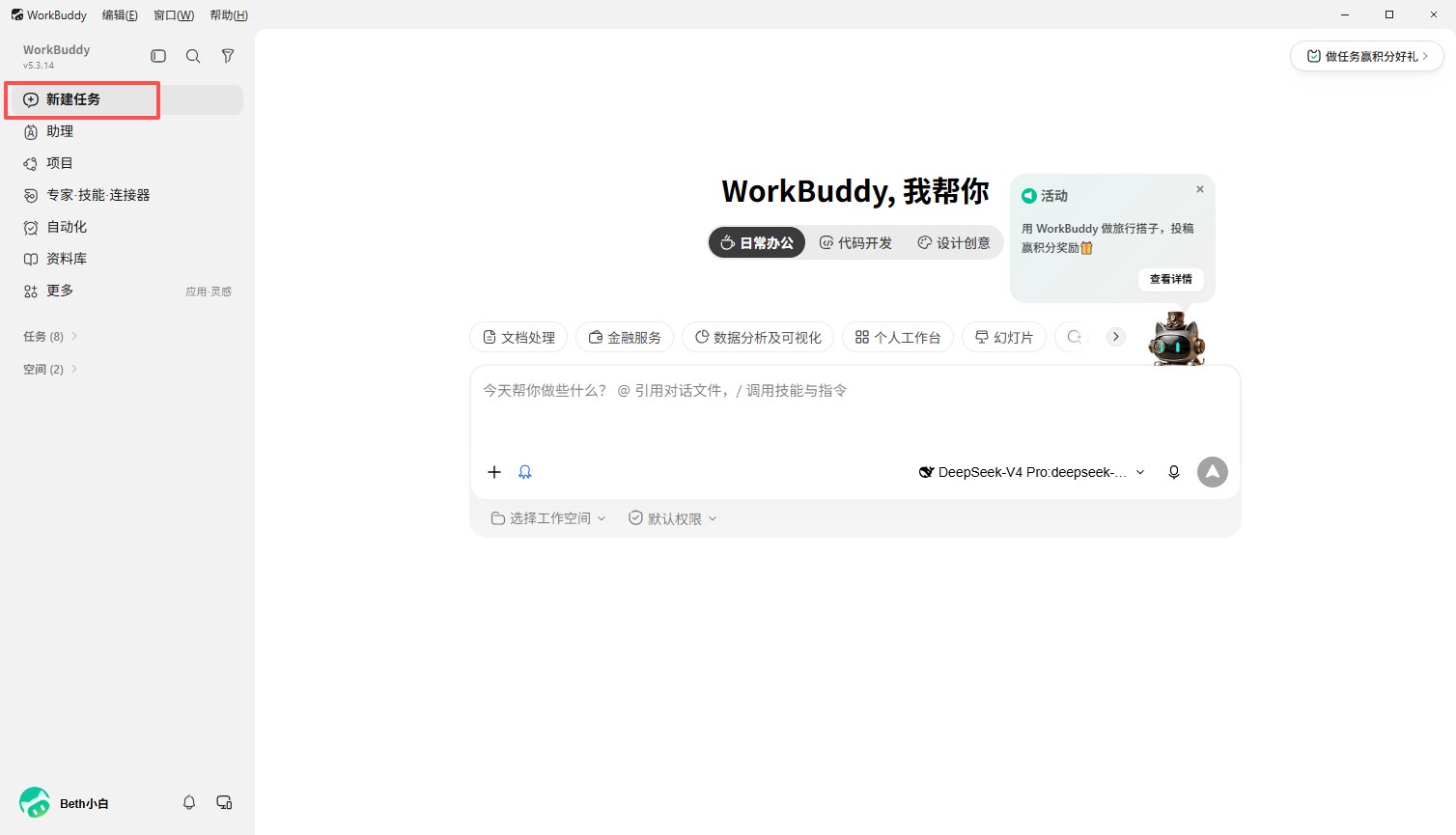
2
打开任务工具菜单
点击输入框左下角的加号,打开文件、专家、技能和连接器菜单。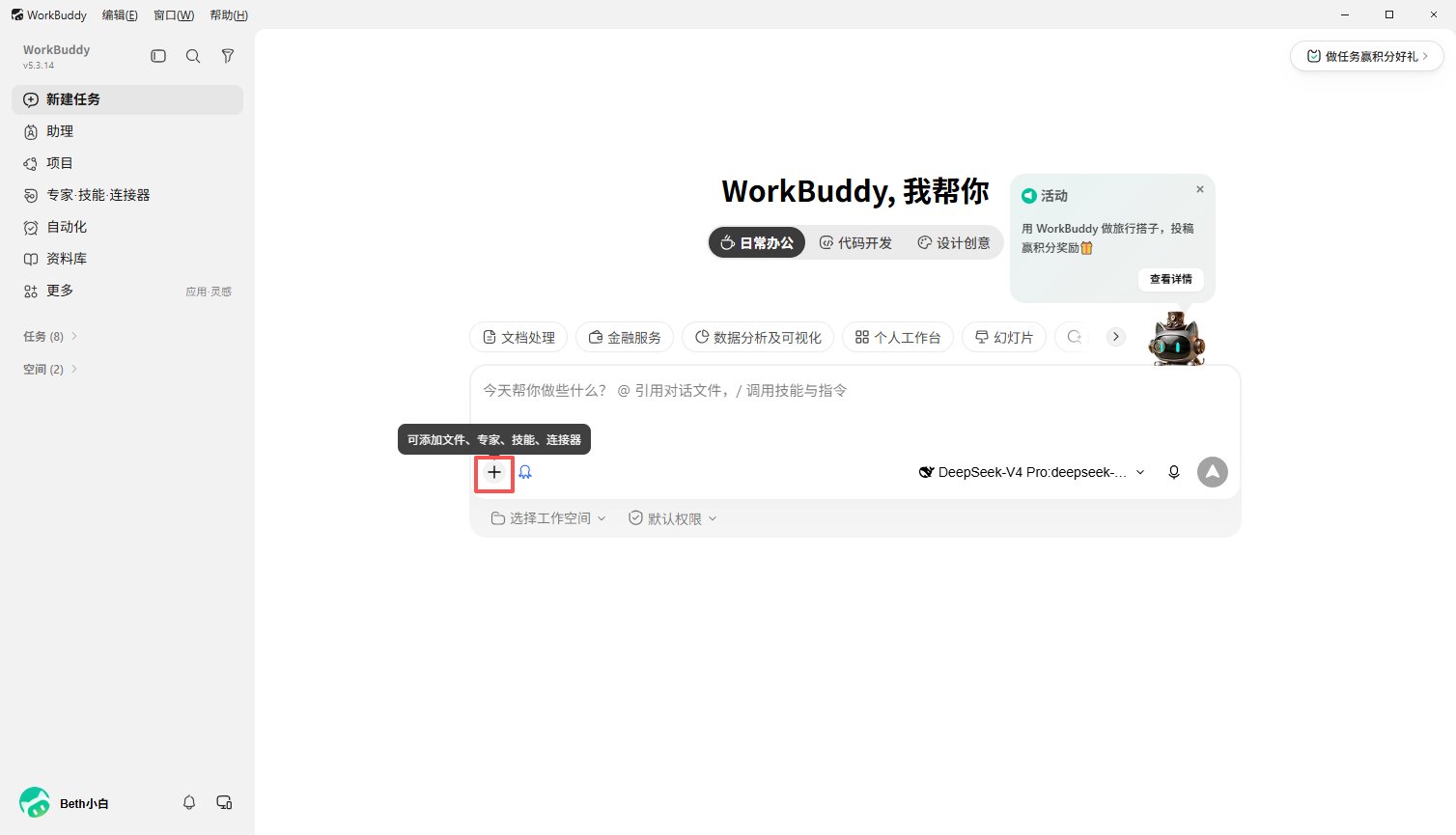
3
确认 DataHub 已开启
进入“连接器”,确认 DataHub 开关处于开启状态。连接器只完成账号连接但未在当前任务启用时,WorkBuddy 不会调用 DataHub 工具。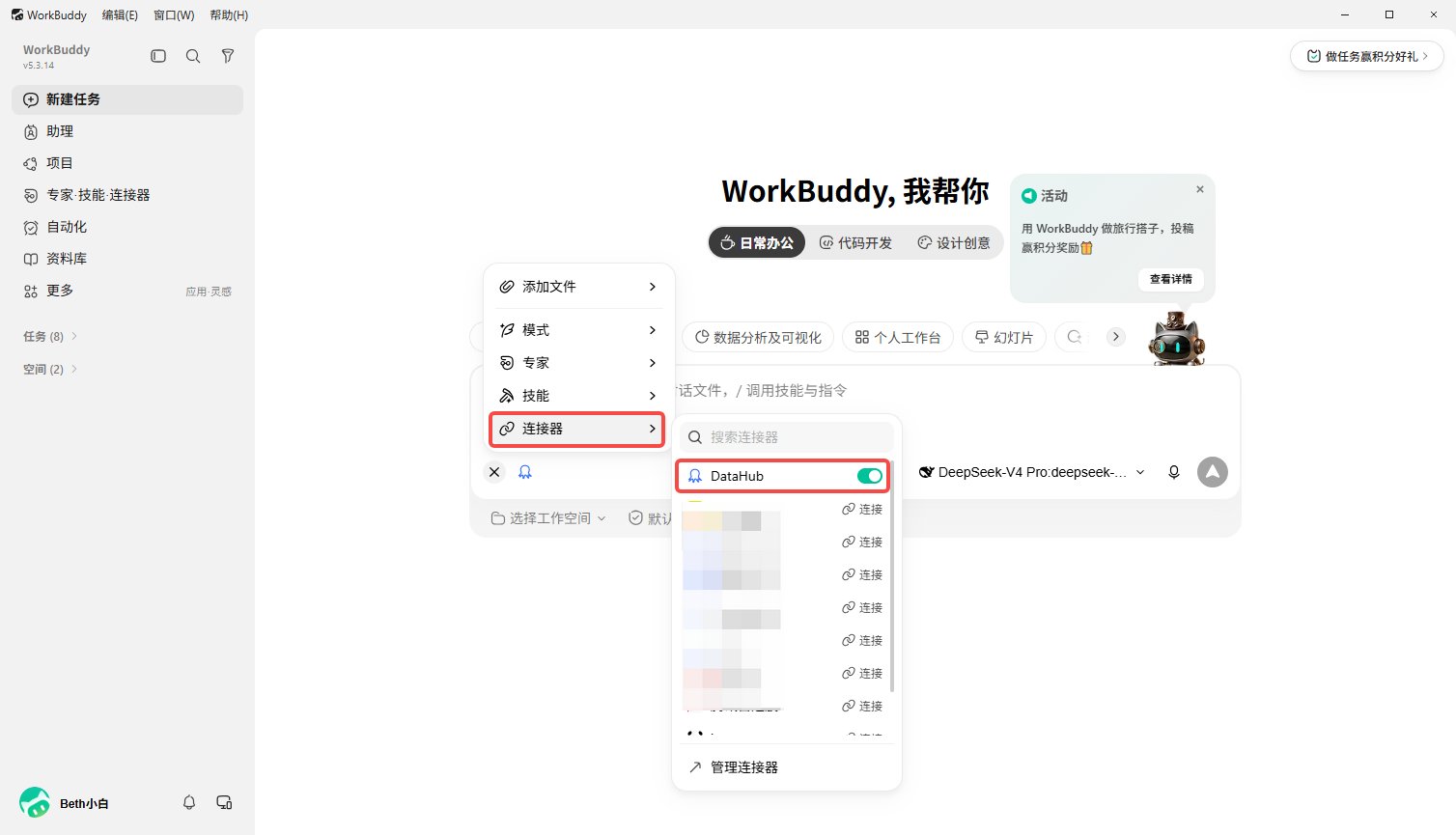
第五步:提出数据需求
第一次使用建议先搜索和比较,再决定是否运行: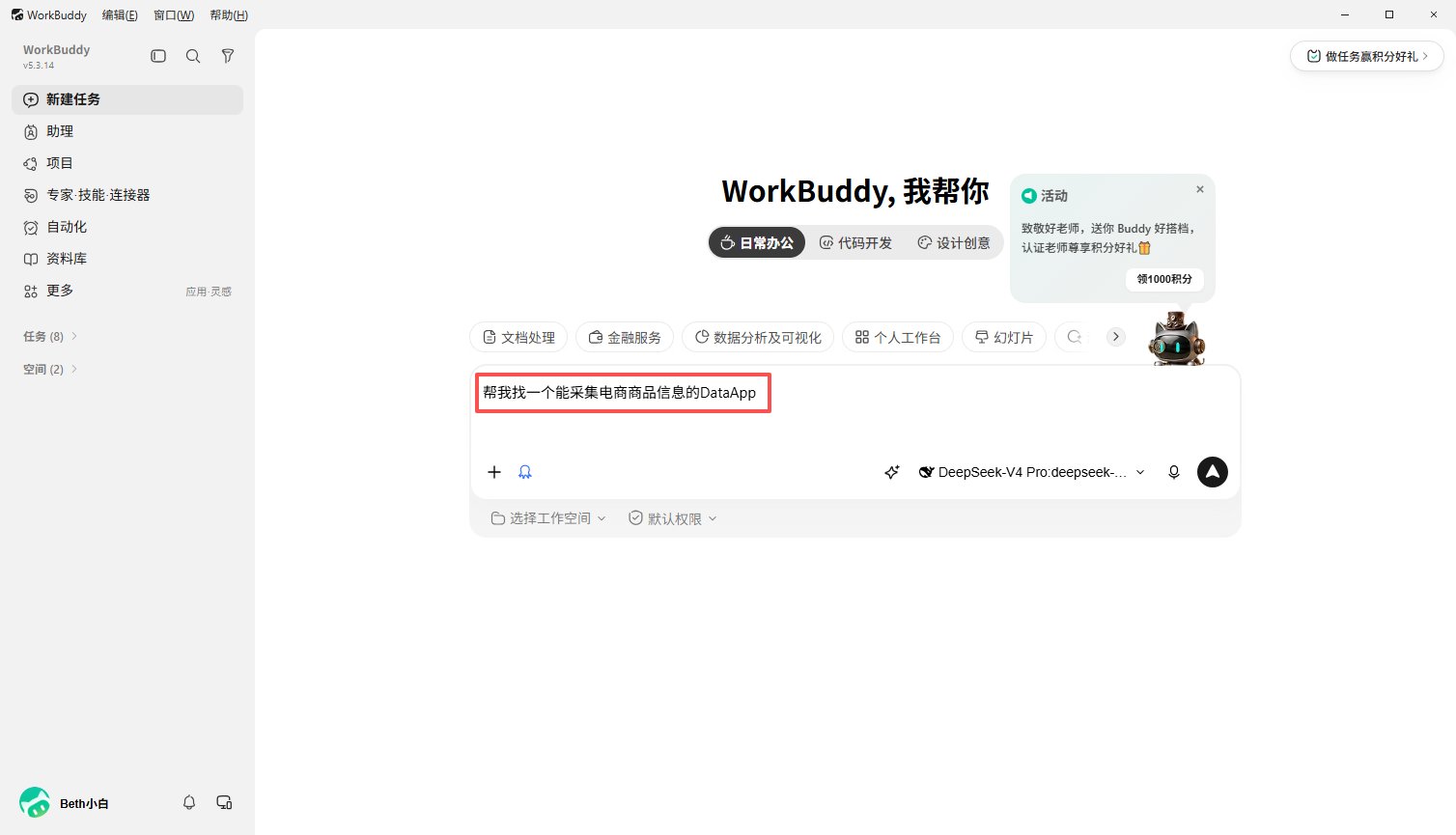
常见问题
搜索不到 DataHub
搜索不到 DataHub
确认已经进入“专家·技能·连接器”页面顶部的“连接器”分类,再搜索“DataHub”。如果仍无结果,刷新连接器市场,并确认当前 WorkBuddy 版本和账号已开放连接器功能。
授权完成后仍显示未连接
授权完成后仍显示未连接
返回 WorkBuddy 后刷新连接器页面。仍未连接时,重新点击“连接”并完成授权;同时检查浏览器是否拦截了返回 WorkBuddy 的跳转。
新任务中没有调用 DataHub
新任务中没有调用 DataHub
点击输入框左下角加号,进入“连接器”,确认 DataHub 开关已开启,并在提示词中明确要求调用该连接器。
运行后只返回任务 ID
运行后只返回任务 ID
该 Data App 可能采用异步运行。继续要求 WorkBuddy 查询刚才任务的状态,并在完成后读取结果,不要重复提交相同任务。
完成检查
- 已在 WorkBuddy 连接器市场找到并连接 DataHub。
- 已通过八爪鱼账号完成 OAuth 授权。
- 当前任务中的 DataHub 连接器处于开启状态。
- 已先搜索并查看 Data App 详情,再确认是否运行。
- 已用小数据量完成一次真实调用,并核对状态、费用和结果。
千问办公:内置连接器
在千问办公连接器市场中安装八爪鱼 DataHub,并通过 OAuth 授权。
WorkBuddy:连接指定 App
已经确定固定 App 时,用安装提示词限制连接器中的工具范围。