
开始前
请准备好一个可正常登录的八爪鱼账号,以及希望查询的数据目标,例如关键词、内容链接、商品 ID 或平台筛选条件。首次试用建议从小范围参数开始,先确认数据字段、时效和计费方式是否符合预期。访问并登录 DataHub
1
打开 Data Hub 市场
访问 Data Hub 市场。你可以使用搜索和分类筛选寻找所需的数据能力;市场中的应用、分类和价格会持续更新,请以页面实时信息为准。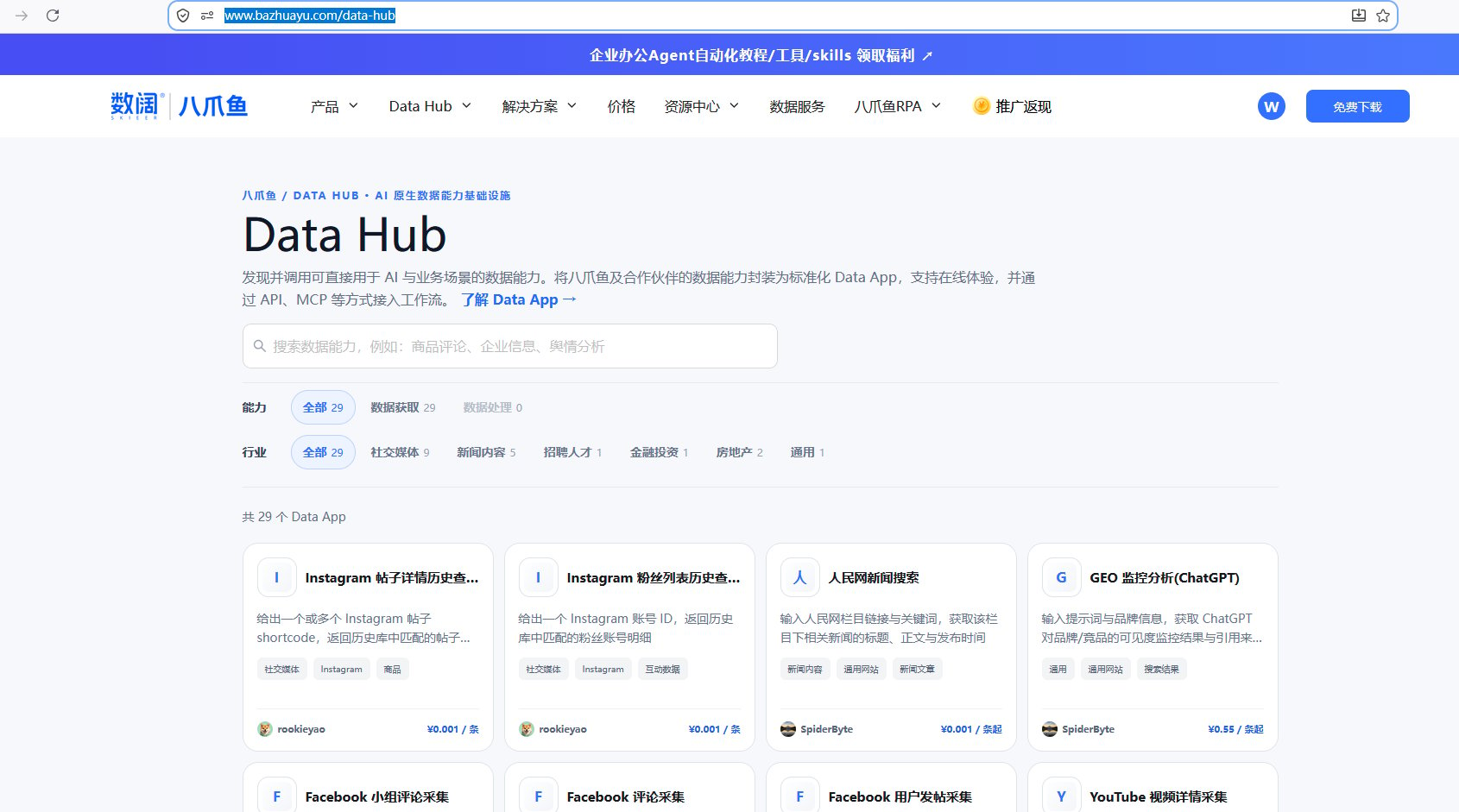
2
登录八爪鱼账号
点击页面右上角的账号入口完成登录。登录后才能提交在线体验、查看运行结果以及导出页面支持的数据文件。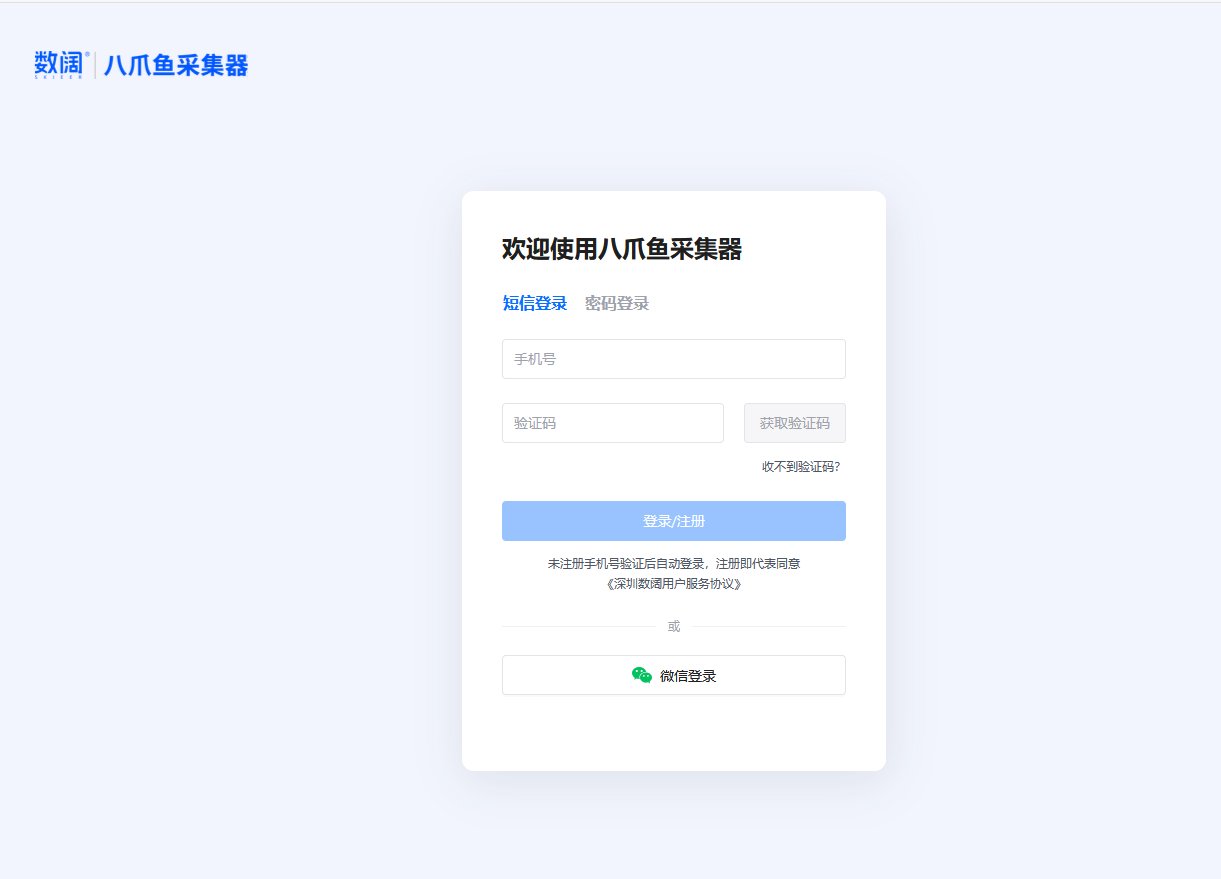
选择并了解 Data App
1
选择适合的 Data App
从市场中点击与目标场景相匹配的 Data App。应用名称只能帮助初步筛选,是否适用仍应以详情页的数据说明、输入参数和输出字段为准。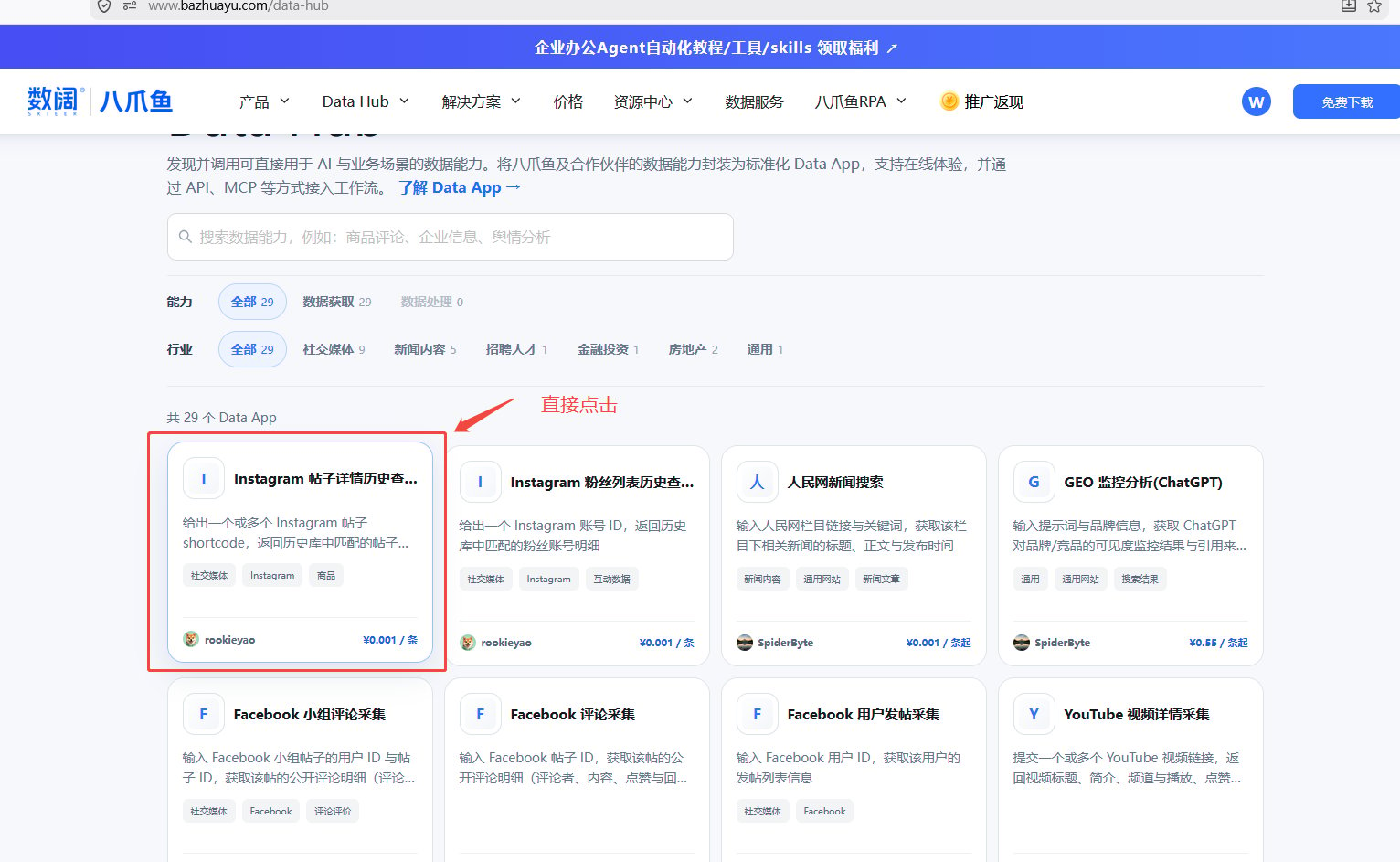
2
核对能力范围与费用
查看“概览”“输入参数”“输出数据”和“价格”。重点确认数据来源与时效、必填参数、返回字段、单次调用限制和计费单位,再决定是否在线运行。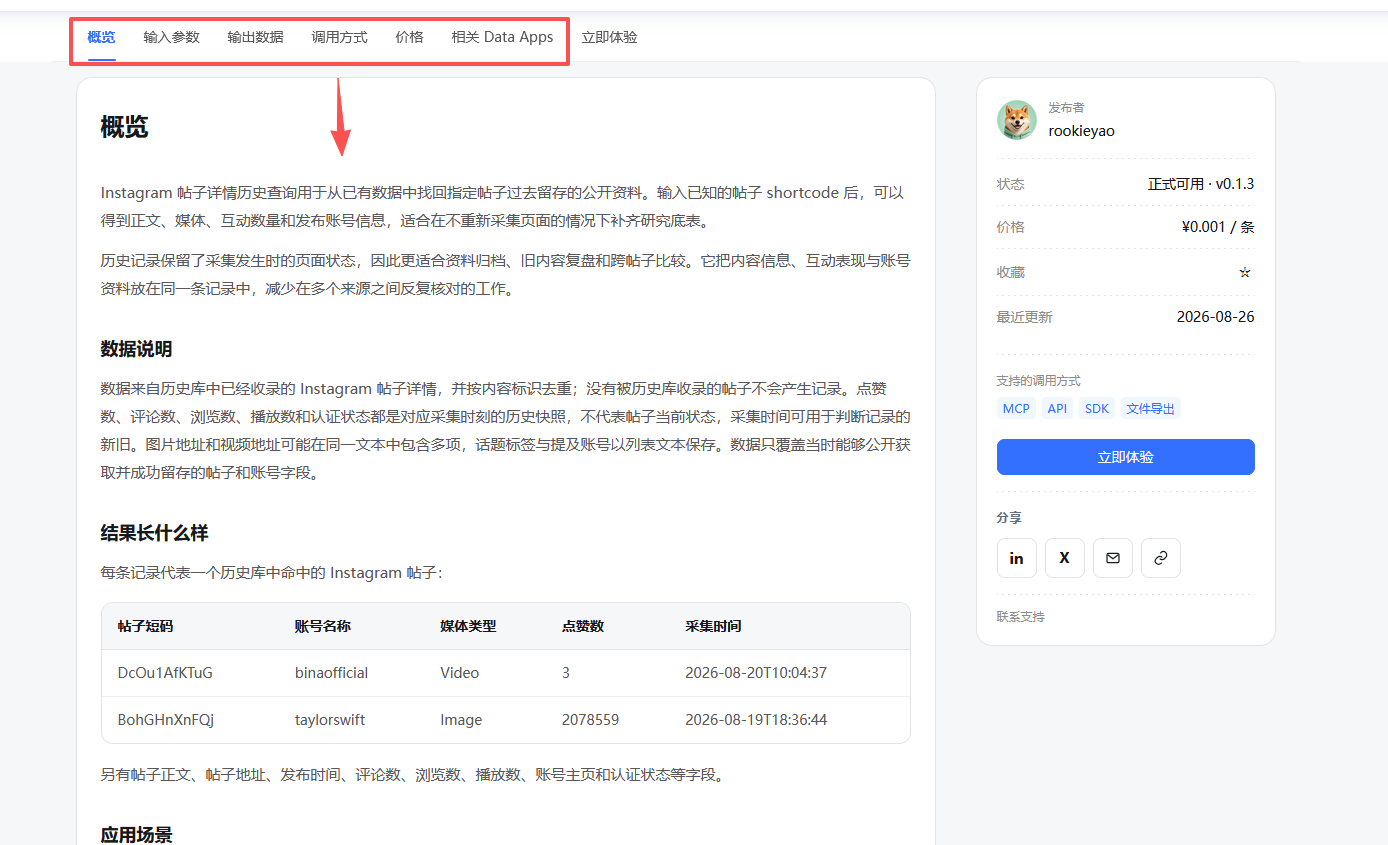
在线运行并检查结果
1
填写参数并提交运行
点击“立即体验”,按表单提示填写参数。带星号的字段为必填项;列表、分页和数量参数需遵循页面显示的格式和上限。第一次运行时建议使用少量数据进行验证。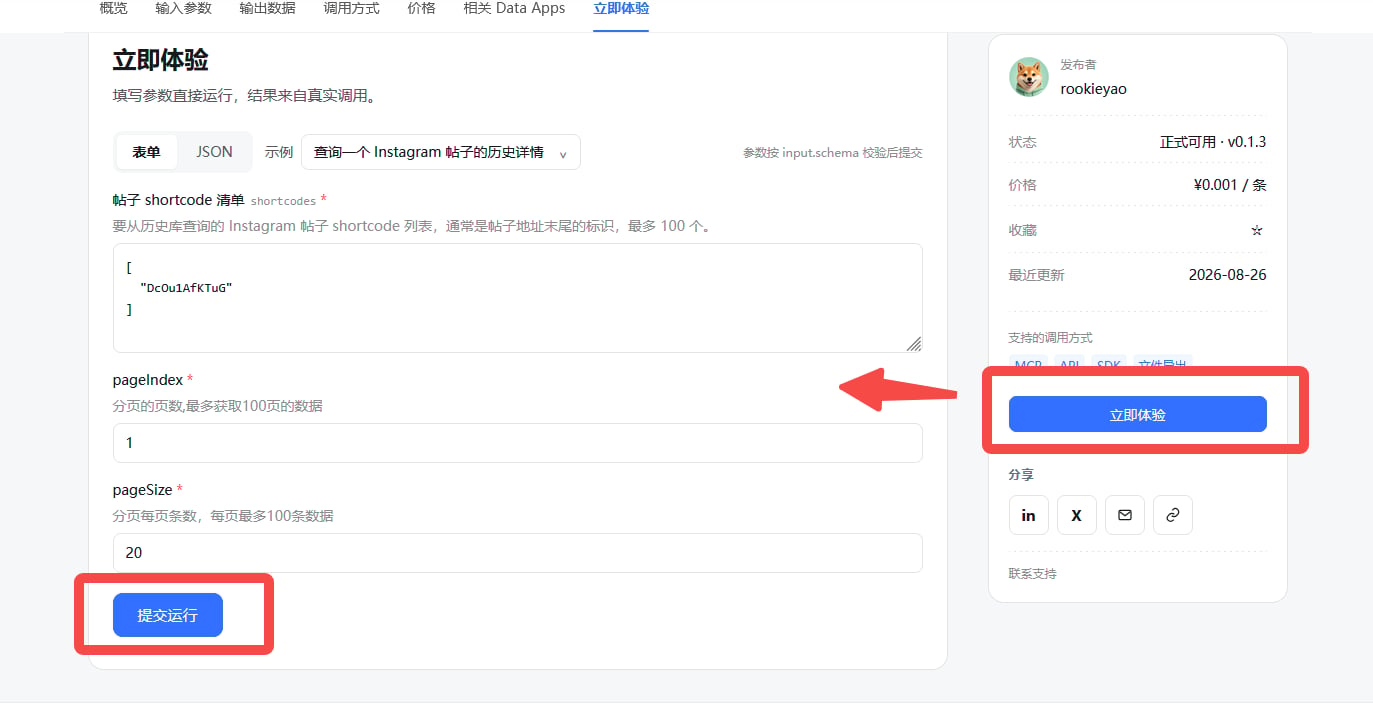
2
核对返回的数据
等待运行完成后,在页面查看表格或 JSON 结果。先检查状态、返回条数和核心字段,确认返回的数据符合预期。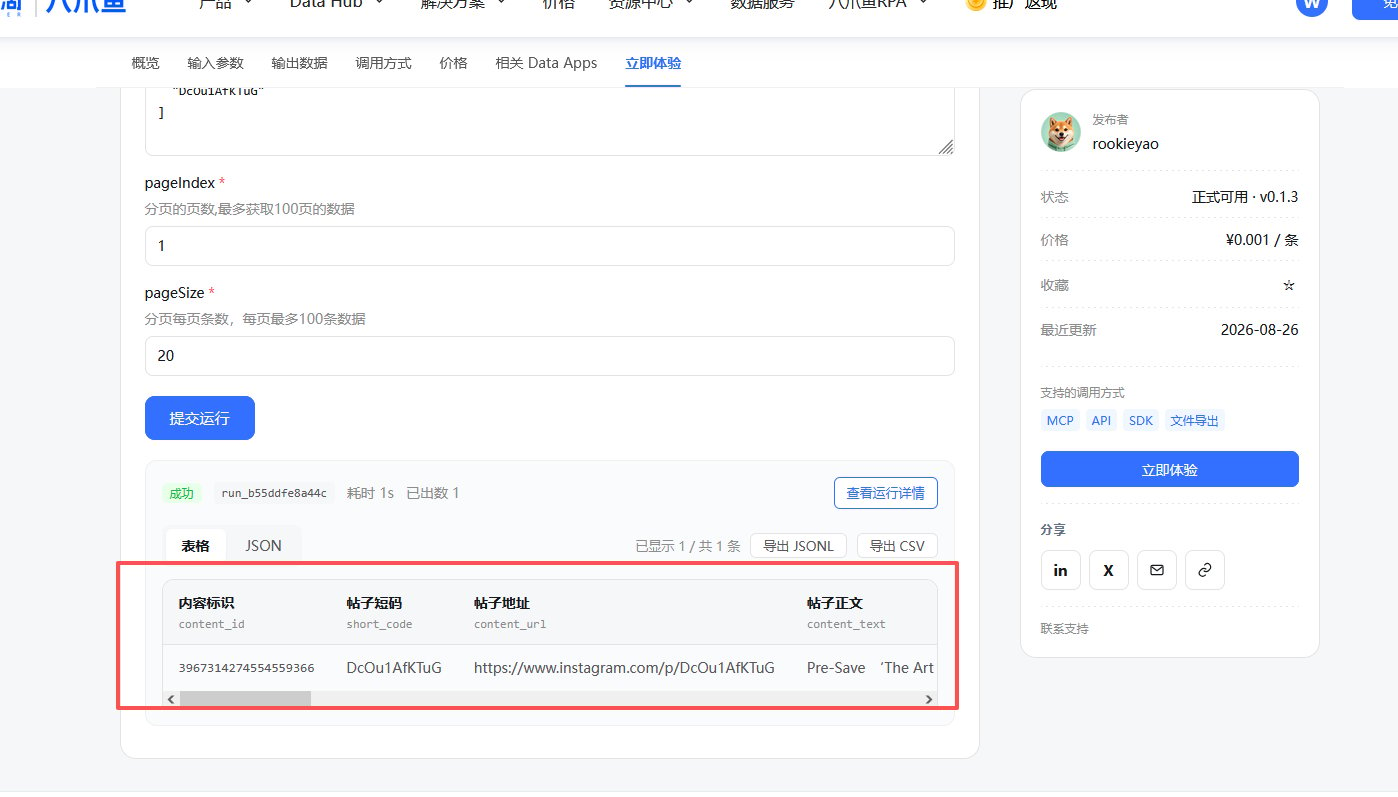
查看与导出结果
在运行结果页面或开放平台控制台中查看本次运行的状态、结果和消耗。需要保存数据时,使用页面提供的导出入口,按当前应用支持的格式下载结果文件。 如果结果不符合预期,先核对输入参数与应用说明,再调整筛选条件或数据范围重新运行。确认数据质量和实际费用后,再扩大运行规模。完成检查
- 已成功登录 DataHub,并找到目标 Data App。
- 已核对输入参数、输出字段和公开价格。
- 已用小范围参数完成一次在线运行。
- 已检查状态、返回条数和关键字段。
- 已核对本次运行的消耗,并按需要导出结果。