
本文采用“先选 App,再连接”的指定 App 模式。如果你还不知道该选哪个 App,希望先连接 MCP、再让 Agent 搜索,请改用 通用连接:在 Agent 中选择 App。
本文以 Zillow 房源搜索 Data App 为例。你选择其他 Data App 时,页面名称、输入参数和返回字段可能不同,但连接方法相同。
完成后你能做什么
完成本教程后,你可以直接在 Codex 中描述数据需求,由 Codex 调用 DataHub 的 Data App,并返回结构化结果。整个过程不需要手写 MCP 配置。开始前
请准备好:- 一个能够正常登录的八爪鱼账号。
- 已安装并登录的 Codex 客户端。
- 一个明确的小范围测试目标,例如“查询 Tampa 的 5 条出租房源”。
第一步:选择并试跑 Data App
连接 Agent 前,先在网页端确认 Data App 能满足需求。这样如果后续调用失败,你可以快速判断问题出在数据参数还是 Codex 配置。1
打开 Data Hub 市场并登录
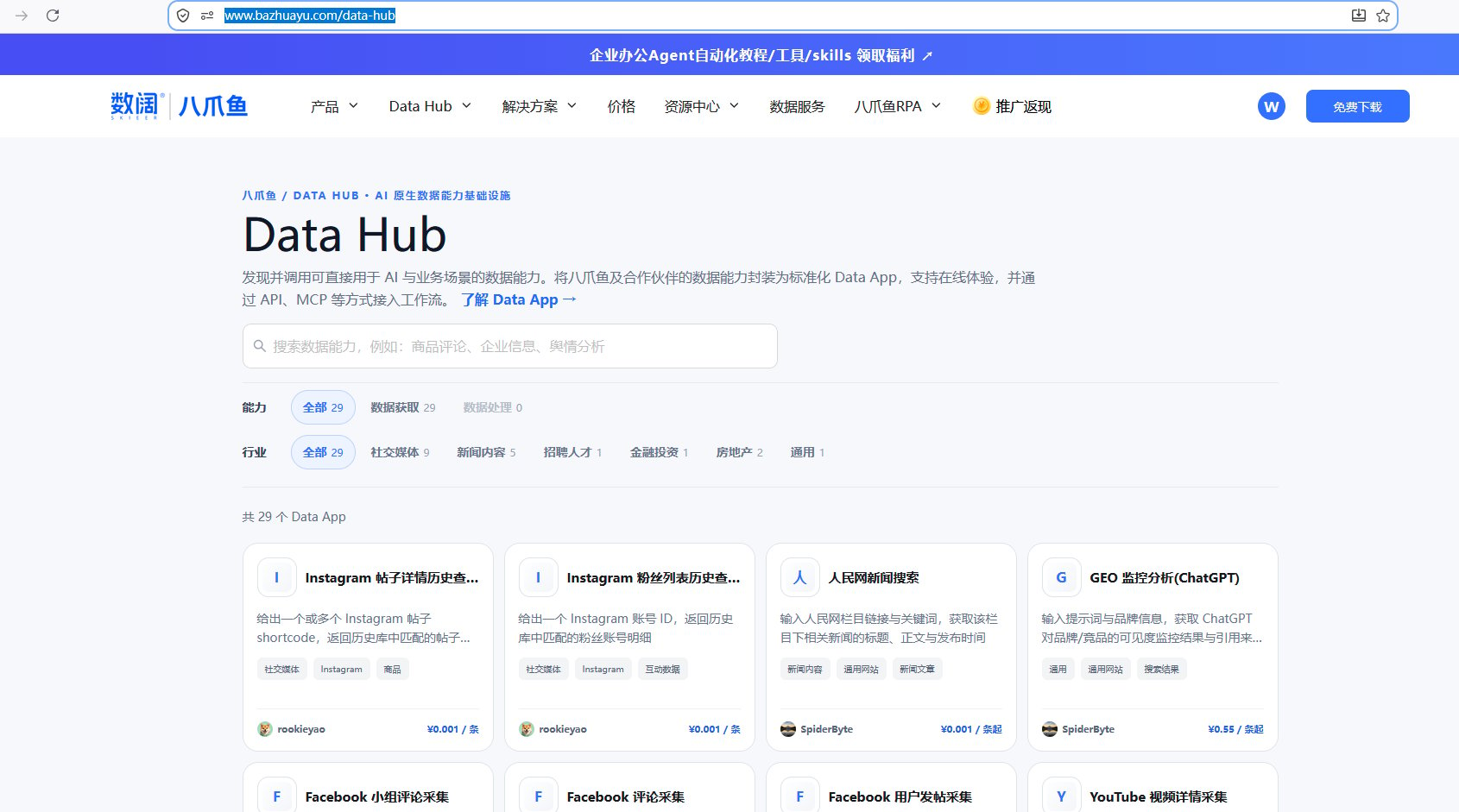
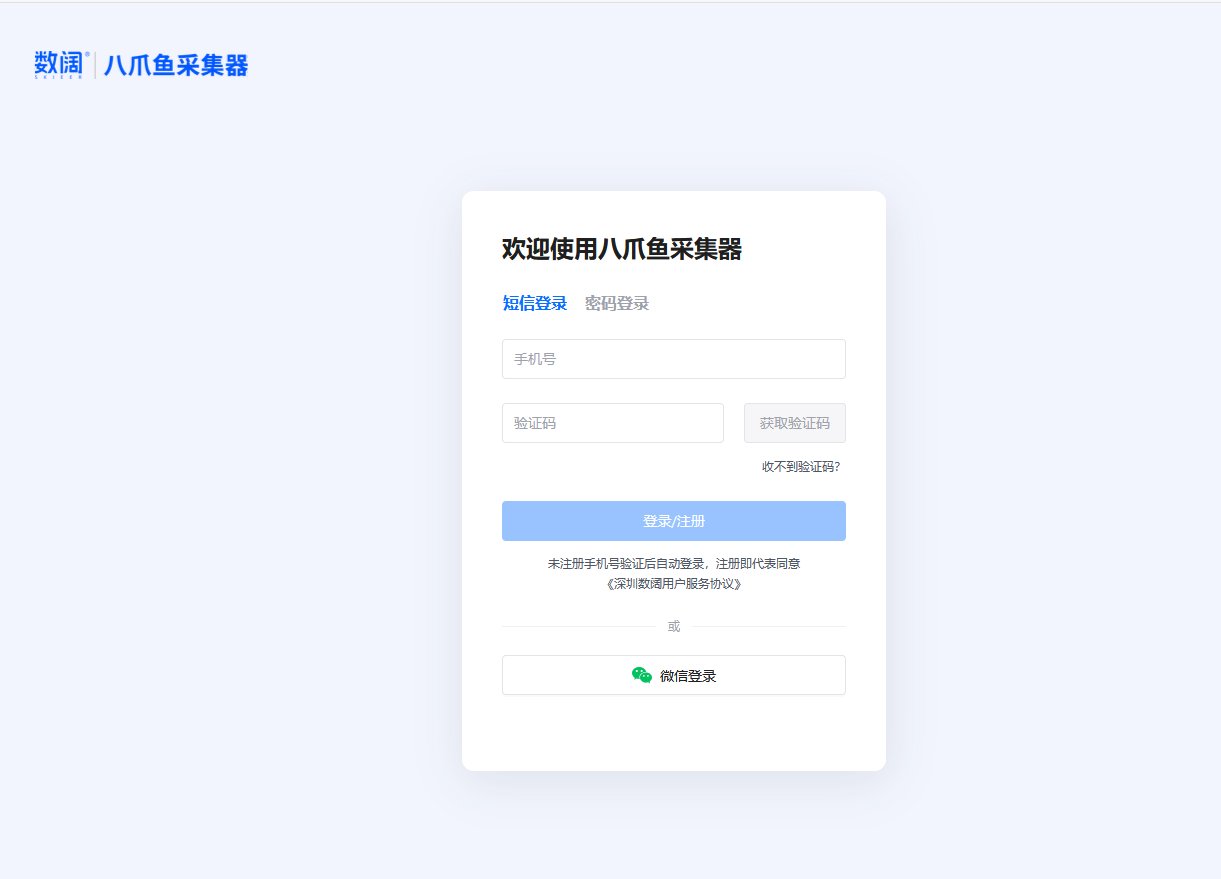
2
找到需要的 Data App
使用搜索或分类筛选目标应用。进入详情页后,先阅读能力说明、输入参数、输出字段和价格。不要只根据应用名称判断是否适用。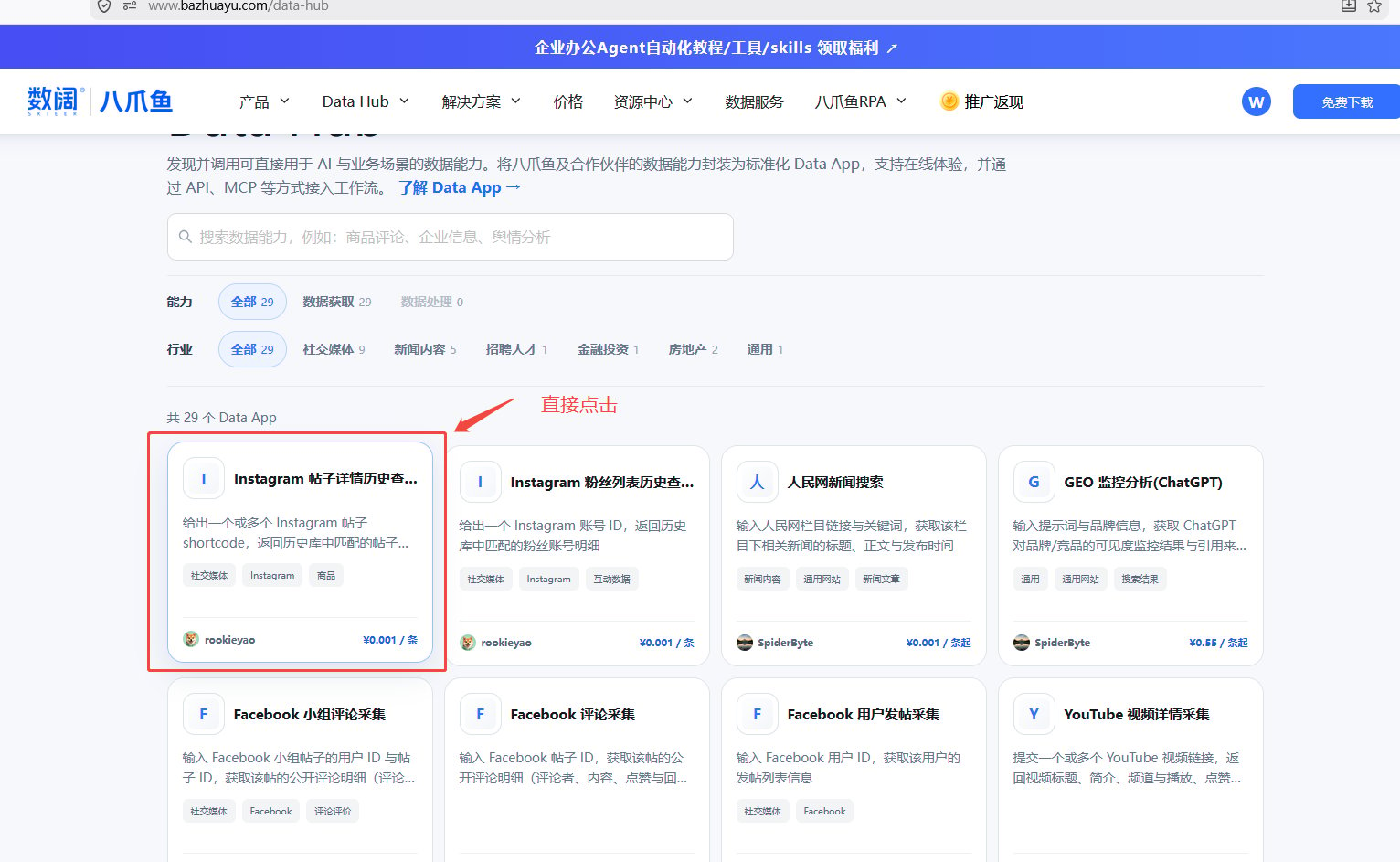
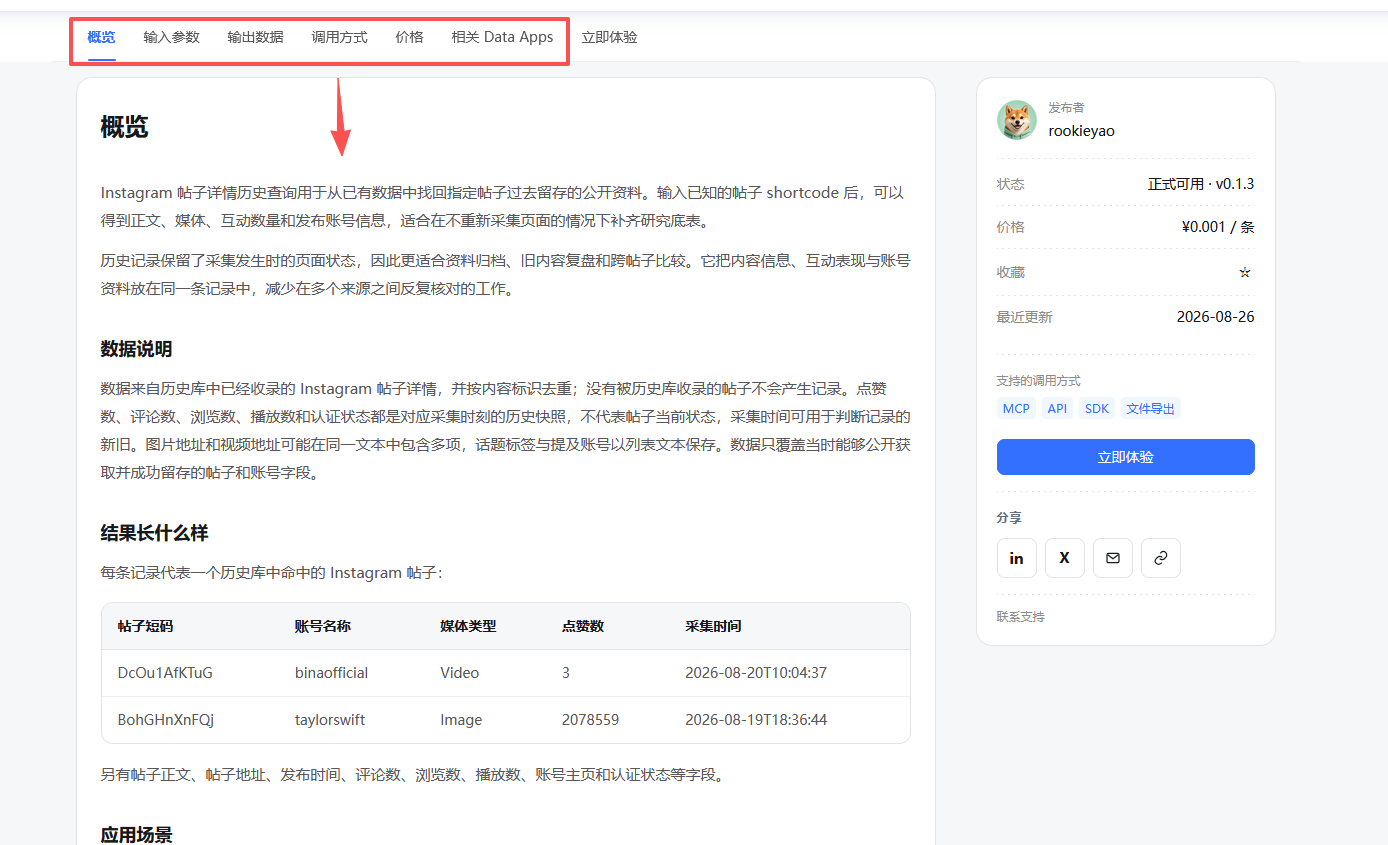
3
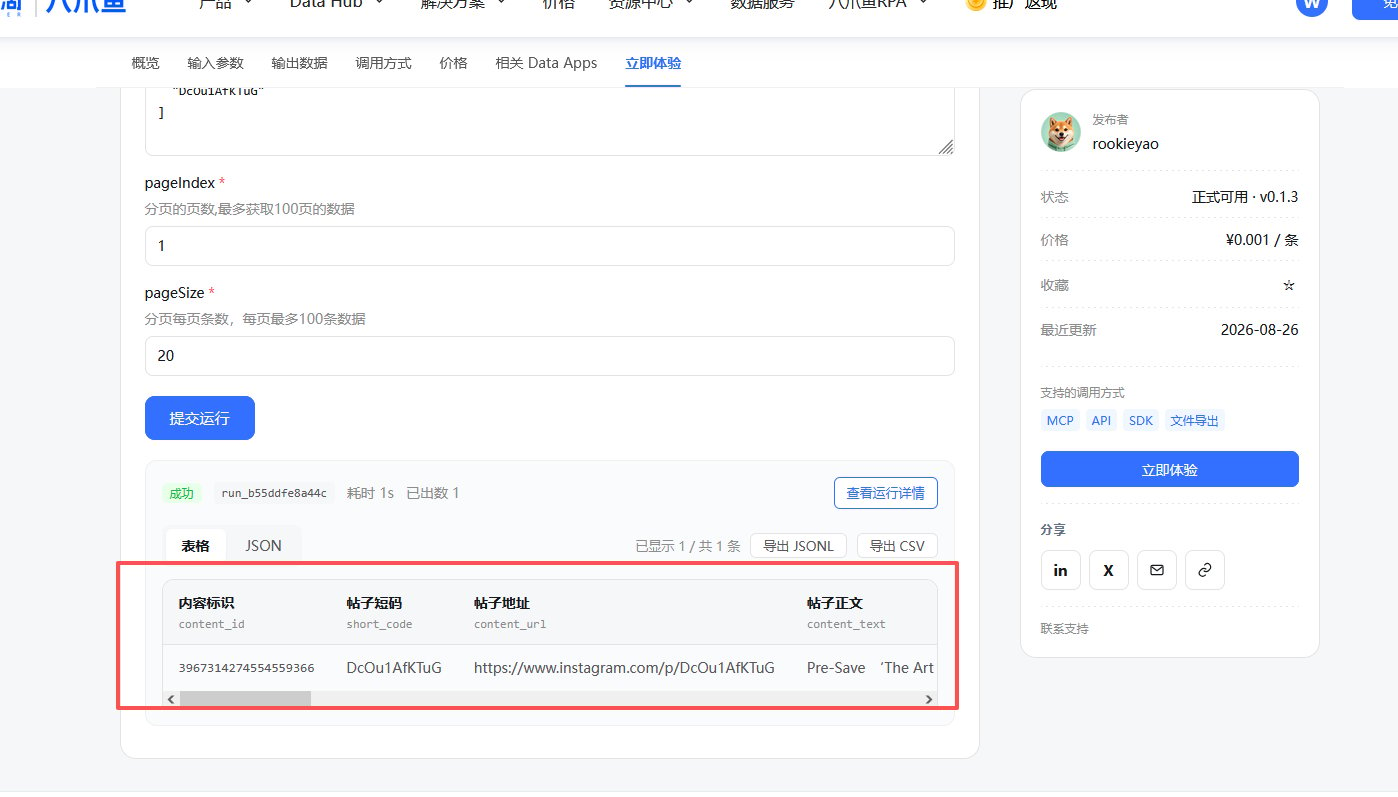
用少量数据在线试跑
点击“立即体验”,填写页面要求的参数。第一次只请求少量数据,运行完成后检查状态、返回条数和关键字段。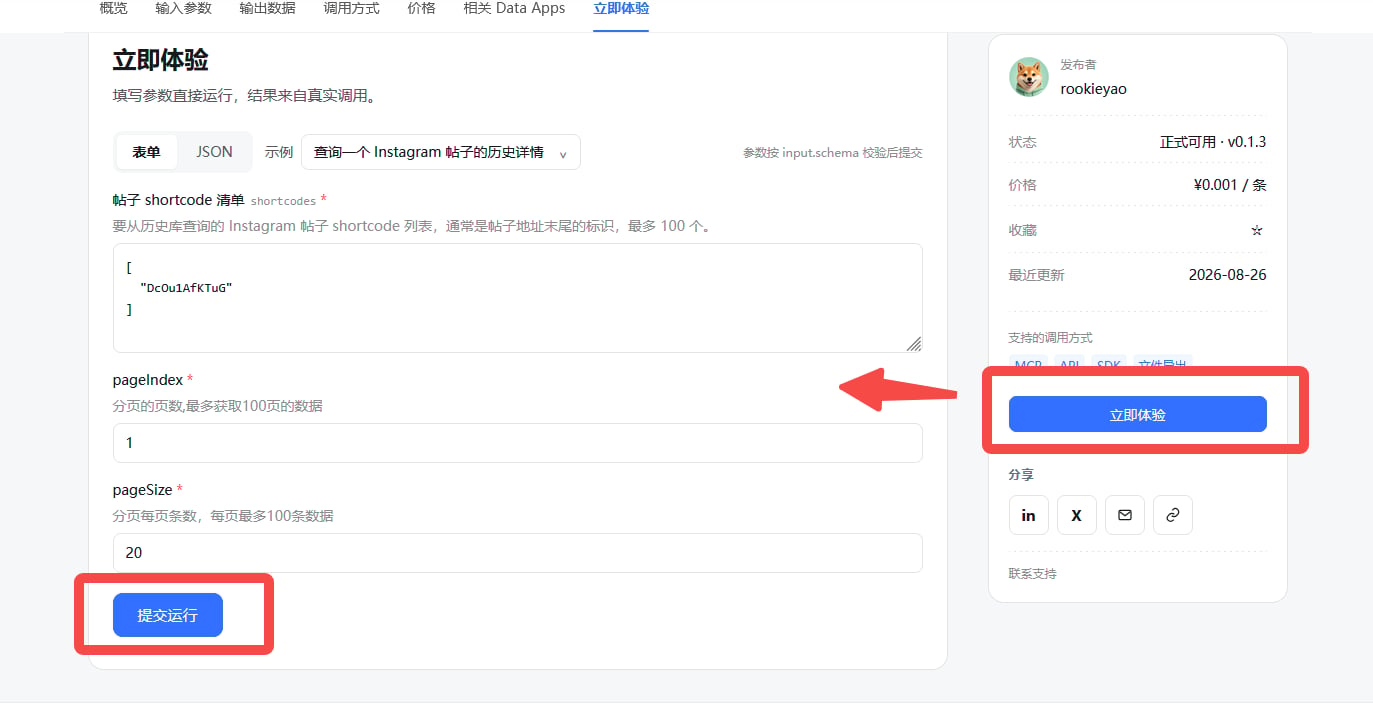
第二步:复制 Codex 安装提示词
在 Data App 详情页打开“调用方式”,选择 MCP,然后找到“让 AI 自己完成配置”或“复制安装提示词”。复制页面生成的完整内容,不要手动改写服务地址。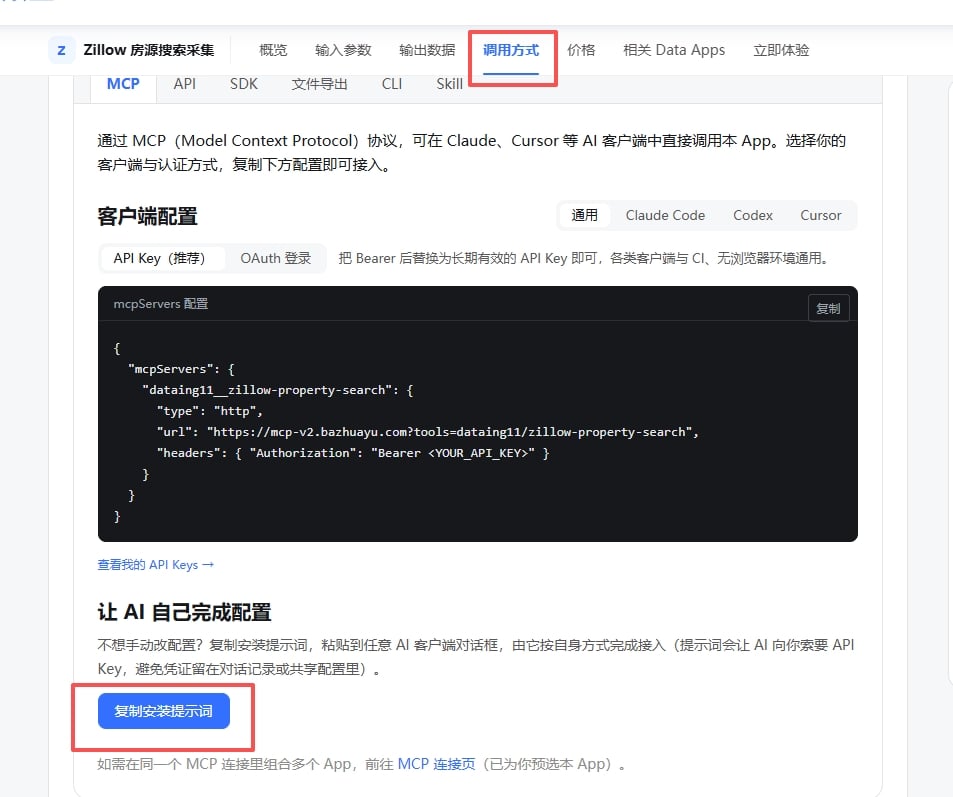
第三步:创建 DataHub API Key
1
进入 API Key 管理页面
按照 获取 API Key 教程进入八爪鱼用户中心并创建 Key。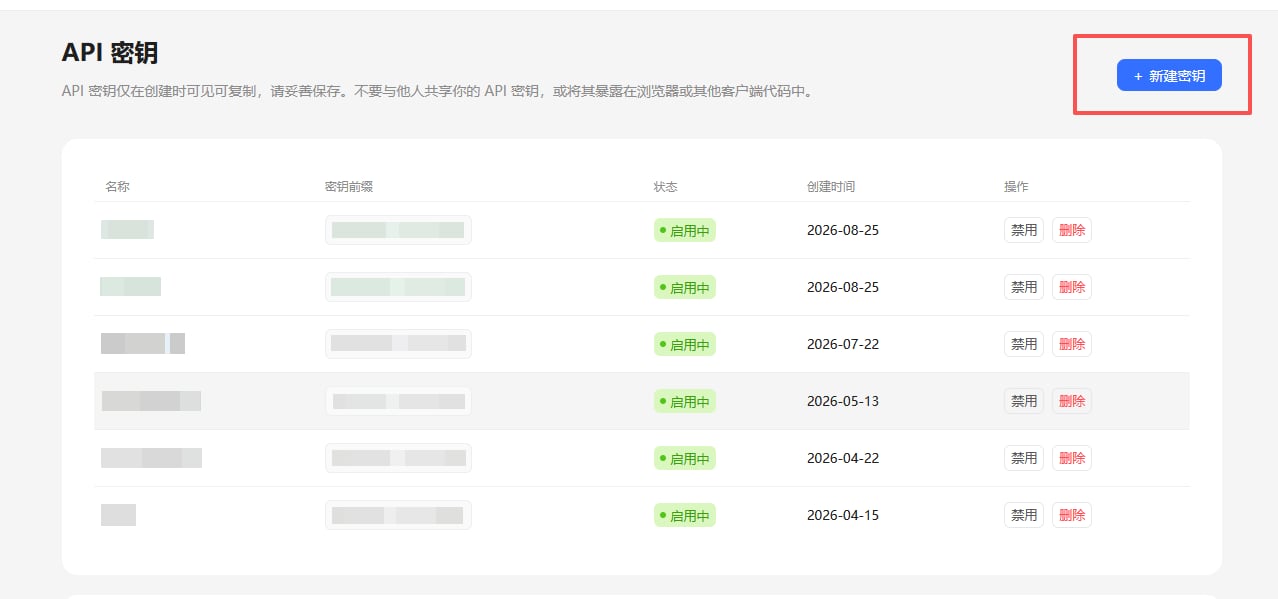
2
暂时保存新创建的 Key
Key 通常只在创建时完整显示。请将它保存在可信的密码管理工具中,完成配置后不要继续保留在普通文本文件里。
Authorization: Bearer <API_KEY> 只是把 API Key 放入请求头的格式。通用连接另支持 OAuth,请不要把两种教程中的配置片段混用。
第四步:让 Codex 完成连接
1
把安装提示词发送给 Codex
新建一个 Codex 对话,粘贴刚才复制的完整安装提示词并发送。Codex 会读取服务地址和配置要求,然后说明下一步需要什么。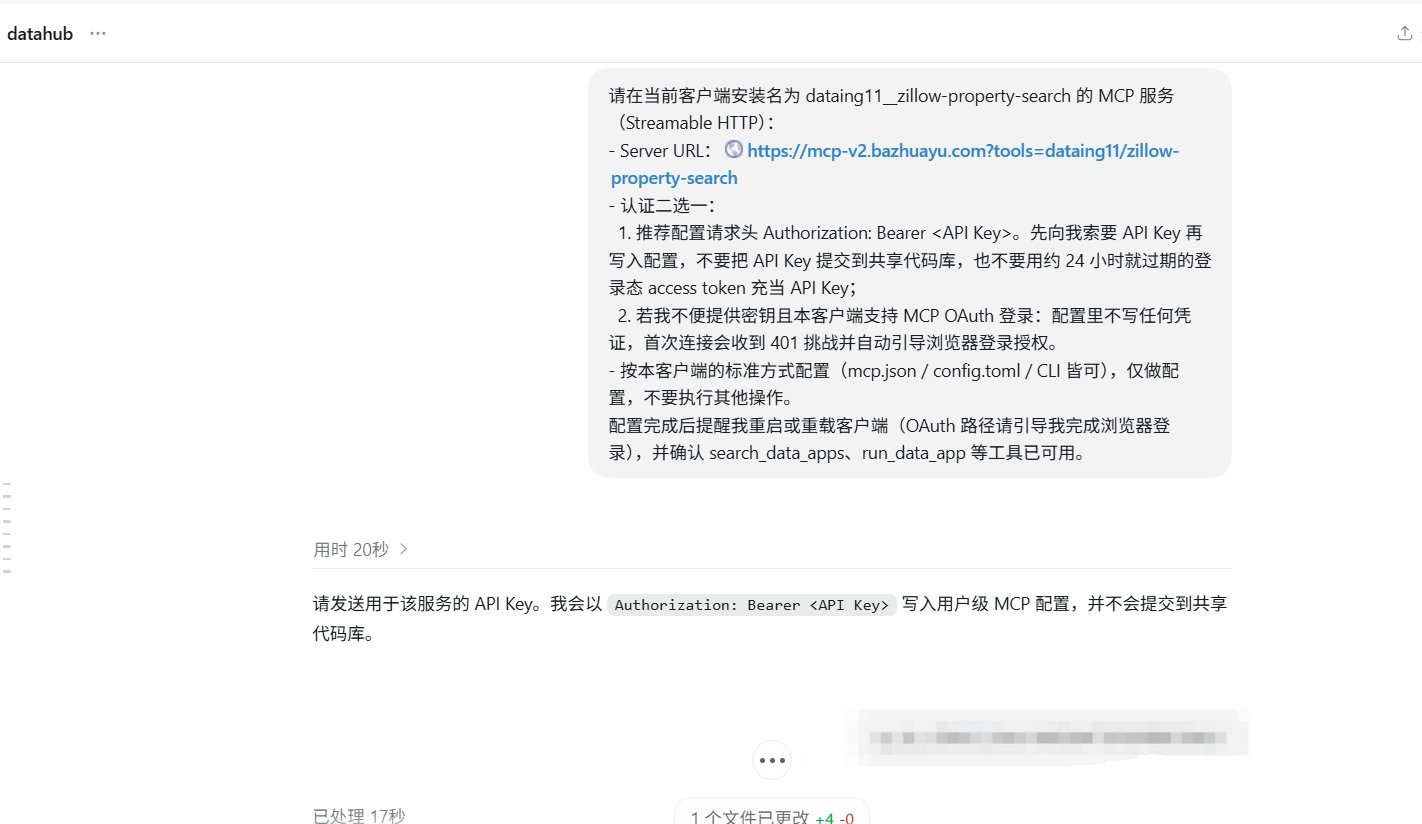
2
按提示提供 API Key
只有当 Codex 明确请求凭证时,再提供刚创建的 API Key。确认 Codex 修改的是当前用户的 MCP 配置,而不是项目中的共享文件。
3
确认配置结果
Codex 完成后会说明写入了哪个配置文件,以及新服务的名称。正常情况下,它会修改用户级 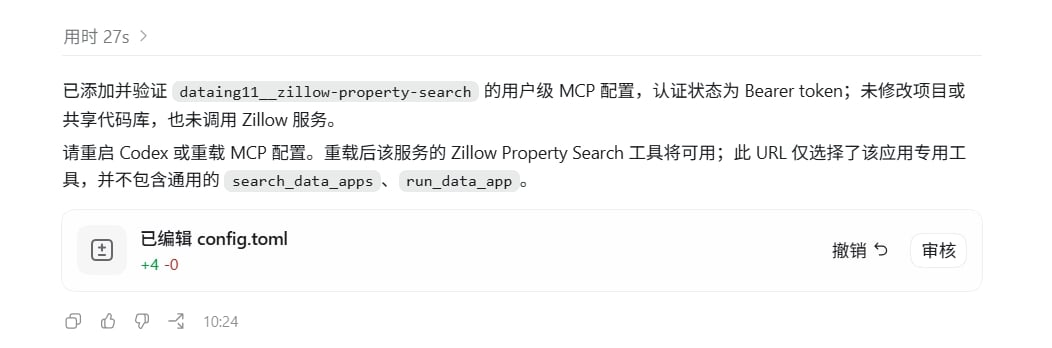
config.toml,并提示重新加载 MCP 或重启 Codex。4
重新加载 Codex
按 Codex 的提示重新加载 MCP;如果界面中没有重新加载入口,关闭并重新打开 Codex。重新打开后,再继续下一步验证。
第五步:执行第一次真实调用
用自然语言告诉 Codex 你要查询什么,并给出明确范围。第一次调用建议限制数量,例如:1
确认 Codex 调用了 Data App
观察对话中的工具调用记录。只有出现对应 DataHub 工具调用,才说明 Codex 真正使用了 Data App,而不是根据已有知识直接回答。
2
核对返回结果
检查返回条数、字段和内容是否与网页端试跑结果一致。字段为空不一定代表失败,应先确认该条数据源本身是否提供该字段。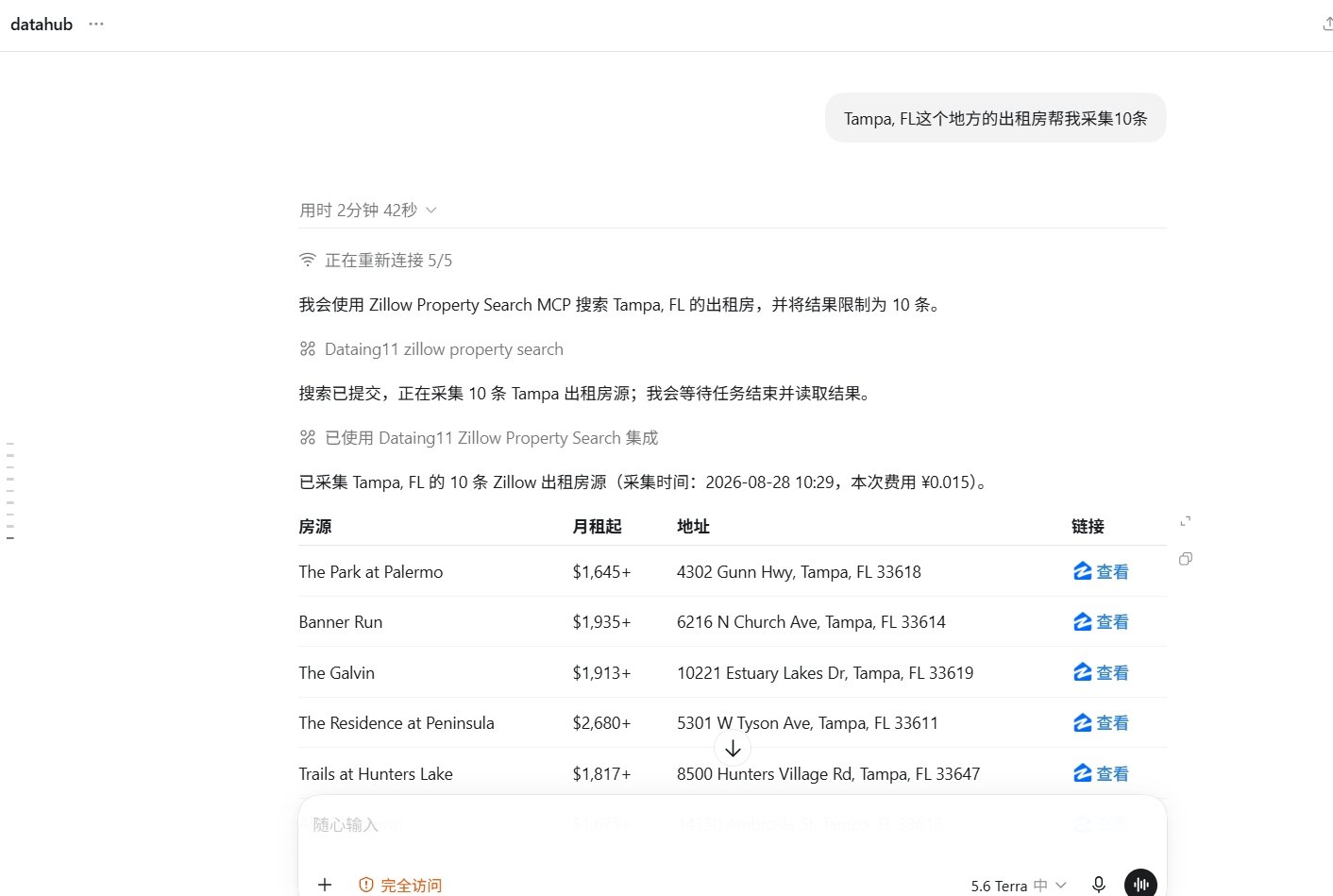
可选:让 Codex 使用多个 Data App
只有当一个工作流确实需要多种数据能力时,再创建多 App 工具集。1
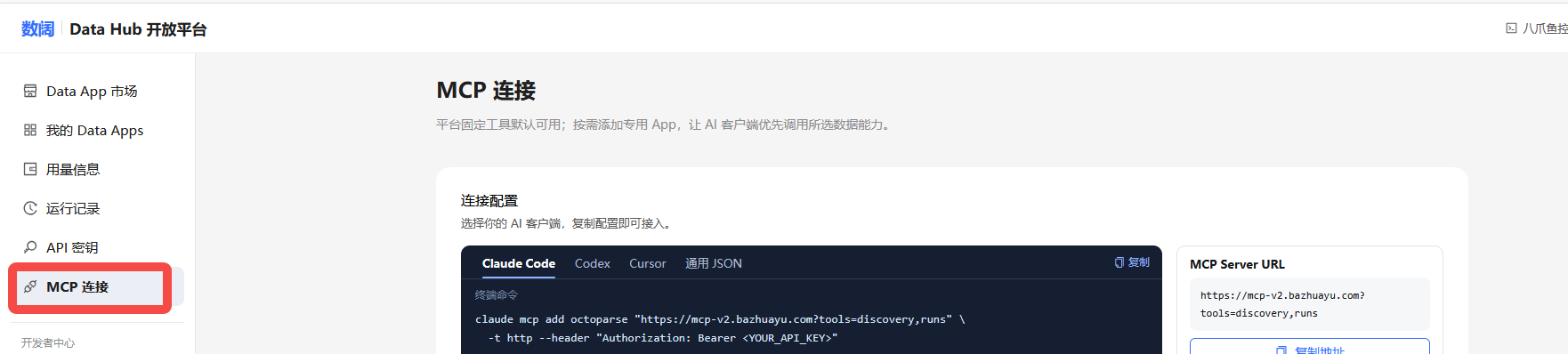
进入开放平台的 MCP 连接
从 Data Hub 进入开放平台,打开“MCP 连接”,然后进入“自定义工具集”。
2
选择需要的 Data App
只加入当前工作流真正需要的 App。部分应用详情页也会提供“相关 Data Apps”组合入口。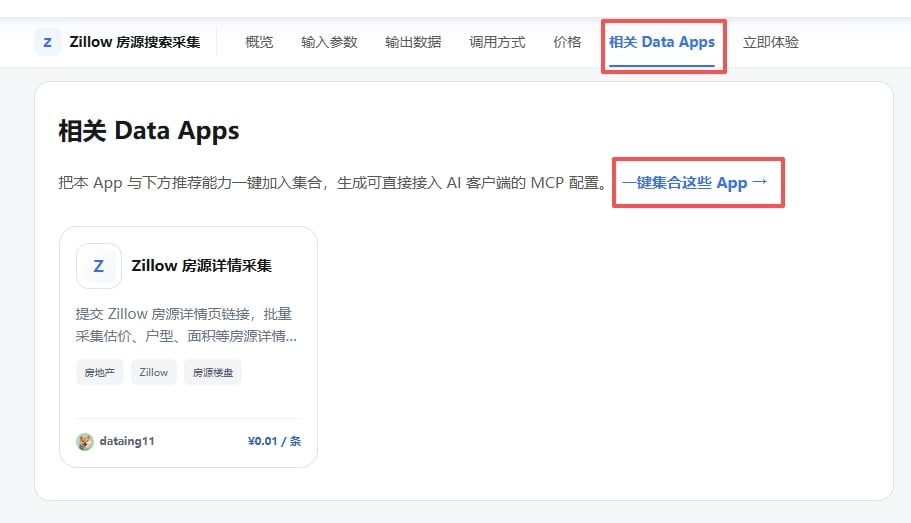
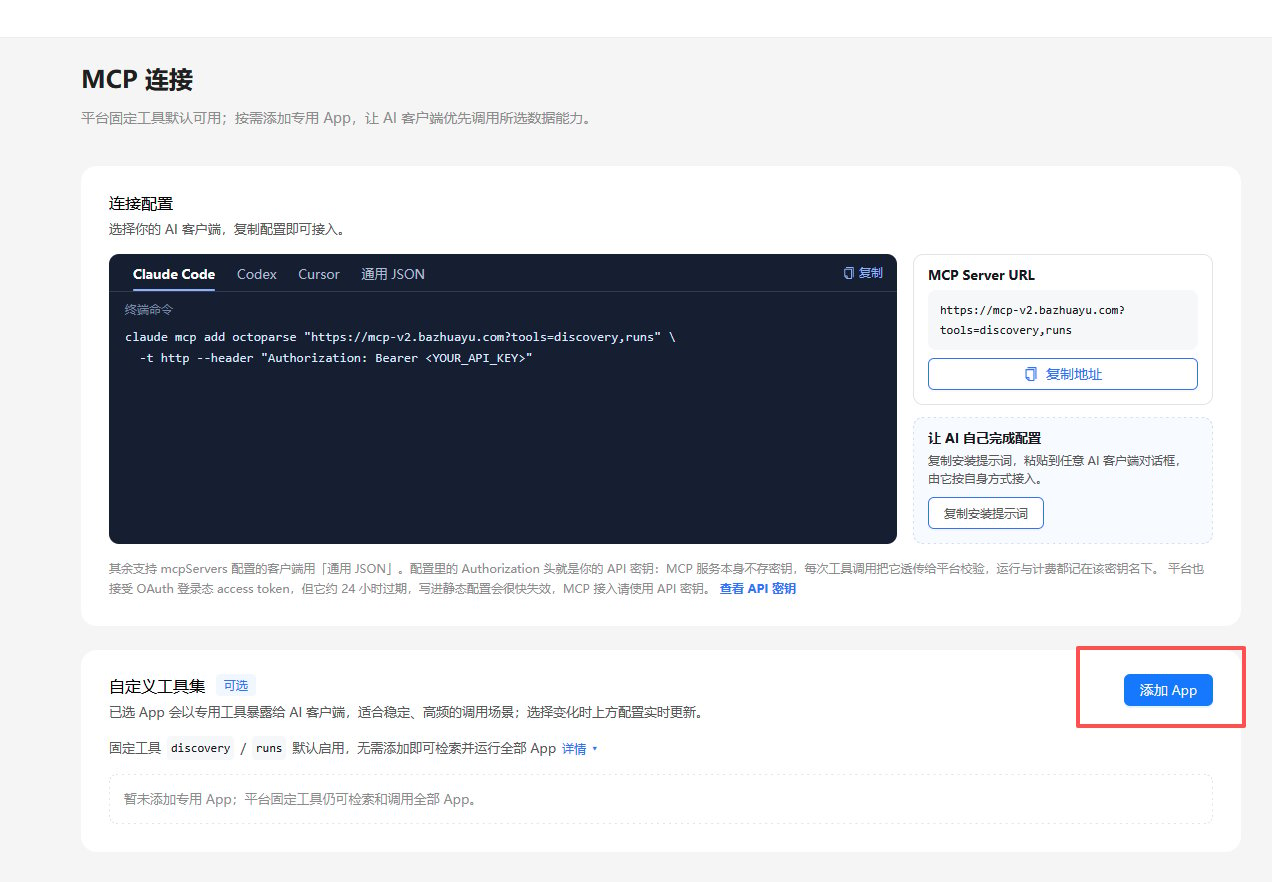
3
复制并发送多 App 安装提示词
保存工具集后复制页面生成的安装提示词,把它发送给 Codex,并按提示重新加载 MCP。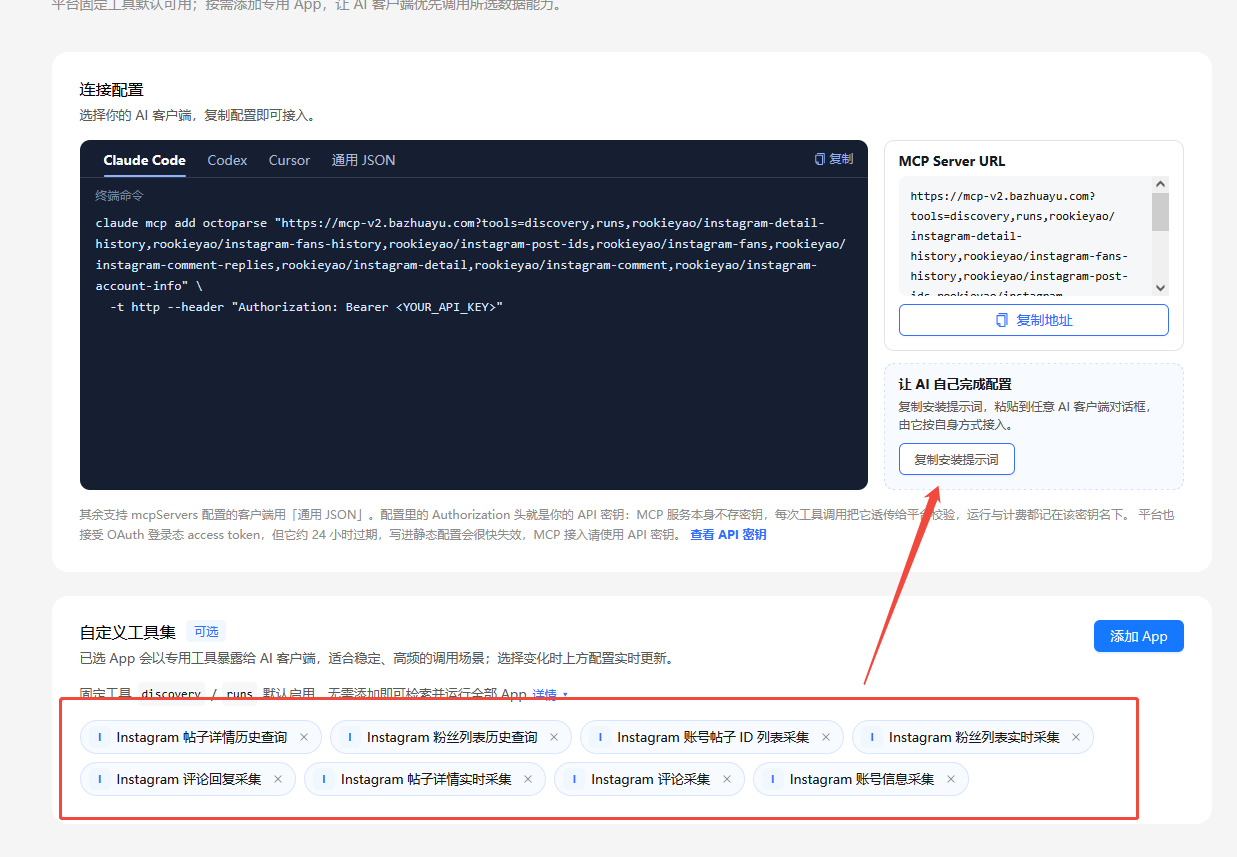
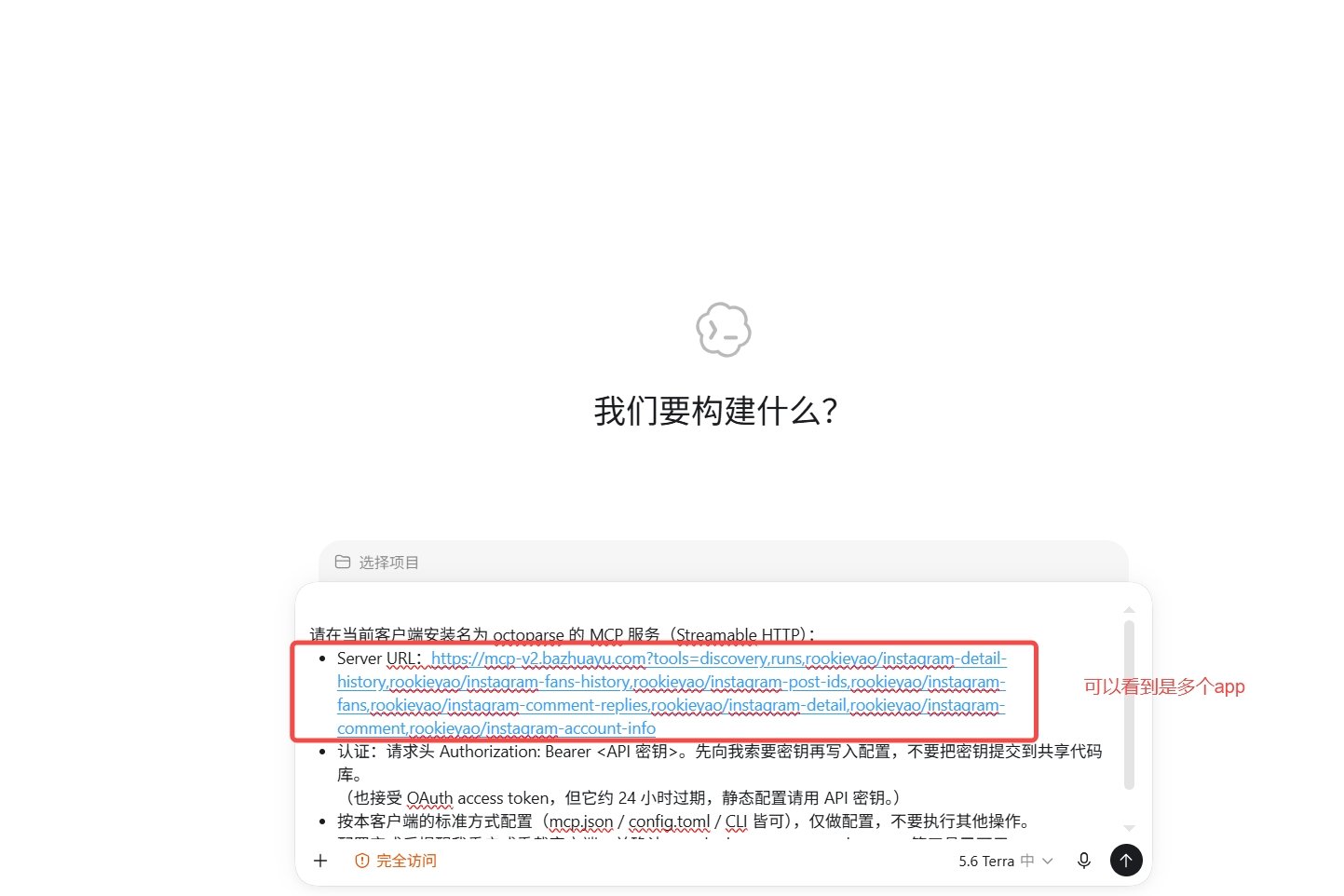
4
逐个验证工具
先让 Codex 列出当前可用的数据能力,再一次只测试一个 App。全部通过后,再让多个 App 协同完成复杂任务。
常见问题
Codex 说配置成功,但看不到工具
Codex 说配置成功,但看不到工具
重新加载 MCP 或重启 Codex。仍然看不到时,让 Codex检查用户级
config.toml 中的服务地址和请求头是否完整,并确认读取的是同一个用户配置。提示未授权或 API Key 无效
提示未授权或 API Key 无效
确认 Key 没有缺字符、空格或换行,并检查它是否仍然有效。本篇使用指定 App 页面生成的 API Key 配置;如果需要 OAuth,请改用通用连接页面生成的配置。
Codex 没有调用工具,直接给了文字答案
Codex 没有调用工具,直接给了文字答案
在问题中明确写出“请使用刚连接的 DataHub 工具”,并给出该 App 支持的参数。还可以先让 Codex 列出当前可用工具,确认服务已加载。
网页端有结果,Codex 调用却失败
网页端有结果,Codex 调用却失败
对照网页端成功参数,逐项检查服务地址、API Key、参数格式和 Codex 日志。第一次验证时保持请求范围小,避免把超时误认为连接失败。
修改工具集后,Codex 仍显示旧工具
修改工具集后,Codex 仍显示旧工具
保存新的工具集后,重新复制当前安装提示词并让 Codex 更新配置,然后重新加载 MCP。客户端不会自动同步工具集变化。
完成检查
- 已在网页端用少量数据成功试跑 Data App。
- 已从 Data App 当前“调用方式”页面复制安装提示词。
- API Key 只保存在可信的本地配置或凭证工具中。
- Codex 已重新加载 MCP,并出现对应 DataHub 工具。
- 已完成一次真实工具调用,并核对返回条数和关键字段。
通用连接
不预选 App,连接后让 Agent 搜索并运行合适的数据能力。
WorkBuddy:连接指定 App
如果你使用 WorkBuddy,请查看对应的固定 App 完整流程。