
采集列表数据
一、智能识别
使用智能识别,支持输入识别网址,自动获取数据并生成流程。二、自行配置采集流程
以下为具体步骤:步骤一、输入网址
在首页【输入框】中输入目标网址,点击【开始采集】,八爪鱼自动打开网页。如果自动开始智能识别,可点击【不再自动识别】或【取消识别】。如果已关闭智能识别,可以进行下一个步骤。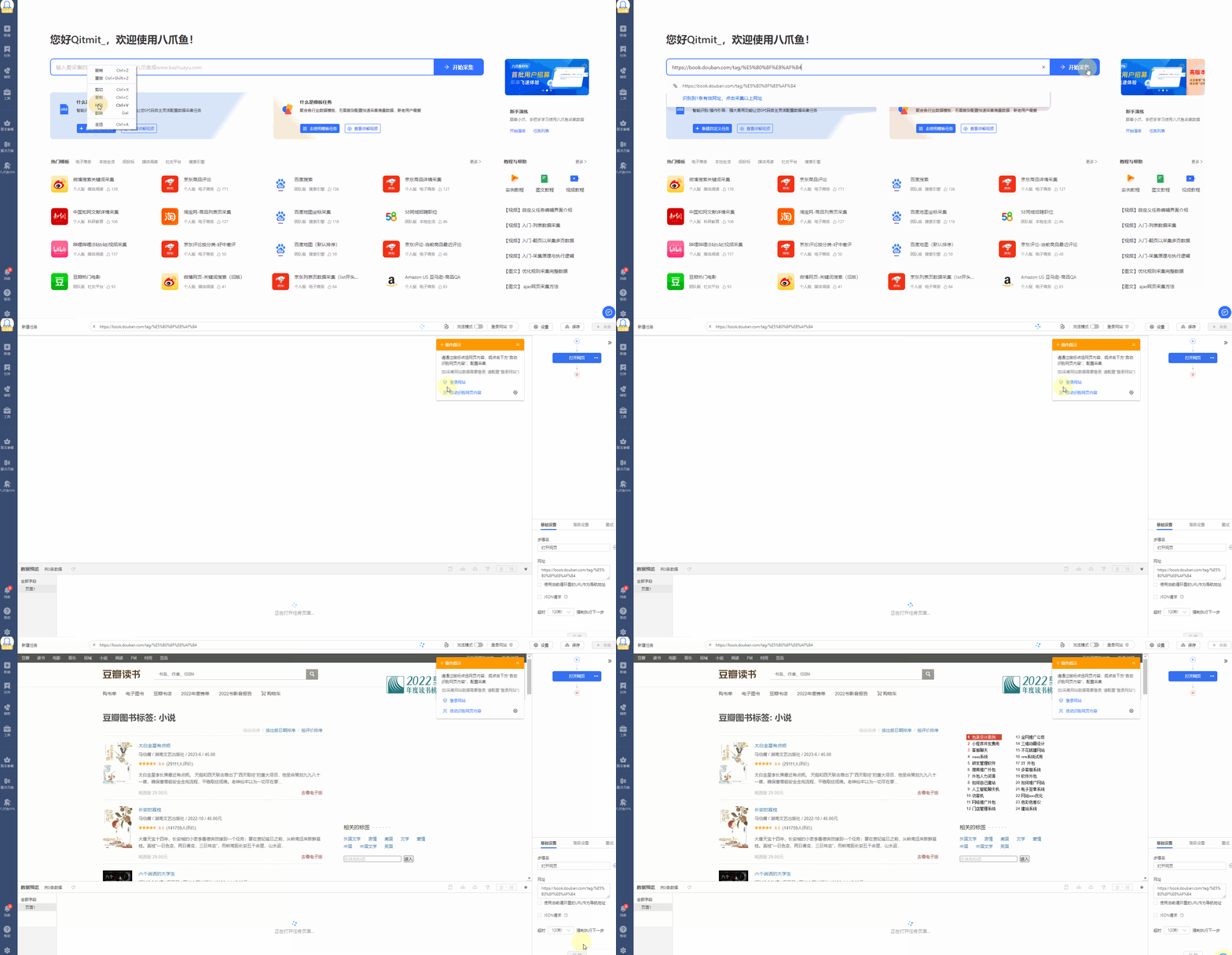
步骤二、建立【循环-提取数据】
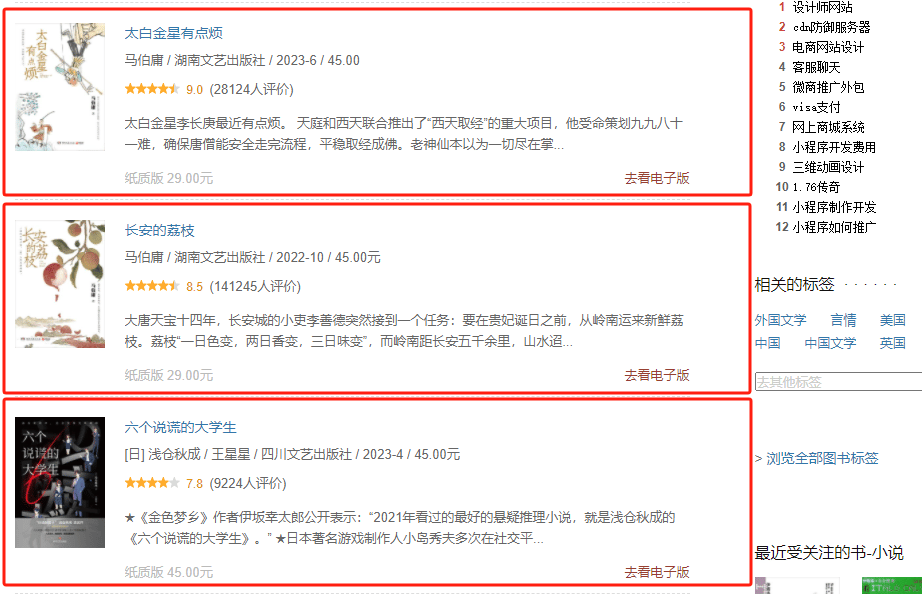
观察网页可以看到此网页上有很多图书列表,每个列表结构相同,都包含图书标题、出版信息、评分、评价人数、图书简介等领域。最关键的点在于:如何让八爪鱼识别所有列表,并按具体收集图书列表中的数据。 在八爪鱼中,建立【循环提取数据】可实现此需求。【循环提取数据】会包含所有的图书列表,并按顺序收集其中的数据。 【循环提取数据】需要特定的步骤,下面为具体步骤。 先看建立【循环-提取数据】的完整步骤: 以下步骤,进行详情说明:
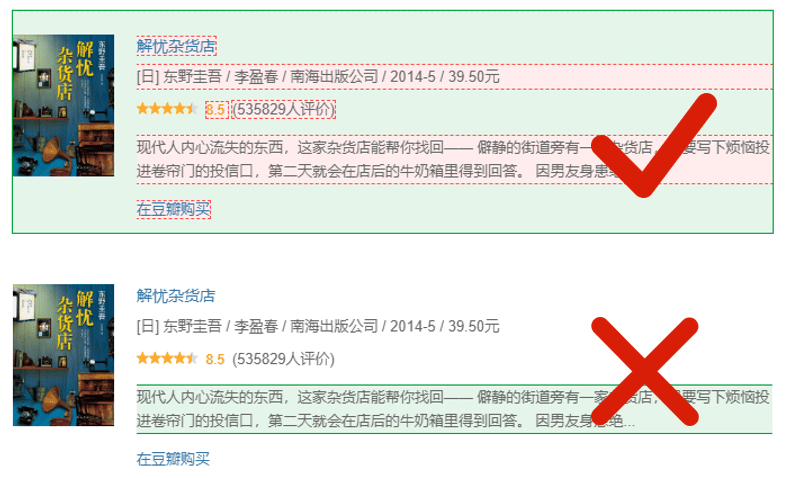
1、选中页面上1个图书列表。选中后的列表会被绿色框框起来,同时出现黄色操作提示框,八爪鱼提示识别到当前选中的元素组中有多个【子元素】,这里的【子元素】就是图书列表中被红色框框起来的具体的元素。
以下步骤,进行详情说明:
1、选中页面上1个图书列表。选中后的列表会被绿色框框起来,同时出现黄色操作提示框,八爪鱼提示识别到当前选中的元素组中有多个【子元素】,这里的【子元素】就是图书列表中被红色框框起来的具体的元素。
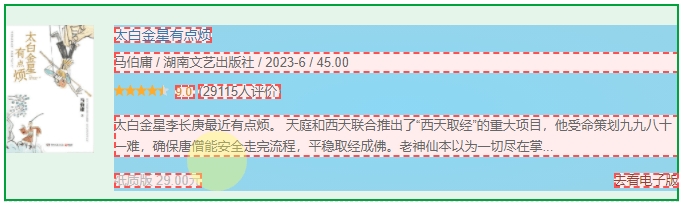
特别说明: a.选中1个列表,第1个,第2个,第3个…列表都行。 b.在选中列表时,需特别注意范围。被选中的范围(绿色部分)需最大,包括要采集的所有内容。
 3、黄色操作提示按钮,继续选择【选中全部相似组】
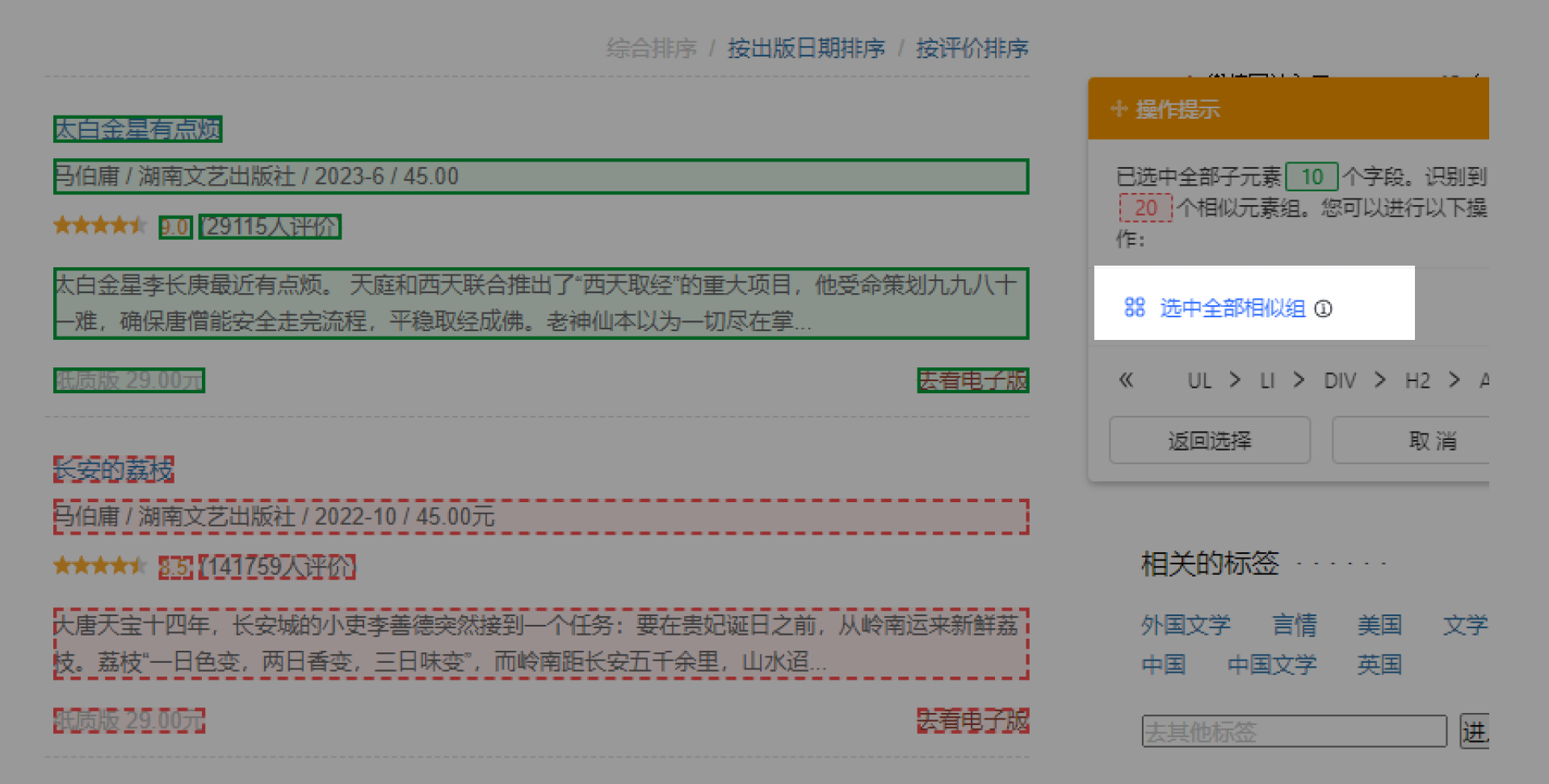

特别说明: a.连续步骤1-4是连续线程,连续不断创建表【循环-提取数据】。如果1选中页面上1个列表后,没有出现2【选中全部子元素】怎么办?请下拉至文末查看解决方法。完成了4步,【循环以上提取】数据创建完成。可以看到流程项中自动生成了1个循环步骤。循环中的数据对应页面上所有商品列表。
步骤三、编辑字段
八爪鱼自动为我们提取了列表中的所有字段,可以对这些字段进行删除、修改字段名称等操作。 鼠标移到【数据预览】 移动对应的字段名称,可修改字段名称(字段名称表头)。 也可以切换布局方式进行编辑,布局布局方式有【纵向布局布局】和【横向布局布局】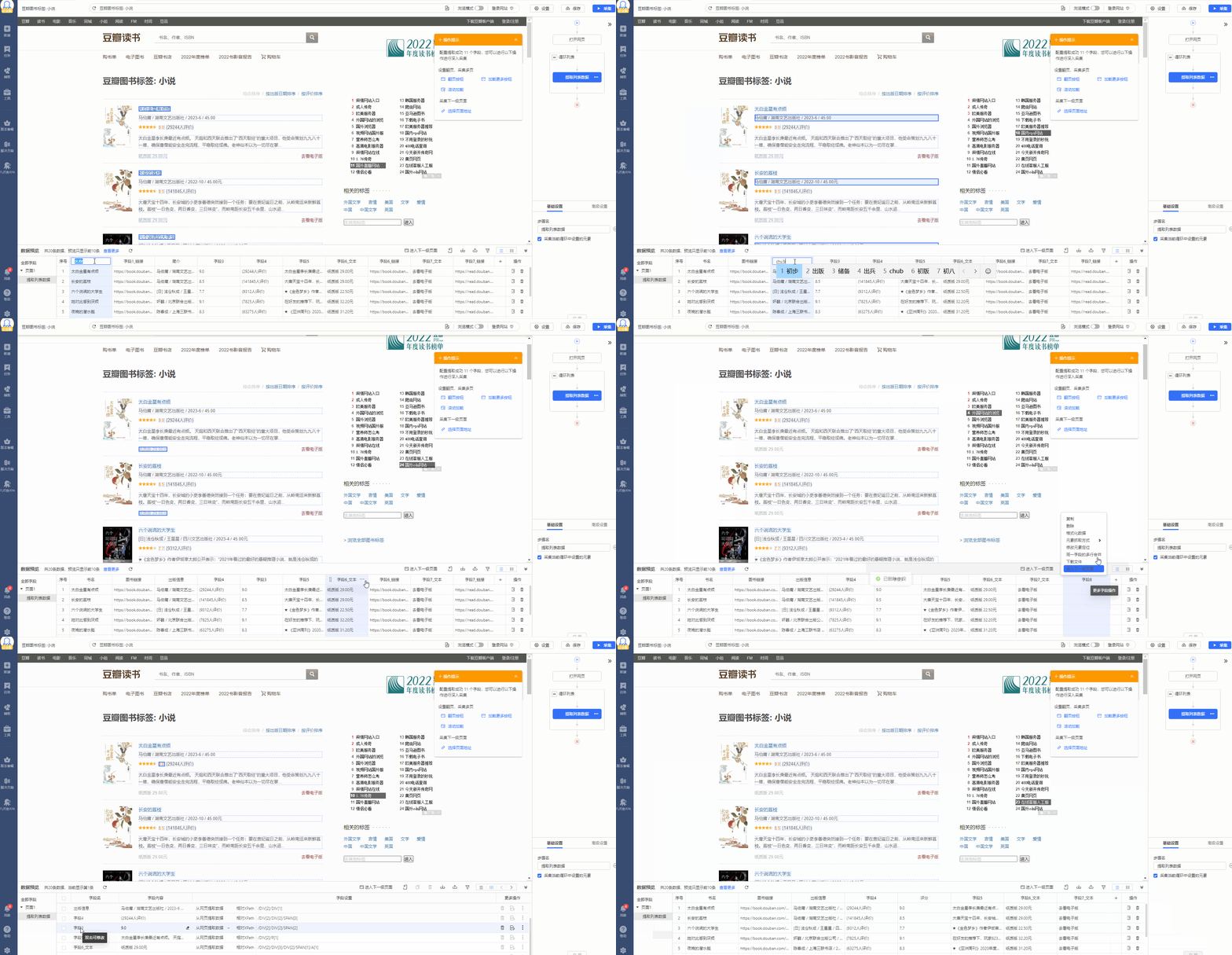
步骤四、启动采集
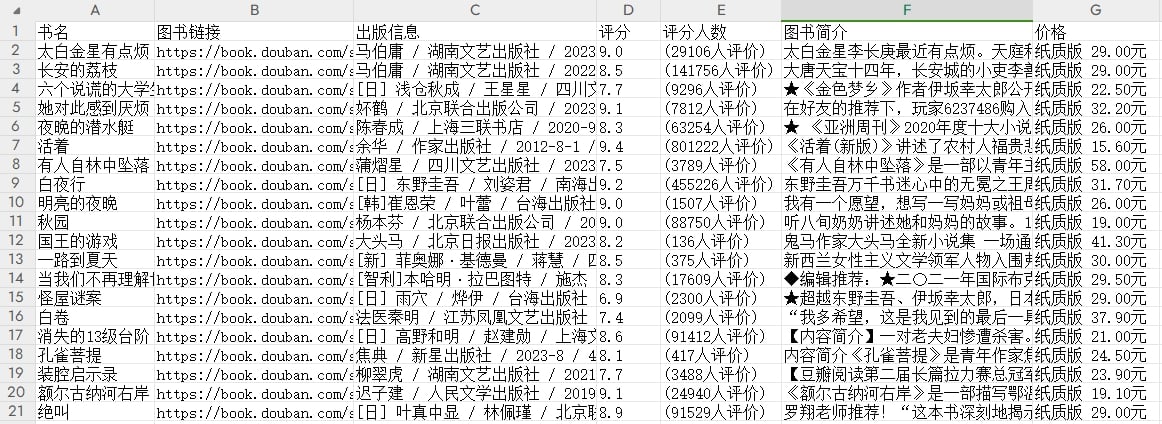
1、点击【保存】,点击【采集】按钮八爪鱼开始开始采集数据。(本地采集是使用自己的电脑进行采集,采集云是八爪鱼提供的云服务器采集),点击查看具体说明) 2、采集完成后,选择合适的导出方式导出数据。支持导出为Excel、CSV、HTML。这里导出为Excel。
 数据示例:
数据示例:

三、没有出现【选中全部子元素】解决办法
在步骤二、建立【循环-提取数据】时,如果图1所示选中页面上的1个列表后,没有出现2【选中全部子元素】解决办法: 示例网址:https://s.weibo.com/weibo/%25E8%2583%25A1%25E6%25AD%258C?topnav=1&wvr=6&b=1 先看一个建立【循环-提取数据】的完整步骤: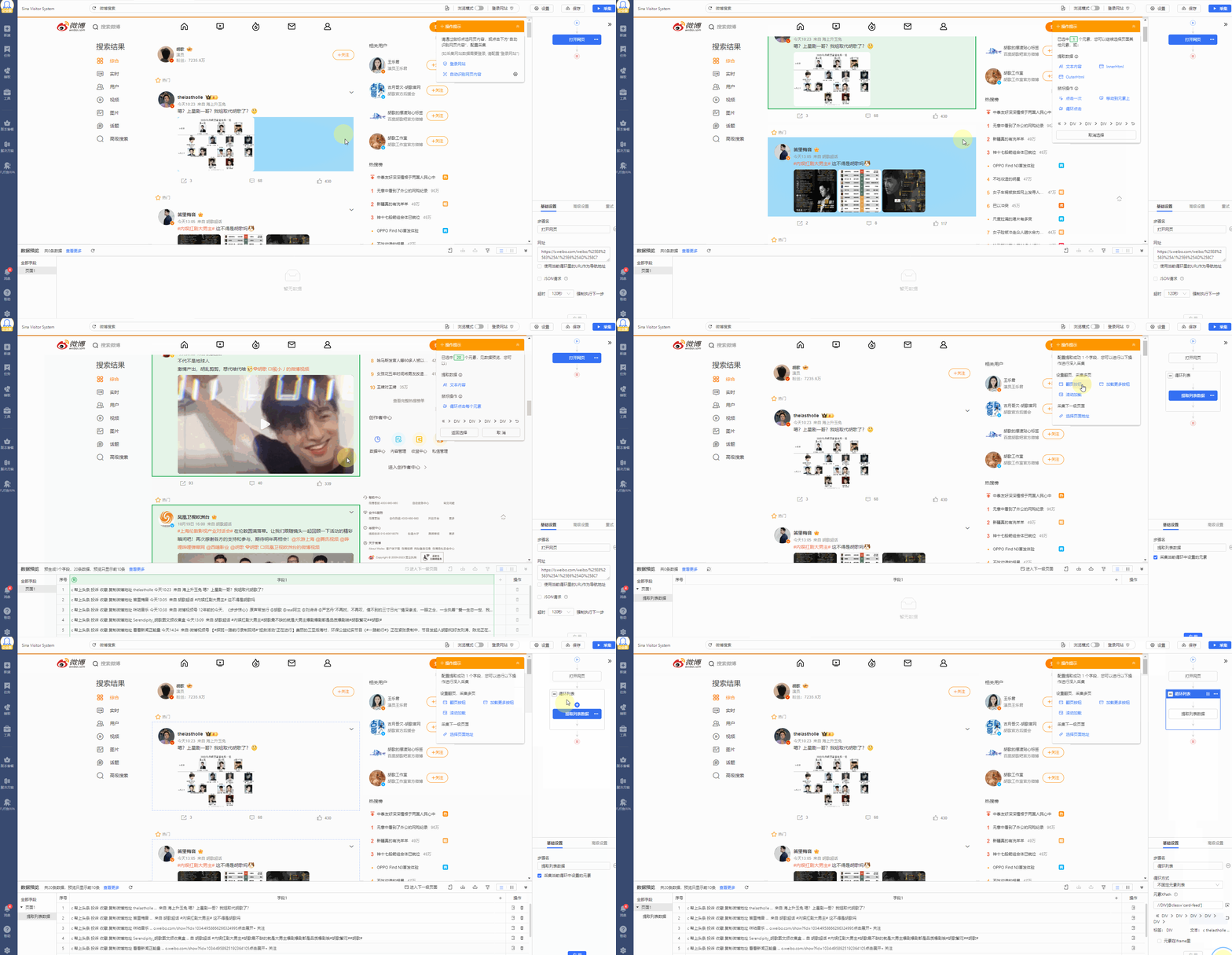
 通过上面的4步,【循环-提取数据】也能够创建完成。可以看到,界面中自动生成了1个循环步骤。循环中的项对应页面上的所有微博列表。循环中提取数据的字段,对应着着微博列表中的字段。开始采集以后,八爪鱼会随着循环中的列表采集所有的微博博文信息。
 【循环提取数据】创建完成以后,接下来的步骤与上面一样,这里就不再赘述。
编辑:Mia
【循环提取数据】创建完成以后,接下来的步骤与上面一样,这里就不再赘述。
编辑:Mia