一、采集列表
步骤一、输入网址并进入目标栏目
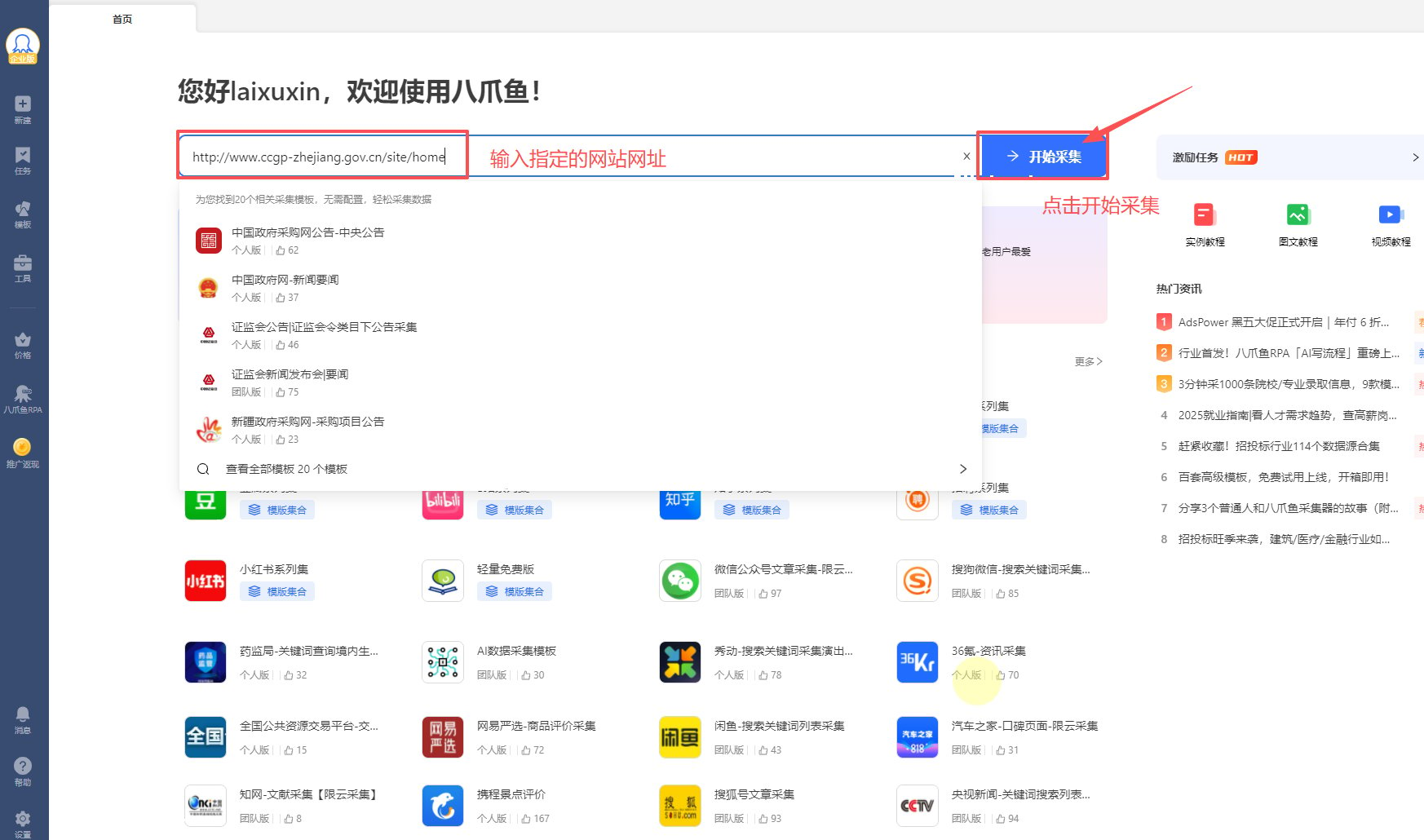
- 在首页输入框中输入目标网址:http://www.ccgp-zhejiang.gov.cn/site/home,点击【开始采集】,八爪鱼会自动打开网页。
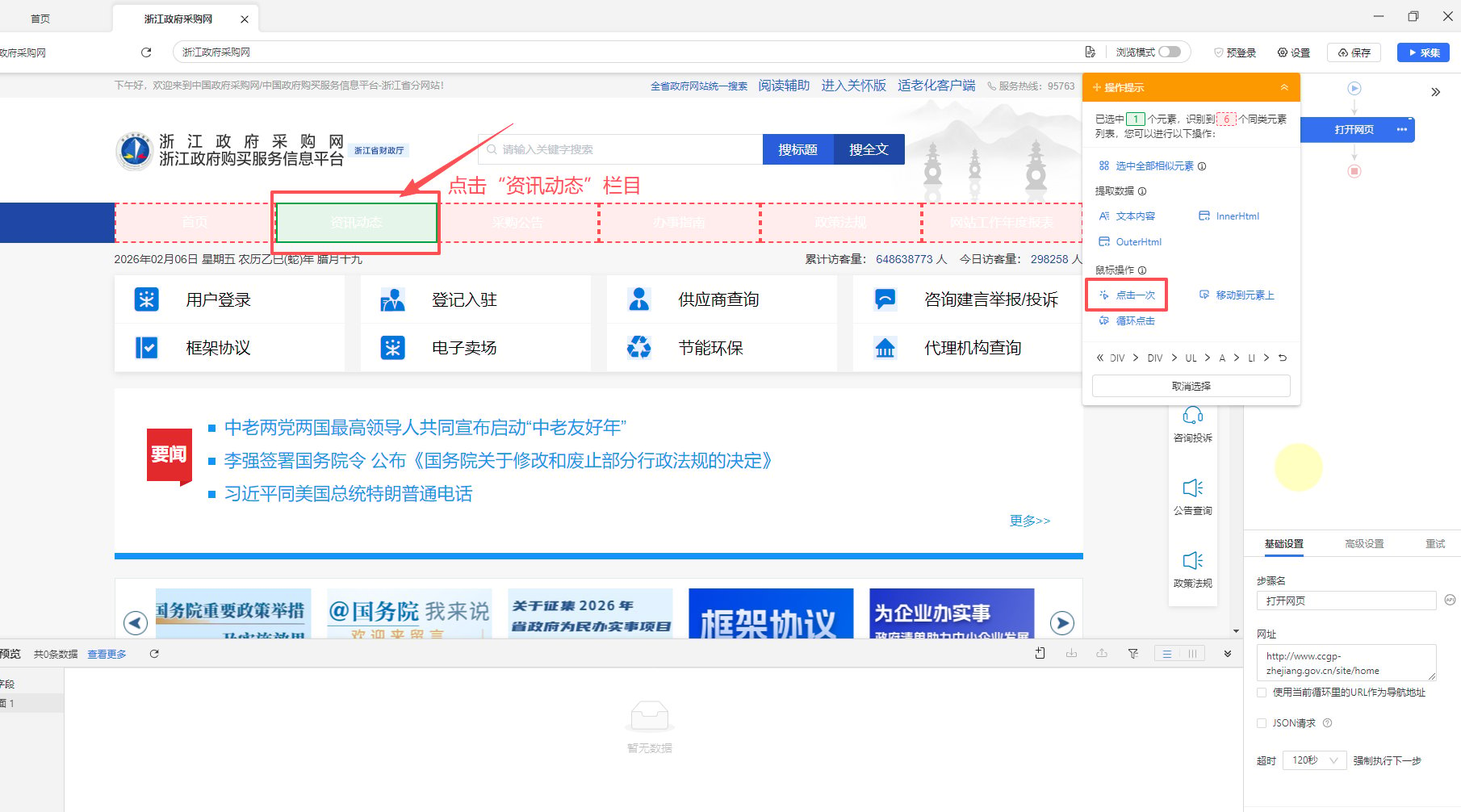
- 以采集“资讯动态”栏目为例,先点击【资讯动态】板块,再在右上角操作提示中选择【点击一次】,创建点击元素步骤。
特别说明:
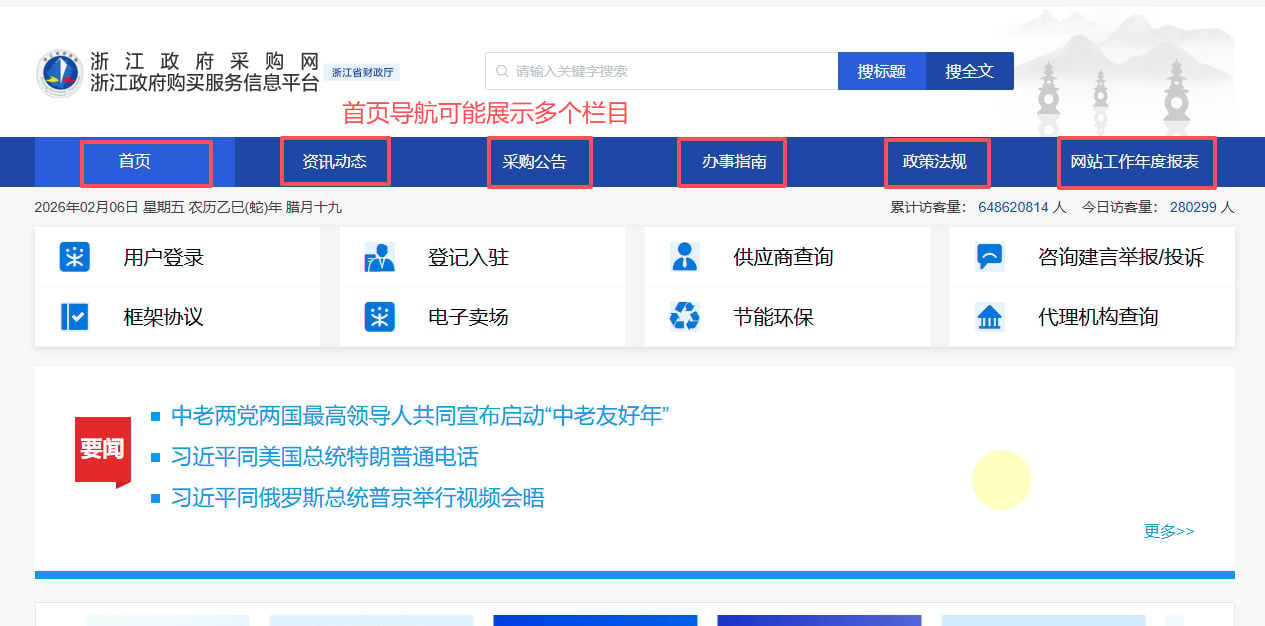
- 若多个栏目(如“采购公告”“政策法规”)进入后的列表页结构与数据字段完全一致,可设置循环自动遍历采集。
- 若栏目间结构差异较大(如“资讯动态”为文章列表,“办事指南”为 PDF 链接列表),则需为每个栏目单独配置采集规则。
步骤二、建立【循环-提取数据】
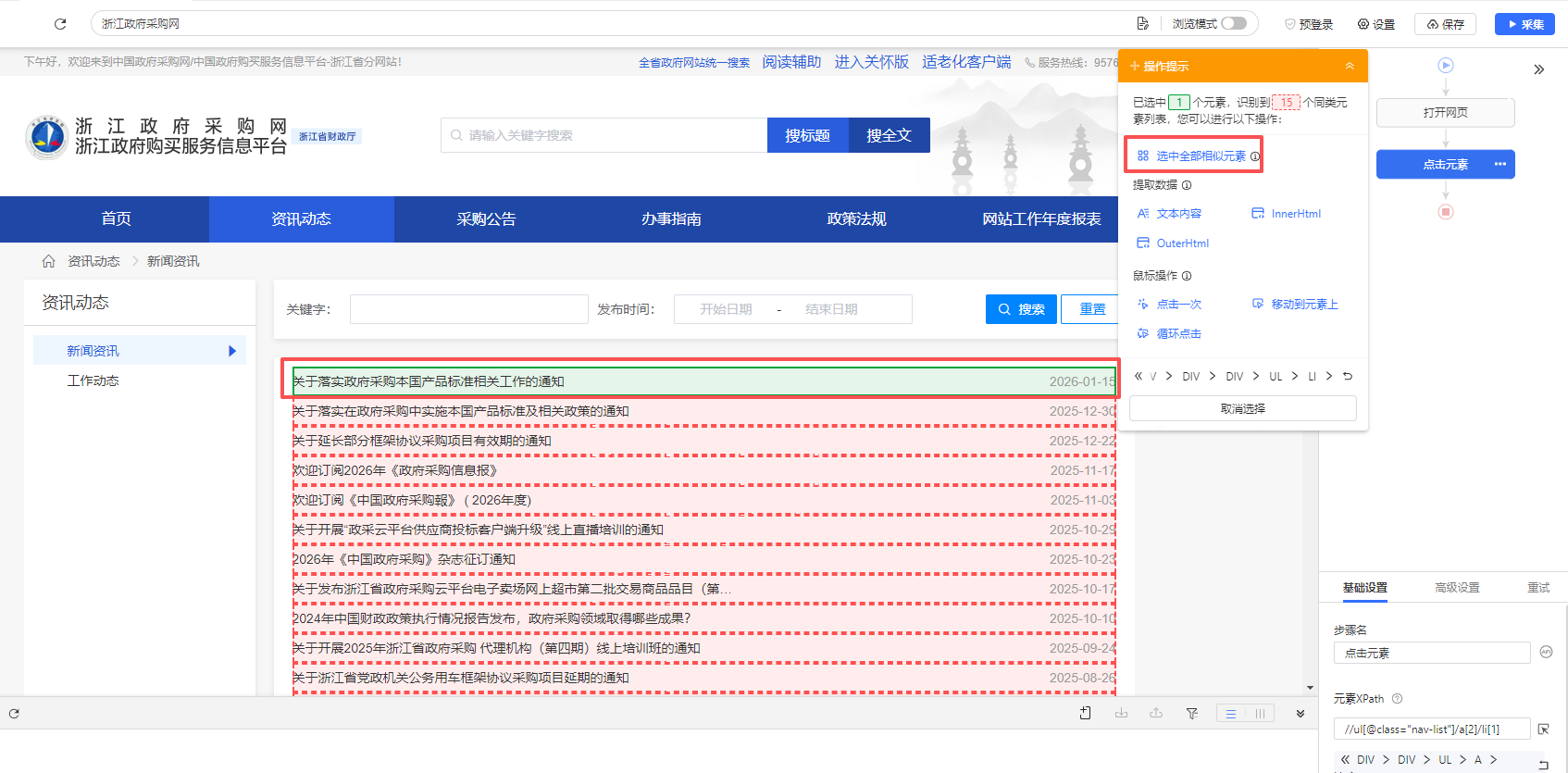
网页中有多个结构相同的资讯列表项,每一项都包含标题、发布时间等字段。建立【循环-提取数据】后,八爪鱼会识别所有列表项,并按顺序提取其中的数据。- 选中页面中的一个资讯列表项。列表项被绿色框选后,在黄色操作提示框中点击【选中全部相似元素】。
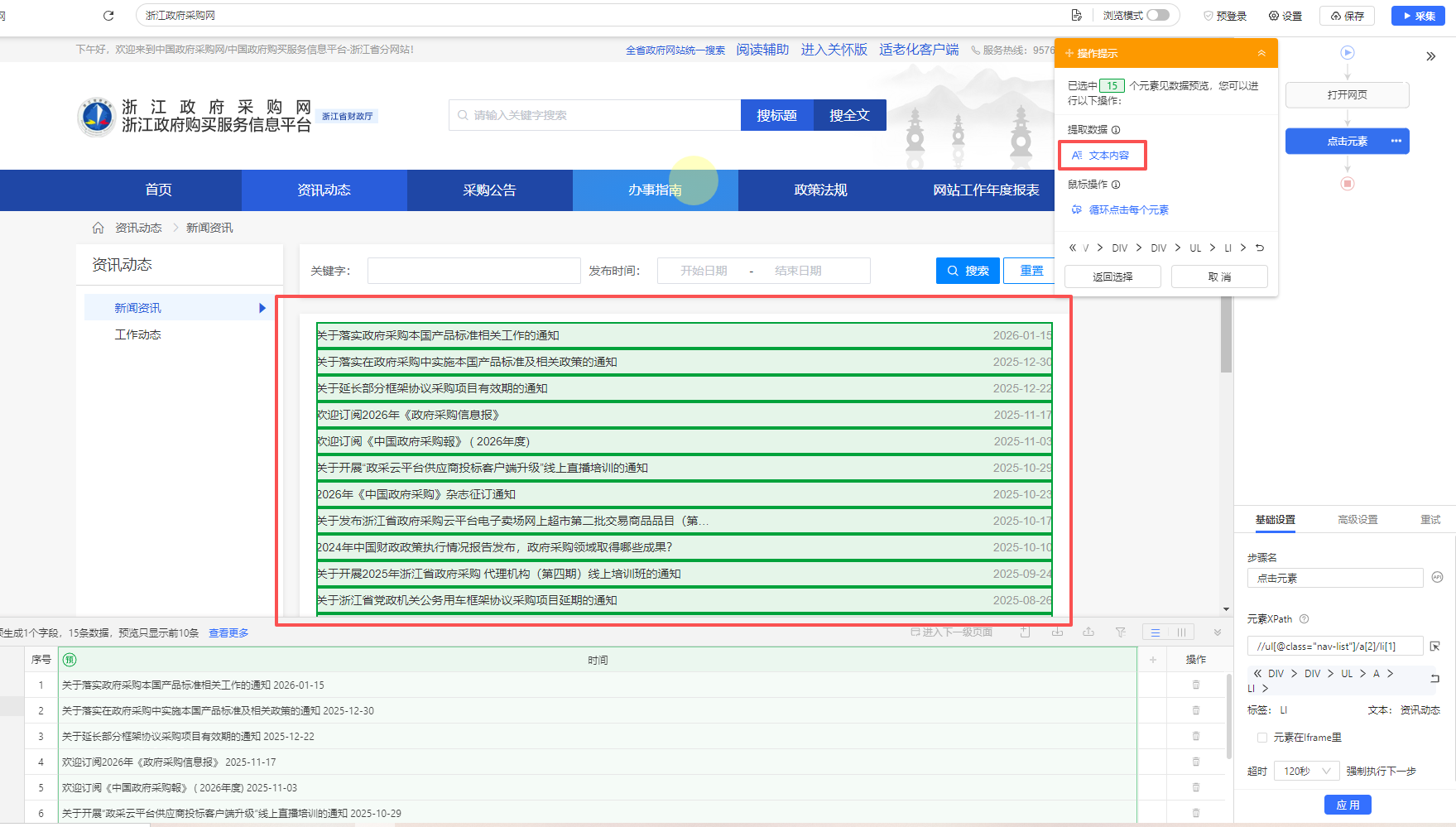
- 系统会自动识别所有同类列表并生成循环步骤。选择提取【文本内容】,依次提取每个列表项中的标题、发布时间等字段。
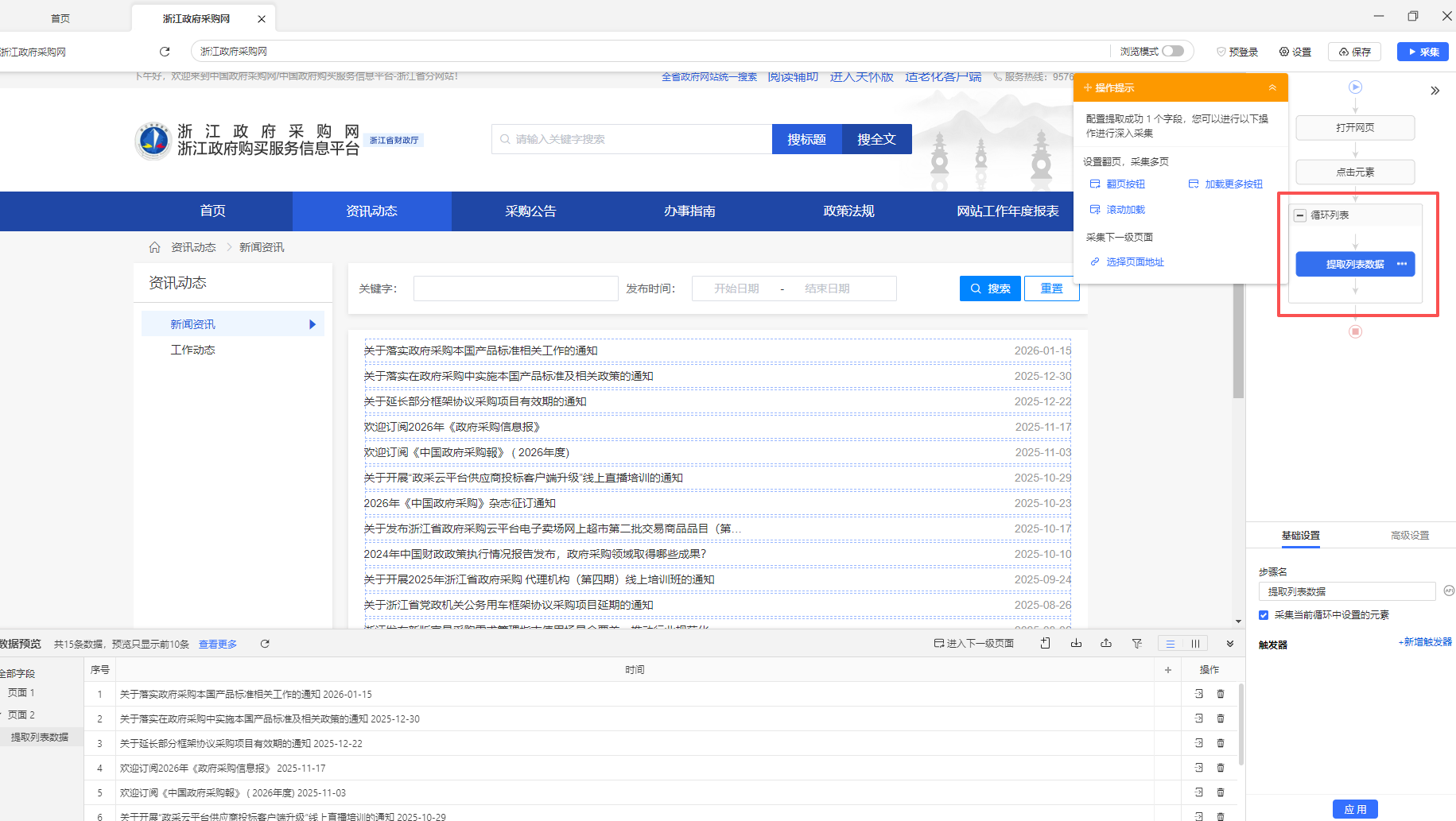
- 完成设置后,流程中会自动生成一个循环步骤,对应页面中的所有资讯动态列表。
步骤三、建立【翻页循环】
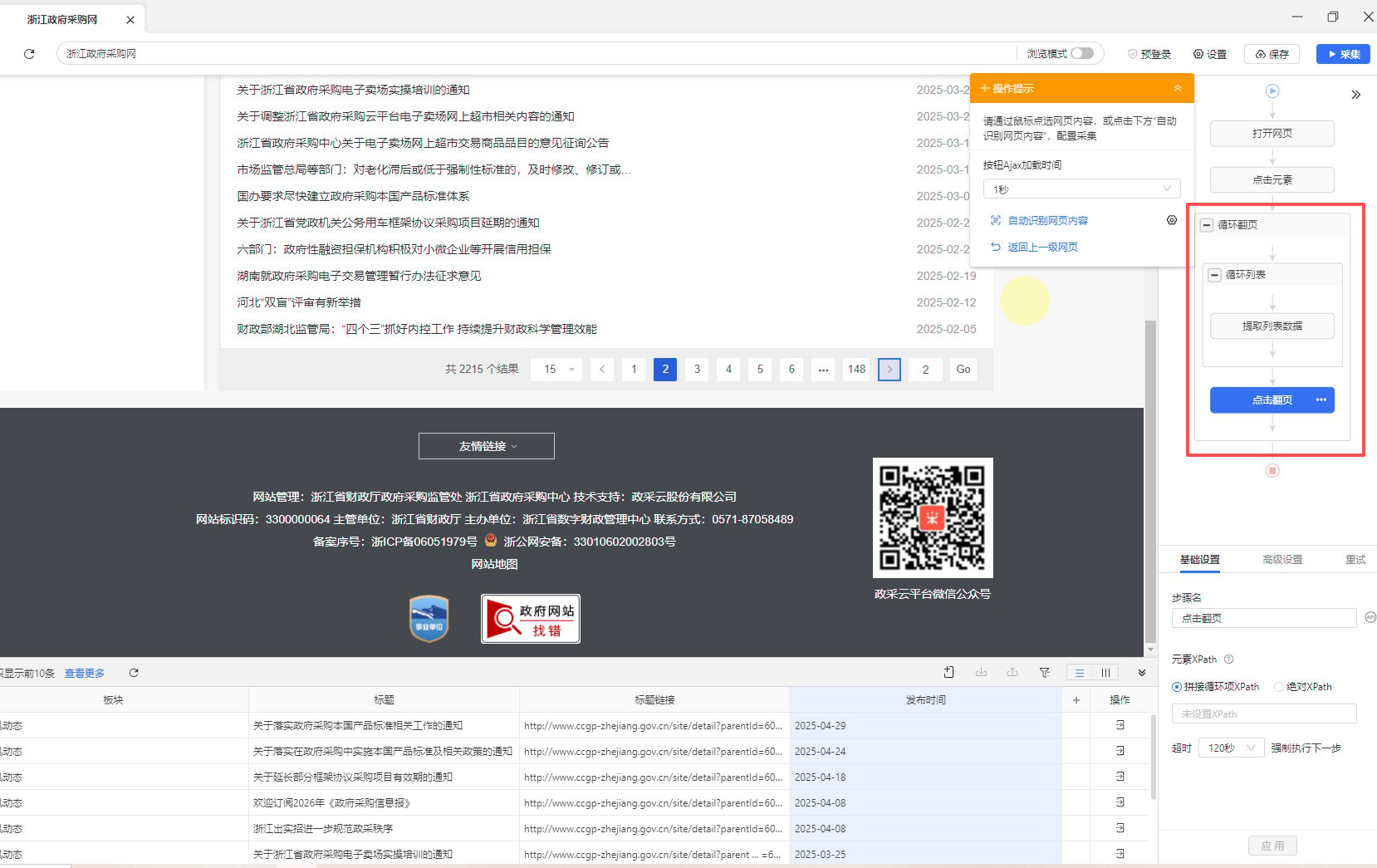
- 找到并点击页面中的翻页按钮,在自动弹出的黄色操作提示框中点击【循环点击】,创建循环翻页步骤。
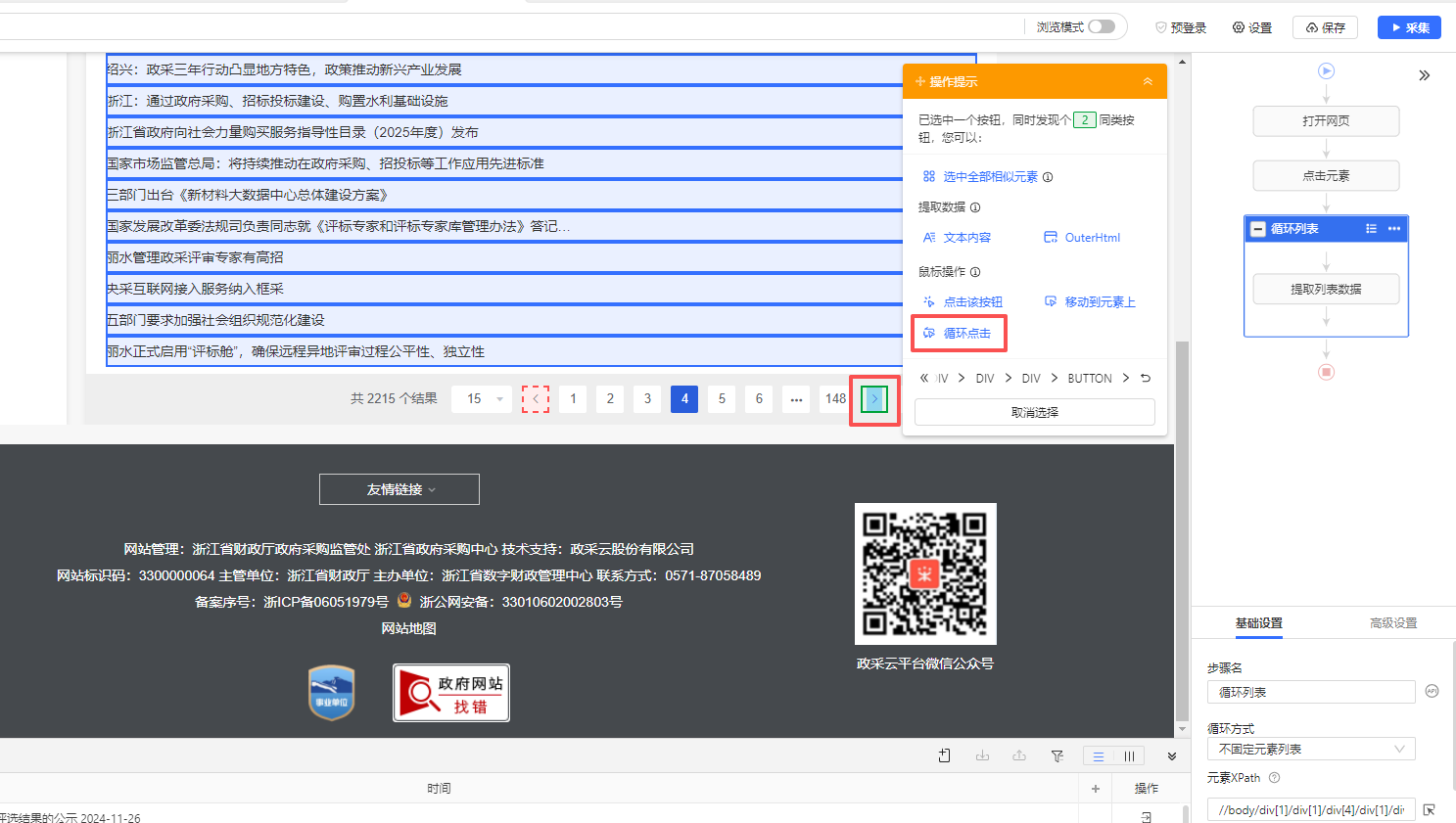
- 流程图中出现【循环翻页】步骤后,八爪鱼即可自动完成翻页。
步骤四、编辑字段
八爪鱼会自动提取列表中的字段。你可以删除多余字段、修改字段名称、调整字段顺序,也可以在【当前页面数据预览】中切换纵向或横向布局进行编辑。步骤五、启动采集
- 点击【保存】,再点击【采集】,选择【启动本地采集】。启动后,八爪鱼会开始自动采集数据。本地采集使用当前电脑执行,云采集使用八爪鱼提供的云服务器执行,具体区别可查看采集与导出说明。
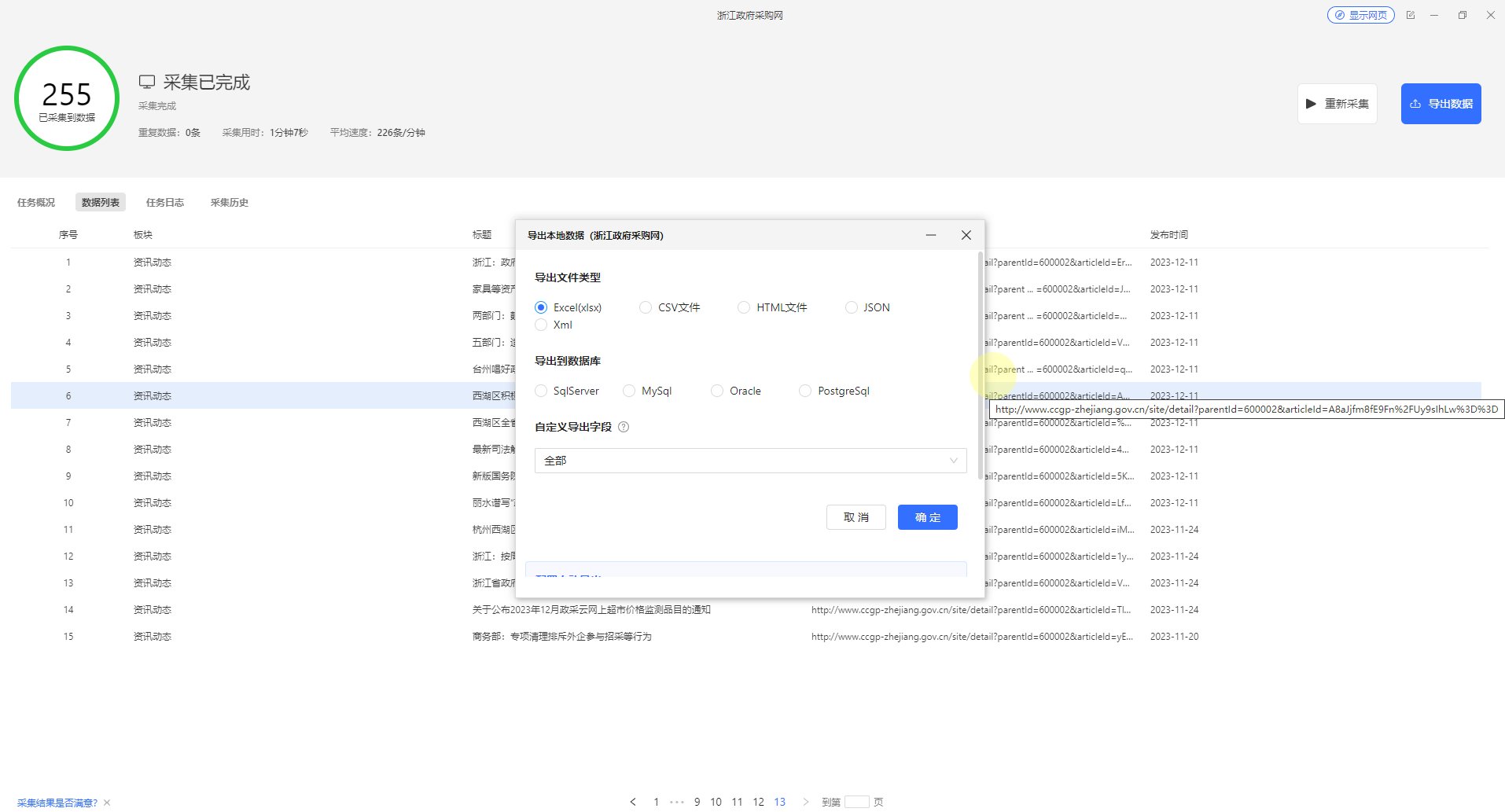
- 采集完成后,选择合适的方式导出数据。八爪鱼支持导出为 Excel、CSV、HTML 等格式,示例中选择导出为 Excel。