- 查看任务在云端的运行情况,判断云采集是否正常执行。
- 结合运行日志和页面截图,定位云采集遇到的问题。
开启错误日志自动截图
在启动云采集之前,需要设置一下自动截屏,这样云采集出错的时候我们可以看到出错时候页面显示的情况。 在任务配置界面,点击右上角的【采集配置】按钮,进入任务配置页面,勾选【启动云采集错误日志自动截屏】,点击【保存配置】。 (如果不勾选【启动云采集错误日志自动截屏】,则任务开始启动的时候获取一个页面截图,此时任进入日志可以看到这个截图。当任务结束时,会再获取一个页面截图;此时的页面截图会覆盖掉任务开始时的页面截图。如果勾选了【启动云采集错误日志自动截屏】,就会在出现错误日志的时候自动获取页面截图。错误日志对应的页面截图均会保存。)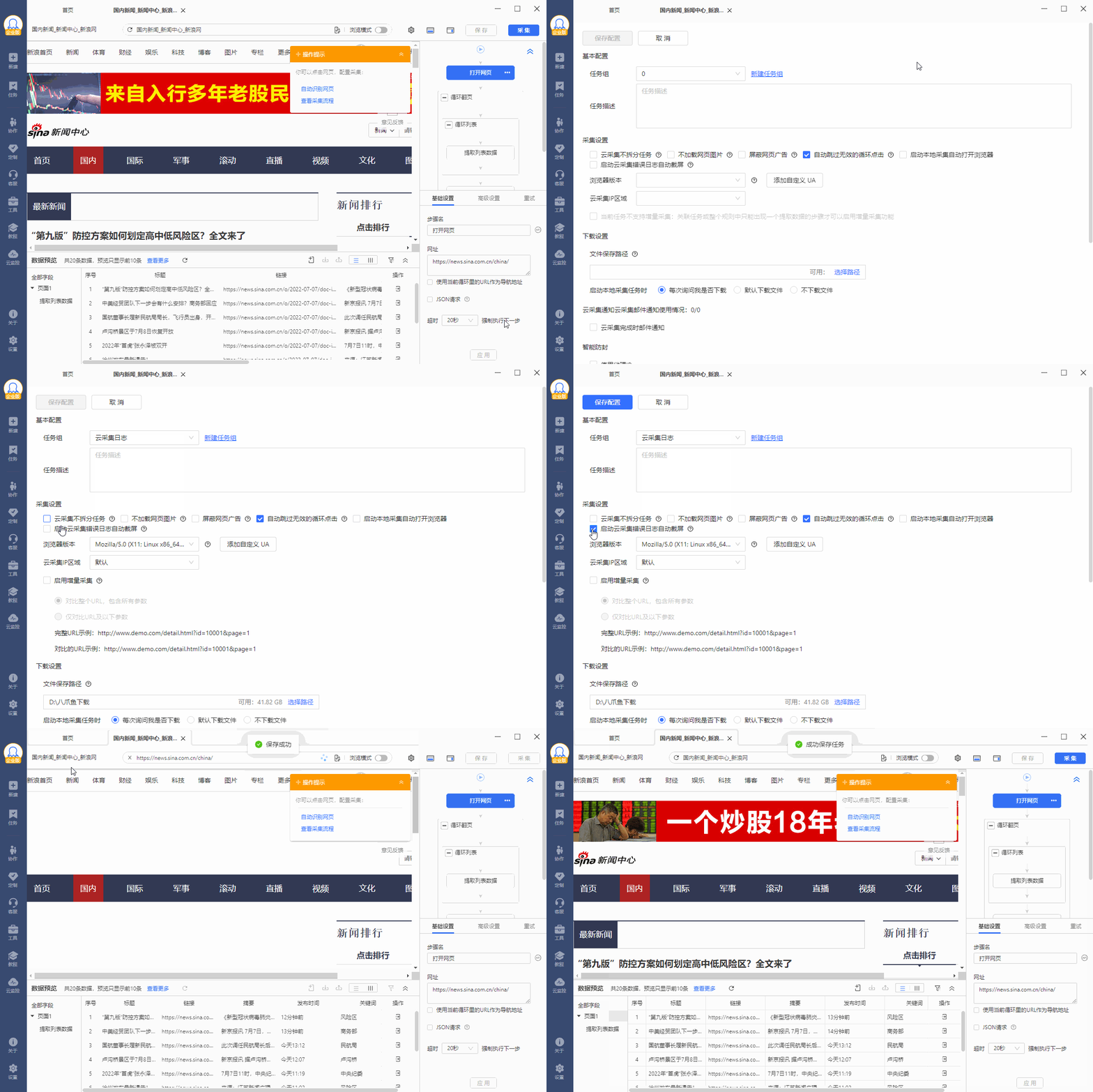
一、查看任务云采集运行情况
查看方法
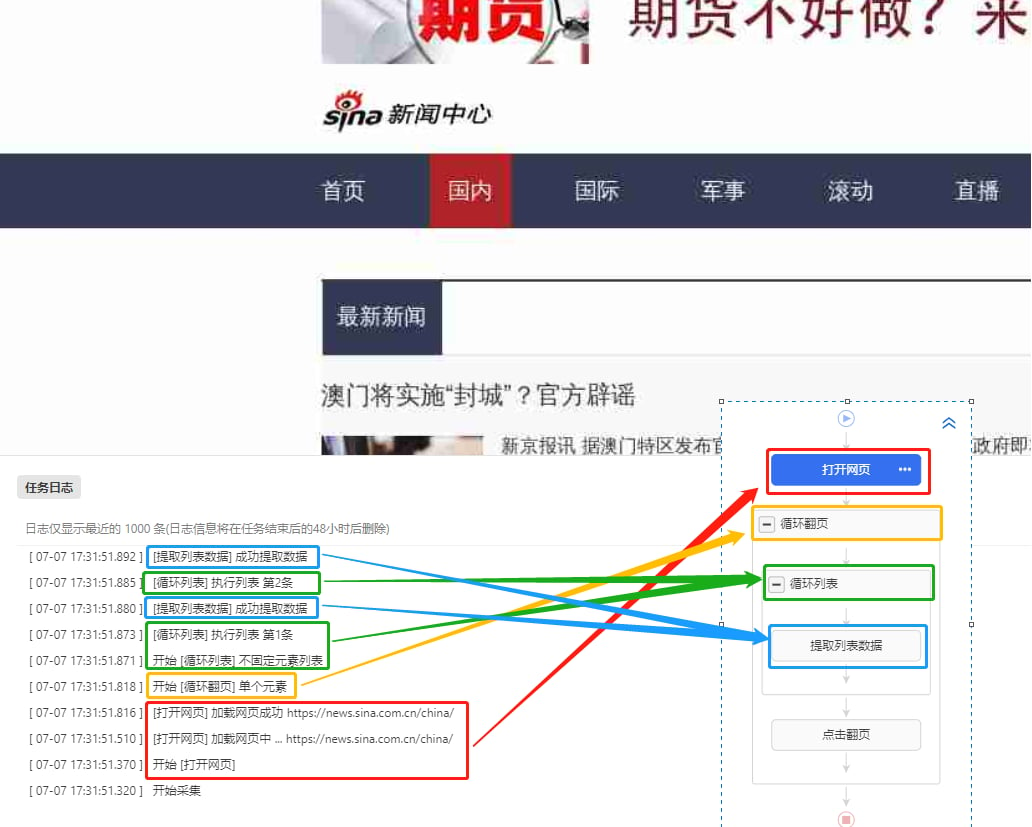
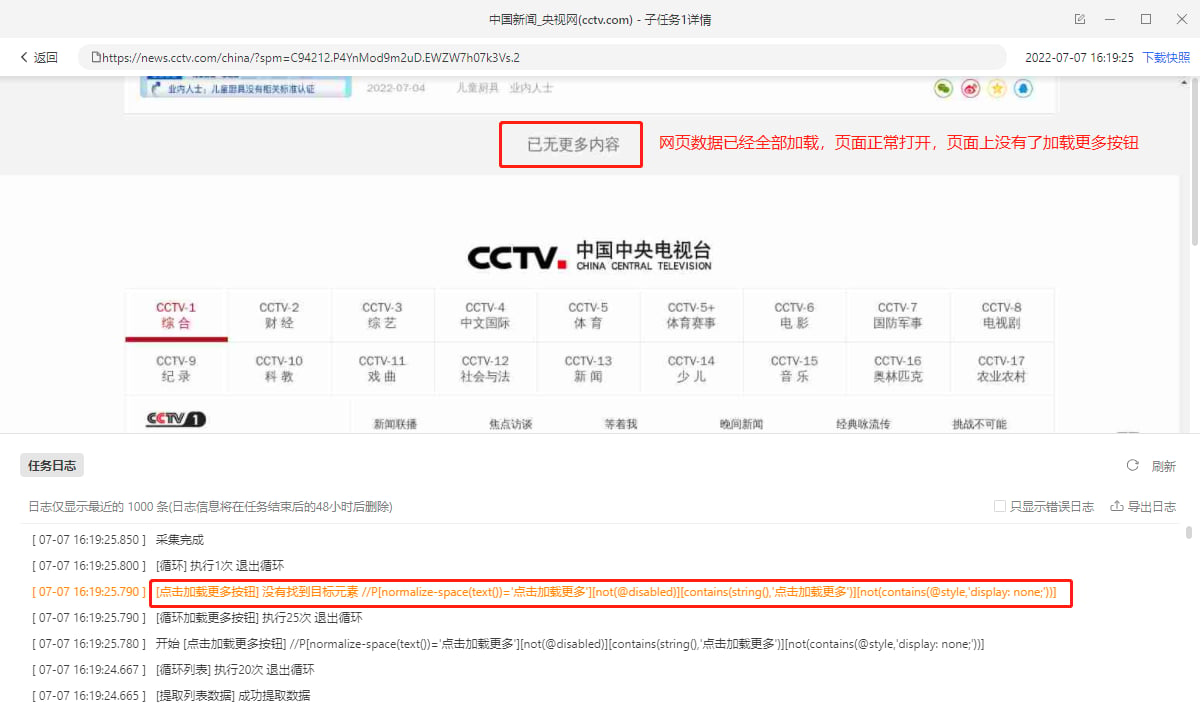
①启动云采集后,会弹出云采集窗口。 点击采集窗口这里的任务运行信息,可以看到整个任务的子任务拆分情况,以及每个子任务的运行状态,鼠标移动到状态为‘运行中’或‘已完成’子任务上,点击右侧出现的详情,就可以查看该子任务的运行日志,以及云采集任务网页页面的截图 ②如果启动了多个云采集任务,那么只有最后启动的任务的云采集窗口会显示出来,如果要查看其他任务的云采集日志,可以在任务列表找到要查看的任务,点击采集状态里面的打开云采集主面板按钮,就可以打开该任务的云采集窗口(此操作会自动关闭其他任务的云采集窗口)。 点击采集窗口这里的任务运行信息,可以看到整个任务的子任务拆分情况,以及每个子任务的运行状态,鼠标移动到状态为‘运行中’或‘已完成’子任务上,点击右侧出现的详情,就可以查看该子任务的运行日志,以及云采集任务网页页面的截图 以这个任务为例,我们启动云采集,可以看到任务执行的步骤 窗口的上半部分是云端网页的打开情况,网页正常打开,加载出了数据。 窗口的下半部分是任务的运行日志,日志是按照时间顺序从前往后显示的,时间早的日志在最下面,新的日志在上面不断的更新。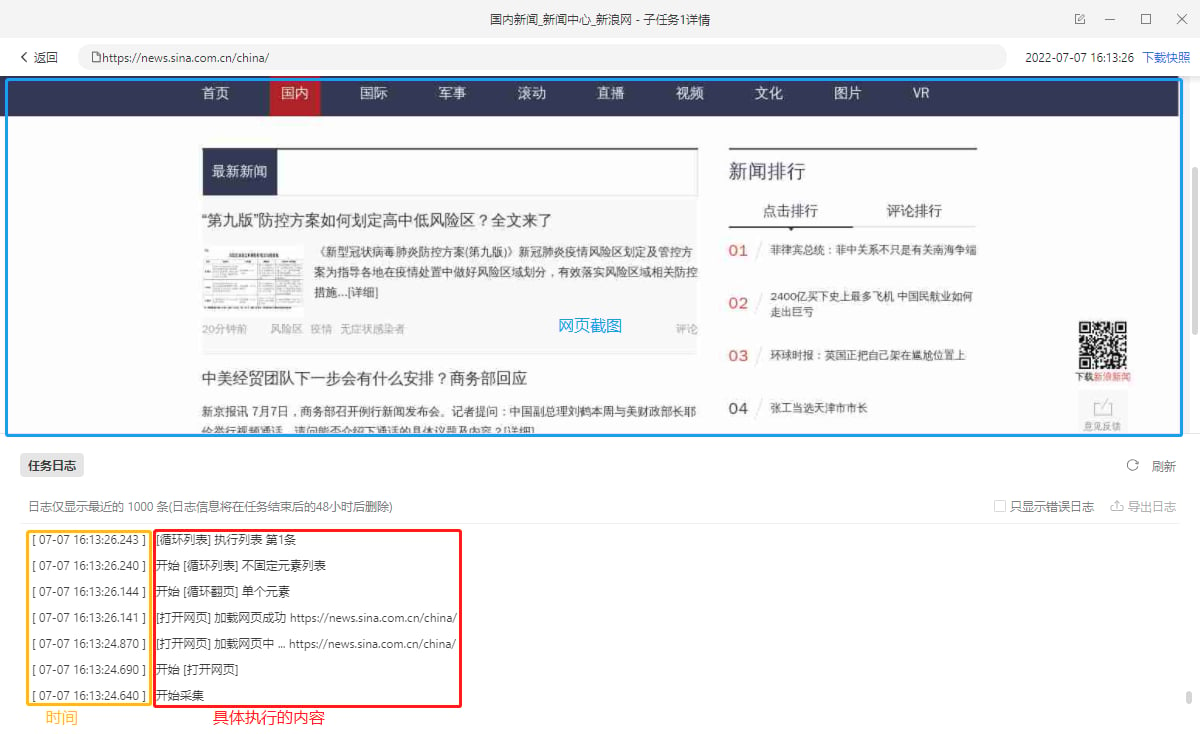
二、通过日志排查云采集问题
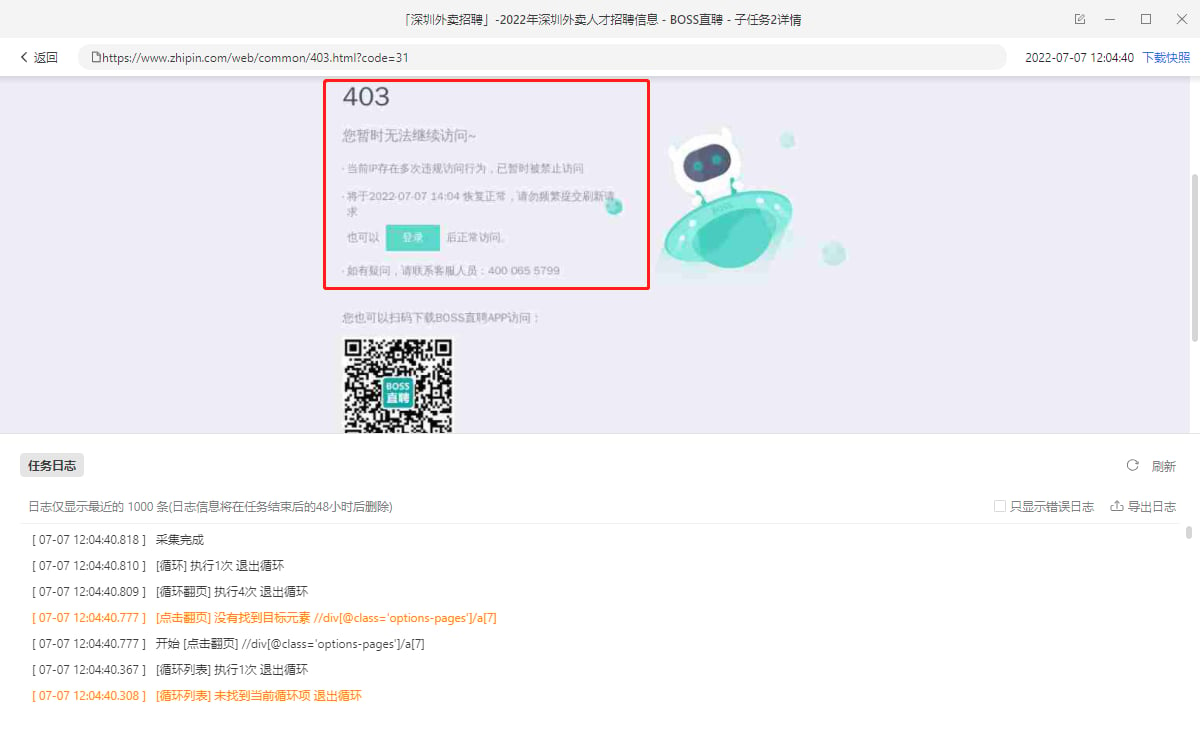
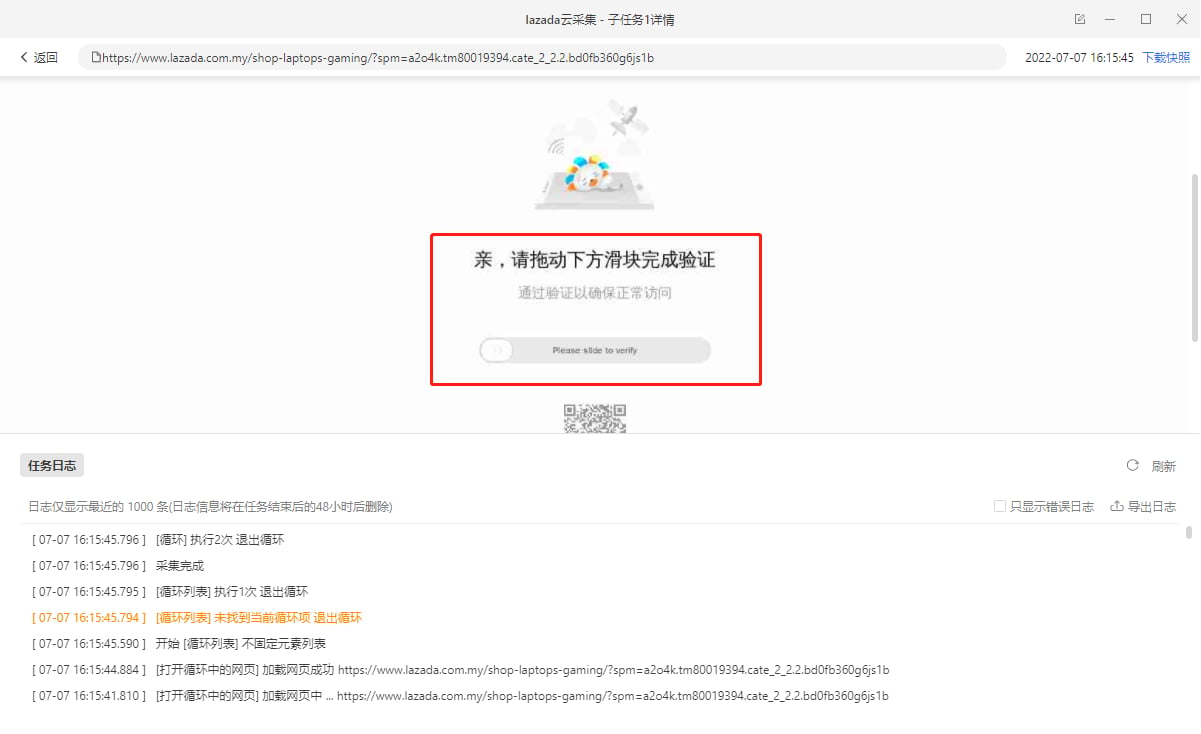
本节主要适用于本地采集正常、云采集异常的情况。如果本地采集本身也有问题,请先参考本地采集排错教程进行排查。 如果本地采集可以正常采集,而云采集采集不到数据,或者只能采集少量数据,可以借助云采集日志和截图排查原因 比如,云采集boss直聘的职位数据时,采集了一部分数据任务显示完成,我们打开云采集日志发现,云采集页面截图显示“403,当前IP存在多次违规访问行为,已暂时被禁止访问”,说明云采集过程中触发了网站的防采集,导致无法正常打开网页,从而不能继续采集数据。