步骤一、打开网页
在首页【输入框】中输入目标网址 https://sou.zhaopin.com/?jl=765,点击【开始采集】,八爪鱼自动打开网页。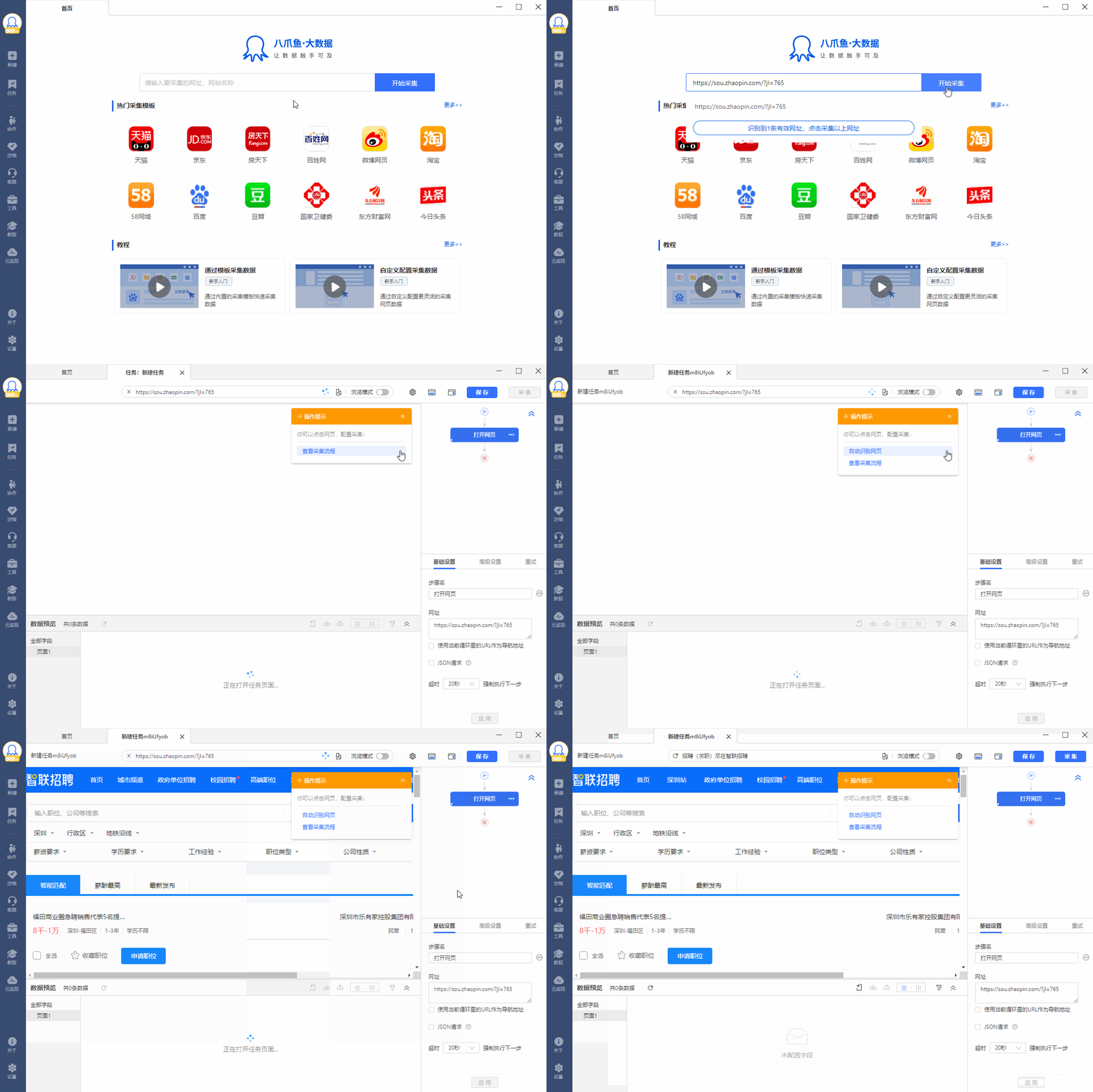
- a. 打开网页后,如果开始开始【自动识别】,请点击【不再自动识别】或【取消识别】将其关掉。因为本文不适合使用【自动识别】。
- b. 【自动识别】适用于自动识别网页上的列表、滚动和翻页,识别成功后直接启动采集即可获取数据。详情点击查看 【自动识别】教程
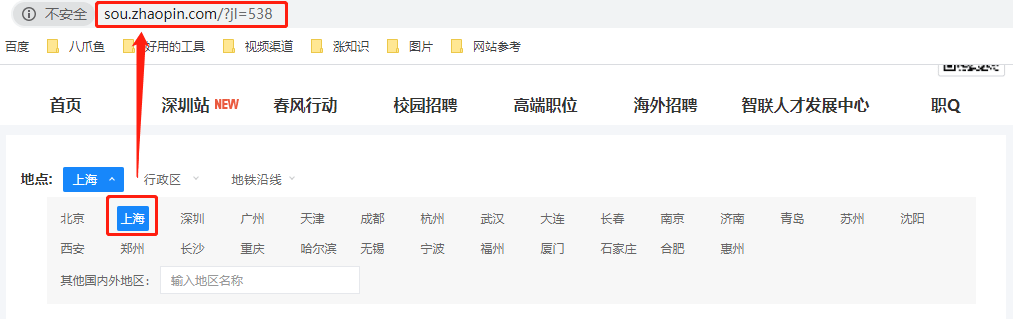
- c. 示例中输入的网址 https://sou.zhaopin.com/?jl=765 ,是深圳智联招聘的网址,可根据需求,更换目标城市,得到相关网址。
步骤二、输入关键词并搜索
1、输入关键词并搜索 选中搜索框,在操作提示框中点击【输入文本】,输入要搜索的职位或公司,如【爬虫工程师】、【python工程师】等。 选中【搜索】按钮,在操作提示框中点击【点击该元素】,出现搜索结果列表页。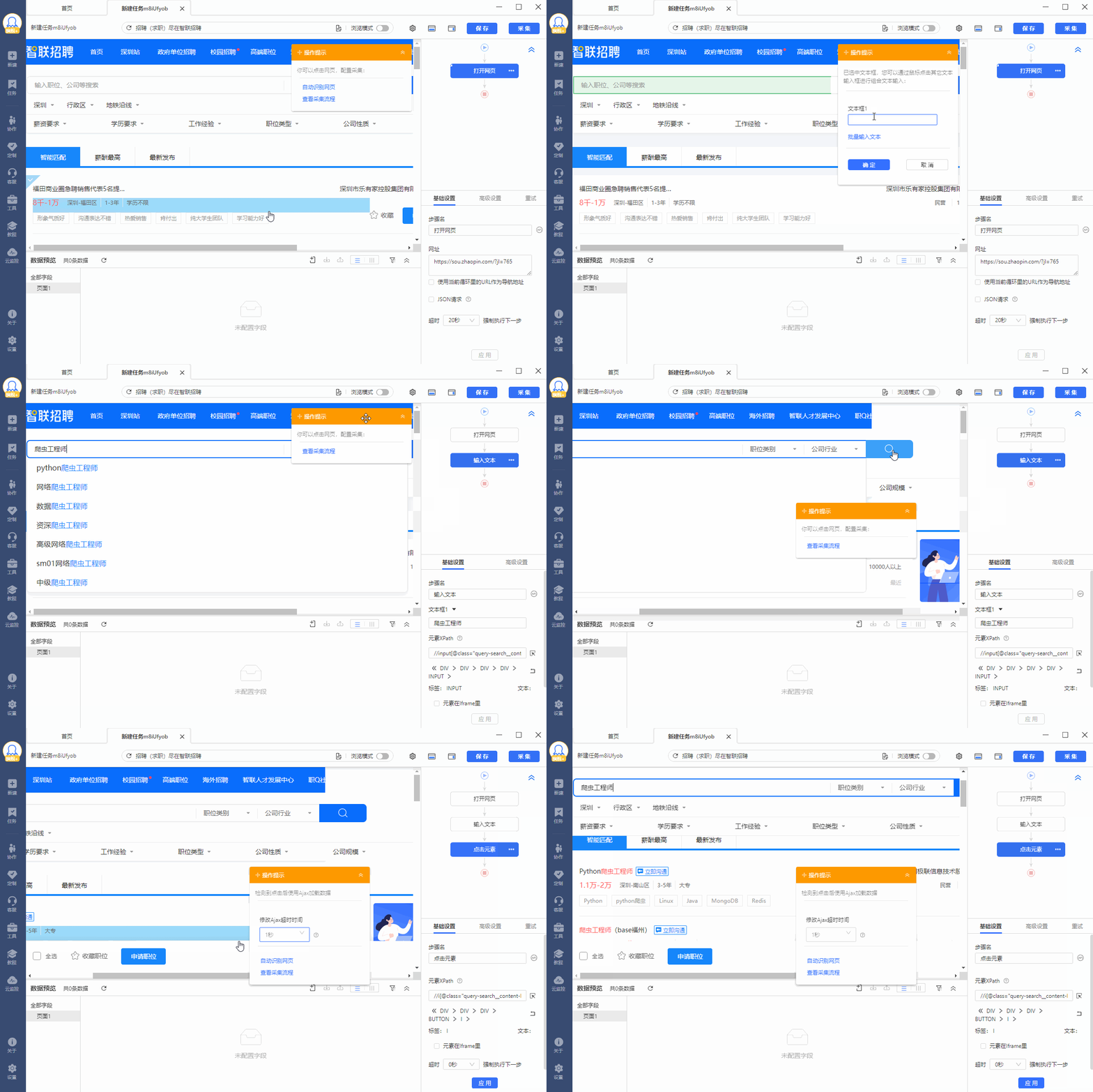
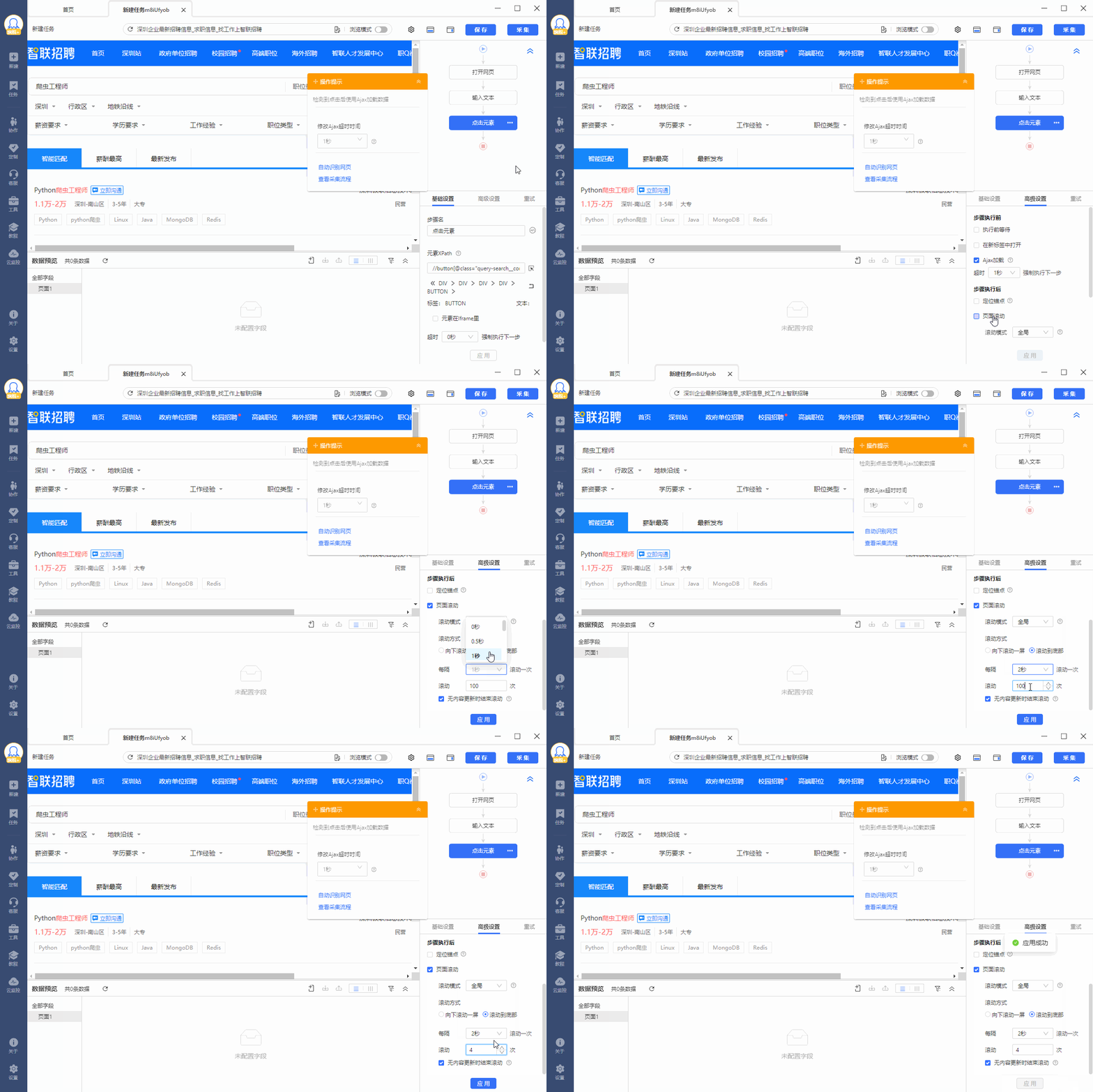
- a. 设置中的滚动次数和时间间隔,请根据采集需求和网页加载情况进行设置,并非是一成不变的,具体请点击查看 处理滚动加载数据的网页教程
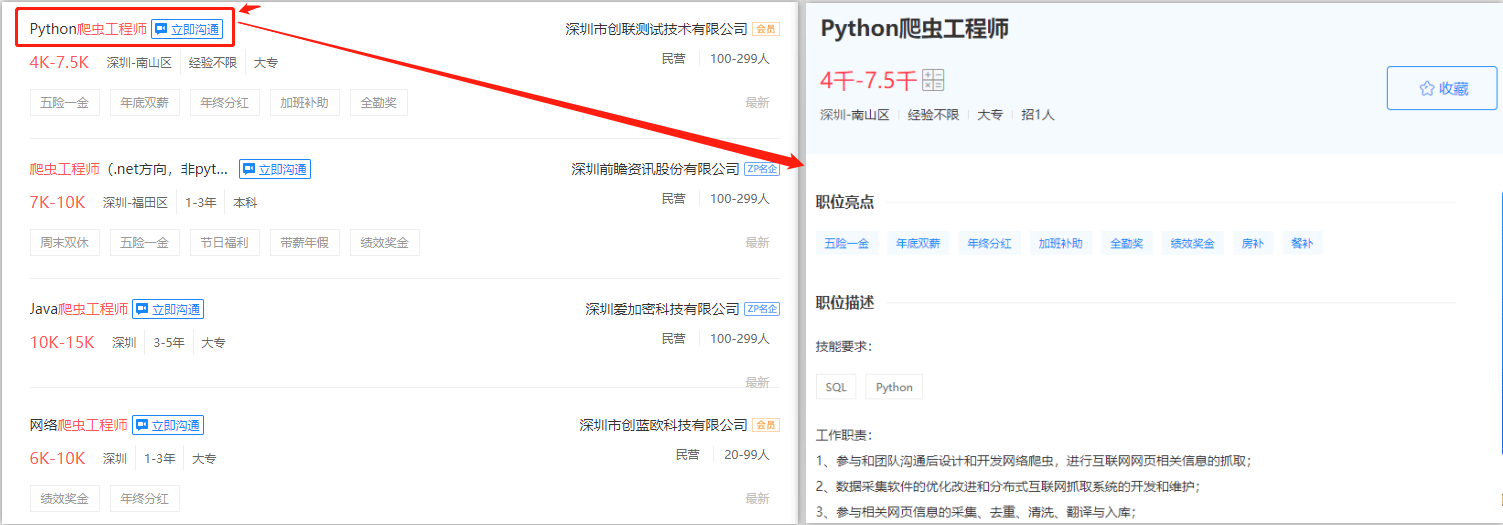
步骤三、建立【循环-点击元素】,进入每个职位的详情页
通过以下几步,实现循环点击每个职位链接,进入职位详情页 ① 选中页面上第1个职位链接 ② 在黄色操作提示框中,点击【选中全部】,以选中全部职位链接 ③ 点击【循环点击每个元素】,进入第1个职位的详情页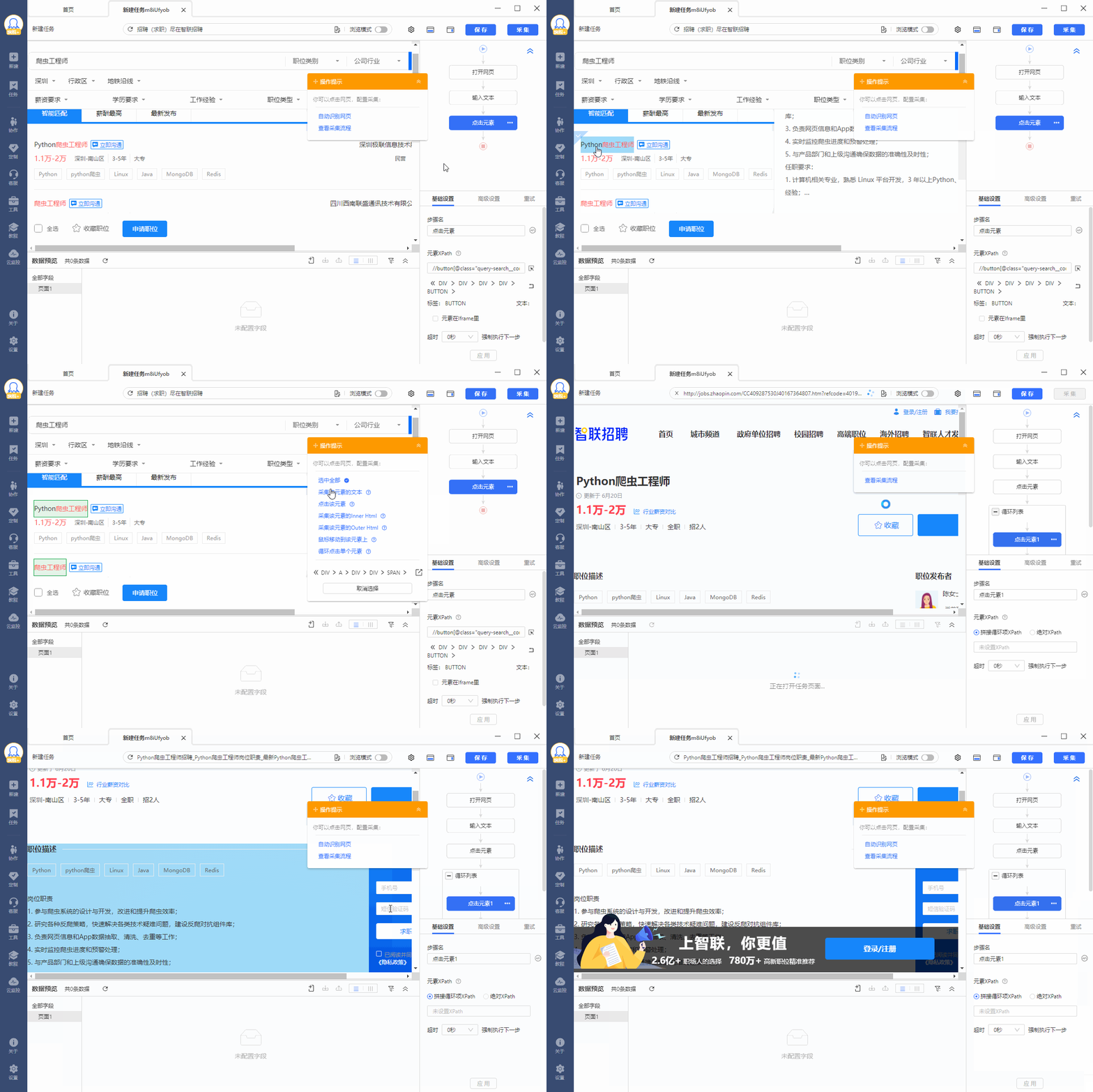
- a. 经过以上连续3步,【循环-点击元素】创建完成。【循环】中的项,对应着页面上所有职位链接。启动采集以后,八爪鱼就会按照循环中的顺序依次点击每个职位链接,进入情页,以采集每个职位的具体数据。
- b. 为何通过以上3步,可建立【循环-点击元素】?详情点击查看 采集点击多个链接后的详情页数据教程 。
步骤四、提取详情页中的字段
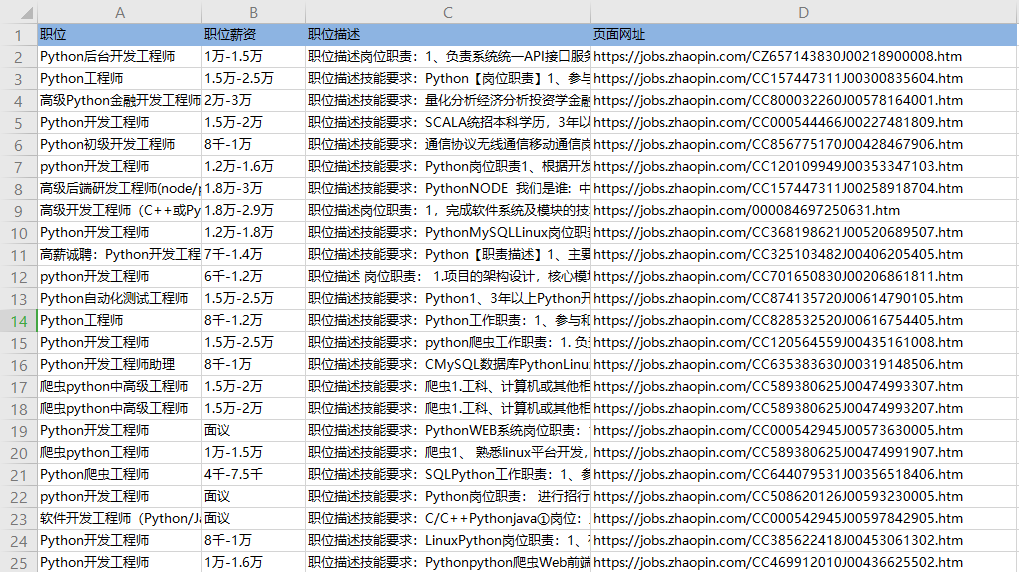
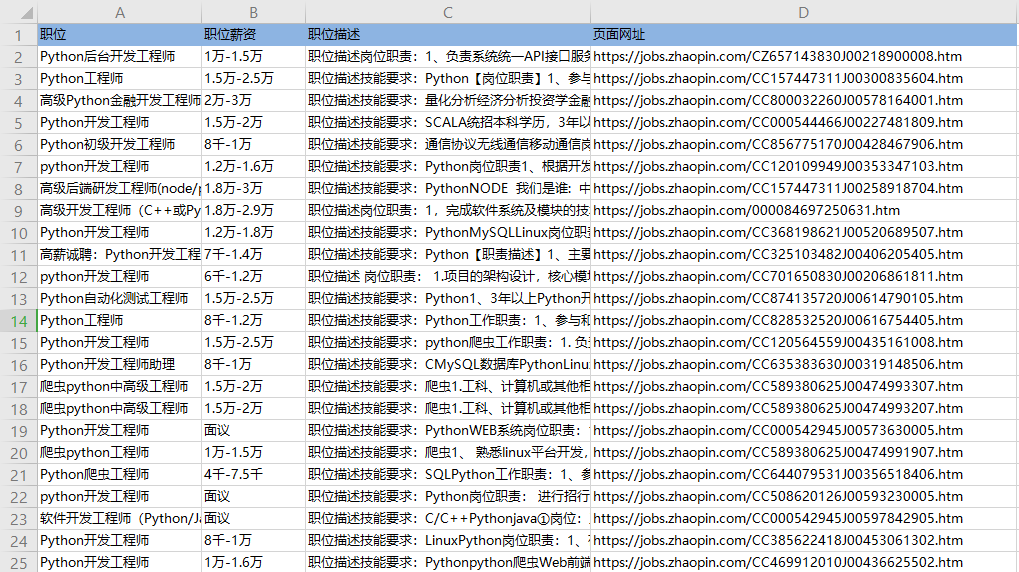
进入详情页后,手动提取我们需要采集的字段。 不同类型的字段有不同的提取方式: 1、采集文本 选中页面中的文本,然后在操作提示框中点击【采集该元素文本】。 职位名称、职位薪资、职位描述等文本类型的字段,均可这样提取。 2、采集页面网址 进入【提取数据】设置页面,点击 【+】 按钮,选择【添加当前页面信息】-【页面网址】,然后保存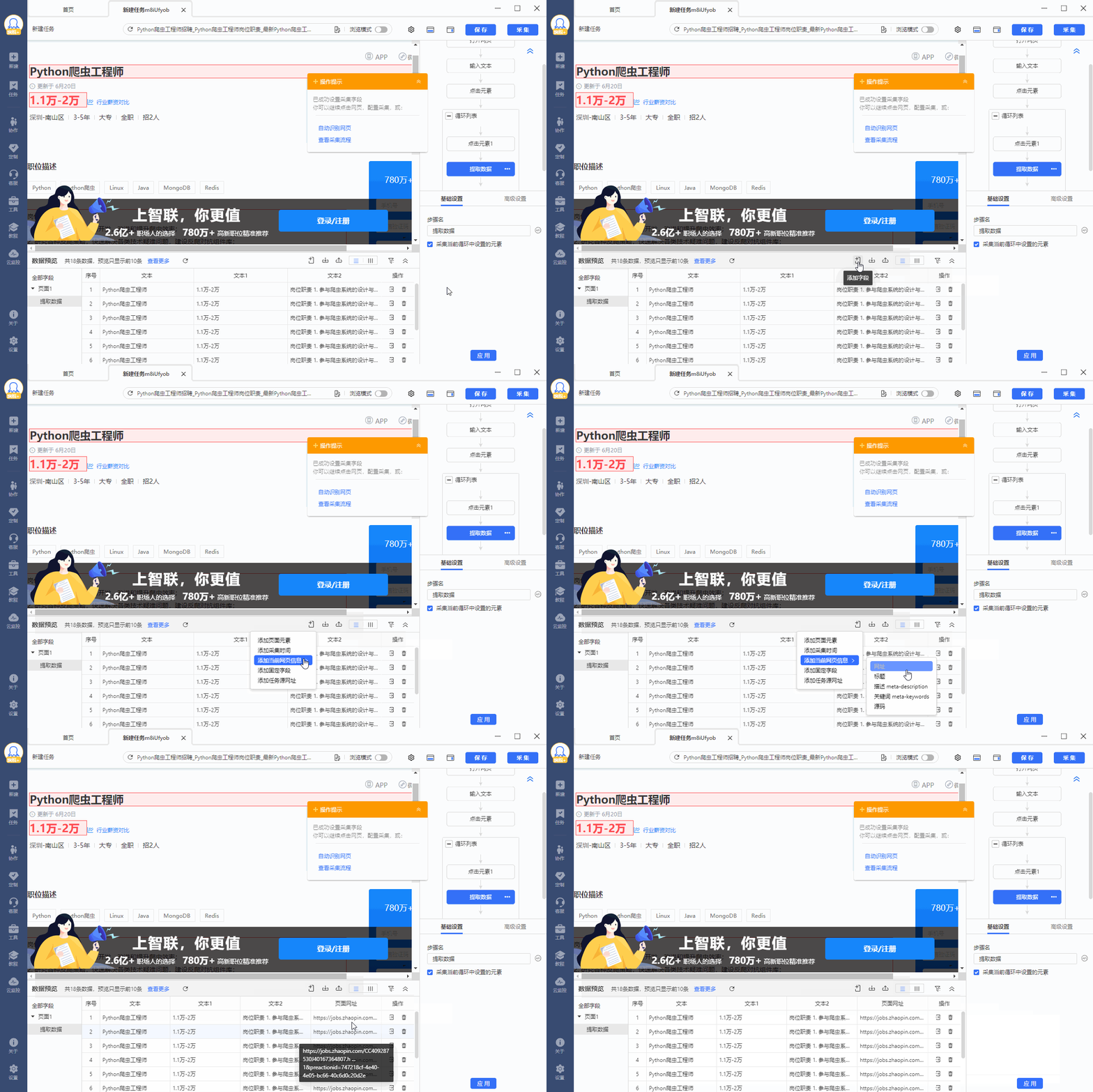
步骤五、创建【循环翻页】,采集多页数据
1、创建【循环翻页】 如果只是采集一页数据,可跳过此步骤。 如果需要翻页以采集多页数据: 点击规流程图里的【循环列表】,让页面返回到上一级页面。选择页面中的【下一页】按钮,在操作提示上单击【循环点击下一页】,创建【循环翻页】。 2、设置滚动
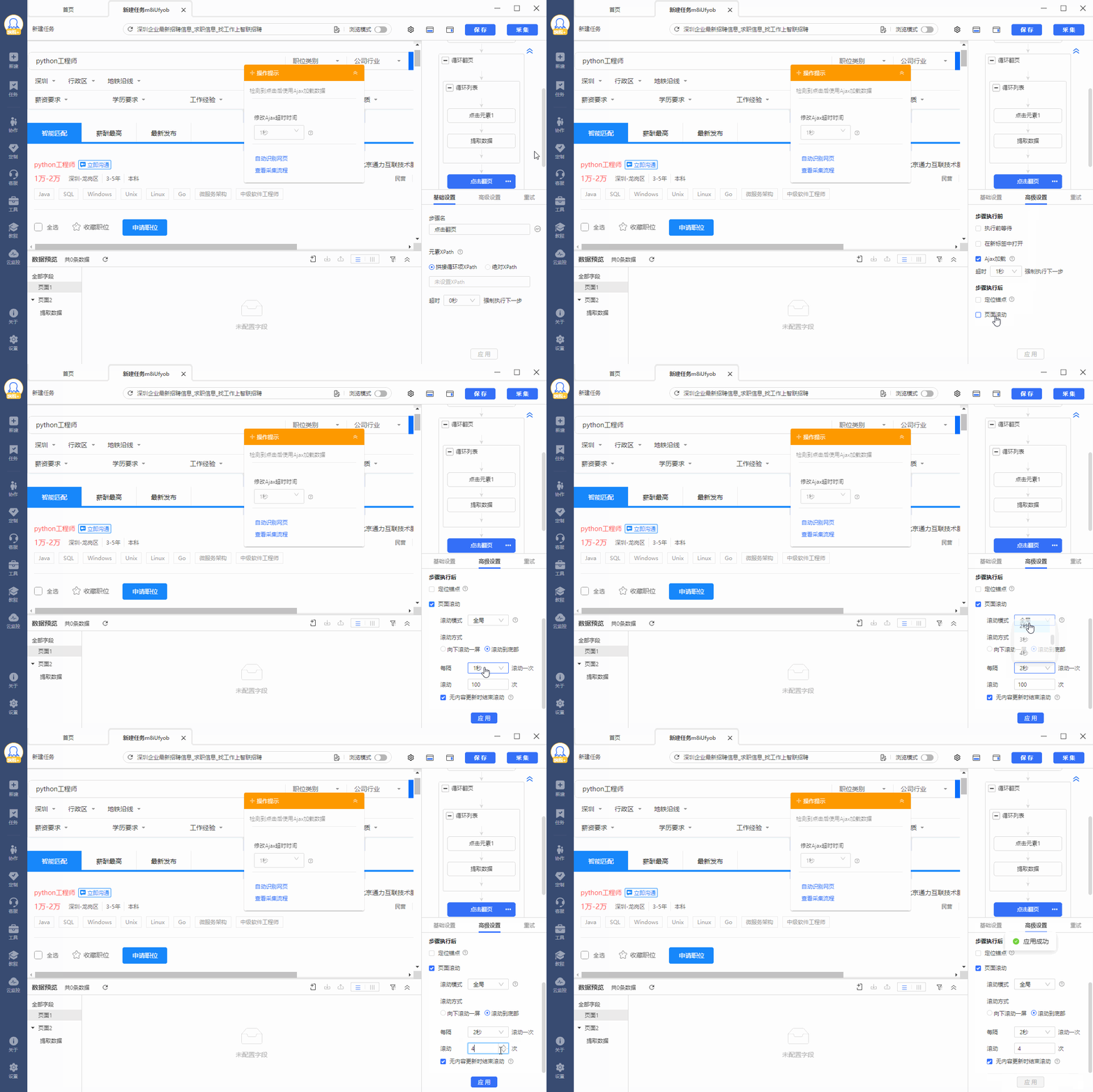
【点击翻页】后,也会向下滚动页面加载出新的职位列表,也需设置滚动。
在【点击翻页】步骤下方的高级设置页面,设置【页面加载后向下滚动】,滚动方式为【直接滚动到底部】,【滚动次数】为4次,【每次间隔】2秒 ,设置后保存。
2、设置滚动
【点击翻页】后,也会向下滚动页面加载出新的职位列表,也需设置滚动。
在【点击翻页】步骤下方的高级设置页面,设置【页面加载后向下滚动】,滚动方式为【直接滚动到底部】,【滚动次数】为4次,【每次间隔】2秒 ,设置后保存。
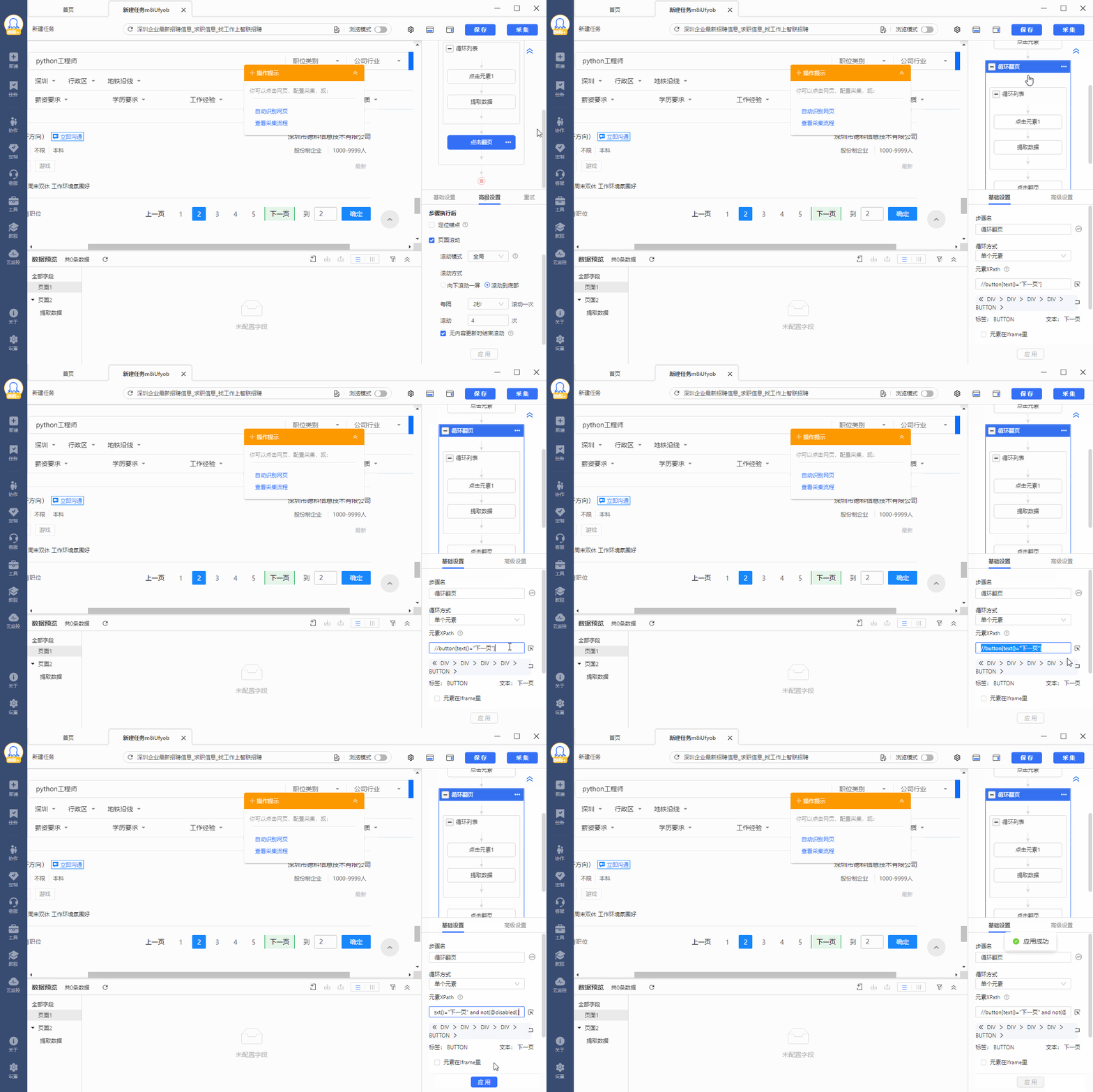
- a. 创建【循环翻页】后,八爪鱼会自动点击【下一页】按钮进行翻页,从第1页,第2页…直到最后1页。如果只需采集特定页的数据,可在八爪鱼中设置循环翻页的次数,详情点击查看 翻页以采集多页数据教程。
- b. 设置中的滚动次数和时间间隔,请根据采集需求和网页加载情况进行设置,并非是一成不变的,具体请点击查看 处理滚动加载数据的网页教程
- c. 什么是XPath?如何写一条正确的XPath?点击查看 XPath学习与实例教程 。
步骤六、编辑字段
点击规流程图里的【提取数据】,让页面返回到职位详情页页面。 在【当前数据预览】页面,删除多余字段,修改字段名,移动字段顺序等。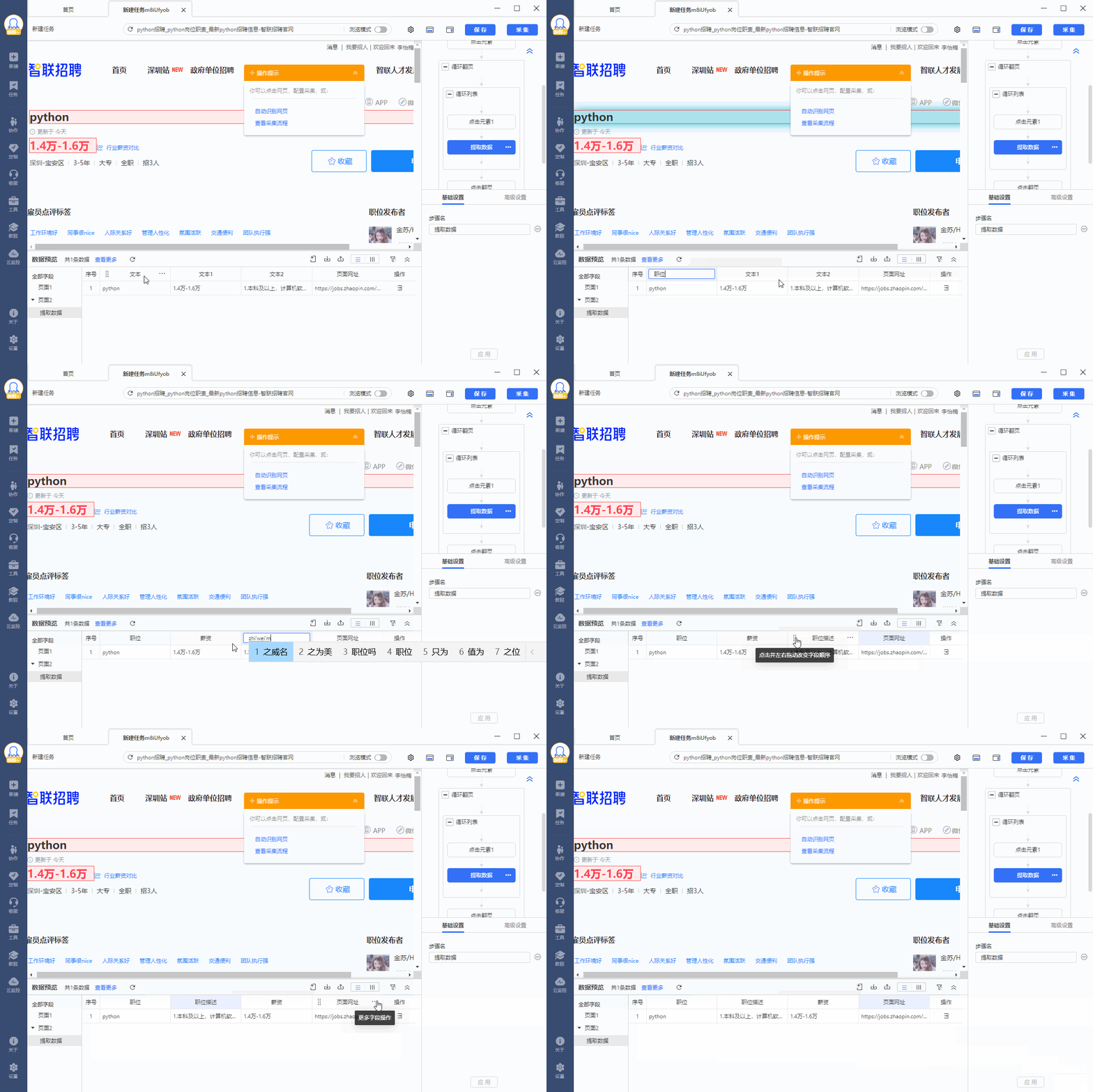
步骤七、启动采集
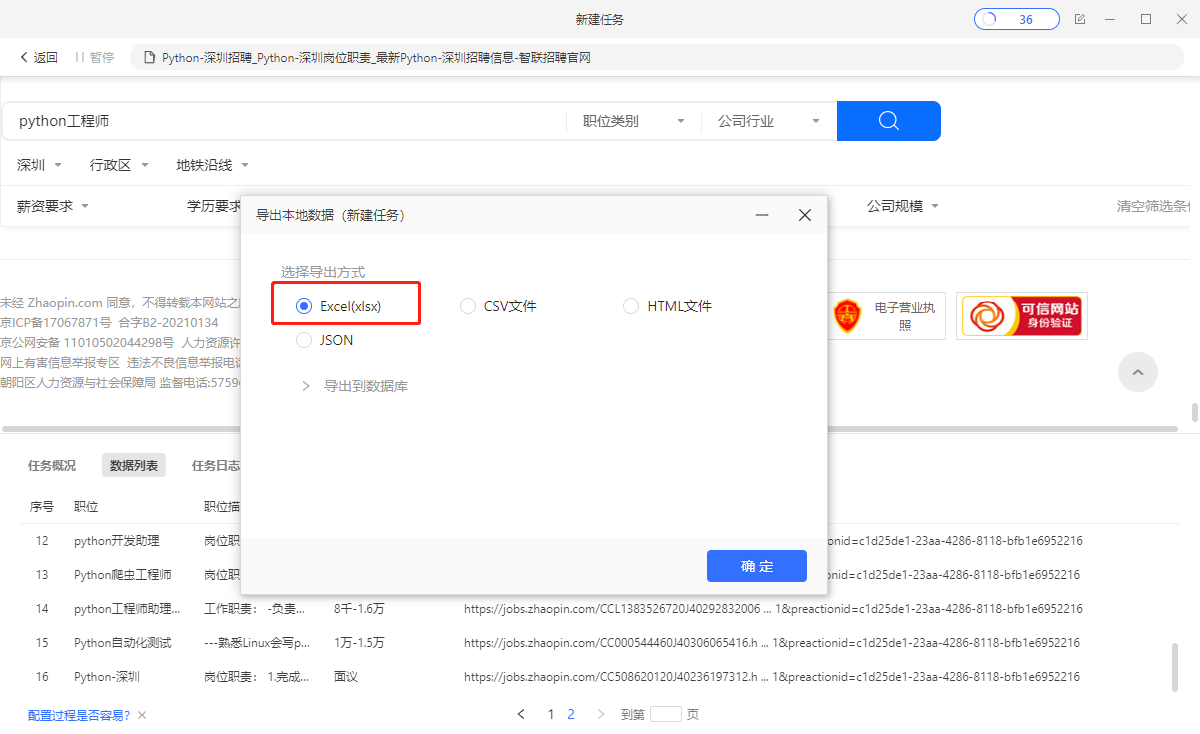
1、点击【采集】并【启动本地采集】。启动后八爪鱼开始自动采集数据。 2、采集完成后,选择合适的导出方式来导出数据。支持导出为Excel,CSV,HTML,数据库等。这里导出为Excel。