步骤一、打开网页
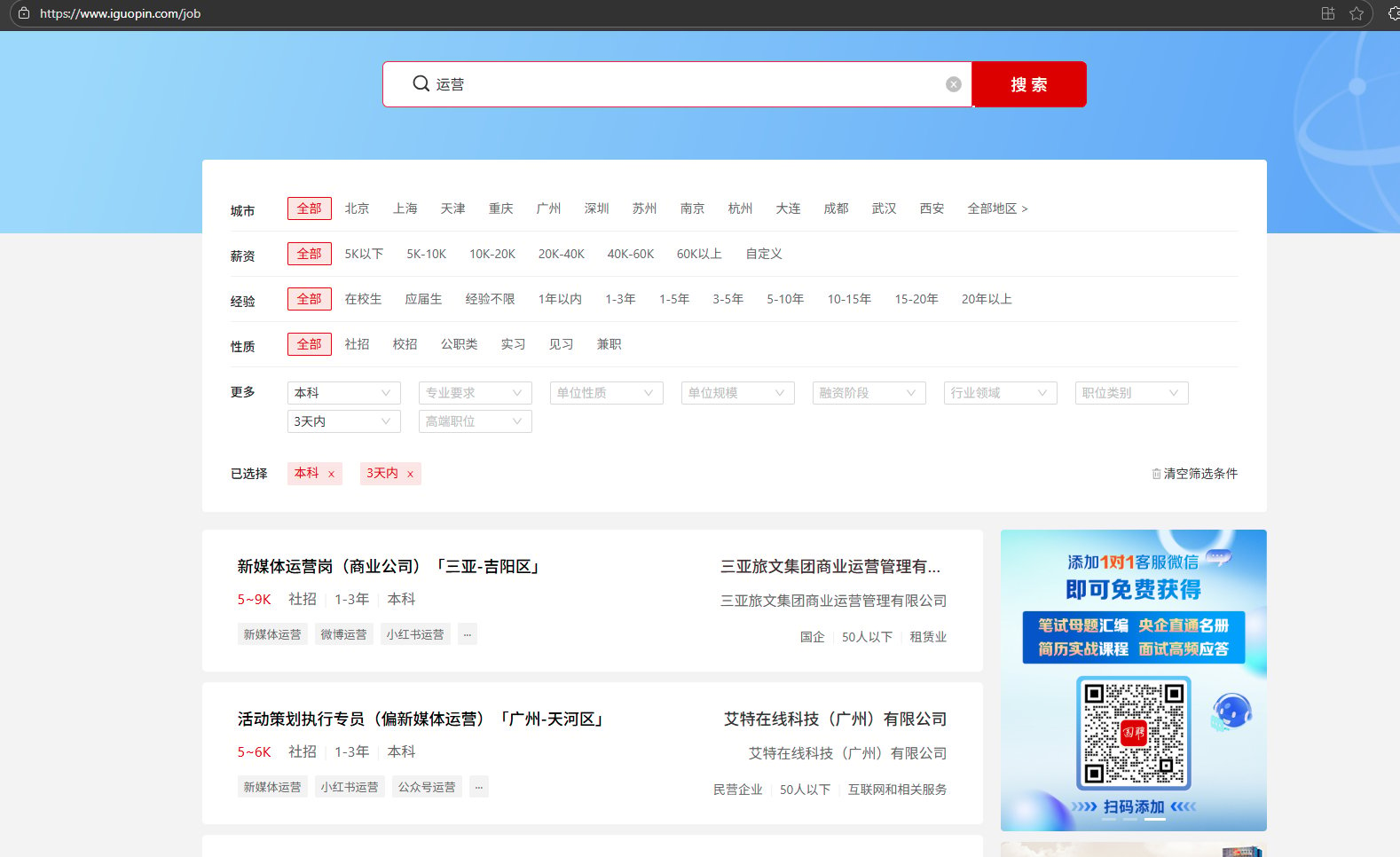
在首页【输入框】中输入目标网址 https://www.iguopin.com/job,点击【开始采集】,八爪鱼自动打开网页。 特别说明:- a. 打开网页后,如果开始开始【自动识别】,请点击【不再自动识别】或【取消识别】将其关掉。因为本文不适合使用【自动识别】。
- b. 【自动识别】适用于自动识别网页上的列表、滚动和翻页,识别成功后直接启动采集即可获取数据。详情点击查看 【自动识别】教程
步骤二、批量输入关键词并筛选条件
1、输入关键词并搜索- 点击页面上的搜索输入框
- 点击操作提示内:【输入文本】,然后点击:【批量输入文本】
- 隔行输入文本,即一行一个关键词,如(可根据实际需要修改输入的文本): 运营 it
- 勾选【输入回车键Enter】,并点击确定
- 点击页面中展开下拉框位置,如:‘学历要求’
- 在黄色操作提示框中点击【点击一次】
- 再对所需筛选条件进行点击,如:‘本科’
- 在黄色操作提示框中点击【点击一次】
步骤三、建立【循环列表】,并提取所需字段
1、建立【循环列表】 通过以下几步,实现循环点击每个职位链接,进入职位详情页 ① 选中页面上第1个职位列表项,需预选到包含全部字段 ②选中页面上第2个职位列表项,需预选到与第一个列表项一致大小 ③ 在黄色操作提示框中,点击【文本内容】,以确认循环列表配置 2、提取所需字段 ① 删除配置循环列表生成的冗杂字段 ②在第一个列表项,点击所需采集的字段 ③ 在黄色操作提示框中,点击【文本内容】,以确认字段采集配置 特别说明:- a. 经过以上连续3步,【循环-点击元素】创建完成。【循环】中的项,对应着页面上所有职位链接。启动采集以后,八爪鱼就会按照循环中的顺序依次点击每个职位链接,进入情页,以采集每个职位的具体数据。
- b. 为何通过以上3步,可建立【循环-点击元素】?详情点击查看 采集点击多个链接后的详情页数据教程 。
步骤四、配置进入详情页,并提取详情页中的字段
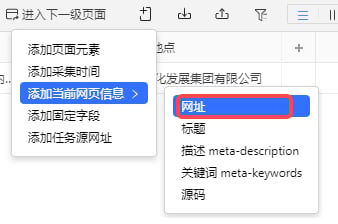
1、配置进入详情页 因循环列表已创建,进入详情页仅需对第一个列表项的标题配置点击一次的步骤即可。 ① 点击标题 ②在黄色操作提示框中,点击【点击一次】,以确认进入详情页配置 ③在高级设置中勾选打开新标签页 2、提取详情页字段 进入详情页后,手动提取我们需要采集的字段。 ① 点击所需采集的字段 ② 在黄色操作提示框中,点击【文本内容】,以确认字段采集配置如需采集详情页的页面网址 进入【提取数据】设置页面,点击 【+】 按钮,选择【添加当前网页信息】-【网址】,然后保存
步骤五、创建【循环翻页】,采集多页数据
如果只是采集一页数据,可跳过此步骤。 如果需要翻页以采集多页数据: 点击规流程图里的【循环列表】,让页面返回到上一级页面。选择页面中控制翻页的按钮【>】,在操作提示上单击【循环点击下一页】,创建【循环翻页】。 特别说明:- a. 创建【循环翻页】后,八爪鱼会自动点击【下一页】按钮进行翻页,从第1页,第2页…直到最后1页。如果只需采集特定页的数据,可在八爪鱼中设置循环翻页的次数,详情点击查看 翻页以采集多页数据教程。
步骤六、规则优化
1、优化列表页采集步骤 ①点击【点击元素1】,修改元素XPath为://div[@title=“本科”],以精准点击本科条件,可以根据筛选条件需要,修改双引号内文本。 ②点击【点击元素3】,修改元素XPath为://div[@title=“3天内”],以精准点击3天内更新时间,可以根据筛选条件需要,修改双引号内文本。 ③对筛选条件部分的所有点击步骤设置1s执行前等待时长 ④对筛选条件部分的所有点击步骤设置3s的Ajax加载时长 ⑤点击【循环列表1】框架,点击高级设置,设置2s等待时长 2、优化详情页采集步骤 ①点击【点击元素4】,因该网站进入详情页为打开新标签类型,需勾选【在新标签中打开】,并设置Ajax加载时长为5s ②点击【提取数据】步骤,点击【纵向字段布局】按钮 ,
,

特别说明: 如需提取该区域其他字段,可按此修改精准定位③点击高级设置,设置2s执行前等待时长 3、优化输入关键词步骤 ①点击循环列表框架,点击高级设置,设置等待时长2s ②点击输入文本步骤,点击高级设置,设置执行前等待1s ③因网站输入框异常,点击页面输入框位置,黄色提示框内配置点击一次步骤,将该步骤拖拽至【组合输入文本】步骤前
特别说明: 什么是XPath?如何写一条正确的XPath?点击查看 XPath学习与实例教程 。
步骤七、启动采集
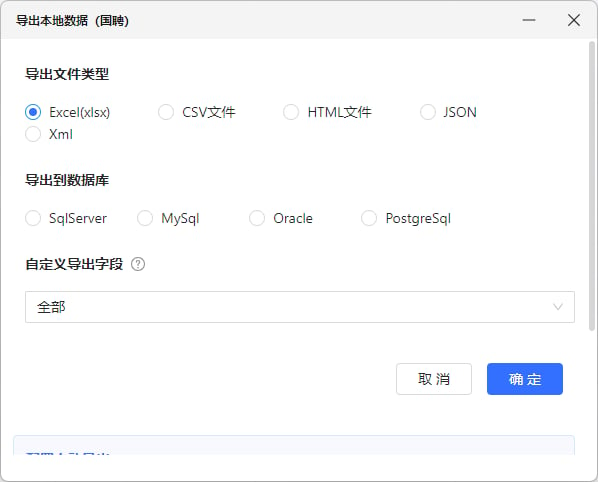
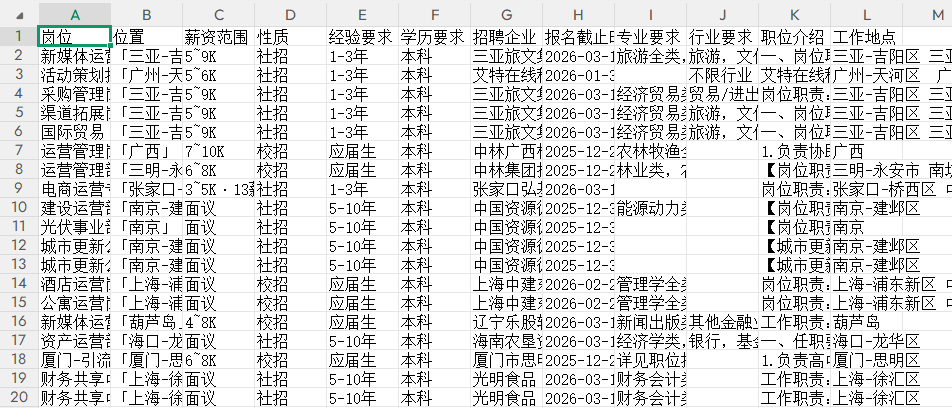
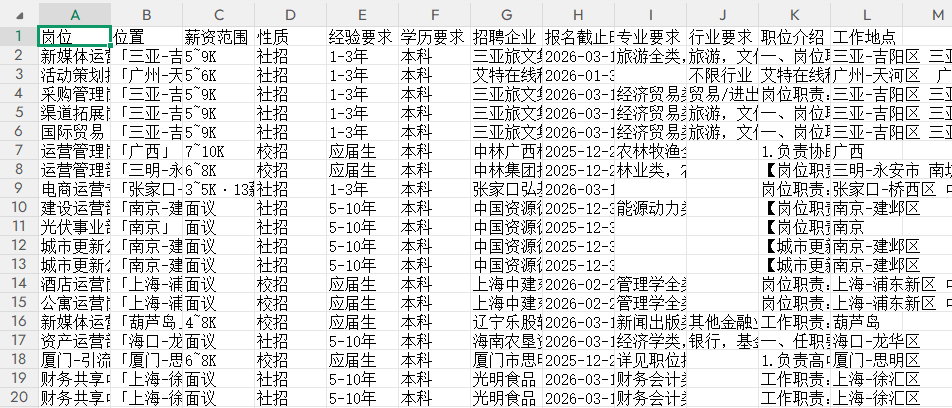
1、点击【采集】并【启动本地采集】。启动后八爪鱼开始自动采集数据。 2、采集完成后,选择合适的导出方式来导出数据。支持导出为Excel,CSV,HTML,数据库等。这里导出为Excel。