> ## Documentation Index
> Fetch the complete documentation index at: https://www.bazhuayu.com/docs/llms.txt
> Use this file to discover all available pages before exploring further.

# WorkBuddy：连接指定 App

> 先选择固定 Data App，再将该能力接入 WorkBuddy 并完成真实调用。

这篇教程适合**已经知道要使用哪个 Data App** 的用户。你会先在市场中选择并试跑具体 App，再复制这个 App 的安装提示词，把它作为固定连接器加入 WorkBuddy。

<Note>
  本文采用“先选 App，再连接”的指定 App 模式。如果你还不知道该选哪个 App，希望先连接 MCP、再让 Agent 搜索，请改用 <a href="/docs/zh/datahub/quick-start/agent-connection/general" target="_blank" rel="noopener noreferrer">通用连接：在 Agent 中选择 App</a>。
</Note>

<Note>
  WorkBuddy 与 Codex 使用的是同一套 DataHub MCP 能力。不同之处只是 WorkBuddy 会通过连接器界面展示启用和信任状态，Data App 的能力并没有变化。
</Note>

## 完成后你能做什么

完成本教程后，你可以直接在 WorkBuddy 中描述数据需求，让它调用 DataHub 的 Data App 获取结构化数据。本文同时说明单个 Data App 和多个 Data App 的连接方法。

## 开始前

请准备好：

* 一个能够正常登录的八爪鱼账号。
* 已安装并登录的 WorkBuddy 客户端。
* 一个明确的小范围测试目标，例如目标平台、关键词和返回数量。

<Warning>
  API Key 相当于账号凭证。不要把真实 Key 放进项目文件、代码仓库、公开截图或群聊，只在 WorkBuddy 的可信凭证输入或明确请求环节中使用。
</Warning>

## 第一步：选择并试跑 Data App

先在网页端确认 Data App 的输入和输出，再连接 WorkBuddy。这样后续出现问题时，可以快速区分是参数不正确，还是连接器没有配置好。

<Steps>
  <Step title="打开 Data Hub 市场并登录">
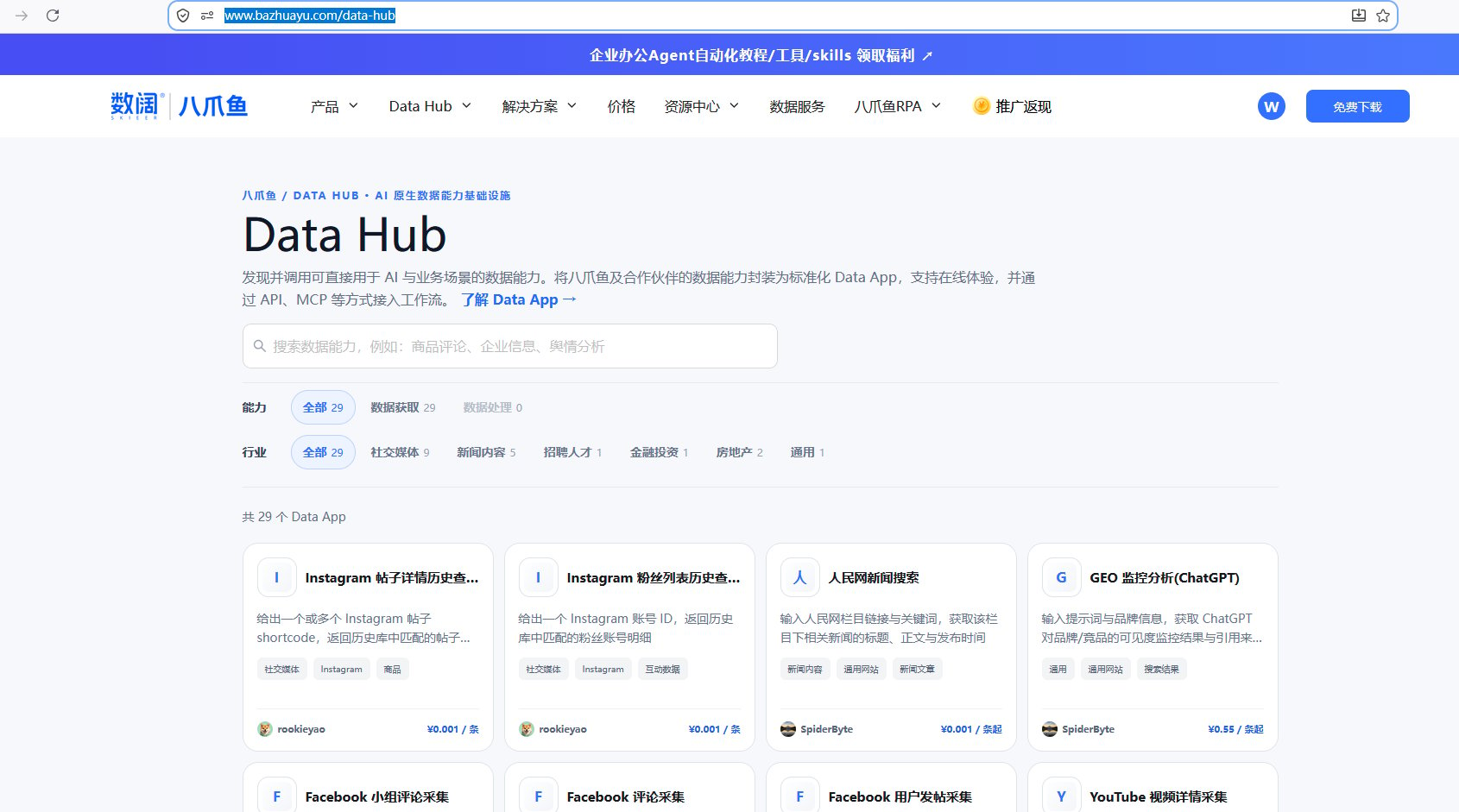
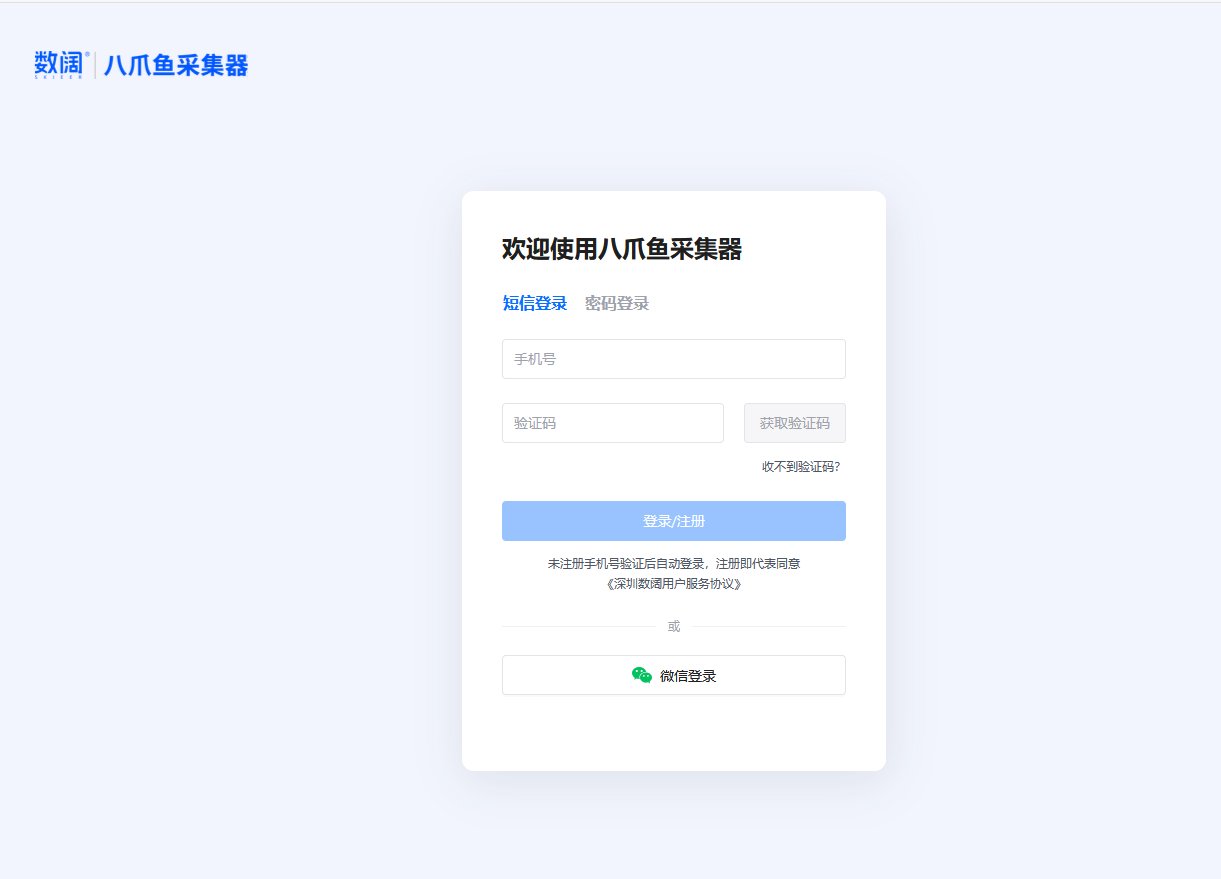
    访问 <a href="https://www.bazhuayu.com/data-hub" target="_blank" rel="noopener noreferrer">Data Hub 市场</a>，点击右上角账号入口完成登录。

    <img src="https://mintcdn.com/bazhuayu/h6PoYblDOFfU9kIw/assets/datahub/getting-started/open-datahub-market.png?fit=max&auto=format&n=h6PoYblDOFfU9kIw&q=85&s=c327d5dc4077976a9ce03546e16f05f5" alt="打开 Data Hub 市场" width="820" data-path="assets/datahub/getting-started/open-datahub-market.png" />

    <img src="https://mintcdn.com/bazhuayu/h6PoYblDOFfU9kIw/assets/datahub/getting-started/sign-in-to-account.png?fit=max&auto=format&n=h6PoYblDOFfU9kIw&q=85&s=d34924ef9e36a50d0a0e5f7d55612091" alt="登录八爪鱼账号" width="560" data-path="assets/datahub/getting-started/sign-in-to-account.png" />
  </Step>

  <Step title="选择目标 Data App">
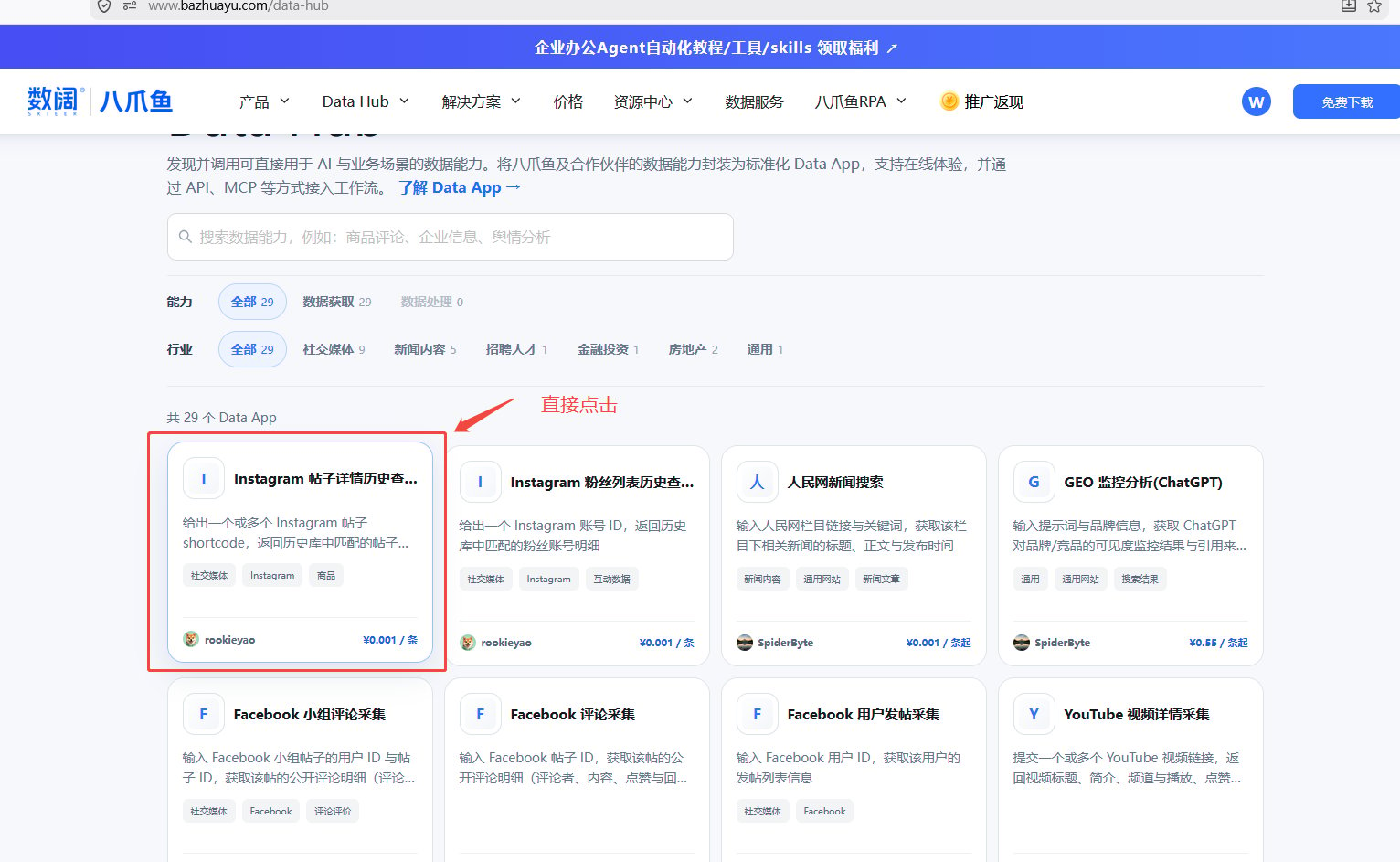
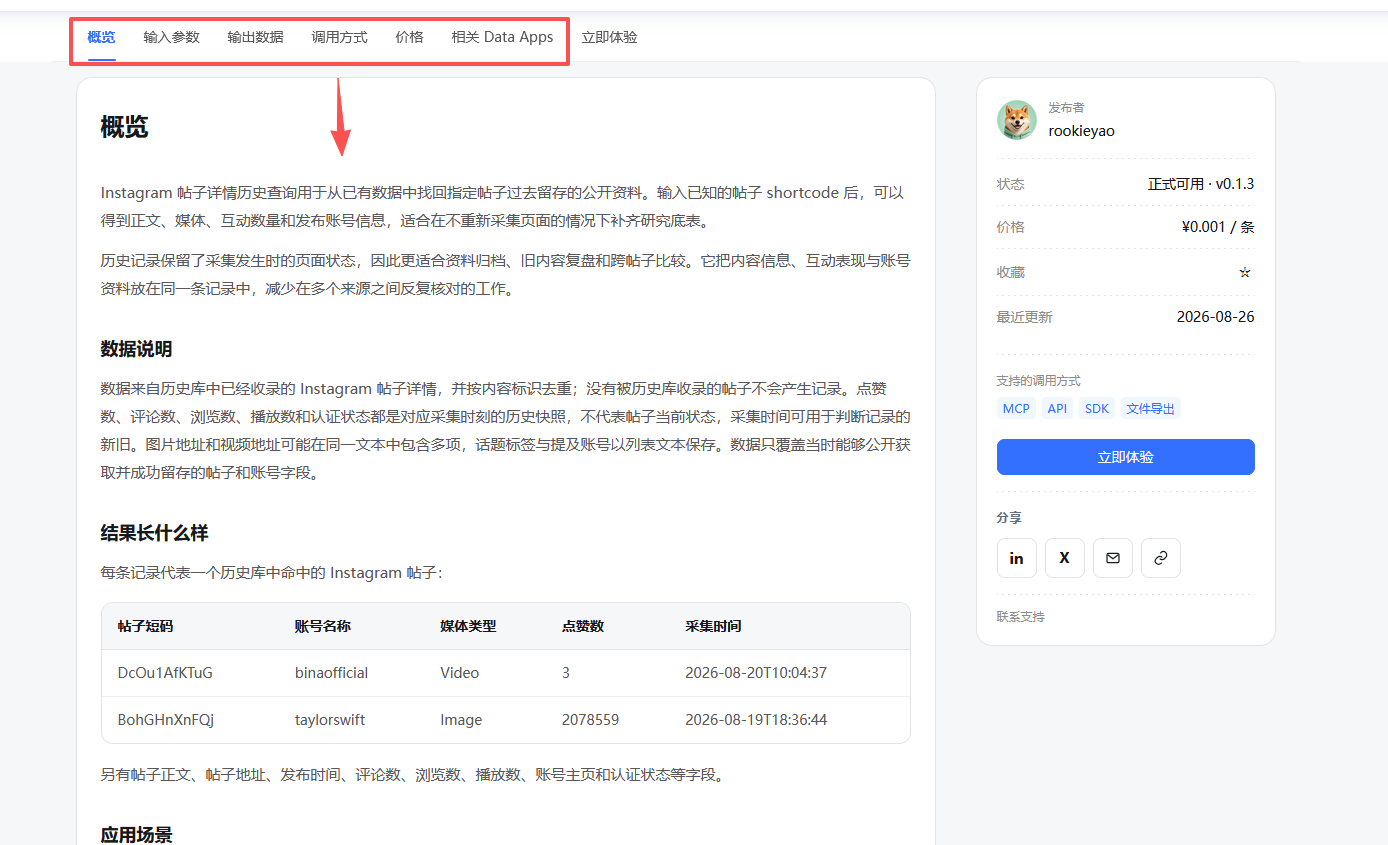
    使用搜索或分类找到目标应用。进入详情页后，认真查看能力说明、必填参数、返回字段和价格，确认它适合当前任务。

    <img src="https://mintcdn.com/bazhuayu/h6PoYblDOFfU9kIw/assets/datahub/getting-started/select-data-app.png?fit=max&auto=format&n=h6PoYblDOFfU9kIw&q=85&s=8f453e2d91bf42348576823ce461c914" alt="在市场中选择 Data App" width="820" data-path="assets/datahub/getting-started/select-data-app.png" />

    <img src="https://mintcdn.com/bazhuayu/h6PoYblDOFfU9kIw/assets/datahub/getting-started/review-data-app-details.png?fit=max&auto=format&n=h6PoYblDOFfU9kIw&q=85&s=f2cdfe19b935d05549c3ddd26186e8e5" alt="查看 Data App 的输入输出和价格" width="780" data-path="assets/datahub/getting-started/review-data-app-details.png" />
  </Step>

  <Step title="在线运行一次">
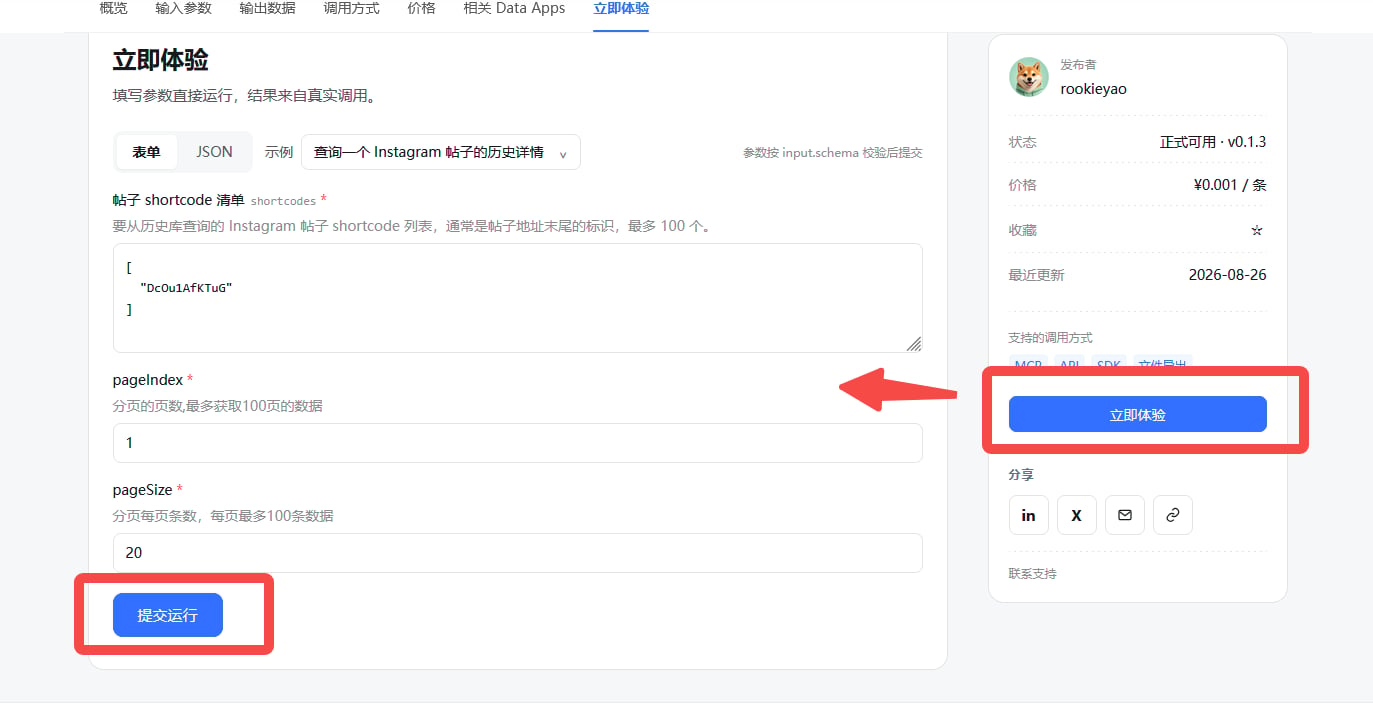
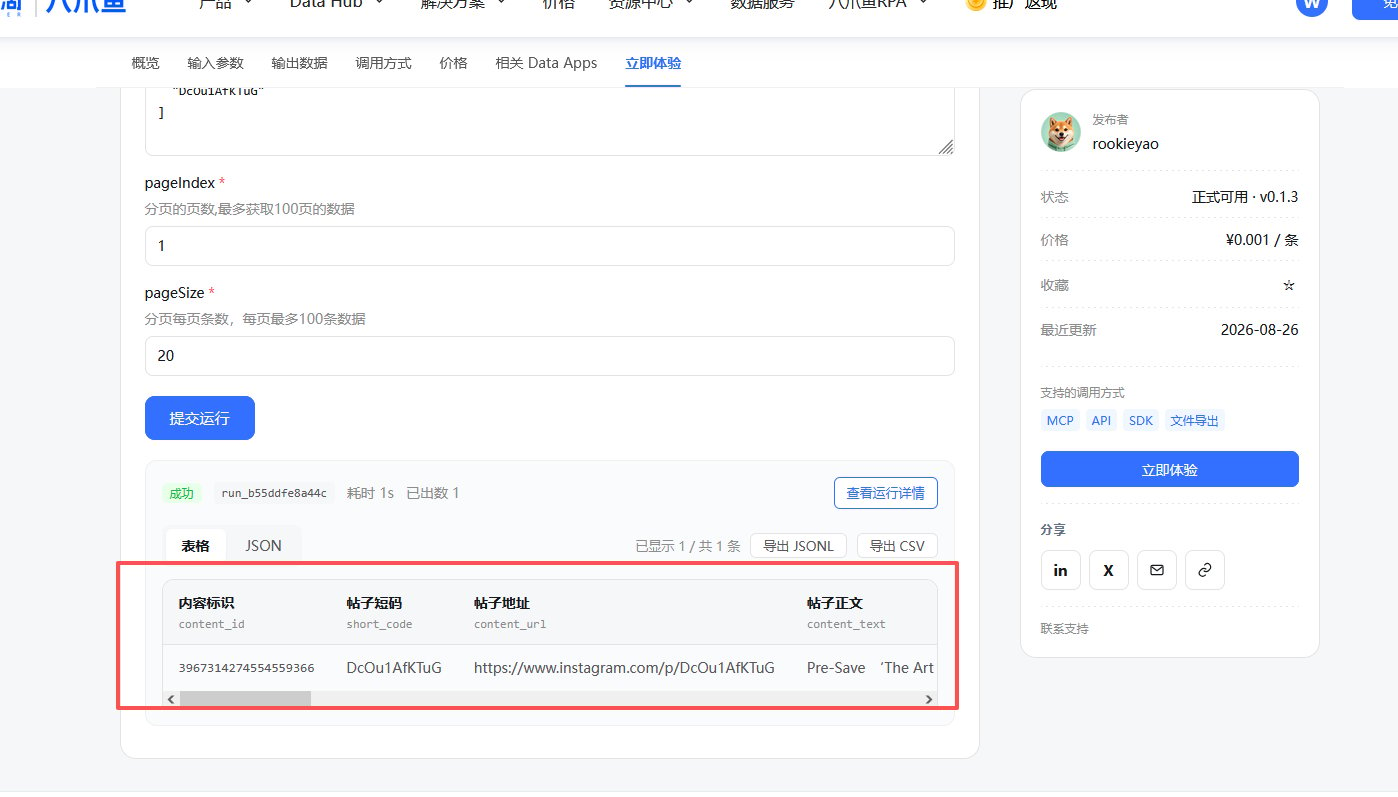
    点击“立即体验”，按页面提示填写参数。第一次只请求少量数据，运行完成后检查状态、条数和关键字段。

    <img src="https://mintcdn.com/bazhuayu/h6PoYblDOFfU9kIw/assets/datahub/getting-started/run-data-app-online.png?fit=max&auto=format&n=h6PoYblDOFfU9kIw&q=85&s=70b93a1026eaa72db07c54fe40434d21" alt="填写参数并在线运行 Data App" width="760" data-path="assets/datahub/getting-started/run-data-app-online.png" />

    <img src="https://mintcdn.com/bazhuayu/h6PoYblDOFfU9kIw/assets/datahub/getting-started/review-online-results.png?fit=max&auto=format&n=h6PoYblDOFfU9kIw&q=85&s=7b82b0d3a2530673749a6364754d785d" alt="检查 Data App 在线运行结果" width="760" data-path="assets/datahub/getting-started/review-online-results.png" />
  </Step>
</Steps>

如果网页端没有得到结果，请先调整参数或更换 Data App。网页端验证成功后，再继续连接 WorkBuddy。

## 第二步：复制 WorkBuddy 安装提示词

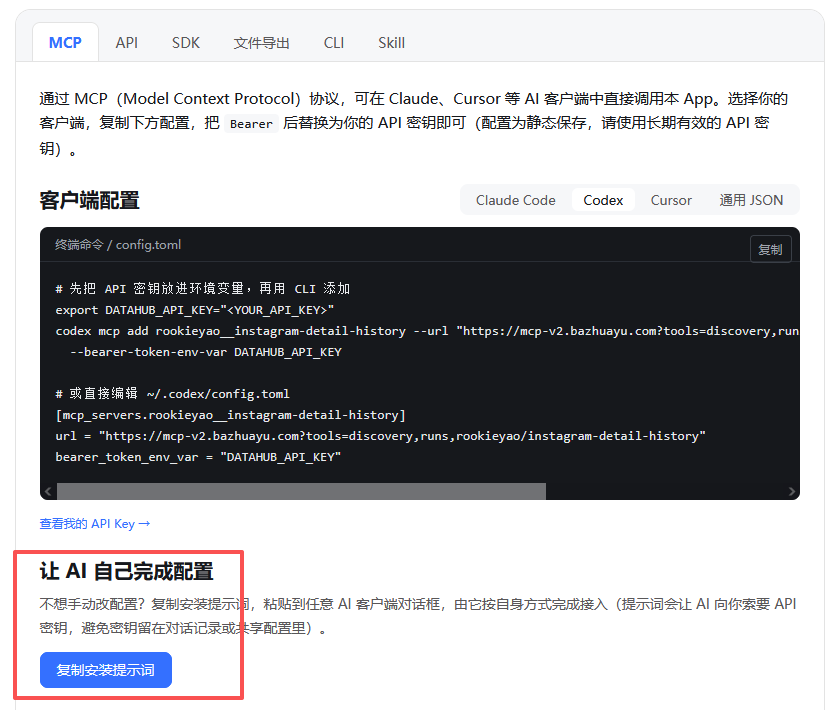
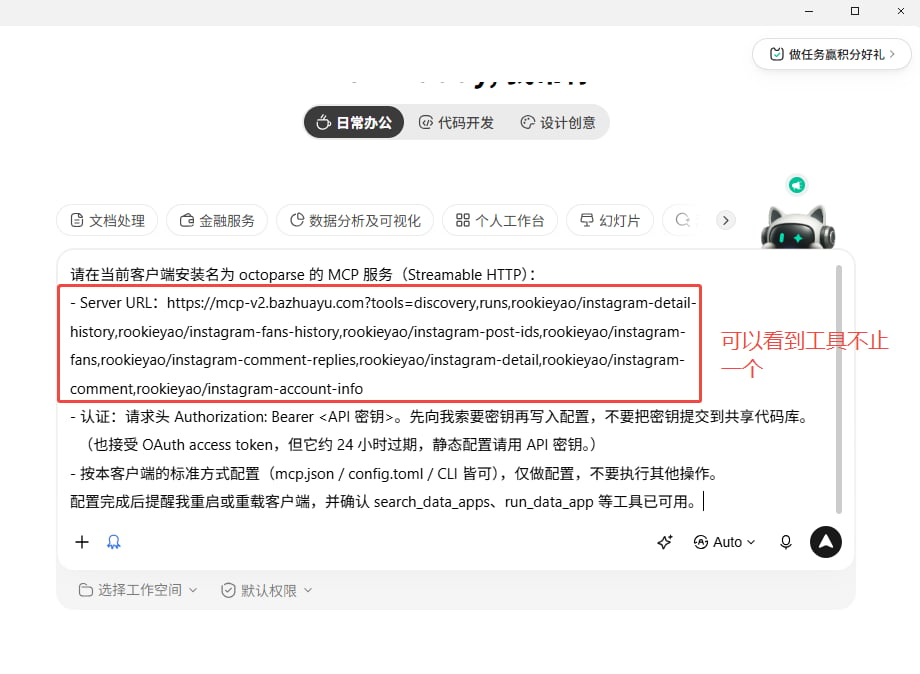
在 Data App 详情页打开“调用方式”，选择 MCP，然后复制“让 AI 自己完成配置”的完整提示词。也可以通过详情页侧边栏的 MCP 入口快速进入。
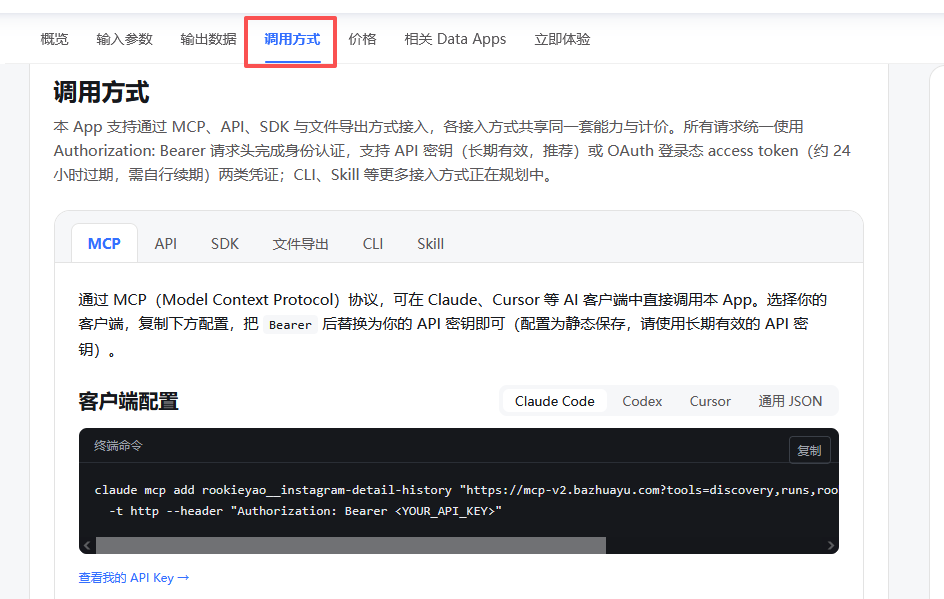
<img src="https://mintcdn.com/bazhuayu/h6PoYblDOFfU9kIw/assets/datahub/getting-started/open-data-app-call-methods.png?fit=max&auto=format&n=h6PoYblDOFfU9kIw&q=85&s=666076f437eb9ebb4021576be653d614" alt="在 Data App 调用方式页面查看 MCP 配置" width="760" data-path="assets/datahub/getting-started/open-data-app-call-methods.png" />

<img src="https://mintcdn.com/bazhuayu/DvdHW5X_Dihvs540/assets/datahub/getting-started/copy-agent-install-prompt.png?fit=max&auto=format&n=DvdHW5X_Dihvs540&q=85&s=49c4bd86fd68f6d6f6ed8728a0c86df3" alt="复制 WorkBuddy 可使用的 DataHub MCP 安装提示词" width="760" data-path="assets/datahub/getting-started/copy-agent-install-prompt.png" />

<Tip>
  第一次连接建议只选择一个 Data App。工具越少，WorkBuddy 越容易识别正确能力，排查问题也更简单。
</Tip>

## 第三步：创建 DataHub API Key

<Steps>
  <Step title="进入 API Key 管理页面">
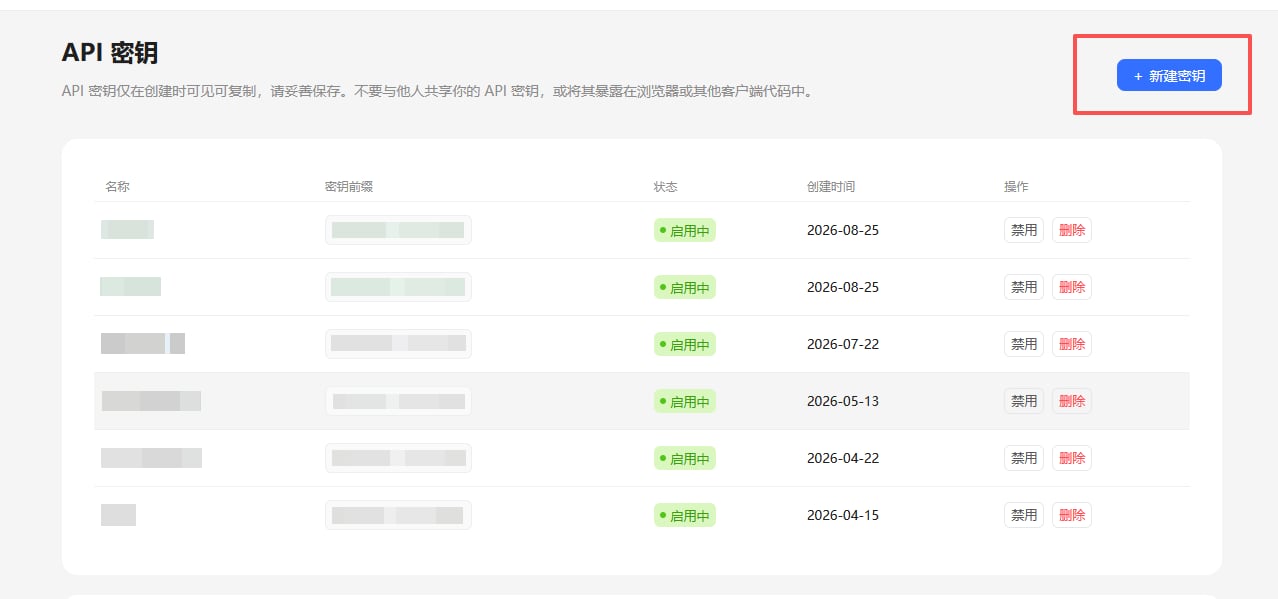
    按照 <a href="/docs/zh/mcp/quick-start/api-key" target="_blank" rel="noopener noreferrer">获取 API Key</a> 教程进入八爪鱼用户中心，创建新的 API Key。

    <img src="https://mintcdn.com/bazhuayu/DvdHW5X_Dihvs540/assets/datahub/getting-started/create-datahub-api-key.png?fit=max&auto=format&n=DvdHW5X_Dihvs540&q=85&s=5fe947bd7eb69d17f757922fe4de1a10" alt="在用户中心创建 DataHub API Key" width="760" data-path="assets/datahub/getting-started/create-datahub-api-key.png" />
  </Step>

  <Step title="安全保存 API Key">
    Key 通常只在创建时完整显示。请暂时保存在可信密码管理工具中，不要保存到项目目录或普通共享文档。
  </Step>
</Steps>

本篇从 Data App 详情页生成的指定 App 配置使用 API Key。配置中的 `Authorization: Bearer <API_KEY>` 是 API Key 的请求头传递格式。通用连接另支持 OAuth，请不要把两种教程中的配置片段混用。

## 第四步：在 WorkBuddy 中安装连接

<Steps>
  <Step title="把安装提示词发送给 WorkBuddy">
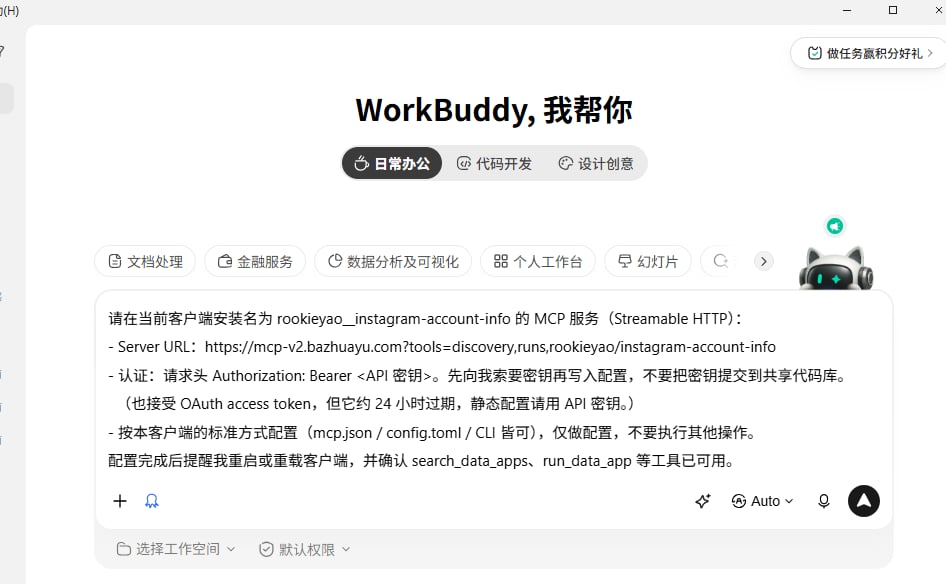
    新建一个 WorkBuddy 对话，粘贴刚才复制的完整安装提示词并发送。WorkBuddy 会读取服务地址和配置要求，并在需要时请求 API Key。

    <img src="https://mintcdn.com/bazhuayu/h6PoYblDOFfU9kIw/assets/datahub/getting-started/paste-install-prompt-into-agent.png?fit=max&auto=format&n=h6PoYblDOFfU9kIw&q=85&s=0c712dc4fe9bdc45fa088755b3171587" alt="向 WorkBuddy 发送 DataHub MCP 安装提示词" width="760" data-path="assets/datahub/getting-started/paste-install-prompt-into-agent.png" />
  </Step>

  <Step title="按提示提供 API Key">
    仅在可信的凭证输入环节或 WorkBuddy 明确请求时提供 API Key。确认连接地址来自 Data App 当前“调用方式”页面，不要使用来源不明的地址。
  </Step>

  <Step title="启用并信任连接器">
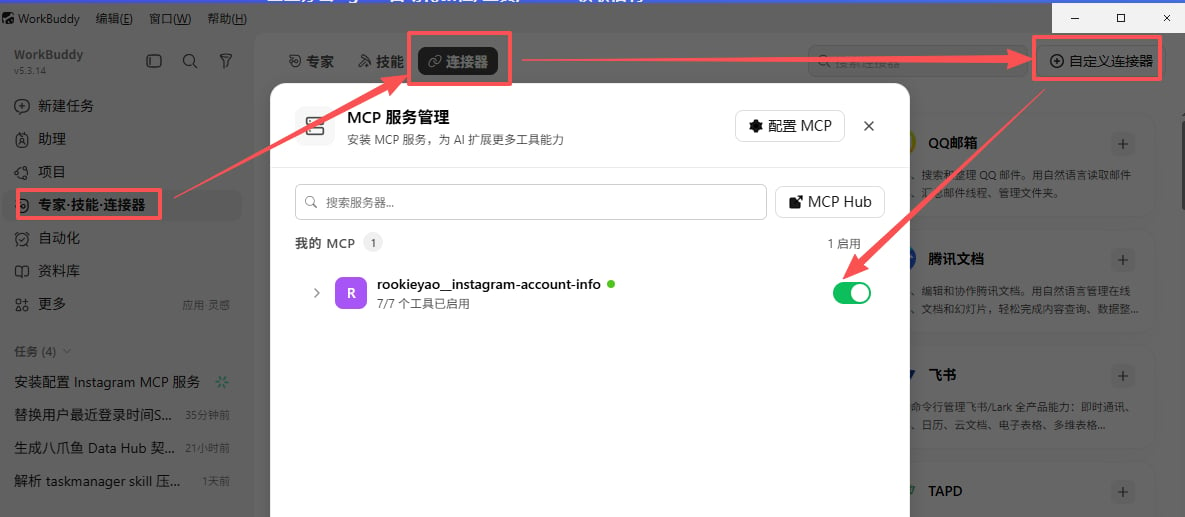
    打开 WorkBuddy 的连接器管理界面，找到刚创建的 DataHub MCP 连接。核对名称和服务来源后，启用并信任该连接器。

    <img src="https://mintcdn.com/bazhuayu/h6PoYblDOFfU9kIw/assets/datahub/getting-started/trust-workbuddy-connector.png?fit=max&auto=format&n=h6PoYblDOFfU9kIw&q=85&s=c5487c308cf789619f0c339fdc9f301b" alt="在 WorkBuddy 中启用并信任 DataHub MCP 连接器" width="760" data-path="assets/datahub/getting-started/trust-workbuddy-connector.png" />
  </Step>

  <Step title="重新加载连接器">
    如果连接器启用后没有立即出现工具，请重新加载 WorkBuddy；找不到重新加载入口时，关闭并重新打开客户端。
  </Step>
</Steps>

## 第五步：执行第一次真实调用

使用清楚、具体的自然语言提出需求，最好包含平台、筛选条件和数量。例如：

```text theme={null}
请使用刚才连接的 DataHub 工具，查询与“AI Agent”相关的数据，先返回 5 条，并列出标题、来源、发布时间和链接。
```

<Steps>
  <Step title="确认 WorkBuddy 调用了连接器">
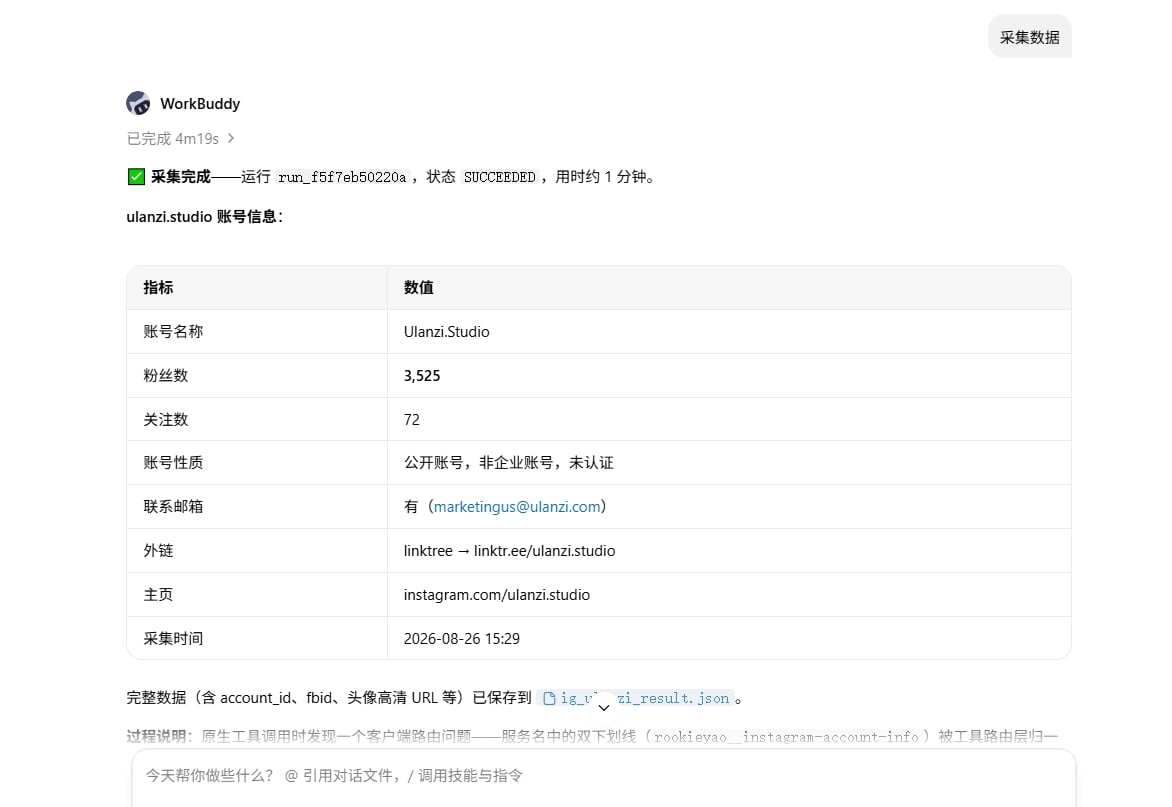
    观察对话中的工具调用或连接器记录。只有出现对应 DataHub 工具调用，才说明 WorkBuddy 真正访问了 Data App。
  </Step>

  <Step title="核对数据结果">
    检查返回条数、核心字段和内容是否符合预期。如果只得到普通说明文字，可以明确要求“请调用刚连接的 DataHub 工具”。

    <img src="https://mintcdn.com/bazhuayu/h6PoYblDOFfU9kIw/assets/datahub/getting-started/verify-agent-data-result.png?fit=max&auto=format&n=h6PoYblDOFfU9kIw&q=85&s=2bf635869d987c1b7f79df38bcb296aa" alt="WorkBuddy 调用 Data App 并返回结构化结果" width="760" data-path="assets/datahub/getting-started/verify-agent-data-result.png" />
  </Step>
</Steps>

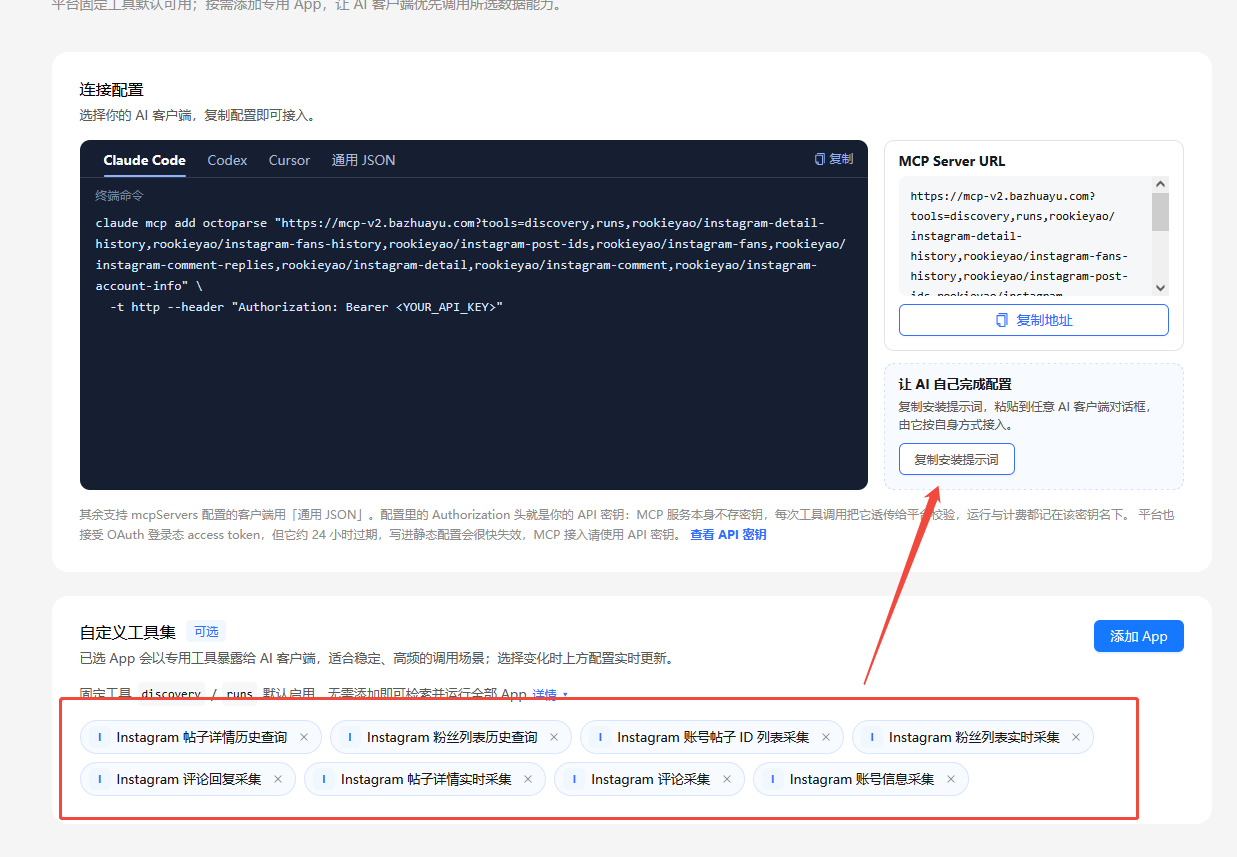
## 可选：让 WorkBuddy 使用多个 Data App

当同一个工作流确实需要多项能力时，可以创建自定义工具集，将多个 Data App 放入同一个 MCP 连接。

<Steps>
  <Step title="进入开放平台的 MCP 连接">
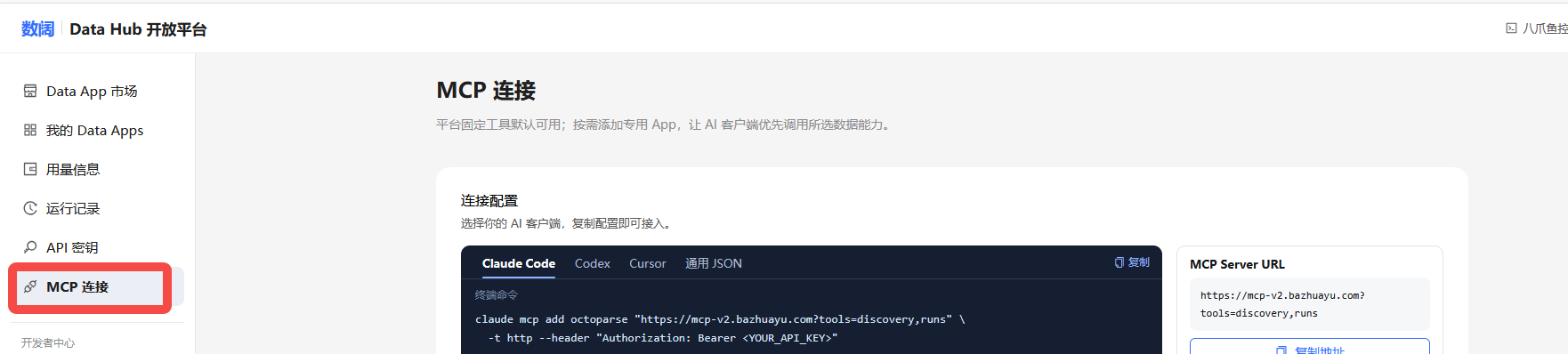
    从 Data Hub 进入开放平台，打开“MCP 连接”，然后进入“自定义工具集”。

    <img src="https://mintcdn.com/bazhuayu/h6PoYblDOFfU9kIw/assets/datahub/getting-started/open-datahub-platform.png?fit=max&auto=format&n=h6PoYblDOFfU9kIw&q=85&s=26df0e9e62e54fc680006d81f244fc0e" alt="进入 Data Hub 开放平台" width="820" data-path="assets/datahub/getting-started/open-datahub-platform.png" />

    <img src="https://mintcdn.com/bazhuayu/h6PoYblDOFfU9kIw/assets/datahub/getting-started/open-mcp-connections.png?fit=max&auto=format&n=h6PoYblDOFfU9kIw&q=85&s=edcaf9fce66bcad95c77c9a2b0cec146" alt="打开开放平台中的 MCP 连接" width="820" data-path="assets/datahub/getting-started/open-mcp-connections.png" />
  </Step>

  <Step title="添加需要的 Data App">
    只选择当前流程真正需要的应用。工具过多会增加 WorkBuddy 选择错误工具的概率。
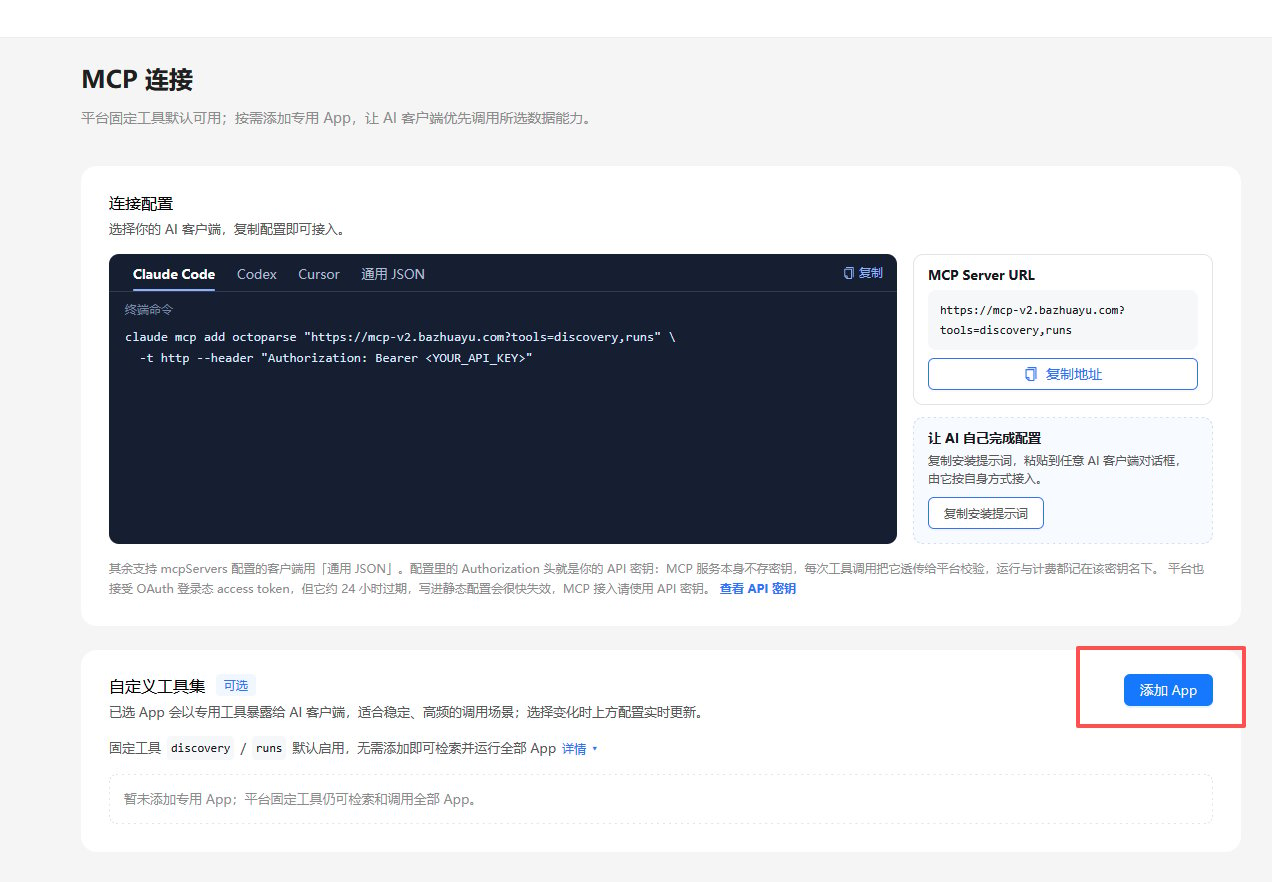
    <img src="https://mintcdn.com/bazhuayu/DvdHW5X_Dihvs540/assets/datahub/getting-started/add-data-app-to-toolset.png?fit=max&auto=format&n=DvdHW5X_Dihvs540&q=85&s=d59f999966c6690c3ee5da0522aa6b36" alt="向 DataHub 自定义工具集添加 Data App" width="780" data-path="assets/datahub/getting-started/add-data-app-to-toolset.png" />
  </Step>

  <Step title="复制多 App 安装提示词">
    保存工具集后，复制页面当前生成的完整安装提示词。

    <img src="https://mintcdn.com/bazhuayu/DvdHW5X_Dihvs540/assets/datahub/getting-started/copy-multi-app-install-prompt.png?fit=max&auto=format&n=DvdHW5X_Dihvs540&q=85&s=174e256addcff9460cc7326e1c57b1d8" alt="复制多 Data App 安装提示词" width="780" data-path="assets/datahub/getting-started/copy-multi-app-install-prompt.png" />
  </Step>

  <Step title="发送给 WorkBuddy 并重新加载">
    将多 App 安装提示词发送给 WorkBuddy，按提示更新连接器并重新加载。然后先让 WorkBuddy 列出可用能力，再逐个测试所选 App。

    <img src="https://mintcdn.com/bazhuayu/h6PoYblDOFfU9kIw/assets/datahub/getting-started/verify-multi-app-install-prompt.png?fit=max&auto=format&n=h6PoYblDOFfU9kIw&q=85&s=f8f499ffc7d73a1dad40138555d93b76" alt="在 WorkBuddy 中验证多 Data App 安装提示词" width="720" data-path="assets/datahub/getting-started/verify-multi-app-install-prompt.png" />
  </Step>
</Steps>

## 常见问题

<AccordionGroup>
  <Accordion title="连接器已经添加，但看不到工具">
    检查连接器是否已启用并信任，然后重新加载或重启 WorkBuddy。仍未出现时，重新核对安装提示词中的服务地址与请求头。
  </Accordion>

  <Accordion title="提示未授权或 API Key 无效">
    确认 Key 没有缺字符、空格或换行，并检查它是否仍然有效。本篇使用指定 App 页面生成的 API Key 配置；如果需要 OAuth，请改用通用连接页面生成的配置。
  </Accordion>

  <Accordion title="WorkBuddy 没有调用工具，只给出普通回答">
    在问题中明确写出“请使用刚连接的 DataHub 工具”，并给出 Data App 支持的参数。也可以先让 WorkBuddy 列出当前可用连接器和工具。
  </Accordion>

  <Accordion title="网页端成功，WorkBuddy 调用失败">
    使用网页端成功的同一组参数再次测试，逐项检查 API Key、连接地址、连接器信任状态和 WorkBuddy 日志。第一次请求保持数据量较小。
  </Accordion>

  <Accordion title="工具集新增 App 后没有同步">
    在开放平台保存工具集，重新复制当前提示词并更新 WorkBuddy 连接器，然后重新加载客户端。工具集变化不会自动同步。
  </Accordion>
</AccordionGroup>

## 完成检查

* 已在网页端用少量数据成功试跑 Data App。
* 已从 Data App 当前“调用方式”页面复制安装提示词。
* API Key 只保存在可信的本地配置或凭证工具中。
* WorkBuddy 连接器已启用并信任，且能看到对应工具。
* 已完成一次真实工具调用，并核对返回条数和关键字段。

<CardGroup cols={2}>
  <Card title="通用连接" href="/docs/zh/datahub/quick-start/agent-connection/general">
    不预选 App，连接后让 Agent 搜索并运行合适的数据能力。
  </Card>

  <Card title="Codex：连接指定 App" href="/docs/zh/datahub/quick-start/agent-connection/codex">
    如果你使用 Codex，请查看对应的固定 App 完整流程。
  </Card>
</CardGroup>