> ## Documentation Index
> Fetch the complete documentation index at: https://www.bazhuayu.com/docs/llms.txt
> Use this file to discover all available pages before exploring further.
# 通用连接:在 Agent 中选择 App
> 不预先选择 Data App,先连接 DataHub MCP,再让 Agent 搜索、了解并运行合适的数据能力。
如果你还不知道应该使用哪个 Data App,或者希望 Agent 根据每次任务自行寻找能力,请使用这篇教程。通用连接会把 DataHub 的发现与运行工具接入 Agent;连接完成后,你可以先描述数据需求,再让 Agent 搜索合适的 Data App、查看参数,最后确认并运行。
**通用连接不要求先选 App。** 本教程与“Codex:连接指定 App”“WorkBuddy:连接指定 App”是两种不同用法。指定 App 连接适合目标明确、长期只使用固定能力的场景;通用连接适合需求会变化或尚未确定 App 的场景。
## 先理解两种连接方式
| 方式 | 操作顺序 | 适合场景 |
| ------------- | ------------------------------------------------ | ----------------------------------------- |
| **通用连接** | 先连接 DataHub MCP → 在 Agent 中搜索 App → 查看详情 → 选择并运行 | 不知道该选哪个 App;每次任务可能需要不同数据能力;希望 Agent 辅助发现。 |
| **指定 App 连接** | 先在市场选择 App → 复制该 App 的安装提示词 → 连接 Agent → 直接运行 | 已经确定固定 App;希望减少工具范围;用于稳定、重复的业务流程。 |
两种方式调用的都是 DataHub 中的 Data App,区别只是“在哪里选择 App”。你可以同时保留两类连接,但建议为它们使用容易识别的名称,避免 Agent 选错工具。
## 完成后你能做什么
完成本教程后,你可以在 Agent 中依次完成:
1. 按关键词、平台或场景搜索 Data App。
2. 查看某个 App 的用途、输入参数、输出字段和计费说明。
3. 确认 App 和参数后发起运行。
4. 查询异步任务状态并取得最终结果。
需要查看 `search_data_apps`、`run_data_app`、异步状态查询和大结果 `handoff` 的完整参数与处理规则时,参阅 DataHub MCP 能力说明。本篇仍专注于连接与首次使用流程。
## 开始前
请准备好:
* 一个能够正常登录的八爪鱼账号。
* 一个支持 Streamable HTTP MCP 的 Agent 客户端,例如 WorkBuddy、Codex、Claude Code 或 Cursor。
* 如果选择 API Key 方式:提前在用户中心创建 DataHub API Key。
* 一个用于测试的简单数据目标,例如“寻找可以查询 Instagram 账号信息的 Data App”。
API Key 相当于账号凭证。不要把真实 Key 提交到代码仓库、共享配置、公开截图或群聊。OAuth 模式不要把网页登录后的临时访问令牌复制到本地配置中。
## 第一步:打开通用 MCP 连接
登录八爪鱼官网,在顶部 Data Hub 菜单中点击“Data Hub 开放平台”。
 在开放平台左侧导航中点击“MCP 连接”。页面显示的默认工具集可以检索并运行 DataHub 中的 Data App,不需要提前从市场选择某个 App。
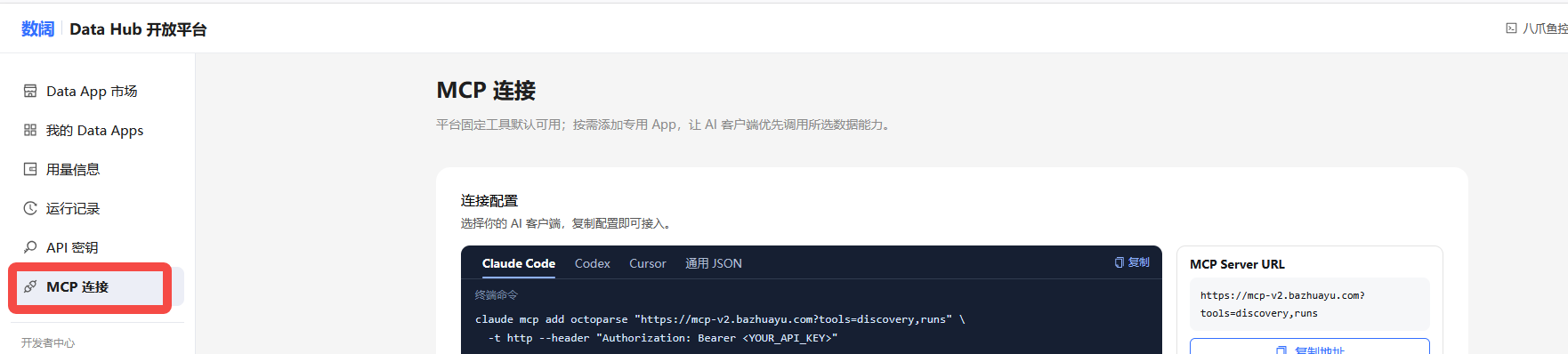 在某个 Data App 的“调用方式”页面,也可以通过底部的“MCP 连接”入口跳转到这里。跳转只是为了方便,不代表必须先选择该 App。
## 第二步:选择认证方式
通用连接支持 API Key 和 OAuth。两种方式只影响身份认证,不会改变 Data App 的搜索和运行能力。
### 方式一:API Key(推荐)
适合长期稳定使用、命令行客户端和自动化流程。页面生成的配置会包含:
```text theme={null}
Authorization: Bearer
```
这里的 `Bearer` 是 API Key 的请求头传递格式。请使用 DataHub API Key,不要拿网页登录状态中的临时 access token 代替。
如果还没有 Key,请先按照 获取 API Key 创建。API Key 通常只在创建时完整显示,请保存在可信的密码管理工具中。
### 方式二:OAuth 登录
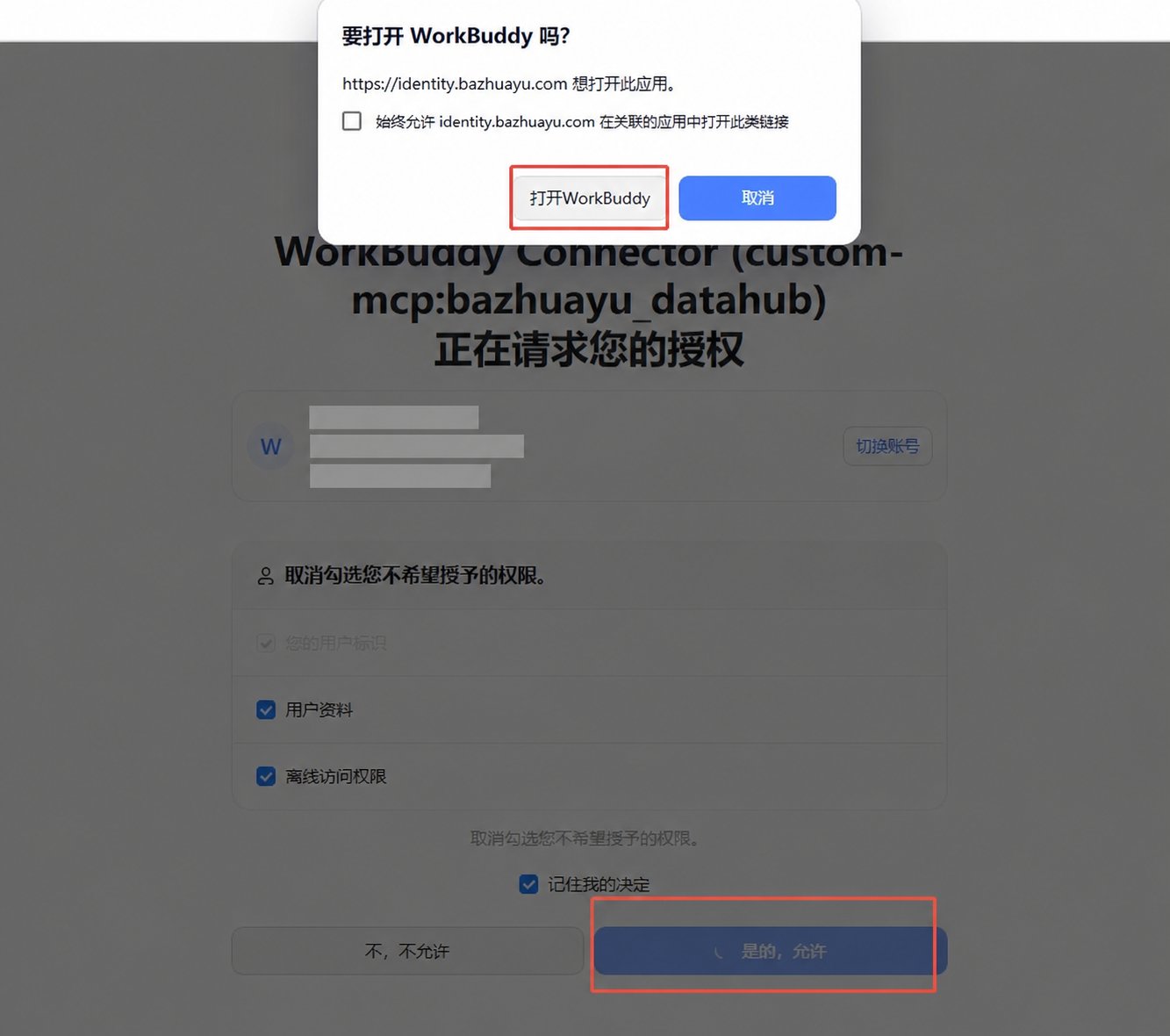
适合支持 MCP OAuth 的交互式客户端。选择 OAuth 后,配置中不写 API Key;客户端第一次连接时会打开浏览器,由你登录八爪鱼账号并确认授权。登录状态可能到期,之后需要重新授权。
在某个 Data App 的“调用方式”页面,也可以通过底部的“MCP 连接”入口跳转到这里。跳转只是为了方便,不代表必须先选择该 App。
## 第二步:选择认证方式
通用连接支持 API Key 和 OAuth。两种方式只影响身份认证,不会改变 Data App 的搜索和运行能力。
### 方式一:API Key(推荐)
适合长期稳定使用、命令行客户端和自动化流程。页面生成的配置会包含:
```text theme={null}
Authorization: Bearer
```
这里的 `Bearer` 是 API Key 的请求头传递格式。请使用 DataHub API Key,不要拿网页登录状态中的临时 access token 代替。
如果还没有 Key,请先按照 获取 API Key 创建。API Key 通常只在创建时完整显示,请保存在可信的密码管理工具中。
### 方式二:OAuth 登录
适合支持 MCP OAuth 的交互式客户端。选择 OAuth 后,配置中不写 API Key;客户端第一次连接时会打开浏览器,由你登录八爪鱼账号并确认授权。登录状态可能到期,之后需要重新授权。
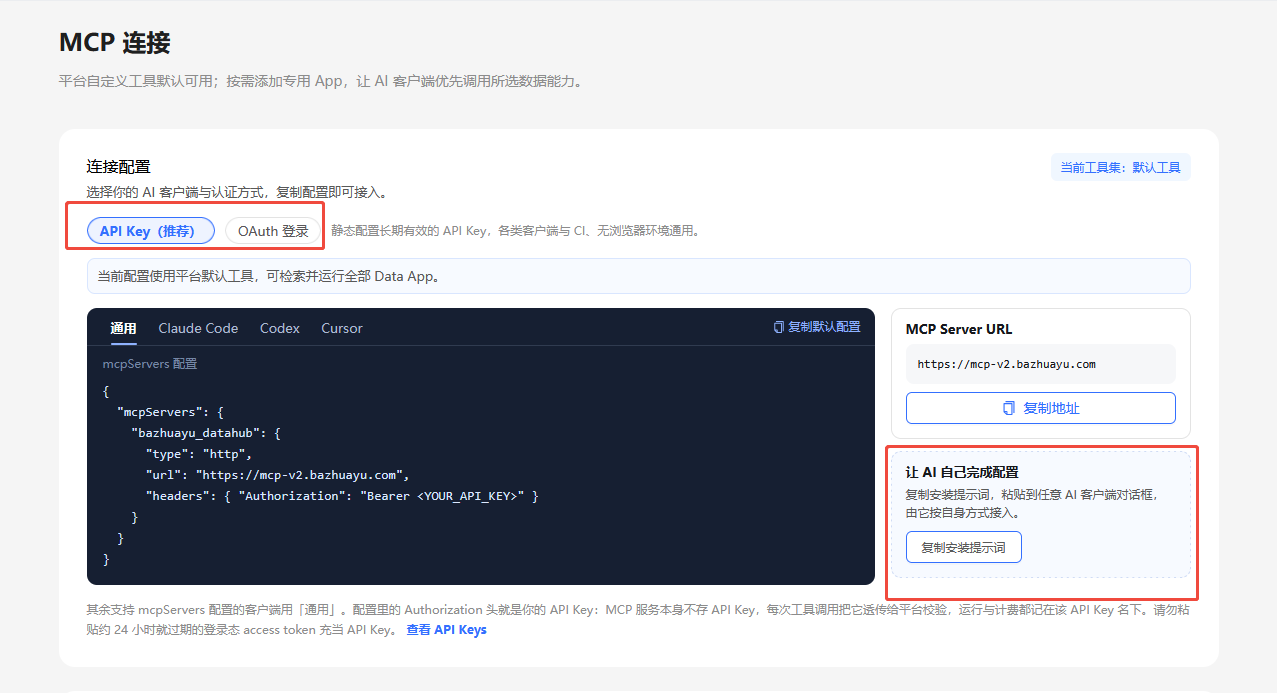 ## 第三步:复制通用安装提示词
在“MCP 连接”页面选择你的 Agent 客户端和认证方式,然后点击“复制安装提示词”。请复制页面当前生成的完整内容,不要凭记忆手写服务地址、工具范围或请求头。
页面显示的通用服务地址以 `https://mcp-v2.bazhuayu.com` 为基础。具体配置和工具参数可能调整,始终以开放平台当前生成的内容为准。
## 第四步:让 Agent 完成配置
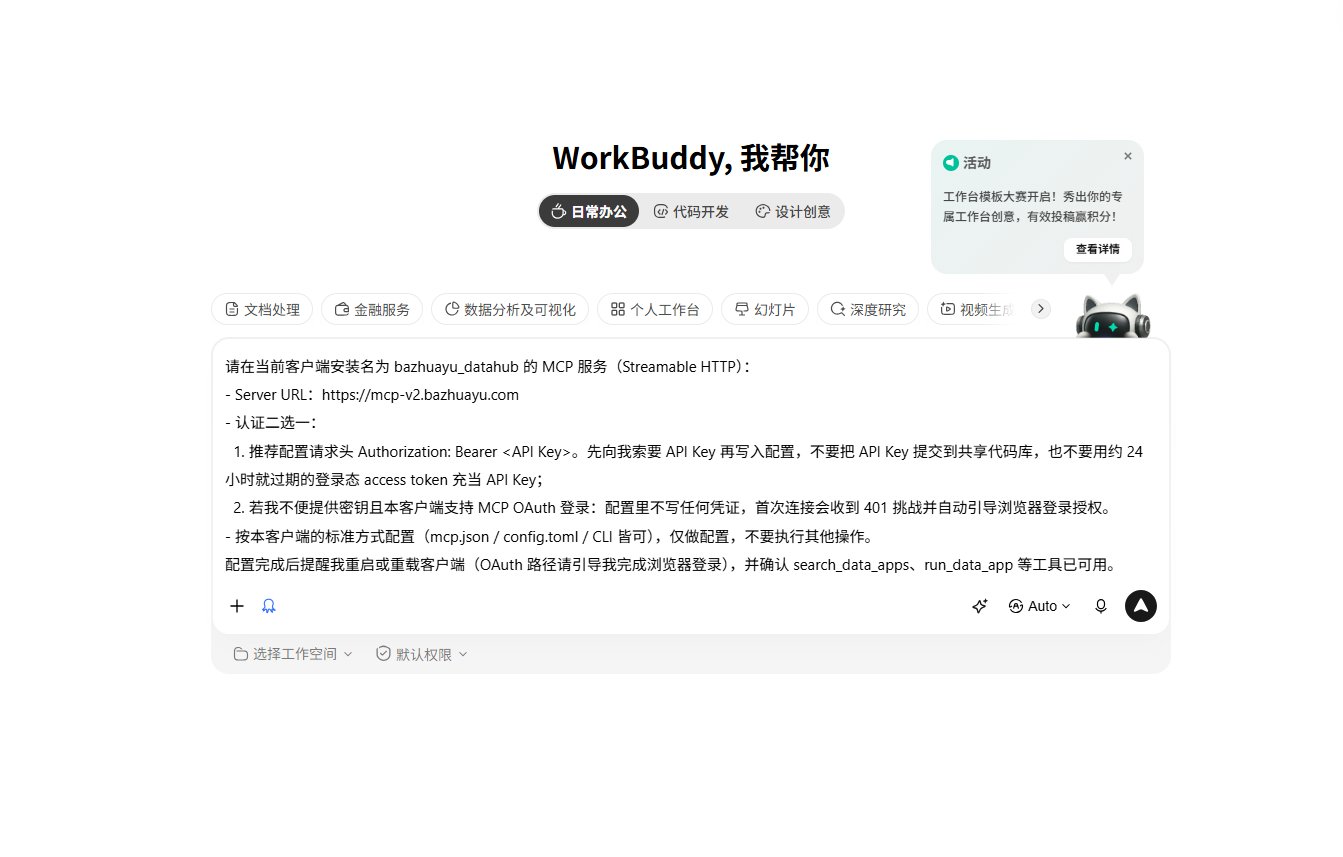
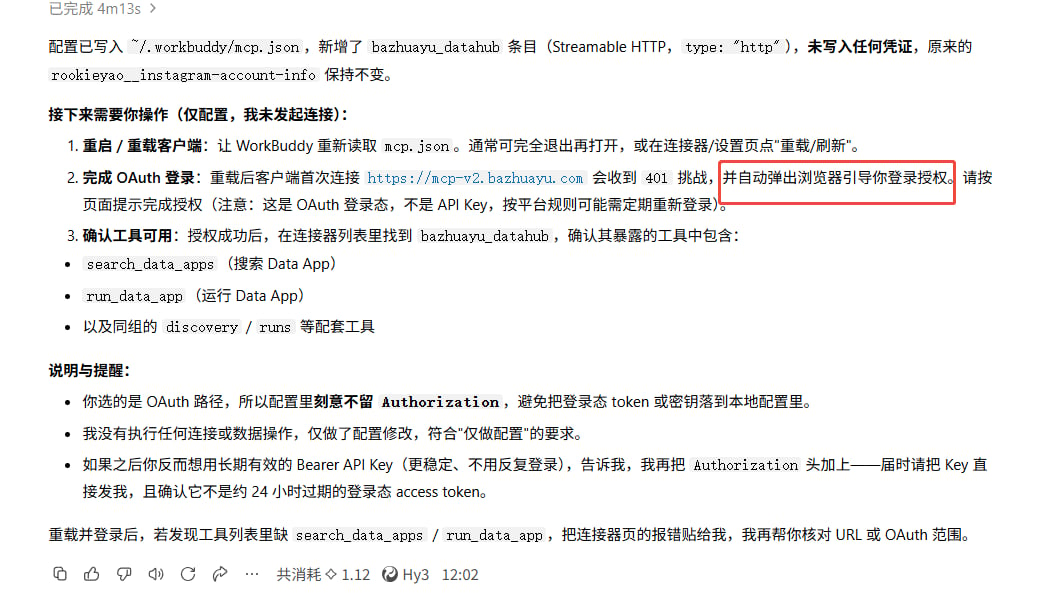
下面以 WorkBuddy 为例。Codex、Claude Code 和 Cursor 的按钮位置不同,但核心步骤相同:粘贴安装提示词、选择认证方式、允许修改当前用户的 MCP 配置,然后重新加载客户端。
新建对话,粘贴刚才复制的完整提示词。Agent 应先询问认证方式,再写入配置;如果它准备把凭证写进项目文件,请立即停止并要求改为当前用户的本地 MCP 配置。
## 第三步:复制通用安装提示词
在“MCP 连接”页面选择你的 Agent 客户端和认证方式,然后点击“复制安装提示词”。请复制页面当前生成的完整内容,不要凭记忆手写服务地址、工具范围或请求头。
页面显示的通用服务地址以 `https://mcp-v2.bazhuayu.com` 为基础。具体配置和工具参数可能调整,始终以开放平台当前生成的内容为准。
## 第四步:让 Agent 完成配置
下面以 WorkBuddy 为例。Codex、Claude Code 和 Cursor 的按钮位置不同,但核心步骤相同:粘贴安装提示词、选择认证方式、允许修改当前用户的 MCP 配置,然后重新加载客户端。
新建对话,粘贴刚才复制的完整提示词。Agent 应先询问认证方式,再写入配置;如果它准备把凭证写进项目文件,请立即停止并要求改为当前用户的本地 MCP 配置。
 选择 API Key 时,按 Agent 提示安全提供 Key;选择 OAuth 时,不要提供任何 Key,让 Agent 写入无凭证配置。
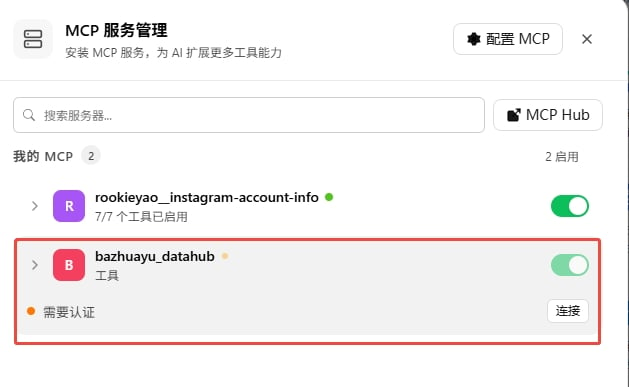
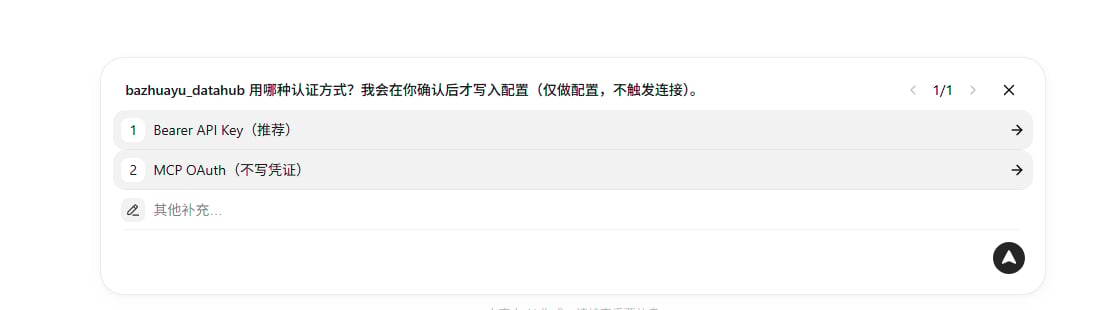 配置完成后,重新加载 MCP 或重启客户端。使用 OAuth 时,首次连接可能先显示“需要认证”,这是正常状态。
 ## 第五步:完成 OAuth 授权(仅 OAuth)
如果你选择的是 API Key,请直接跳到下一步。
以 WorkBuddy 为例,打开 MCP 服务管理,找到刚添加的 `bazhuayu_datahub`。当它显示“需要认证”时,点击“连接”。
## 第五步:完成 OAuth 授权(仅 OAuth)
如果你选择的是 API Key,请直接跳到下一步。
以 WorkBuddy 为例,打开 MCP 服务管理,找到刚添加的 `bazhuayu_datahub`。当它显示“需要认证”时,点击“连接”。
 浏览器会打开八爪鱼身份页面。核对域名和当前账号,阅读授权范围后确认。完成后按页面提示返回 WorkBuddy;其他客户端可能会自动返回。
 回到客户端,确认“需要认证”提示消失,并且连接器处于启用状态。如果仍显示未认证,重新加载客户端后再试一次。
## 第六步:先搜索,不要立即运行
通用连接的关键是让 Agent 先发现 Data App。第一次使用时,建议明确要求它只搜索和比较,不要直接创建收费任务。例如:
```text theme={null}
请使用 DataHub 搜索与“Instagram 账号信息”有关的 Data App。
先列出最相关的 3 个结果,分别说明用途、需要的输入、主要输出字段和计费方式。
暂时不要运行,等我确认。
```
Agent 通常会先使用 `search_data_apps` 搜索市场,再使用 `get_data_app_details` 查看候选 App 的详细契约。
回到客户端,确认“需要认证”提示消失,并且连接器处于启用状态。如果仍显示未认证,重新加载客户端后再试一次。
## 第六步:先搜索,不要立即运行
通用连接的关键是让 Agent 先发现 Data App。第一次使用时,建议明确要求它只搜索和比较,不要直接创建收费任务。例如:
```text theme={null}
请使用 DataHub 搜索与“Instagram 账号信息”有关的 Data App。
先列出最相关的 3 个结果,分别说明用途、需要的输入、主要输出字段和计费方式。
暂时不要运行,等我确认。
```
Agent 通常会先使用 `search_data_apps` 搜索市场,再使用 `get_data_app_details` 查看候选 App 的详细契约。
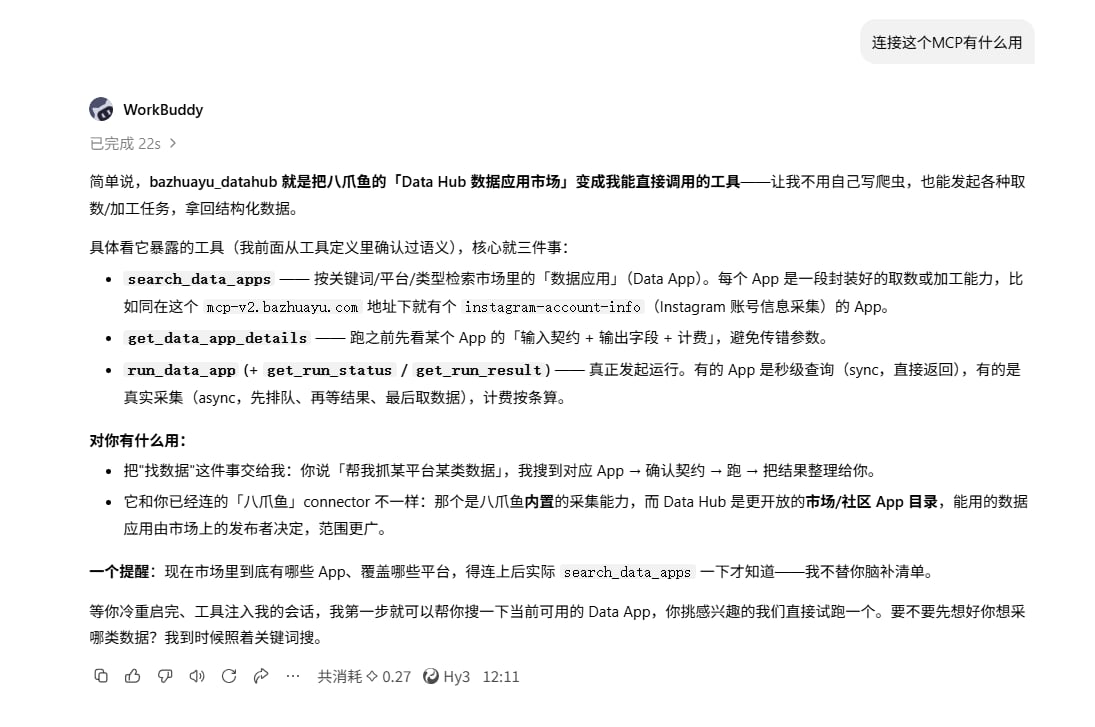 Agent 搜索到的 App 数量、名称和覆盖平台会随 DataHub 市场实时变化。文档不提供固定清单,请以实际 `search_data_apps` 返回为准。
## 第七步:确认 App 后再运行
从候选结果中选择一个 App,让 Agent 先复述参数和预计操作,再执行小范围测试:
```text theme={null}
选择第 1 个 Data App。请先告诉我它的必填参数、默认值和计费方式。
我确认后,只运行最小数据量,并返回任务状态、结果条数和前 5 条数据。
```
确认必填参数、数据范围、返回字段和计费单位。信息不清楚时,让 Agent 再调用详情工具,不要猜参数。
确认后再让 Agent 使用 `run_data_app`。同步 App 会直接返回结果;异步 App 需要继续查询运行状态。
对异步任务,让 Agent 使用运行状态与结果工具等待完成,再返回最终数据。不要仅凭“任务已提交”判断采集成功。
检查任务状态、实际条数和关键字段。个别记录缺少字段可能是源数据差异;如果大多数记录都不符合预期,再考虑更换 App 或调整参数。
## 常见问题
不是。通用连接先提供搜索和运行工具,连接后再由 Agent 使用 `search_data_apps` 查找能力。只有“指定 App 连接”才需要先在市场选择 App。
长期使用、命令行或自动化流程优先选择 API Key;希望通过浏览器登录、且客户端明确支持 MCP OAuth 时可以选择 OAuth。OAuth 登录状态可能到期,需要重新授权。
确认使用的是开放平台“MCP 连接”页面生成的通用配置,而不是某个指定 App 的受限连接。重新复制当前提示词并重新加载客户端。
在客户端连接器中点击“连接”,完成浏览器登录和授权后返回客户端。检查浏览器是否拦截了跳转,并确认授权页面域名属于八爪鱼官方身份服务。
在提示词中明确写“只搜索和比较,暂时不要运行”。涉及费用或大量数据时,要求 Agent 在调用 `run_data_app` 前等待确认。
该 App 可能采用异步运行。让 Agent继续查询任务状态,并在完成后取得结果;不要重复提交同一任务。
## 完成检查
* 已从 Data Hub 开放平台的“MCP 连接”页面复制通用安装提示词。
* 已明确选择 API Key 或 OAuth,没有混用两种凭证。
* Agent 已加载 DataHub 通用工具,并能使用 `search_data_apps`。
* 已先搜索和查看 App 详情,再确认运行。
* 已用最小数据量完成一次真实调用,并检查最终结果。
## 已经知道要用哪个 App?
如果你的业务长期使用固定 App,可以缩小连接范围:
先选择具体 App,再将它作为固定工具接入 Codex。
先选择具体 App,再将它作为固定连接器接入 WorkBuddy。
## 实际搜索效果
下图展示了通用 MCP 连接成功后,WorkBuddy 调用 `search_data_apps` 搜索 Instagram 相关能力,并按账号、帖子、互动和搜索场景整理候选 Data App 的实际结果。
Agent 搜索到的 App 数量、名称和覆盖平台会随 DataHub 市场实时变化。文档不提供固定清单,请以实际 `search_data_apps` 返回为准。
## 第七步:确认 App 后再运行
从候选结果中选择一个 App,让 Agent 先复述参数和预计操作,再执行小范围测试:
```text theme={null}
选择第 1 个 Data App。请先告诉我它的必填参数、默认值和计费方式。
我确认后,只运行最小数据量,并返回任务状态、结果条数和前 5 条数据。
```
确认必填参数、数据范围、返回字段和计费单位。信息不清楚时,让 Agent 再调用详情工具,不要猜参数。
确认后再让 Agent 使用 `run_data_app`。同步 App 会直接返回结果;异步 App 需要继续查询运行状态。
对异步任务,让 Agent 使用运行状态与结果工具等待完成,再返回最终数据。不要仅凭“任务已提交”判断采集成功。
检查任务状态、实际条数和关键字段。个别记录缺少字段可能是源数据差异;如果大多数记录都不符合预期,再考虑更换 App 或调整参数。
## 常见问题
不是。通用连接先提供搜索和运行工具,连接后再由 Agent 使用 `search_data_apps` 查找能力。只有“指定 App 连接”才需要先在市场选择 App。
长期使用、命令行或自动化流程优先选择 API Key;希望通过浏览器登录、且客户端明确支持 MCP OAuth 时可以选择 OAuth。OAuth 登录状态可能到期,需要重新授权。
确认使用的是开放平台“MCP 连接”页面生成的通用配置,而不是某个指定 App 的受限连接。重新复制当前提示词并重新加载客户端。
在客户端连接器中点击“连接”,完成浏览器登录和授权后返回客户端。检查浏览器是否拦截了跳转,并确认授权页面域名属于八爪鱼官方身份服务。
在提示词中明确写“只搜索和比较,暂时不要运行”。涉及费用或大量数据时,要求 Agent 在调用 `run_data_app` 前等待确认。
该 App 可能采用异步运行。让 Agent继续查询任务状态,并在完成后取得结果;不要重复提交同一任务。
## 完成检查
* 已从 Data Hub 开放平台的“MCP 连接”页面复制通用安装提示词。
* 已明确选择 API Key 或 OAuth,没有混用两种凭证。
* Agent 已加载 DataHub 通用工具,并能使用 `search_data_apps`。
* 已先搜索和查看 App 详情,再确认运行。
* 已用最小数据量完成一次真实调用,并检查最终结果。
## 已经知道要用哪个 App?
如果你的业务长期使用固定 App,可以缩小连接范围:
先选择具体 App,再将它作为固定工具接入 Codex。
先选择具体 App,再将它作为固定连接器接入 WorkBuddy。
## 实际搜索效果
下图展示了通用 MCP 连接成功后,WorkBuddy 调用 `search_data_apps` 搜索 Instagram 相关能力,并按账号、帖子、互动和搜索场景整理候选 Data App 的实际结果。
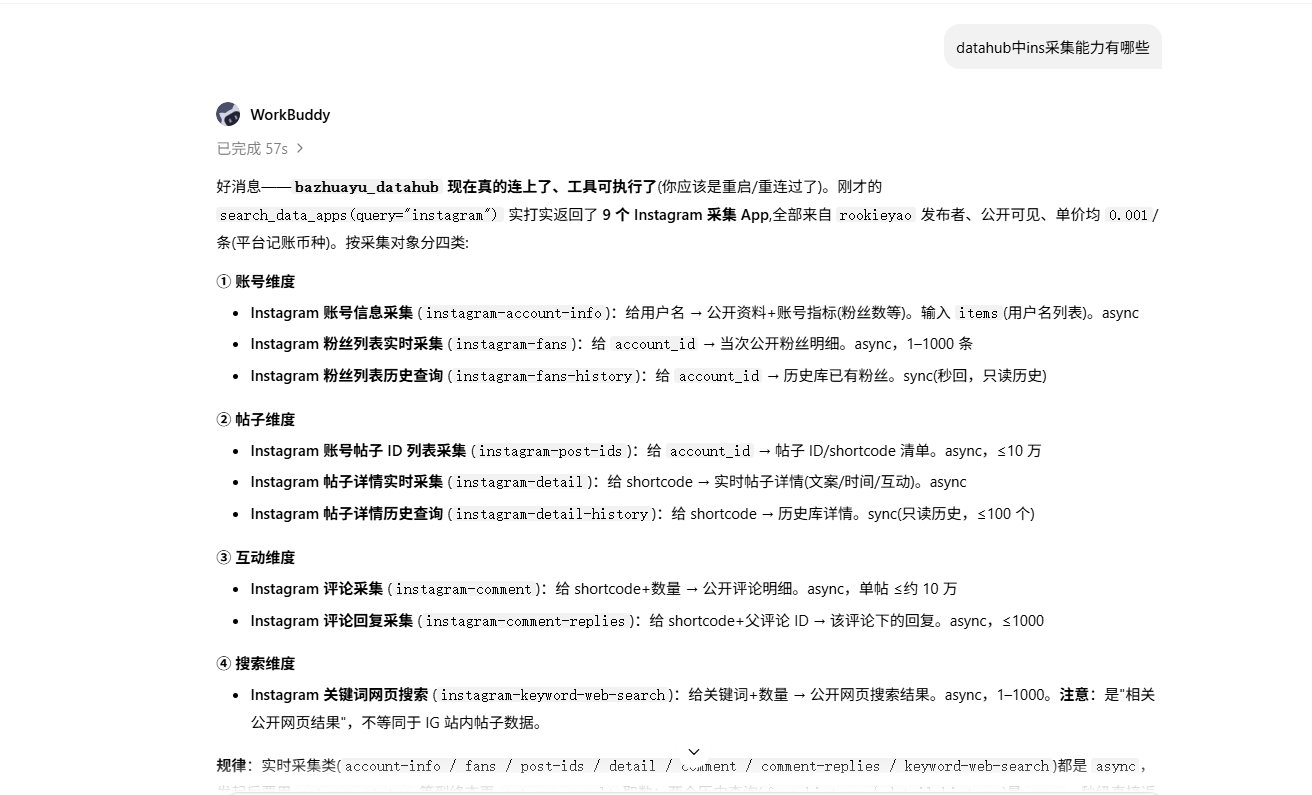 截图用于证明 Agent 可以在连接后自行搜索 Data App。实际搜索数量、应用名称、发布者和价格会随 DataHub 市场变化,请以当次工具返回为准。