> ## Documentation Index
> Fetch the complete documentation index at: https://www.bazhuayu.com/docs/llms.txt
> Use this file to discover all available pages before exploring further.
# 列表进入详情页采集
> 列表进入详情页采集教程,来自八爪鱼帮助中心「操作指南 / 基本采集」。
通过上一节课的学习,我们已经学会了 采集列表数据、如果一个页面上很多同类链接,需要依次点击每个链接进入详情页,然后采集每个详情页中的数据呢?
以豆瓣图书网页为例:*[https://book.douban.com/tag/%E5%B0%8F%E8%AF%B4](https://book.douban.com/tag/%E5%B0%8F%E8%AF%B4)*
如果我们需要按照网页上图书列表的顺序,自动依次点击链接进入详情页,然后采集详情页中的字段,并保存为Excel等结构化的数据,如下图所示:
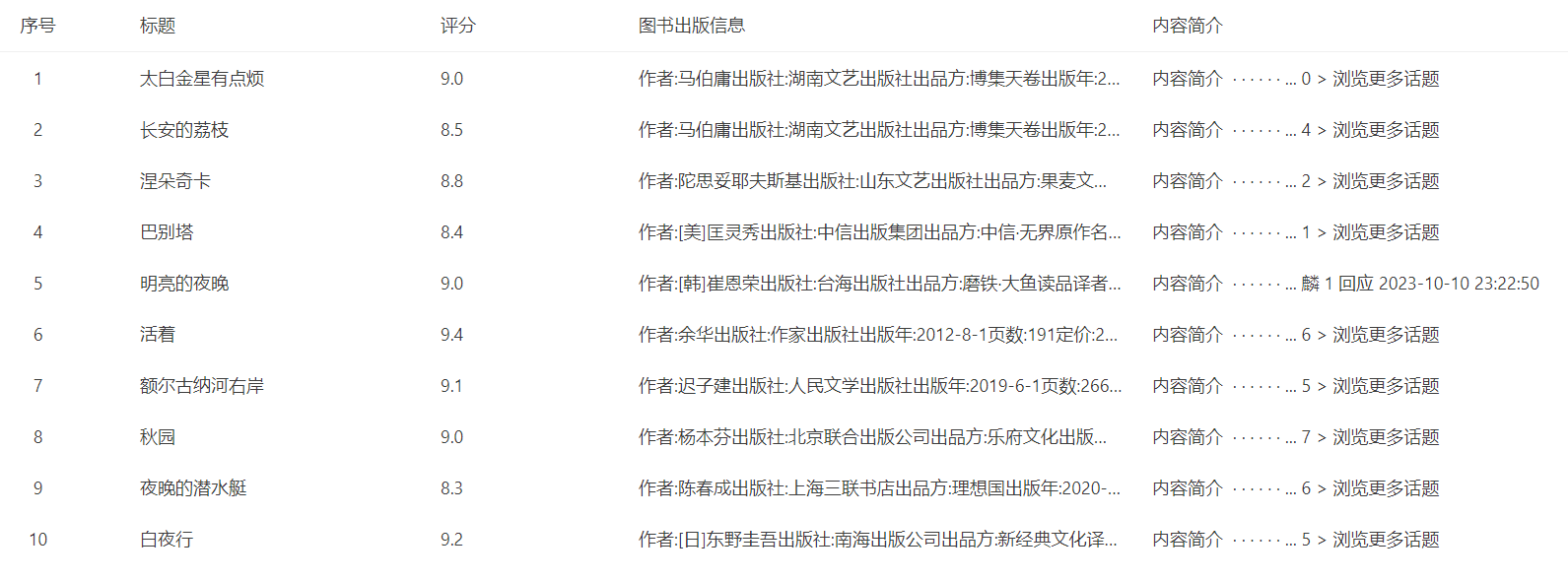 在八爪鱼中该如何操作?以下为具体步骤。
示例网址:*[https://book.douban.com/tag/%E5%B0%8F%E8%AF%B4](https://book.douban.com/tag/%E5%B0%8F%E8%AF%B4)*
## 一、列表进入详情
### **步骤一、输入网址**
在首页【输入框】中输入目标网址,点击【开始采集】。
### **步骤二、建立【循环-点击元素-提取数据】**
观察网页,此网页上是通过点击图书标题,进入详情页的。在八爪鱼中,通过建立【循环-点击元素-提取数据】的步骤,可实现识别页面上所有标题链接,并按顺序依次点击以进入详情页,然后再提取每个详情页中的数据。
建立【循环-点击元素-提取数据】需特定步骤,下面为具体步骤。
先看一个包含所有具体步骤的视频:
再拆分每个步骤,进行详情说明:
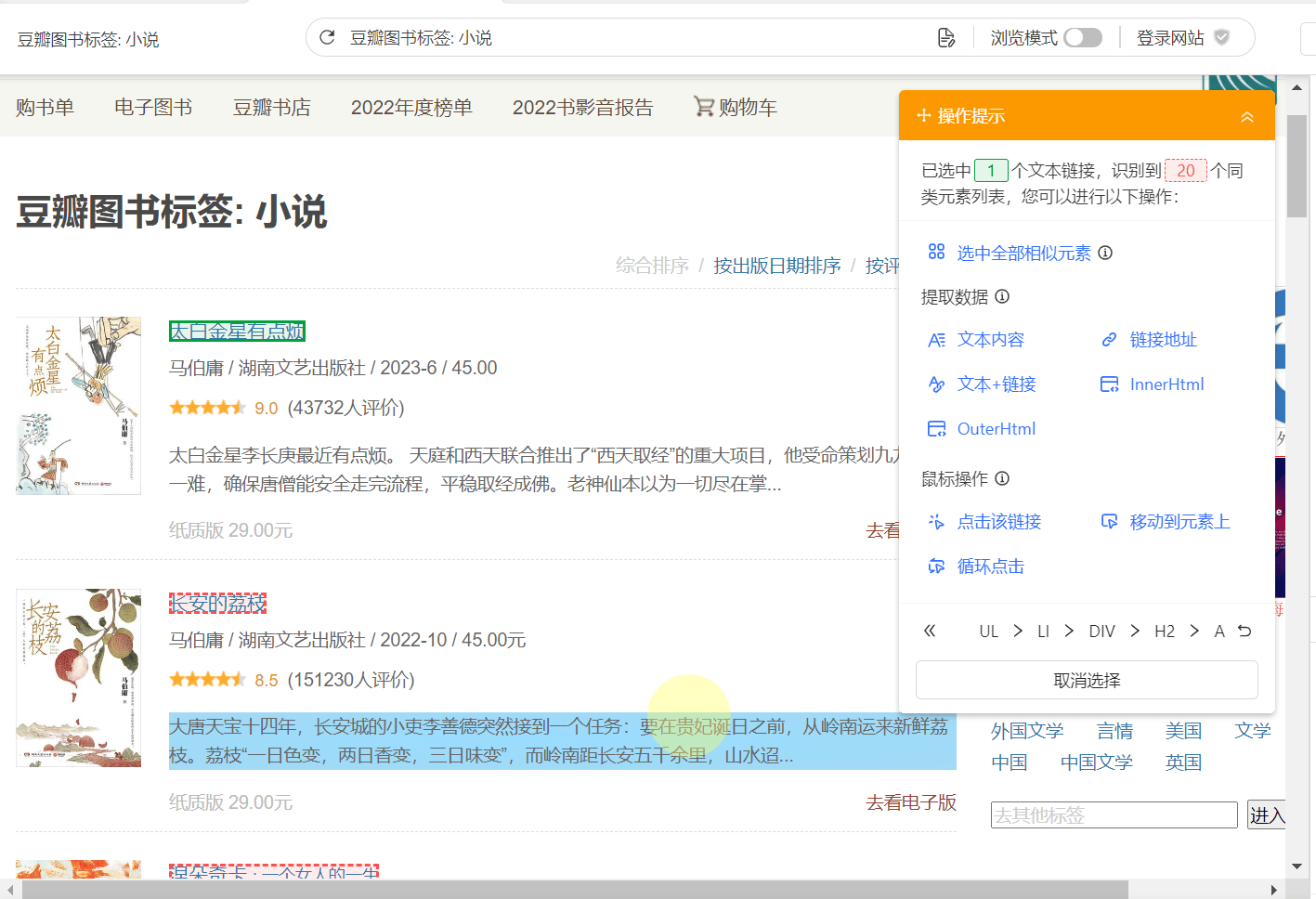
1、选中页面上第1个链接。选中后的第一个标题链接会被绿色框框起来。同时出现黄色操作提示框,提示我们发现了同类链接(同类链接会被红色虚线框框起来)
在八爪鱼中该如何操作?以下为具体步骤。
示例网址:*[https://book.douban.com/tag/%E5%B0%8F%E8%AF%B4](https://book.douban.com/tag/%E5%B0%8F%E8%AF%B4)*
## 一、列表进入详情
### **步骤一、输入网址**
在首页【输入框】中输入目标网址,点击【开始采集】。
### **步骤二、建立【循环-点击元素-提取数据】**
观察网页,此网页上是通过点击图书标题,进入详情页的。在八爪鱼中,通过建立【循环-点击元素-提取数据】的步骤,可实现识别页面上所有标题链接,并按顺序依次点击以进入详情页,然后再提取每个详情页中的数据。
建立【循环-点击元素-提取数据】需特定步骤,下面为具体步骤。
先看一个包含所有具体步骤的视频:
再拆分每个步骤,进行详情说明:
1、选中页面上第1个链接。选中后的第一个标题链接会被绿色框框起来。同时出现黄色操作提示框,提示我们发现了同类链接(同类链接会被红色虚线框框起来)
 > **特别说明:**
>
> a. 选中1个链接即可,第几个无所谓,第1个,第2个,第3个,都行。
>
> b. 选中的需是可进入详情页的链接。一般的网页,链接会放在标题里,但是也有例外。
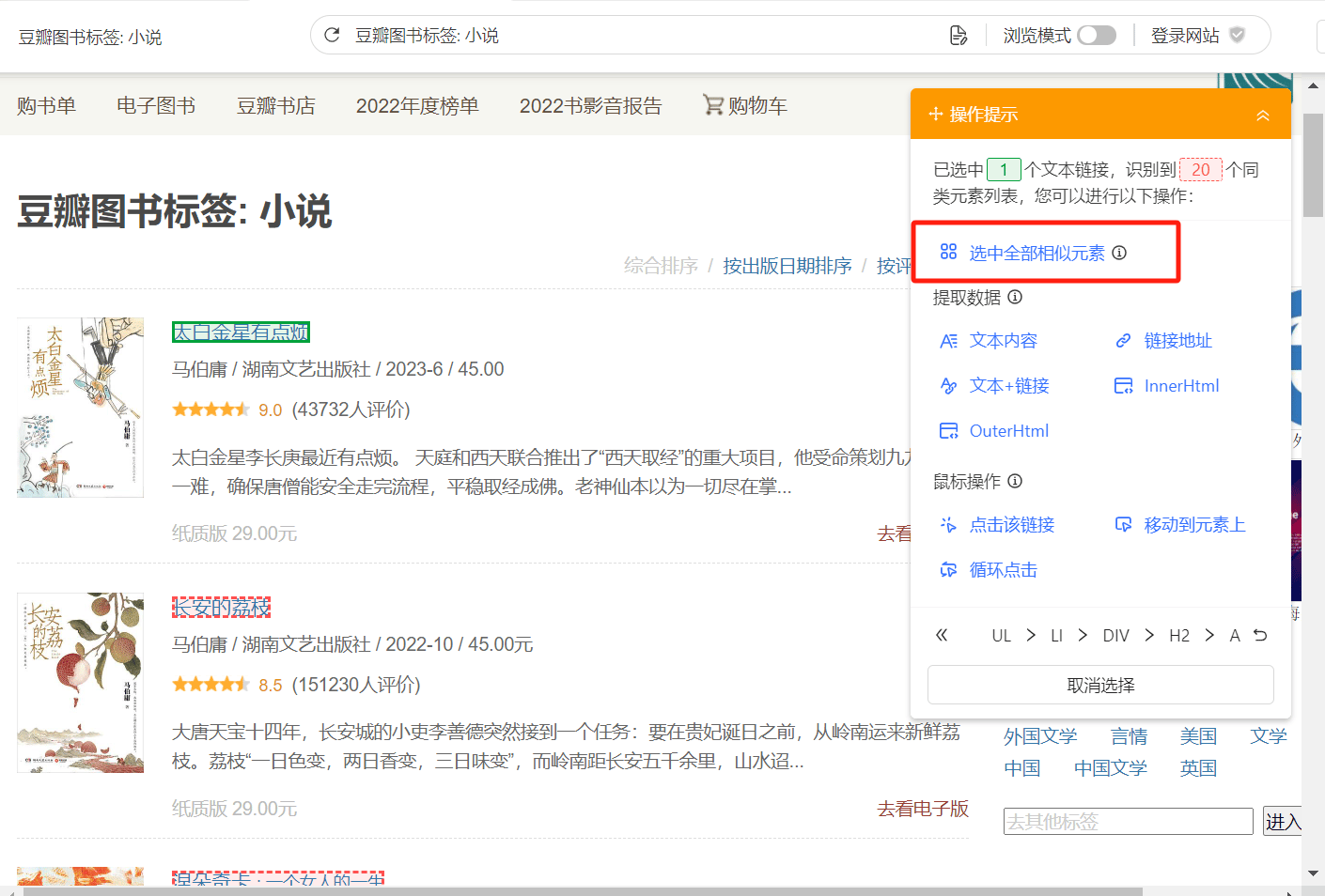
2、在黄色操作提示框中,选择【选中全部相似元素】。我们是想要按顺序点击每个链接的,所以选择【选中全部相似元素】,可以看到全部标题链接都被选中了,被绿色框框起来。
> **特别说明:**
>
> a. 选中1个链接即可,第几个无所谓,第1个,第2个,第3个,都行。
>
> b. 选中的需是可进入详情页的链接。一般的网页,链接会放在标题里,但是也有例外。
2、在黄色操作提示框中,选择【选中全部相似元素】。我们是想要按顺序点击每个链接的,所以选择【选中全部相似元素】,可以看到全部标题链接都被选中了,被绿色框框起来。
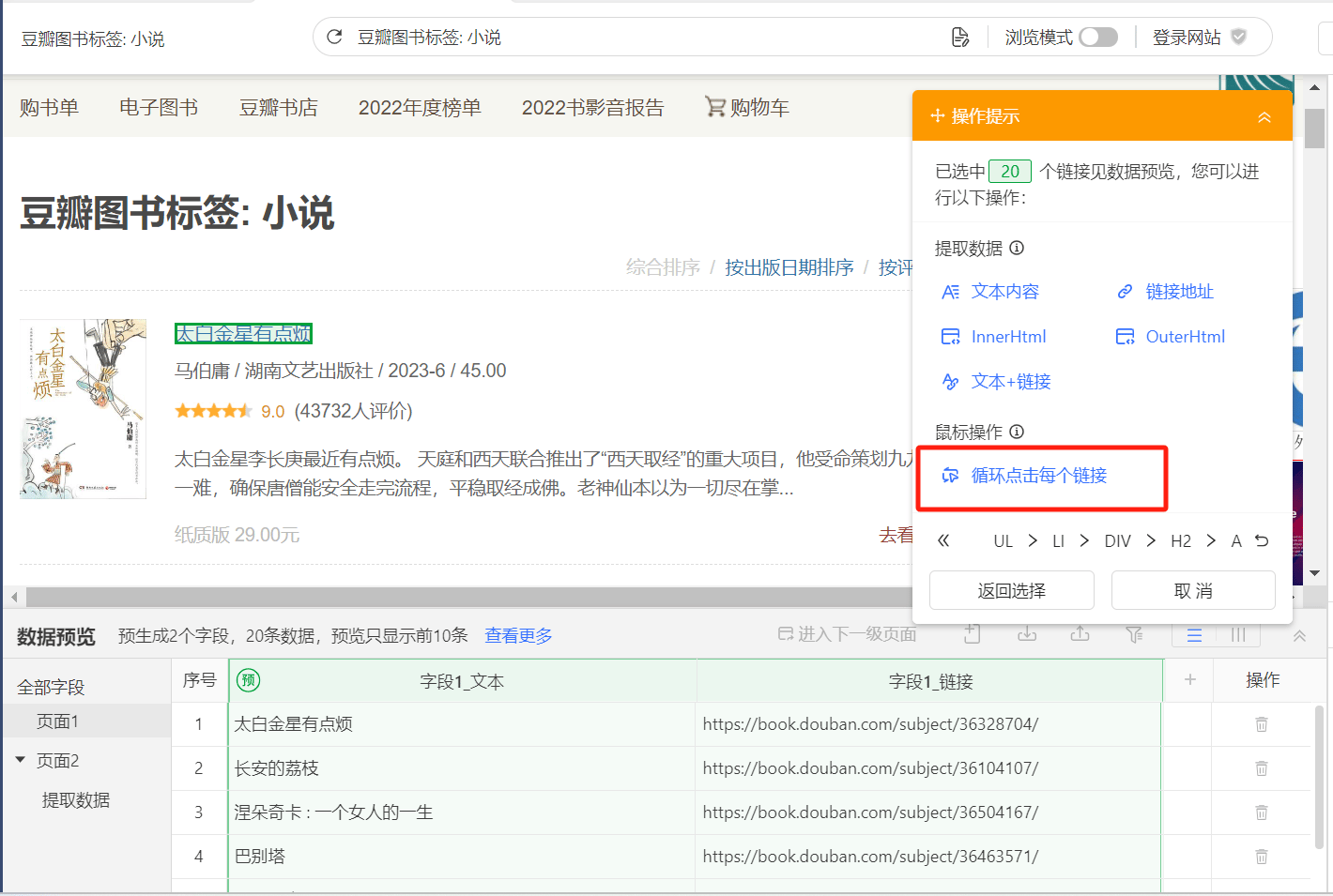
 3、在黄色操作提示框中,选择【循环点击每个链接】。选择以后,发现页面跳转到了第1个链接的详情页。
 > **特别说明:**
>
> a. 有时候操作提示框中出现的不是【循环点击每个链接】,而是【循环点击每个元素】,或者【循环点击每个图片】,本质是一样的。
> **特别说明:**
>
> a. 有时候操作提示框中出现的不是【循环点击每个链接】,而是【循环点击每个元素】,或者【循环点击每个图片】,本质是一样的。
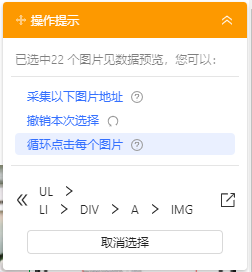 4、提取数据。将页面中的标题,图书评分,图书简介,图书版本内容提取下来。
> **特别说明:**
>
> a. 步骤1-4是连续指令,连续不中断,才能建立【循环列表】。如果 1、选中页面上第1个链接 后,没有出现 2、【选中全部】怎么办?请下拉至文末查看解决方法。
经过以上4步,循环列表创建完成。可以看到,流程图中自动生成了1个循环步骤。循环中的项,对应着页面上所有标题链接。启动采集以后,八爪鱼就会按照循环中的顺序,依次点击每个链接进入详情页,再提取每个详情页中的字段。
### **步骤三、编辑字段**
八爪鱼自动为我们提取了列表中的所有字段,我们可以对这些字段进行删除、修改字段名称等操作。编辑字段有两种布局(横向布局和纵向布局)点击如下按钮可以切换:
4、提取数据。将页面中的标题,图书评分,图书简介,图书版本内容提取下来。
> **特别说明:**
>
> a. 步骤1-4是连续指令,连续不中断,才能建立【循环列表】。如果 1、选中页面上第1个链接 后,没有出现 2、【选中全部】怎么办?请下拉至文末查看解决方法。
经过以上4步,循环列表创建完成。可以看到,流程图中自动生成了1个循环步骤。循环中的项,对应着页面上所有标题链接。启动采集以后,八爪鱼就会按照循环中的顺序,依次点击每个链接进入详情页,再提取每个详情页中的字段。
### **步骤三、编辑字段**
八爪鱼自动为我们提取了列表中的所有字段,我们可以对这些字段进行删除、修改字段名称等操作。编辑字段有两种布局(横向布局和纵向布局)点击如下按钮可以切换:
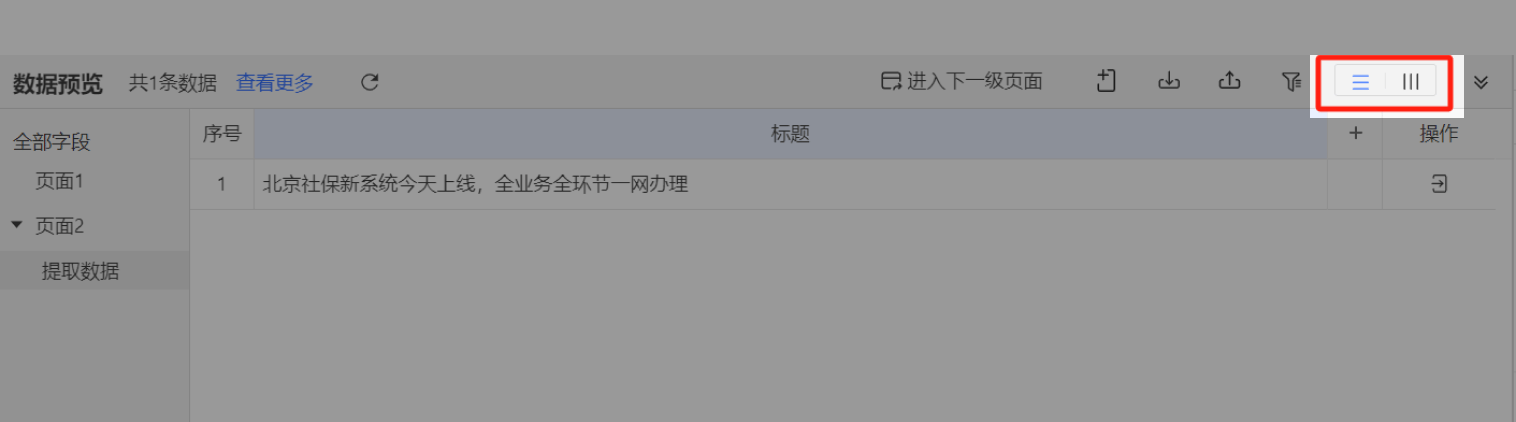 **横向布局下编辑字段:**
鼠标双击字段名,可修改字段名称。
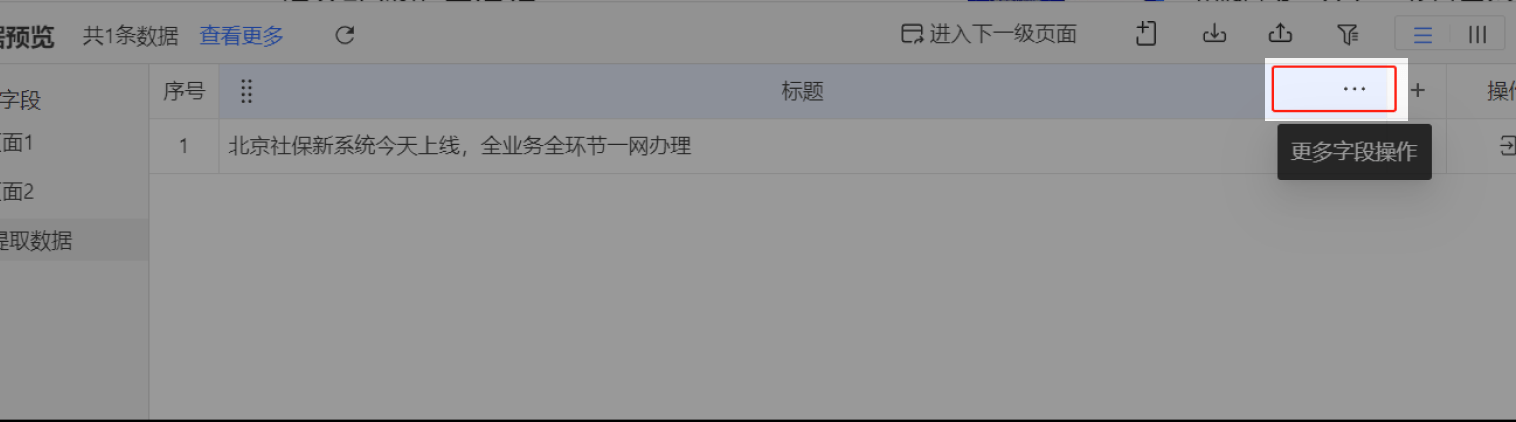
鼠标移动到
**横向布局下编辑字段:**
鼠标双击字段名,可修改字段名称。
鼠标移动到  按钮上,可对字段进行更多操作:删除、复制、格式化等。
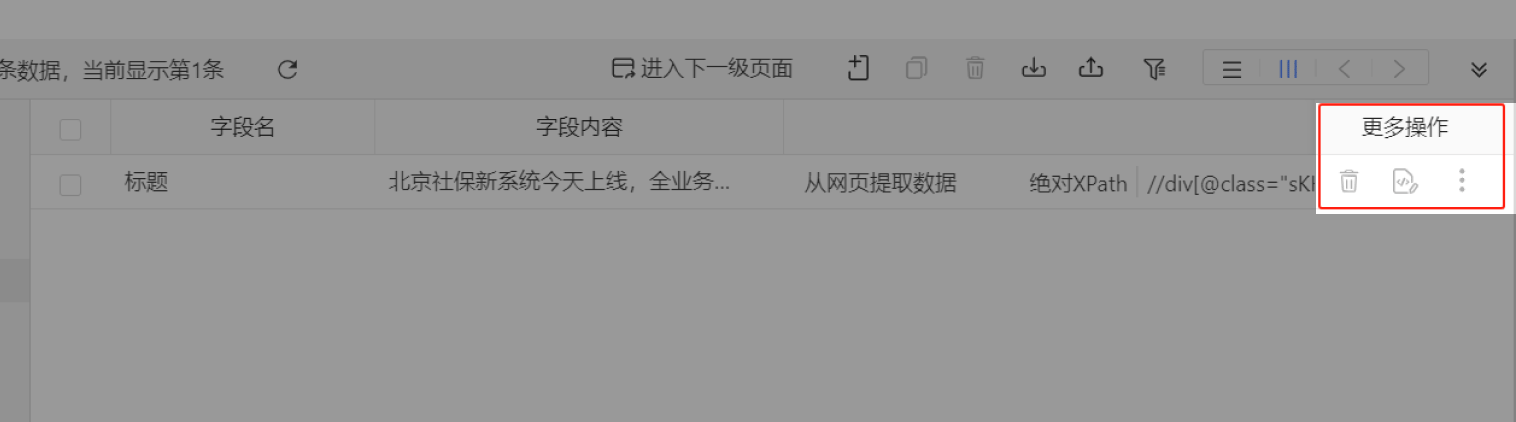
 **纵向布局下编辑字段:**
在字段名称处双击即可修改字段名;在右侧更多操作里面可以对字段进行删除、复制、格式化等操作:
**纵向布局下编辑字段:**
在字段名称处双击即可修改字段名;在右侧更多操作里面可以对字段进行删除、复制、格式化等操作:
 ### **步骤四**、启动采集
1、修改完字段名后,整个规则编辑完成,点击【保存】,然后【采集】,再点击【启动本地采集】启动后八爪鱼开始全自动采集数据。(本地采集是使用自己的电脑进行采集,云采集是使用八爪鱼提供的云服务器采集,点击查看详情)
### **步骤四**、启动采集
1、修改完字段名后,整个规则编辑完成,点击【保存】,然后【采集】,再点击【启动本地采集】启动后八爪鱼开始全自动采集数据。(本地采集是使用自己的电脑进行采集,云采集是使用八爪鱼提供的云服务器采集,点击查看详情)
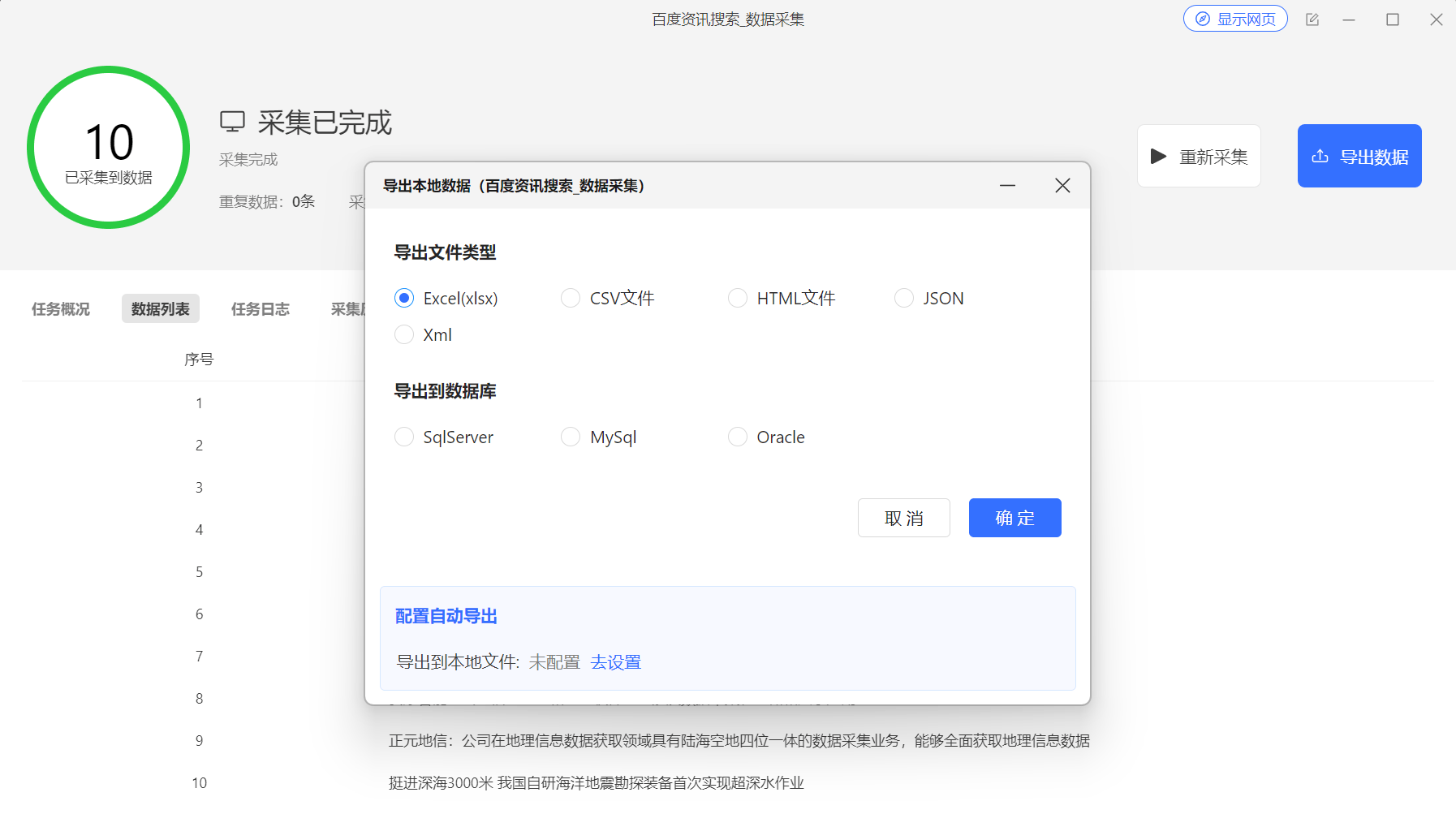
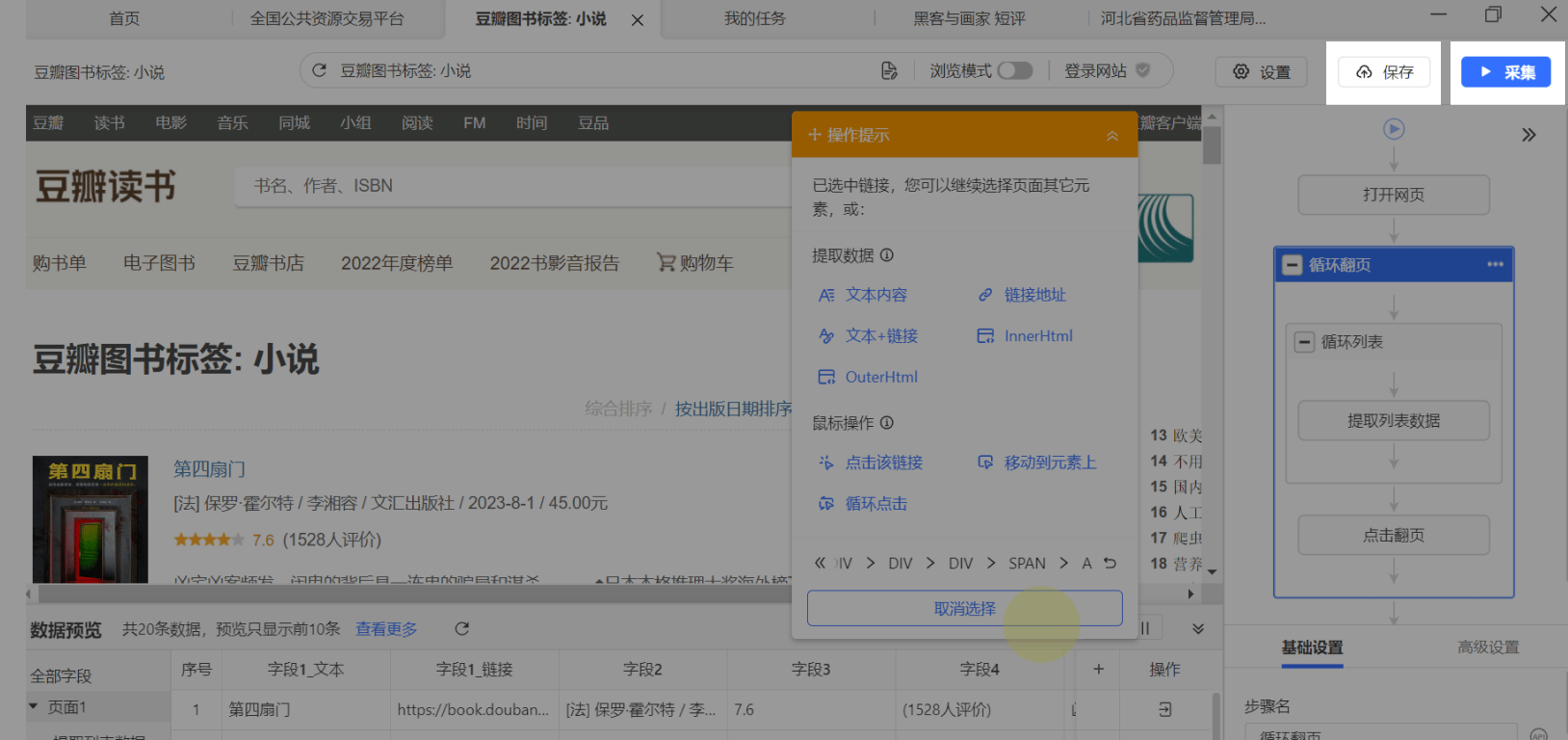 2、采集完成后,选择合适的导出方式导出数据。支持导出为Excel、CSV、HTML。这里导出为Excel。
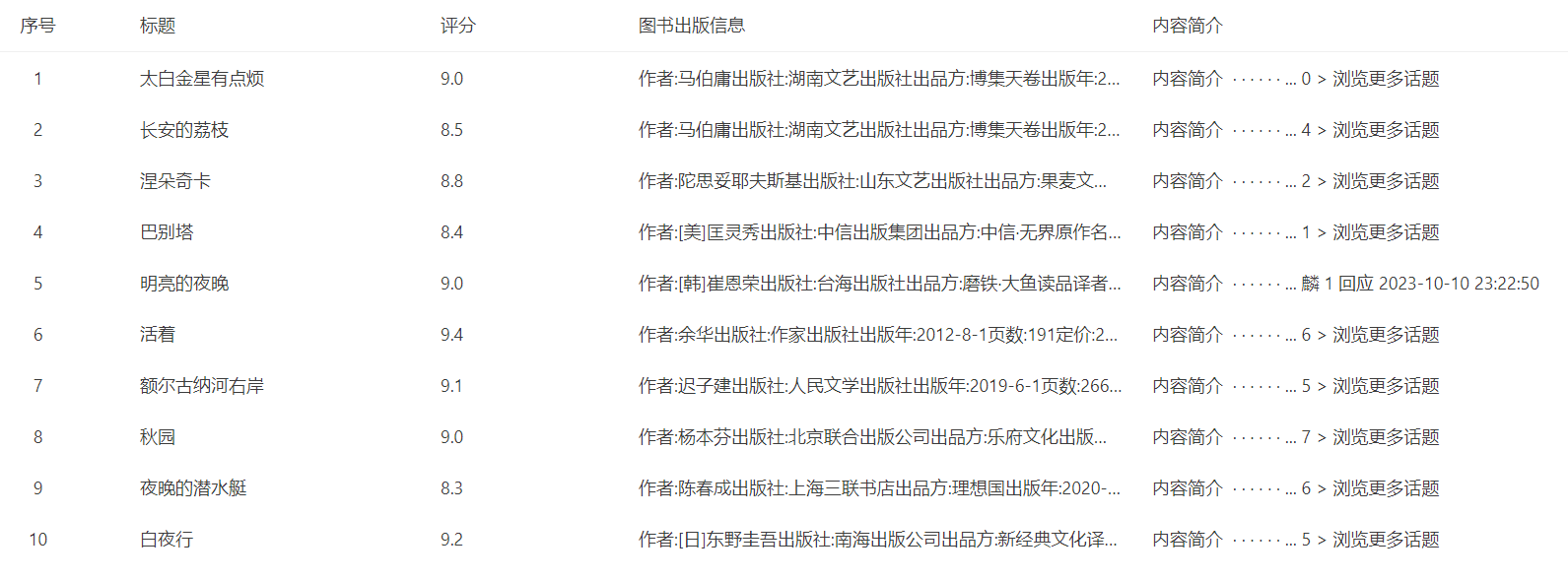
 数据示例:
数据示例:
 ## **二、没有出现【选中全部】的解决办法**
**在 步骤二、建立【循环-点击元素-提取数据】步骤时,1、选中页面上第1个链接 后,没有出现 2、【选中全部】的解决办法:**
示例网址:*[http://www.haerbin.ccoo.cn/post/cheliang](http://www.haerbin.ccoo.cn/post/cheliang)*
先看一个建立【循环列表】的完整步骤:
[](https://resource-wangsu.helplook.net/docker_production/3mkuae/article/uMCrEt/video/65338b0c615c9)
再拆分每个步骤,详细说明:
1、选中页面上第1个链接 。
2、继续选中页面上的另1个链接(目的是帮助八爪鱼识别页面中的所有同类链接,作用相当于【选中全部】)。
3、在黄色操作提示框中,选择【循环点击每个链接】。八爪鱼自动跳转到详情页。
4、在详情页中按需提取字段。
通过上面的4步,【循环-点击元素-提取数据】也能够创建完成。接下来的步骤与上面相同,不再赘述。
## 三、**既采集列表数据,又采集详情页采集数据**
以下介绍既要采集列表数据,又要点击列表中的链接进入详情页采集数据的解决方法:
1、先用列表采集数据课教程 中提取数据的方法,建立一个【循环提取数据】步骤提取列表数据
2、再在循环的当前项(用红色框起来)中找到需要点击进入详情的链接,然后鼠标左键单击,在弹出的操作提示框里选择【点击该链接】,流程就会生成一个【点击元素】步骤了,八爪自动鱼跳转到了详情页,然后就可以提取详情页数据。(这里需要注意不能选择点击【循环点击】)
[](https://resource-wangsu.helplook.net/docker_production/3mkuae/article/XVRM9w/video/65337402db6da)
> 特别说明:
>
> 一定要 选中流程中的循环列表再选择进入详情的链接做【点击元素】步骤,否则会重复点击某个链接导致采集错误。
## **二、没有出现【选中全部】的解决办法**
**在 步骤二、建立【循环-点击元素-提取数据】步骤时,1、选中页面上第1个链接 后,没有出现 2、【选中全部】的解决办法:**
示例网址:*[http://www.haerbin.ccoo.cn/post/cheliang](http://www.haerbin.ccoo.cn/post/cheliang)*
先看一个建立【循环列表】的完整步骤:
[](https://resource-wangsu.helplook.net/docker_production/3mkuae/article/uMCrEt/video/65338b0c615c9)
再拆分每个步骤,详细说明:
1、选中页面上第1个链接 。
2、继续选中页面上的另1个链接(目的是帮助八爪鱼识别页面中的所有同类链接,作用相当于【选中全部】)。
3、在黄色操作提示框中,选择【循环点击每个链接】。八爪鱼自动跳转到详情页。
4、在详情页中按需提取字段。
通过上面的4步,【循环-点击元素-提取数据】也能够创建完成。接下来的步骤与上面相同,不再赘述。
## 三、**既采集列表数据,又采集详情页采集数据**
以下介绍既要采集列表数据,又要点击列表中的链接进入详情页采集数据的解决方法:
1、先用列表采集数据课教程 中提取数据的方法,建立一个【循环提取数据】步骤提取列表数据
2、再在循环的当前项(用红色框起来)中找到需要点击进入详情的链接,然后鼠标左键单击,在弹出的操作提示框里选择【点击该链接】,流程就会生成一个【点击元素】步骤了,八爪自动鱼跳转到了详情页,然后就可以提取详情页数据。(这里需要注意不能选择点击【循环点击】)
[](https://resource-wangsu.helplook.net/docker_production/3mkuae/article/XVRM9w/video/65337402db6da)
> 特别说明:
>
> 一定要 选中流程中的循环列表再选择进入详情的链接做【点击元素】步骤,否则会重复点击某个链接导致采集错误。
 ## 注意事项
点击进入详情后,再点击循环列表是可以自动返回到列表页的,不需要再设置返回。如果点击进入详情后再点击循环列表,无法正常返回到列表页,请检查点【点击元素】步骤高级设置是否勾选新标签,如果没有勾选,请勾选上新标签后再点击【应用】。如果勾选新标签也无法返回到列表页,请参考教程返回上一级网页
编辑:Mia
## 注意事项
点击进入详情后,再点击循环列表是可以自动返回到列表页的,不需要再设置返回。如果点击进入详情后再点击循环列表,无法正常返回到列表页,请检查点【点击元素】步骤高级设置是否勾选新标签,如果没有勾选,请勾选上新标签后再点击【应用】。如果勾选新标签也无法返回到列表页,请参考教程返回上一级网页
编辑:Mia