> ## Documentation Index
> Fetch the complete documentation index at: https://www.bazhuayu.com/docs/llms.txt
> Use this file to discover all available pages before exploring further.

# 自定义采集（含智能识别）

> 自定义采集（含智能识别）教程，来自八爪鱼帮助中心「操作指南 / 基本采集」。

## 课程导览

在 <a href="/docs/zh/academy/quick-start/three-minute-quick-start/beginner-guide" target="_blank" rel="noopener noreferrer">新手指引</a> 里，我们简单讲了数据采集的2种模式：【模板采集】和【自定义配置采集】。<a href="/docs/zh/academy/quick-start/three-minute-quick-start/template-collection" target="_blank" rel="noopener noreferrer">【模板采集】之前已经讲过，点击学习</a>

【自定义配置采集】稍微复杂一点，我们将用1个系列的6节课来学习。在这6节课中，我们将介绍使用八爪鱼自行配置采集流程，进行网页数据采集的基础知识。学完这6节课，能够轻松采集到90%的网页数据。

第1课：自定义采集（含智能识别）本课

<a href="/docs/zh/academy/basic-collection/beginner/list-collection" target="_blank" rel="noopener noreferrer">第2课：列表采集</a>

<a href="/docs/zh/academy/basic-collection/beginner/list-to-detail" target="_blank" rel="noopener noreferrer">第3课：列表进入详情页采集</a>

<a href="/docs/zh/academy/basic-collection/beginner/table-collection" target="_blank" rel="noopener noreferrer">第4课：表格采集</a>

<a href="/docs/zh/academy/basic-collection/beginner/login-verification" target="_blank" rel="noopener noreferrer">第5课：登录验证</a>

<a href="/docs/zh/academy/basic-collection/beginner/collection-logic" target="_blank" rel="noopener noreferrer">第6课：采集原理/逻辑</a>

完成全部6节课需要30-60分钟。课程中遇到任何问题，都可通过企业微信群、在线客服等多种渠道联系我们。

本课，我们来看自定义配置采集数据基本介绍。

## **一、【自定义配置采集数据】**

【自定义配置采集】有2种方式：使用【智能识别】和自定义配置采集流程。

### 1、使用【智能识别】

输入网址后，自动智能识别网页数据。支持识别列表型网页数据、滚动和翻页。我们来看一个智能识别的示例。

示例网址：[https://mall.ebaiyin.com/category\_3.shtml](https://mall.ebaiyin.com/category_3.shtml)

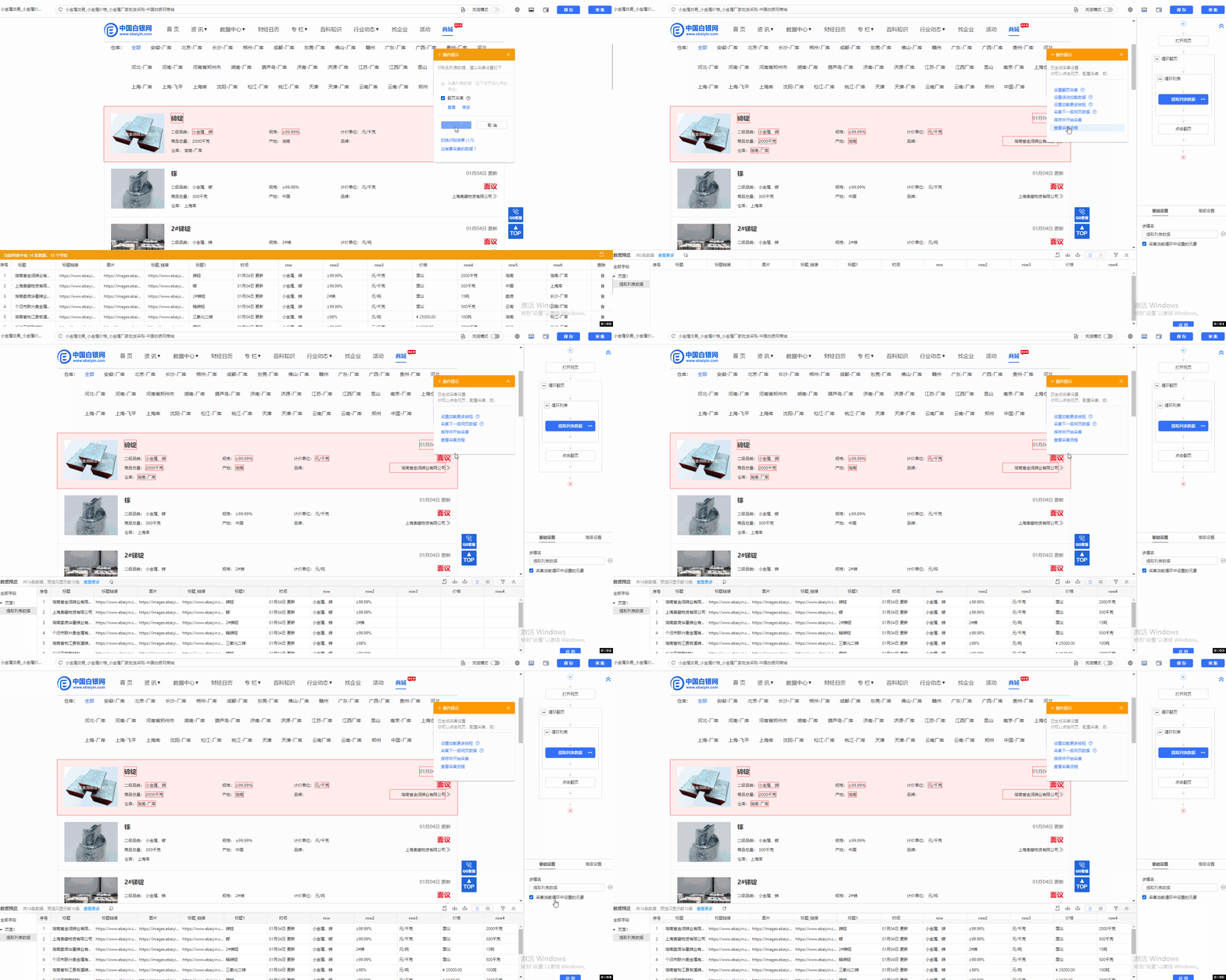
Step1：在首页输入框中，输入目标网址，点击【开始采集】。八爪鱼自动打开网页并开始智能识别。

<img src="https://mintcdn.com/bazhuayu/K35QhvLCziLtcQgp/assets/academy/basic-collection/custom-collection/01-650d2e2076087.gif?s=63d38c72543abcfb94f4bcf83c0815b5" alt="" width="1849" height="982" data-path="assets/academy/basic-collection/custom-collection/01-650d2e2076087.gif" /> 给它一点时间，等待智能识别完成。

 <img src="https://mintcdn.com/bazhuayu/K35QhvLCziLtcQgp/assets/academy/basic-collection/custom-collection/02-650d2e2033925.gif?s=24931d87f423c3484361a50b34feba10" alt="" width="1849" height="982" data-path="assets/academy/basic-collection/custom-collection/02-650d2e2033925.gif" />

特别说明：

a. 打开网页后，默认开启智能识别。识别过程中，随时可【取消识别】或【不再智能识别】

【取消识别】：立即取消本次智能识别，可点击【自动识别网页】再次启动。<img src="https://mintcdn.com/bazhuayu/K35QhvLCziLtcQgp/assets/academy/basic-collection/custom-collection/03-653254c38ba56.png?fit=max&auto=format&n=K35QhvLCziLtcQgp&q=85&s=2ea101d3bf00dc95cda3d9721dd81b05" alt="自定义采集（含智能识别）" width="554" height="366" data-path="assets/academy/basic-collection/custom-collection/03-653254c38ba56.png" />

<img src="https://mintcdn.com/bazhuayu/K35QhvLCziLtcQgp/assets/academy/basic-collection/custom-collection/04-653253cce0497.png?fit=max&auto=format&n=K35QhvLCziLtcQgp&q=85&s=ffe39eaa33c0af8b3d3f5172b3b29a71" alt="自定义采集（含智能识别）" width="1024" height="768" data-path="assets/academy/basic-collection/custom-collection/04-653253cce0497.png" />

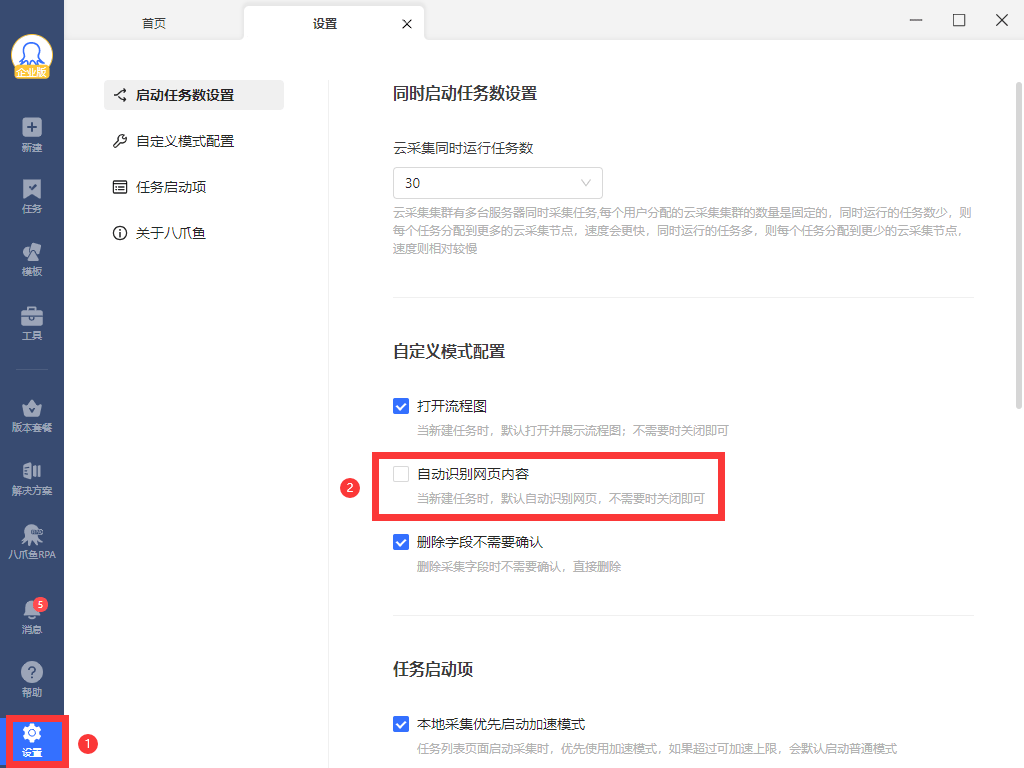
【不再智能识别】：关闭自动智能识别，点击【自动识别网页】手动开启。也可在全局设置中，再次默认开启【智能识别】。


Step2：智能识别成功，一个网页可能有多组数据，八爪鱼会将所有数据识别出来，然后智能推荐最常用的那组。如果推荐的不是想要的，可自行【切换识别结果】。<img src="https://mintcdn.com/bazhuayu/K35QhvLCziLtcQgp/assets/academy/basic-collection/custom-collection/05-650d2e20232ff.png?fit=max&auto=format&n=K35QhvLCziLtcQgp&q=85&s=c35561204983bedaa768e707decd8adf" alt="" width="1591" height="923" data-path="assets/academy/basic-collection/custom-collection/05-650d2e20232ff.png" />


Step3：同时，可自动识别出网页的滚动和翻页。此示例网址，无需滚动，只需翻页，故只识别并勾选【翻页采集】。

 <img src="https://mintcdn.com/bazhuayu/K35QhvLCziLtcQgp/assets/academy/basic-collection/custom-collection/06-650d2e1fe7a80.png?fit=max&auto=format&n=K35QhvLCziLtcQgp&q=85&s=3c371997040c08c00335a8c0a56b6d58" alt="" width="254" height="355" data-path="assets/academy/basic-collection/custom-collection/06-650d2e1fe7a80.png" />


Step4：自动识别完成后，点击【生成采集设置】，可自动生成相应的采集流程，方便大家在这个基础上编辑修改。

<img src="https://mintcdn.com/bazhuayu/K35QhvLCziLtcQgp/assets/academy/basic-collection/custom-collection/07-650d2e2201d33.gif?s=49ec0790273eb58b6c7e5ffe7cbc1dd2" alt="" width="1838" height="982" data-path="assets/academy/basic-collection/custom-collection/07-650d2e2201d33.gif" />


Step5：然后，点击右上角的【采集】，选择【启动本地采集】，八爪鱼就会开始全自动采集数据。

<video className="tutorial-animation" controls preload="none" playsInline poster="/assets/academy/basic-collection/custom-collection/08-650d2e226a320.webp" aria-label="教程演示动画">
  <source src="https://mintcdn.com/bazhuayu/BB8EHPSN3luZKwOr/assets/academy/basic-collection/custom-collection/08-650d2e226a320.mp4?fit=max&auto=format&n=BB8EHPSN3luZKwOr&q=85&s=925bdb07b509da3d86feb465fbe01667" type="video/mp4" data-path="assets/academy/basic-collection/custom-collection/08-650d2e226a320.mp4" />

  您的浏览器不支持视频播放，请更新浏览器后重试。
</video>


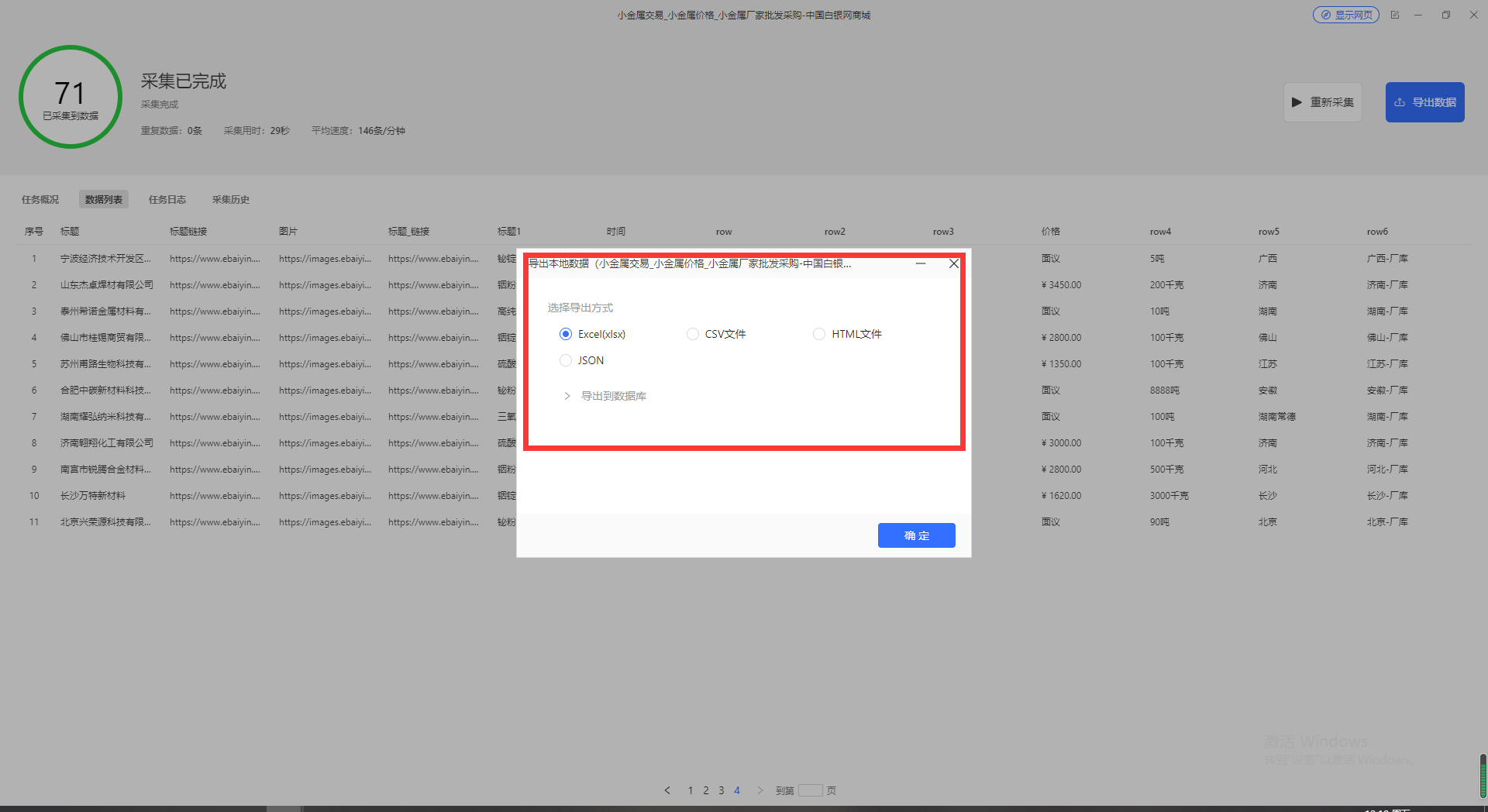
Step6：采集完成后，以所需的方式导出数据即可。

<img src="https://mintcdn.com/bazhuayu/K35QhvLCziLtcQgp/assets/academy/basic-collection/custom-collection/09-650d2e211ce65.png?fit=max&auto=format&n=K35QhvLCziLtcQgp&q=85&s=73a4bfa92701db6f6e859930f6c65bec" alt="" width="1920" height="1048" data-path="assets/academy/basic-collection/custom-collection/09-650d2e211ce65.png" />

通过【智能识别】创建并保存的任务，会放在【我的任务】中。在【我的任务】界面，可以对任务进行多种操作并查看任务采集到的历史数据。

值得注意的是，目前自动识别，仅支持识别列表型网页、滚动和翻页，如果列表型网页识别失败，请联系客服反馈。如果不是列表型网页，或者有更高级的采集需求，请自行配置采集任务。


### 2、自定义配置采集流程

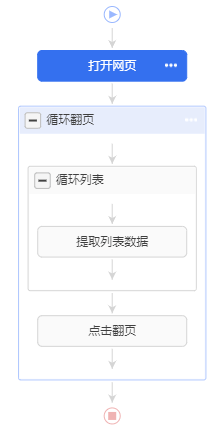
什么是采集流程？采集流程（或叫采集任务，采集规则），是从特定网页上抓取数据的指令。每个网站的页面布局是不同的，因此采集流程不能通用。一般情况下，一个网站需要配置一个采集流程。

举个例子，京东商品采集和淘宝商品采集，需要配置2个不同的采集流程。下图中就是一个配置好的采集流程。

<img src="https://mintcdn.com/bazhuayu/K35QhvLCziLtcQgp/assets/academy/basic-collection/custom-collection/10-650d2e20d812e.png?fit=max&auto=format&n=K35QhvLCziLtcQgp&q=85&s=870cb8835a12b842084cf1fff40f98ac" alt="" width="224" height="434" data-path="assets/academy/basic-collection/custom-collection/10-650d2e20d812e.png" />


自己动手配置采集流程，可灵活应对各类采集场景，包括翻页、滚动、登录、AJAX网页等。

自己动手配置采集流程，需要掌握八爪鱼的基本操作。新手如何从0开始，自己动手配置一个采集流程并抓取到数据？从本系列第2课开始详细讲解。<a href="/docs/zh/academy/basic-collection/beginner/list-collection" target="_blank" rel="noopener noreferrer">点击学习 第2课：列表采集</a>


## **二、相关技巧介绍**

在上述【智能识别】示例的Step4后，页面分为 **网页显示**、**当前页面数据预览 **和 **流程图 **三大区块。自己配置采集流程，界面也是这三大区块。以下分享3个区块的操作技巧。

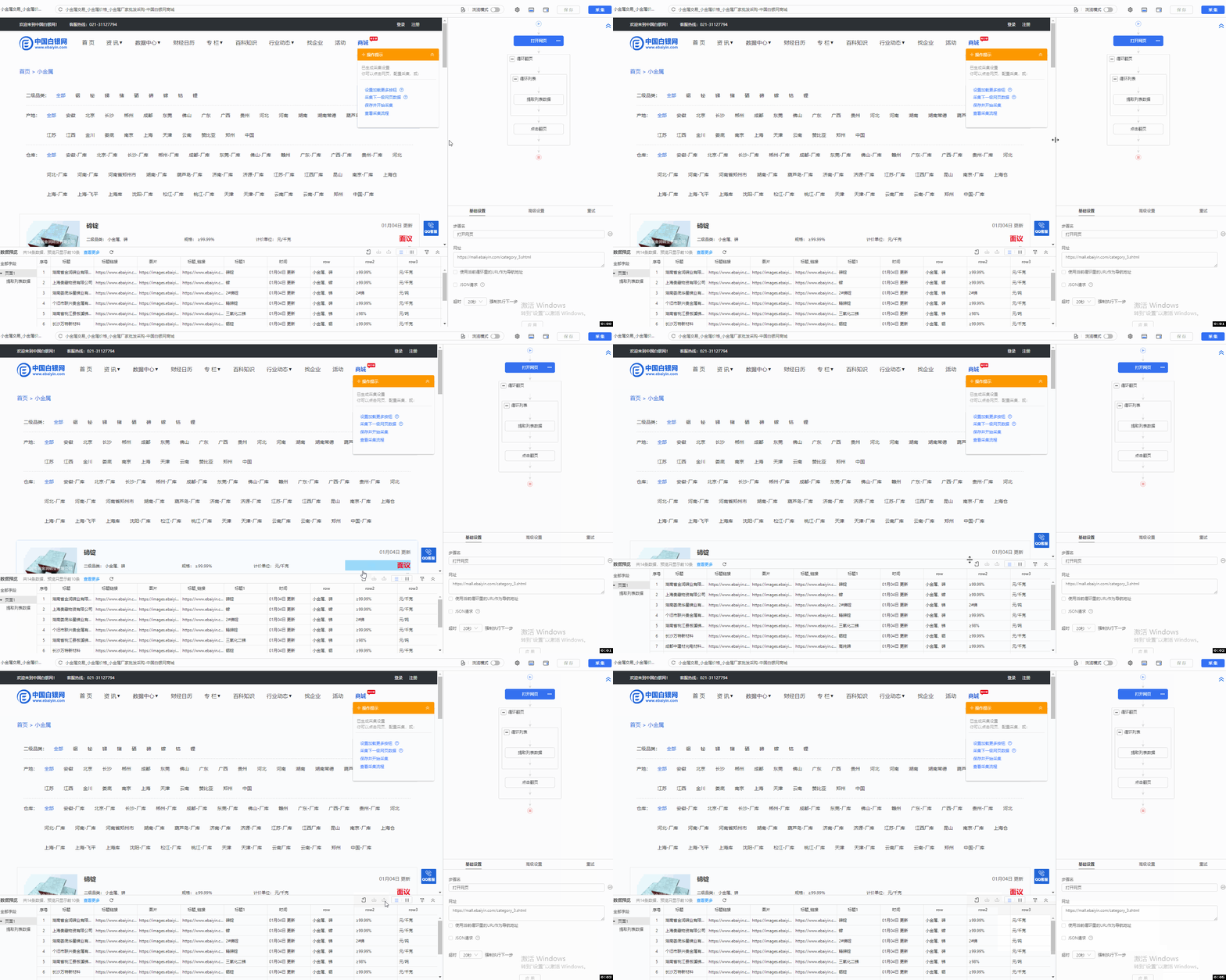
首先，鼠标移到3大区块之间，出现 <img src="https://mintcdn.com/bazhuayu/K35QhvLCziLtcQgp/assets/academy/basic-collection/custom-collection/11-650d2e21c196c.png?fit=max&auto=format&n=K35QhvLCziLtcQgp&q=85&s=a2f2037c43dbc386954d60ec49bd4baf" alt="" className="academy-inline-icon" width="32" height="29" data-path="assets/academy/basic-collection/custom-collection/11-650d2e21c196c.png" /> 按钮时，可通过拖拉改变区块的范围大小，便于配置规则。

<img src="https://mintcdn.com/bazhuayu/K35QhvLCziLtcQgp/assets/academy/basic-collection/custom-collection/12-650d2e219eeb8.gif?s=3b3ef13de850566db8c87e8c9a74f7a4" alt="" width="1838" height="982" data-path="assets/academy/basic-collection/custom-collection/12-650d2e219eeb8.gif" />


### **1、网页显示**

a. 点击智能提示框中的 <img src="https://mintcdn.com/bazhuayu/K35QhvLCziLtcQgp/assets/academy/basic-collection/custom-collection/13-650d2e233f2ab.png?fit=max&auto=format&n=K35QhvLCziLtcQgp&q=85&s=f240cbc169a6b7c2e33692c40b6fca23" alt="" className="academy-inline-icon" width="33" height="21" data-path="assets/academy/basic-collection/custom-collection/13-650d2e233f2ab.png" /> 按钮 ，可将【操作提示框】隐藏起来。点击 <img src="https://mintcdn.com/bazhuayu/K35QhvLCziLtcQgp/assets/academy/basic-collection/custom-collection/14-650d2e21b7d08.png?fit=max&auto=format&n=K35QhvLCziLtcQgp&q=85&s=7ed58b310ac56293d54da953752b3e00" alt="" className="academy-inline-icon" width="53" height="51" data-path="assets/academy/basic-collection/custom-collection/14-650d2e21b7d08.png" /> 按钮 ，将智能提示框调出。

 <img src="https://mintcdn.com/bazhuayu/K35QhvLCziLtcQgp/assets/academy/basic-collection/custom-collection/15-653257b73e396.png?fit=max&auto=format&n=K35QhvLCziLtcQgp&q=85&s=70880707c82e68cedc77d734558a0ca8" alt="自定义采集（含智能识别）" width="420" height="211" data-path="assets/academy/basic-collection/custom-collection/15-653257b73e396.png" />

### **2、当前页面数据预览**

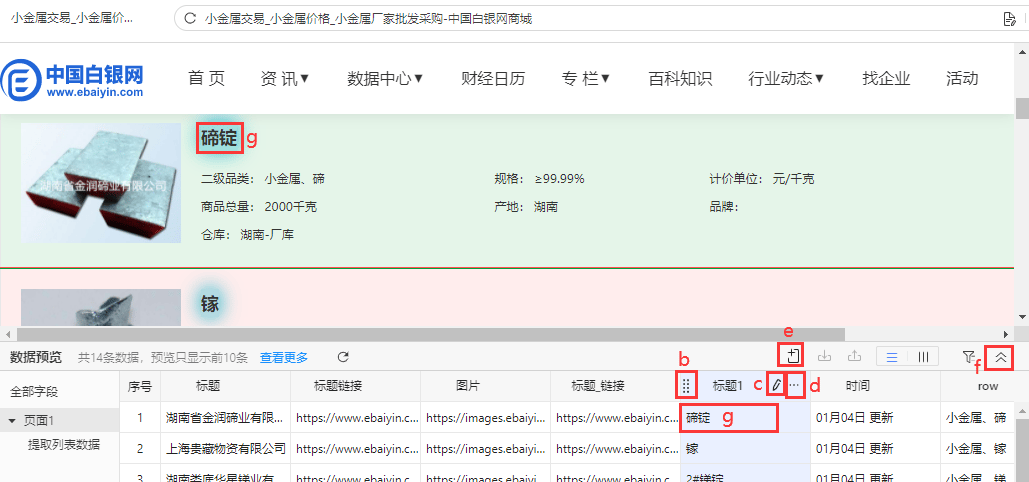
b. 鼠标移动到 <img src="https://mintcdn.com/bazhuayu/K35QhvLCziLtcQgp/assets/academy/basic-collection/custom-collection/16-650d2e233b87f.png?fit=max&auto=format&n=K35QhvLCziLtcQgp&q=85&s=207c52cd5e517f0c39986eaee39a59bc" alt="" className="academy-inline-icon" width="27" height="41" data-path="assets/academy/basic-collection/custom-collection/16-650d2e233b87f.png" /> 按钮上，并拖住左右移动，可快速调整字段顺序。\
c. 点击 <img src="https://mintcdn.com/bazhuayu/K35QhvLCziLtcQgp/assets/academy/basic-collection/custom-collection/17-650d2e2326867.png?fit=max&auto=format&n=K35QhvLCziLtcQgp&q=85&s=1bbcf6d2b84e6ca47f8b35783844703b" alt="" className="academy-inline-icon" width="29" height="34" data-path="assets/academy/basic-collection/custom-collection/17-650d2e2326867.png" /> 按钮，可修改字段名称。\
d. 选中【流程图】中的某个步骤，按【Delete】键可快速将其删除。也可点击  <img src="https://mintcdn.com/bazhuayu/K35QhvLCziLtcQgp/assets/academy/basic-collection/custom-collection/18-650d2e235ec02.png?fit=max&auto=format&n=K35QhvLCziLtcQgp&q=85&s=8be1b0f76910144c4fc7a5ac8a148b5d" alt="" className="academy-inline-icon" width="40" height="23" data-path="assets/academy/basic-collection/custom-collection/18-650d2e235ec02.png" /> 按钮，对字段进行更多操作：删除、复制、格式化等。\
e. 点击 <img src="https://mintcdn.com/bazhuayu/K35QhvLCziLtcQgp/assets/academy/basic-collection/custom-collection/19-650d2e23d323b.png?fit=max&auto=format&n=K35QhvLCziLtcQgp&q=85&s=b56d04715af2b699744ab15b4a4be5e9" alt="" className="academy-inline-icon" width="19" height="23" data-path="assets/academy/basic-collection/custom-collection/19-650d2e23d323b.png" /> 按钮，可快速添加字段：当前采集时间、当前网页信息、从网页中添加字段等。\
f. 点击 <img src="https://mintcdn.com/bazhuayu/K35QhvLCziLtcQgp/assets/academy/basic-collection/custom-collection/20-650d2e245459e.png?fit=max&auto=format&n=K35QhvLCziLtcQgp&q=85&s=2603b273123678f2d57d3837ff9b467e" alt="" className="academy-inline-icon" width="26" height="28" data-path="assets/academy/basic-collection/custom-collection/20-650d2e245459e.png" /> 按钮，可将「当前页面数据预览」隐藏起来，再次点击右上角的<img src="https://mintcdn.com/bazhuayu/K35QhvLCziLtcQgp/assets/academy/basic-collection/custom-collection/21-650d2e241d65c.png?fit=max&auto=format&n=K35QhvLCziLtcQgp&q=85&s=3a017a8cf8316cf7f5ad2769d03914f7" alt="" className="academy-inline-icon" width="39" height="36" data-path="assets/academy/basic-collection/custom-collection/21-650d2e241d65c.png" />则再次显示在页面上。\
g. 选中字段，网页同步高亮显示，方便找到字段在网页中的位置。

<img src="https://mintcdn.com/bazhuayu/K35QhvLCziLtcQgp/assets/academy/basic-collection/custom-collection/22-650d2e2463916.png?fit=max&auto=format&n=K35QhvLCziLtcQgp&q=85&s=4baca5c56f8c115aa5067cd454416909" alt="" width="1029" height="482" data-path="assets/academy/basic-collection/custom-collection/22-650d2e2463916.png" />


### **3、流程图**

h. 鼠标移动到步骤上，该步骤颜色变深。\
i. 点击每个步骤框，进入步骤基础、高级选项设置页面。\
j. 点击 <img src="https://mintcdn.com/bazhuayu/K35QhvLCziLtcQgp/assets/academy/basic-collection/custom-collection/23-650d2e2428a80.png?fit=max&auto=format&n=K35QhvLCziLtcQgp&q=85&s=25ee7611b634c521542cb8fd0cbdd32e" alt="" className="academy-inline-icon" width="37" height="25" data-path="assets/academy/basic-collection/custom-collection/23-650d2e2428a80.png" /> 按钮，可对当前步骤进行更多操作：复制、粘贴、删除等。\
k. 将鼠标移动到流程中的 <img src="https://mintcdn.com/bazhuayu/K35QhvLCziLtcQgp/assets/academy/basic-collection/custom-collection/24-650d2e24513a3.png?fit=max&auto=format&n=K35QhvLCziLtcQgp&q=85&s=244e41056bd4ff0b29b720db11ed4f59" alt="" className="academy-inline-icon" width="32" height="27" data-path="assets/academy/basic-collection/custom-collection/24-650d2e24513a3.png" />位置，会出现 <img src="https://mintcdn.com/bazhuayu/K35QhvLCziLtcQgp/assets/academy/basic-collection/custom-collection/25-650d2e24d40fa.png?fit=max&auto=format&n=K35QhvLCziLtcQgp&q=85&s=c77173a2027e206ef9f46281d1bf94c3" alt="" className="academy-inline-icon" width="24" height="25" data-path="assets/academy/basic-collection/custom-collection/25-650d2e24d40fa.png" /> 按钮。点击 <img src="https://mintcdn.com/bazhuayu/K35QhvLCziLtcQgp/assets/academy/basic-collection/custom-collection/26-650d2e25094e4.png?fit=max&auto=format&n=K35QhvLCziLtcQgp&q=85&s=5bb832b5071dc9066dea9aee12df5232" alt="" className="academy-inline-icon" width="24" height="25" data-path="assets/academy/basic-collection/custom-collection/26-650d2e25094e4.png" />按钮，可快速添加流程步骤。\
l. 点击 <img src="https://mintcdn.com/bazhuayu/K35QhvLCziLtcQgp/assets/academy/basic-collection/custom-collection/27-650d2e250d173.png?fit=max&auto=format&n=K35QhvLCziLtcQgp&q=85&s=8470c9a244c9f3c908f3821f670033e8" alt="" className="academy-inline-icon" width="32" height="34" data-path="assets/academy/basic-collection/custom-collection/27-650d2e250d173.png" />按钮，可将流程图隐藏起来，再次点击界面右上角的<img src="https://mintcdn.com/bazhuayu/K35QhvLCziLtcQgp/assets/academy/basic-collection/custom-collection/28-650d2e253f1fb.png?fit=max&auto=format&n=K35QhvLCziLtcQgp&q=85&s=09d987854df18bae58d5feaddf8c4427" alt="" className="academy-inline-icon" width="42" height="44" data-path="assets/academy/basic-collection/custom-collection/28-650d2e253f1fb.png" />则再次显示在页面上。

 <img src="https://mintcdn.com/bazhuayu/K35QhvLCziLtcQgp/assets/academy/basic-collection/custom-collection/29-650d2e256419a.png?fit=max&auto=format&n=K35QhvLCziLtcQgp&q=85&s=5127d6985c453f66d41586489aedb66e" alt="" width="751" height="1020" data-path="assets/academy/basic-collection/custom-collection/29-650d2e256419a.png" />


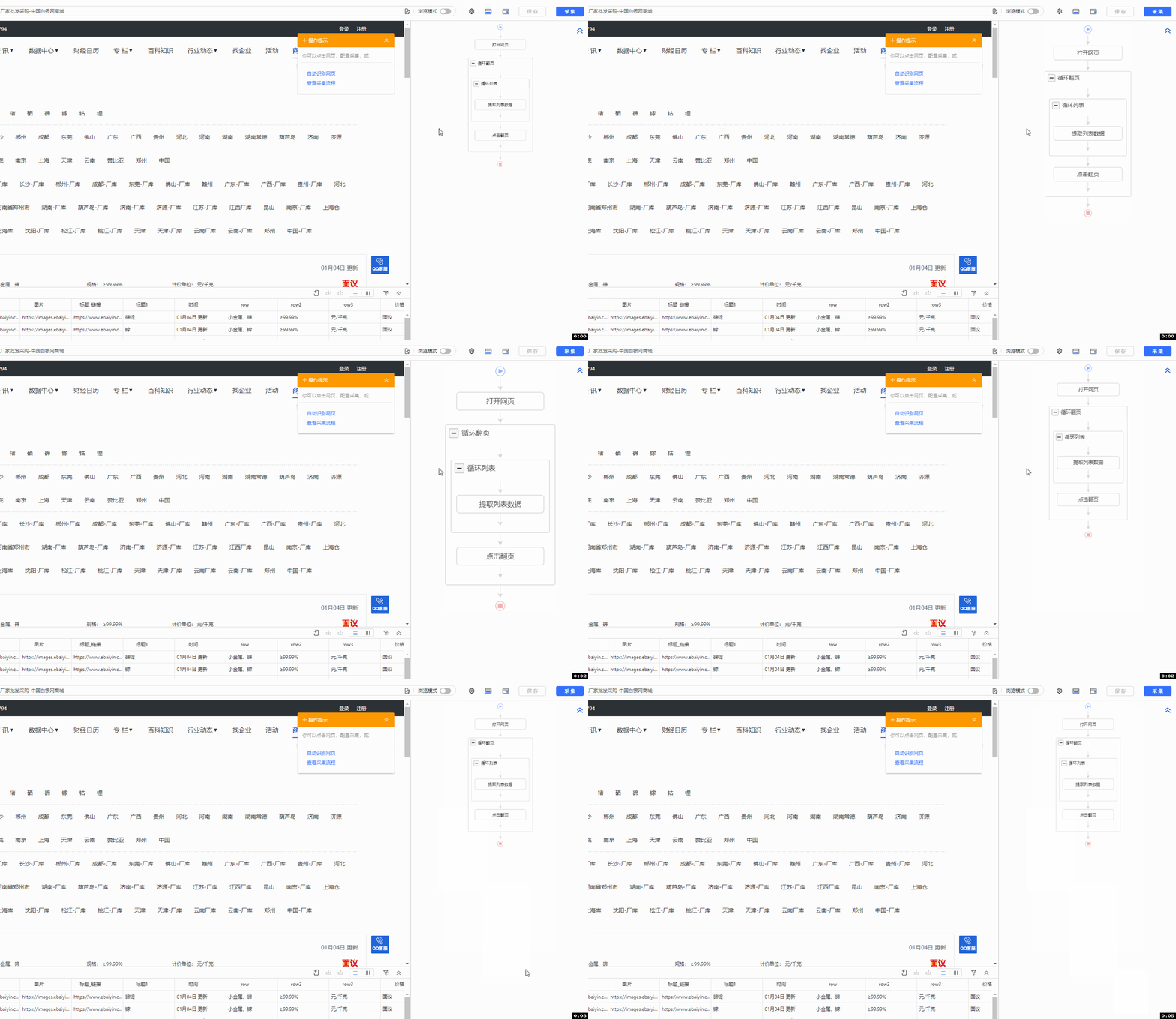
m. 鼠标移动到【流程图】展示区时，按住【Ctrl】键同时滚动鼠标，可放大/缩小流程图。

<img src="https://mintcdn.com/bazhuayu/K35QhvLCziLtcQgp/assets/academy/basic-collection/custom-collection/30-650d2e25f1d5d.gif?s=6f5d6a21b5ba2f346dcee3c38e295791" alt="" width="1484" height="859" data-path="assets/academy/basic-collection/custom-collection/30-650d2e25f1d5d.gif" />


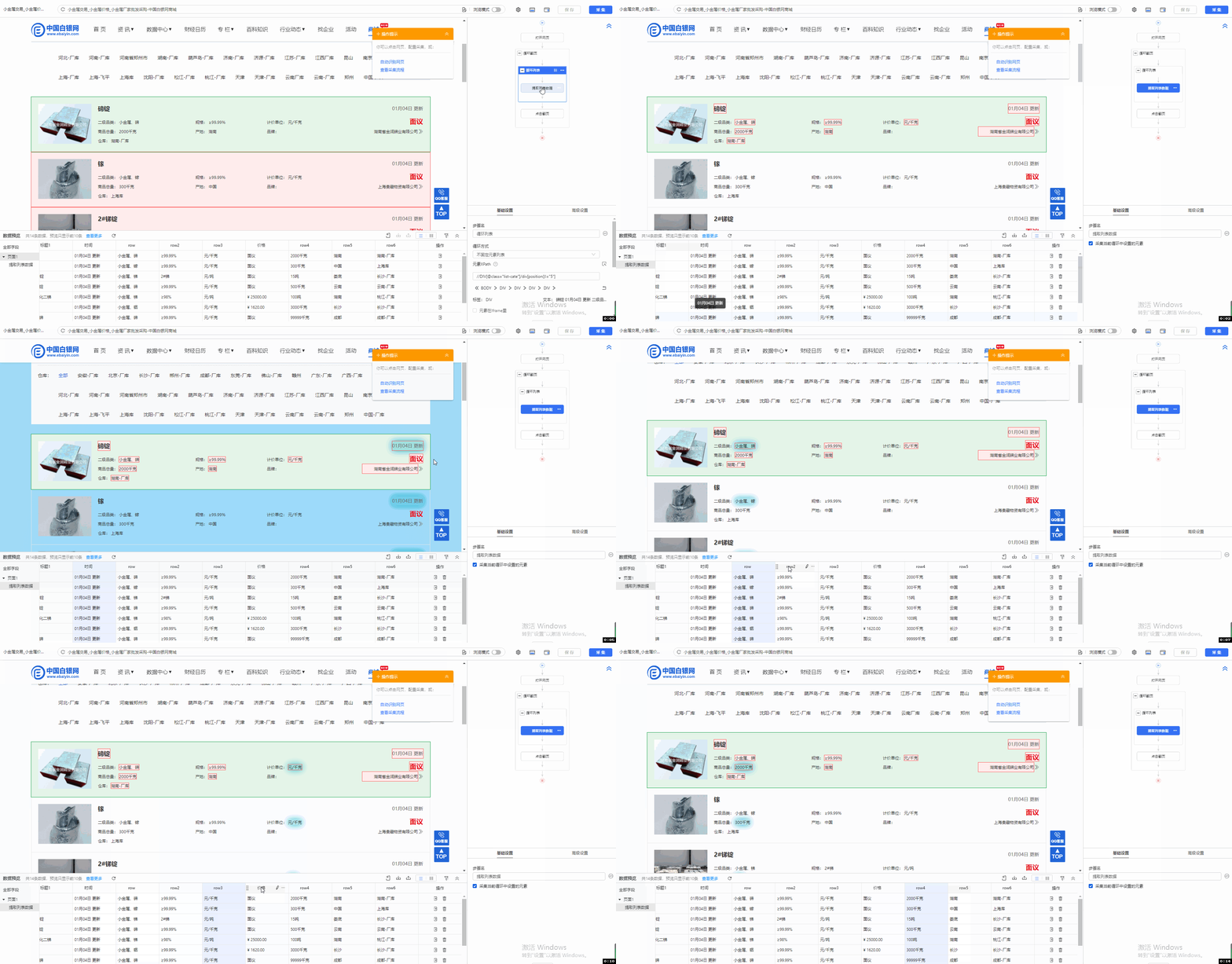
n. 点击「全部字段」，可显示当前任务中的全部字段。选中某个字段，网页相应位置、数据预览中都会高亮显示，可用于检查字段是否有遗漏，命名是否有误等。

<img src="https://mintcdn.com/bazhuayu/K35QhvLCziLtcQgp/assets/academy/basic-collection/custom-collection/31-650d2e266bbfd.gif?s=ca35e84e614cce5e487989d9257022f5" alt="" width="1853" height="968" data-path="assets/academy/basic-collection/custom-collection/31-650d2e266bbfd.gif" />