> ## Documentation Index
> Fetch the complete documentation index at: https://www.bazhuayu.com/docs/llms.txt
> Use this file to discover all available pages before exploring further.
# 获取 API Key
> 在八爪鱼账户中心创建 API Key,供 MCP 以 x-api-key 方式认证。
## 何时使用 API Key
| 认证方式 | 适用场景 |
| ------------- | --------------------------------------------------------------- |
| **OAuth 2.1** | ChatGPT、Claude、Cursor、Gemini 等支持浏览器登录的客户端;Coze、Dify 安装官方工具时 |
| **API Key** | Coze 自定义 MCP、Dify API Key 模式、QClaw、Cursor、Claude Code、脚本 / 无头环境 |
## 创建 API Key
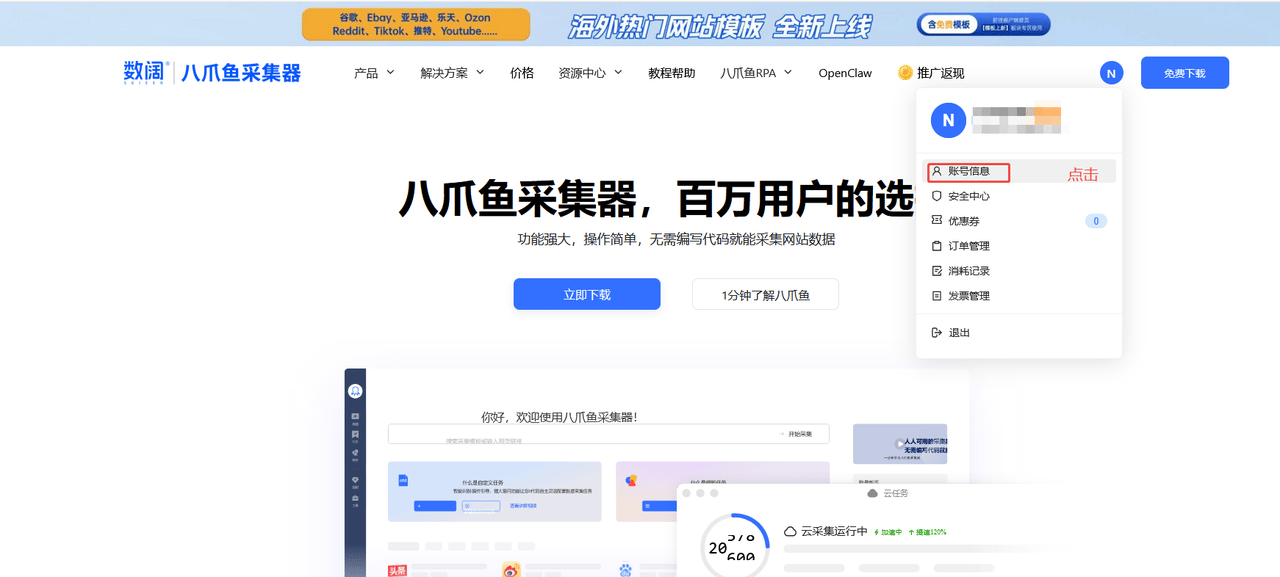
登录 [https://www.bazhuayu.com/](https://www.bazhuayu.com/) 后点击账号信息。
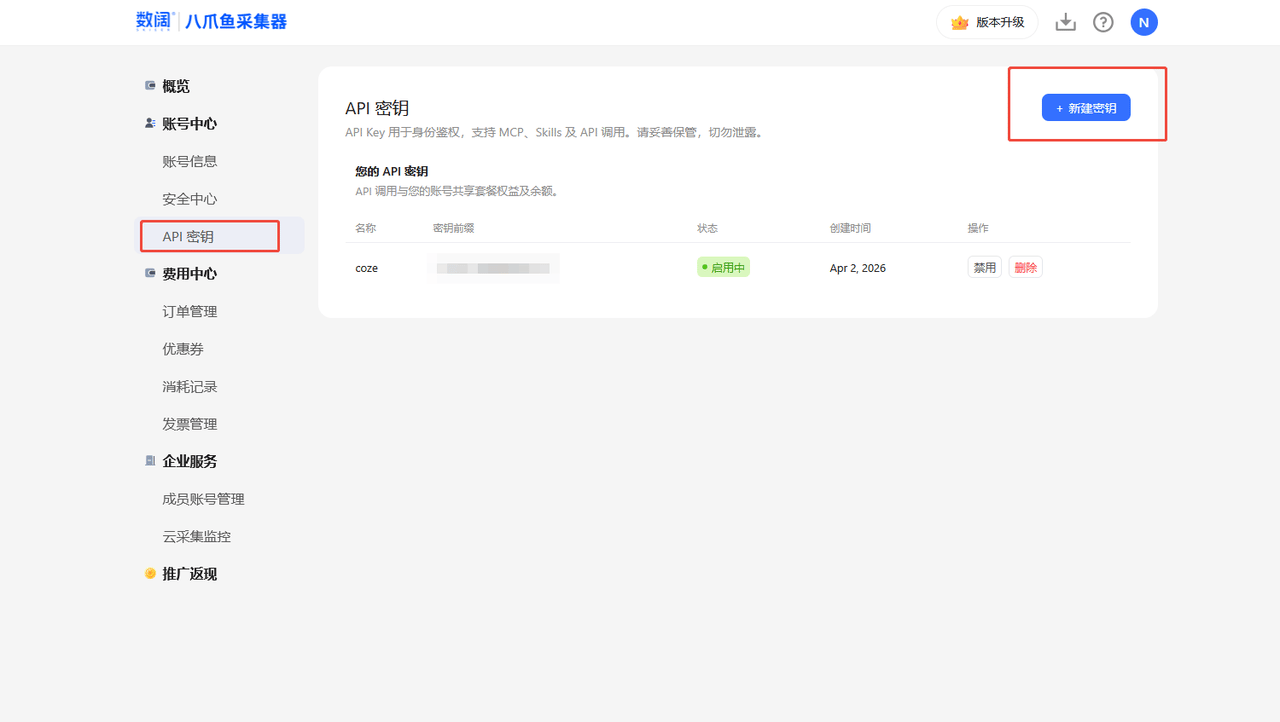
 点击 API 密钥,新增密钥。(建议每个连接的智能体都有独立的密钥便于管理)
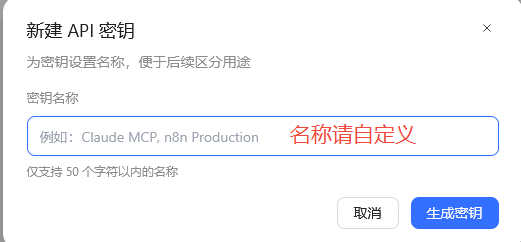
 自定义密钥名称,点击生成。
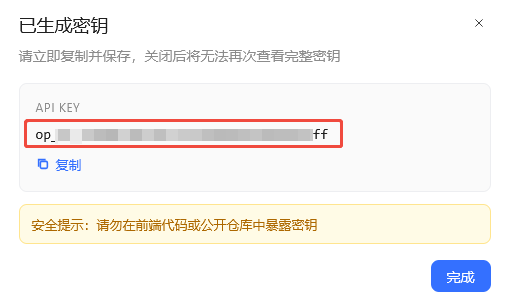
 此后便获取到密钥。(注意!!!密钥只会在这个界面显示一次,后续无法获取,一定妥善保存。同时建议每次连接新载体都新建密钥,便于管理)
 不要将 API Key 提交到 Git、飞书文档公开页、截图或客服群。仅在 MCP 客户端的「密钥 / Headers」配置项中填写。
## 方式一:交给 Agent 自动配置(推荐)
WorkBuddy、QClaw、豆包专业版等能够管理工具配置的 Agent,可以自行选择当前客户端支持的配置方式、写入 MCP 设置并测试连接。将下面的内容发给 Agent,并把占位符替换为刚刚创建的 Key:
```text theme={null}
请帮我添加名为“八爪鱼”的 HTTP MCP 服务,并自行完成配置和连通性测试。
服务地址:https://mcp.bazhuayu.com
API Key:<粘贴你的 API Key>
关键要求:
1. 本次接入只使用 API Key 认证,请将密钥放在请求头 x-api-key 中。
2. 不要改用 OAuth,也不要写成 Authorization: Bearer 。
3. 请根据当前客户端支持的 MCP 配置方式自行安装;完成后按需刷新工具列表或重启客户端。
4. 请验证服务已连接并能读取工具列表,再调用只读工具 list_platforms 完成连通性测试;只向我报告配置位置、测试结果和后续用法,不要在回复中回显完整 API Key。
```
Agent 若要求确认写入配置文件、重启客户端或执行连接测试,可以在核对目标路径和命令后授权。若它尝试启动 OAuth,请提醒它严格使用 `x-api-key` 请求头。
仅在可信的本地 Agent 或私密对话中粘贴真实 Key。Agent 不具备配置权限或自动安装失败时,改用下面的手动配置。
## 方式二:手动配置
### 通用 HTTP MCP 配置
```json theme={null}
{
"type": "http",
"url": "https://mcp.bazhuayu.com",
"headers": {
"x-api-key": "你的APIKey"
}
}
```
### Cursor 示例(`~/.cursor/mcp.json`)
```json theme={null}
{
"mcpServers": {
"octoparse": {
"type": "http",
"url": "https://mcp.bazhuayu.com",
"headers": {
"x-api-key": "你的APIKey"
}
}
}
}
```
### Claude Code 示例(`~/.claude/settings.json`)
```json theme={null}
{
"mcpServers": {
"octoparse": {
"type": "http",
"url": "https://mcp.bazhuayu.com",
"headers": {
"x-api-key": "你的APIKey"
}
}
}
}
```
保存后重启客户端,在 MCP 工具列表中应能看到八爪鱼相关工具。
更多客户端(ChatGPT、Gemini、OpenClaw、VS Code)见 [客户端配置指南](/docs/zh/mcp/guides/clients)。
## 验证是否生效
连接成功后,可在对话中尝试:
* 「用八爪鱼搜索一个采集新闻标题的模板」
* 「列出我账户下的八爪鱼任务」
若返回 `401` / `403`,请检查 Key 是否有效、是否填在 `x-api-key` 字段,以及 URL 是否正确。
## 与各平台教程的关系
* **Coze / Dify / QClaw** — [平台对接](/docs/zh/mcp/index#平台对接) 分组中的分平台教程
* **ChatGPT / Claude / Cursor / Gemini / OpenClaw / VS Code** — [客户端配置指南](/docs/zh/mcp/guides/clients)
## 下一步
从搜模板到导出数据的完整示例。
授权失败、工具不可见等问题。
不要将 API Key 提交到 Git、飞书文档公开页、截图或客服群。仅在 MCP 客户端的「密钥 / Headers」配置项中填写。
## 方式一:交给 Agent 自动配置(推荐)
WorkBuddy、QClaw、豆包专业版等能够管理工具配置的 Agent,可以自行选择当前客户端支持的配置方式、写入 MCP 设置并测试连接。将下面的内容发给 Agent,并把占位符替换为刚刚创建的 Key:
```text theme={null}
请帮我添加名为“八爪鱼”的 HTTP MCP 服务,并自行完成配置和连通性测试。
服务地址:https://mcp.bazhuayu.com
API Key:<粘贴你的 API Key>
关键要求:
1. 本次接入只使用 API Key 认证,请将密钥放在请求头 x-api-key 中。
2. 不要改用 OAuth,也不要写成 Authorization: Bearer 。
3. 请根据当前客户端支持的 MCP 配置方式自行安装;完成后按需刷新工具列表或重启客户端。
4. 请验证服务已连接并能读取工具列表,再调用只读工具 list_platforms 完成连通性测试;只向我报告配置位置、测试结果和后续用法,不要在回复中回显完整 API Key。
```
Agent 若要求确认写入配置文件、重启客户端或执行连接测试,可以在核对目标路径和命令后授权。若它尝试启动 OAuth,请提醒它严格使用 `x-api-key` 请求头。
仅在可信的本地 Agent 或私密对话中粘贴真实 Key。Agent 不具备配置权限或自动安装失败时,改用下面的手动配置。
## 方式二:手动配置
### 通用 HTTP MCP 配置
```json theme={null}
{
"type": "http",
"url": "https://mcp.bazhuayu.com",
"headers": {
"x-api-key": "你的APIKey"
}
}
```
### Cursor 示例(`~/.cursor/mcp.json`)
```json theme={null}
{
"mcpServers": {
"octoparse": {
"type": "http",
"url": "https://mcp.bazhuayu.com",
"headers": {
"x-api-key": "你的APIKey"
}
}
}
}
```
### Claude Code 示例(`~/.claude/settings.json`)
```json theme={null}
{
"mcpServers": {
"octoparse": {
"type": "http",
"url": "https://mcp.bazhuayu.com",
"headers": {
"x-api-key": "你的APIKey"
}
}
}
}
```
保存后重启客户端,在 MCP 工具列表中应能看到八爪鱼相关工具。
更多客户端(ChatGPT、Gemini、OpenClaw、VS Code)见 [客户端配置指南](/docs/zh/mcp/guides/clients)。
## 验证是否生效
连接成功后,可在对话中尝试:
* 「用八爪鱼搜索一个采集新闻标题的模板」
* 「列出我账户下的八爪鱼任务」
若返回 `401` / `403`,请检查 Key 是否有效、是否填在 `x-api-key` 字段,以及 URL 是否正确。
## 与各平台教程的关系
* **Coze / Dify / QClaw** — [平台对接](/docs/zh/mcp/index#平台对接) 分组中的分平台教程
* **ChatGPT / Claude / Cursor / Gemini / OpenClaw / VS Code** — [客户端配置指南](/docs/zh/mcp/guides/clients)
## 下一步
从搜模板到导出数据的完整示例。
授权失败、工具不可见等问题。