> ## Documentation Index
> Fetch the complete documentation index at: https://www.bazhuayu.com/docs/llms.txt
> Use this file to discover all available pages before exploring further.
# MCP 对接 VS Code
> 在 VS Code 中通过 MCP 连接八爪鱼采集器,配合 GitHub Copilot 用自然语言搜索模板、创建任务、运行云采集并导出数据。
## 前置准备
开始之前,请确认以下条件:
* 已安装 [Visual Studio Code](https://code.visualstudio.com/)
* 已在 VS Code 中启用 **GitHub Copilot** 与 **Copilot Chat**(MCP 能力属于 Copilot 体验的一部分)
* 已注册八爪鱼账户
* MCP 地址:`https://mcp.bazhuayu.com`
* 连接过程中可能需要在浏览器中完成八爪鱼授权
VS Code 通过 `mcp.json` 管理 MCP 服务器配置,可放在:
* **工作区**:`.vscode/mcp.json`(仅当前项目可用)
* **用户配置**:用户目录下的 MCP 配置文件(全局可用)
## 接入后可用的能力
连接成功后,你可以在 VS Code 的 GitHub Copilot 中用自然语言管理采集任务,例如:
* 搜索八爪鱼采集模板
* 校验模板参数并创建云采集任务
* 启动与停止云采集任务
* 查看任务执行状态
* 导出数据(EXCEL / CSV / JSON / 数据库)
* 查询数据中心的网页与媒体存量内容
* 提交并查询 Temu、TikTok Shop 商品评论采集
当前 MCP 不提供账户余额、版本或账单查询工具。连接后建议先让 Copilot 调用 `list_platforms`,或检查是否发现了[当前 10 个工具](/docs/zh/mcp/guides/clients#验证连接)。
## 八爪鱼 MCP 服务信息
八爪鱼提供 MCP(Model Context Protocol)服务器,供 VS Code 中的 Copilot 调用采集相关工具。
| 项目 | 内容 |
| ---- | ----------------------------------------------------------------------- |
| 服务地址 | `https://mcp.bazhuayu.com` |
| 推荐认证 | OAuth 2.1(浏览器登录八爪鱼账户) |
| 备选认证 | API Key(Header:`x-api-key`,见 [获取 API Key](/docs/zh/mcp/quick-start/api-key)) |
该服务会将八爪鱼的模板、任务、导出等功能公开给 AI 助手。
## 步骤一:在 VS Code 中配置八爪鱼 MCP
1. 打开 VS Code
2. 确认 **GitHub Copilot** 与 **Copilot Chat** 已安装并可用
使用 MCP 工具需要 Copilot 相关权限;具体以 Microsoft 官方文档为准。
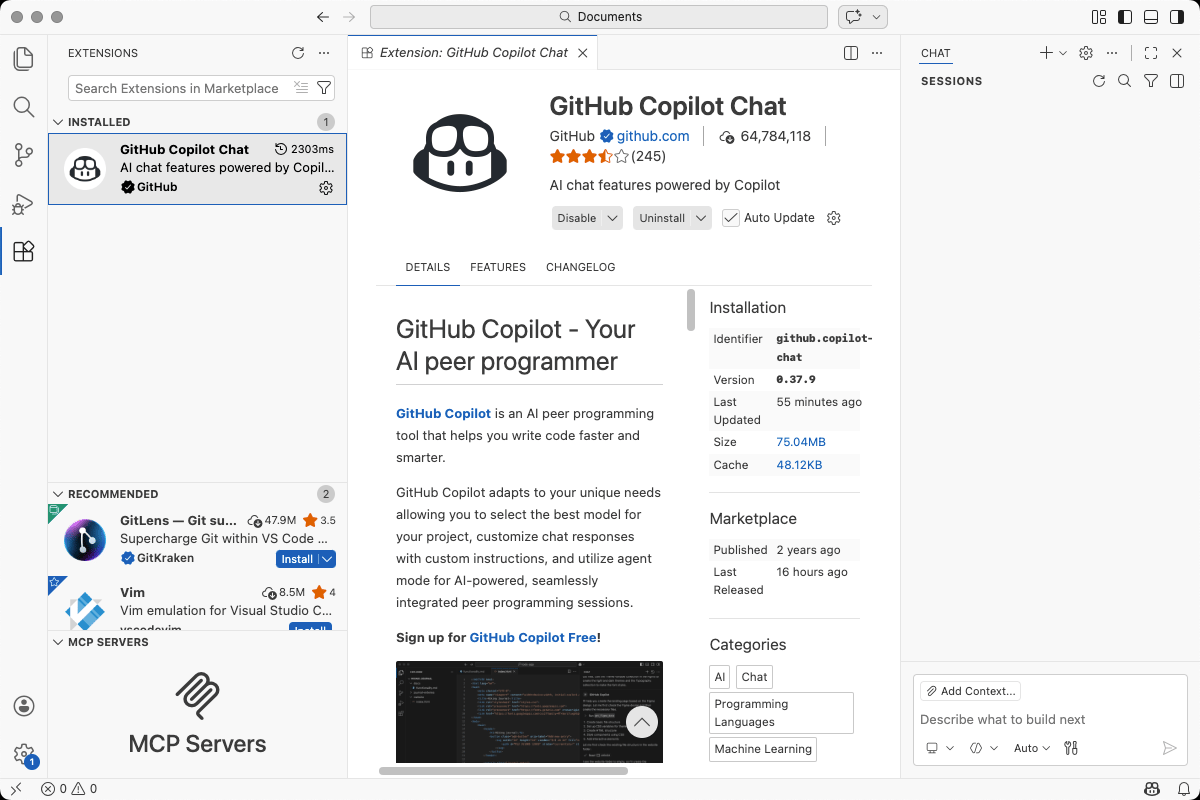 在 VS Code 中打开 MCP 配置文件 `mcp.json`。
* 仅当前项目使用:创建或编辑 `.vscode/mcp.json`
* 全局使用:编辑用户级 MCP 配置
VS Code 会为 `mcp.json` 提供 IntelliSense 与 schema 提示。
在 VS Code 中打开 MCP 配置文件 `mcp.json`。
* 仅当前项目使用:创建或编辑 `.vscode/mcp.json`
* 全局使用:编辑用户级 MCP 配置
VS Code 会为 `mcp.json` 提供 IntelliSense 与 schema 提示。
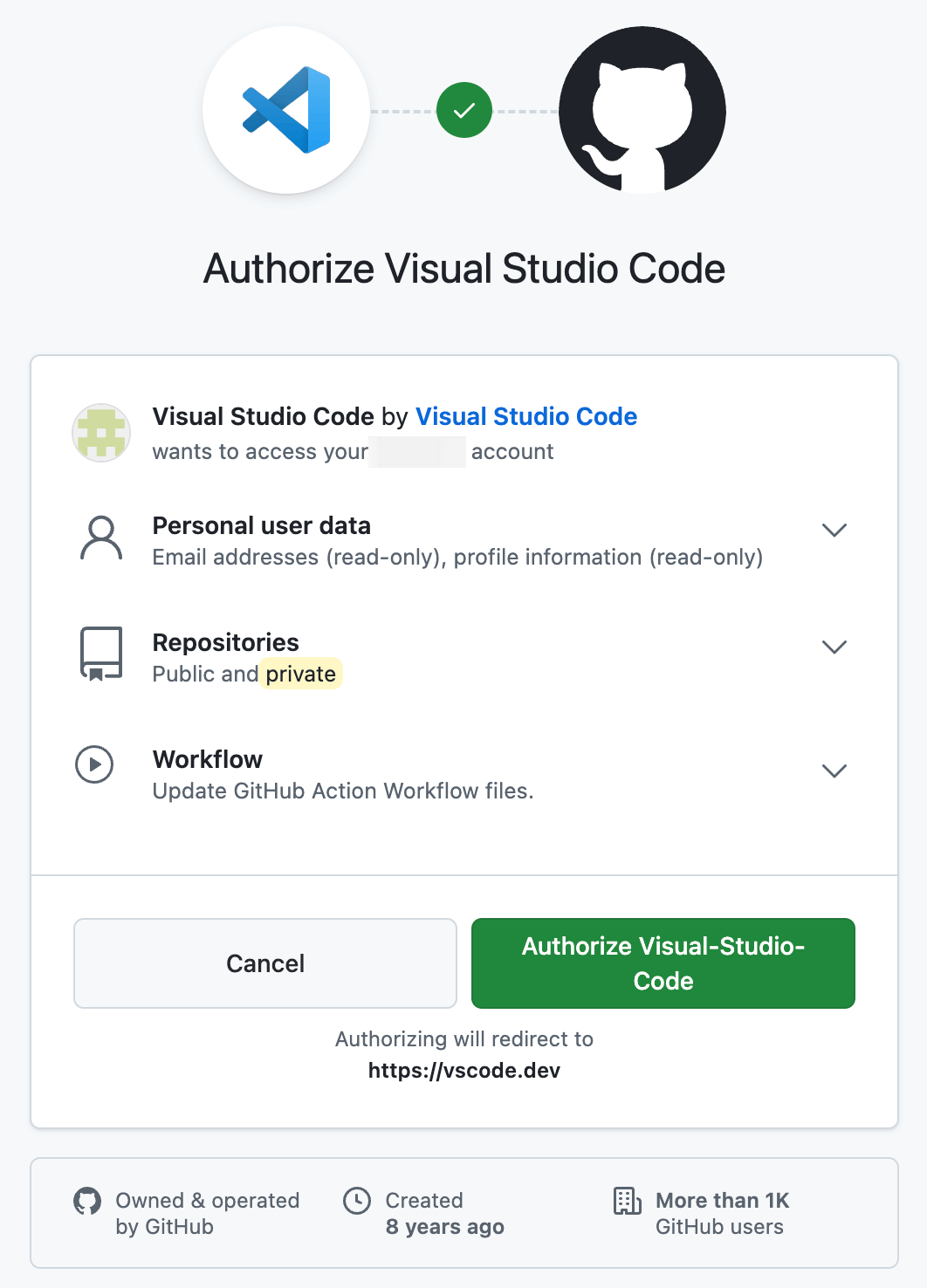 在 `mcp.json` 中添加八爪鱼 MCP 配置,例如:
```json theme={null}
{
"mcpServers": {
"octoparse": {
"url": "https://mcp.bazhuayu.com"
}
}
}
```
若使用 API Key 认证,可参考以下配置(见 [获取 API Key](/docs/zh/mcp/quick-start/api-key)):
```json theme={null}
{
"mcpServers": {
"octoparse": {
"type": "http",
"url": "https://mcp.bazhuayu.com",
"headers": {
"x-api-key": "你的APIKey"
}
}
}
}
```
不同 VS Code 版本与 MCP 认证流程下,配置字段可能略有差异,请以编辑器内 schema 提示与官方文档为准。
在 `mcp.json` 中添加八爪鱼 MCP 配置,例如:
```json theme={null}
{
"mcpServers": {
"octoparse": {
"url": "https://mcp.bazhuayu.com"
}
}
}
```
若使用 API Key 认证,可参考以下配置(见 [获取 API Key](/docs/zh/mcp/quick-start/api-key)):
```json theme={null}
{
"mcpServers": {
"octoparse": {
"type": "http",
"url": "https://mcp.bazhuayu.com",
"headers": {
"x-api-key": "你的APIKey"
}
}
}
}
```
不同 VS Code 版本与 MCP 认证流程下,配置字段可能略有差异,请以编辑器内 schema 提示与官方文档为准。
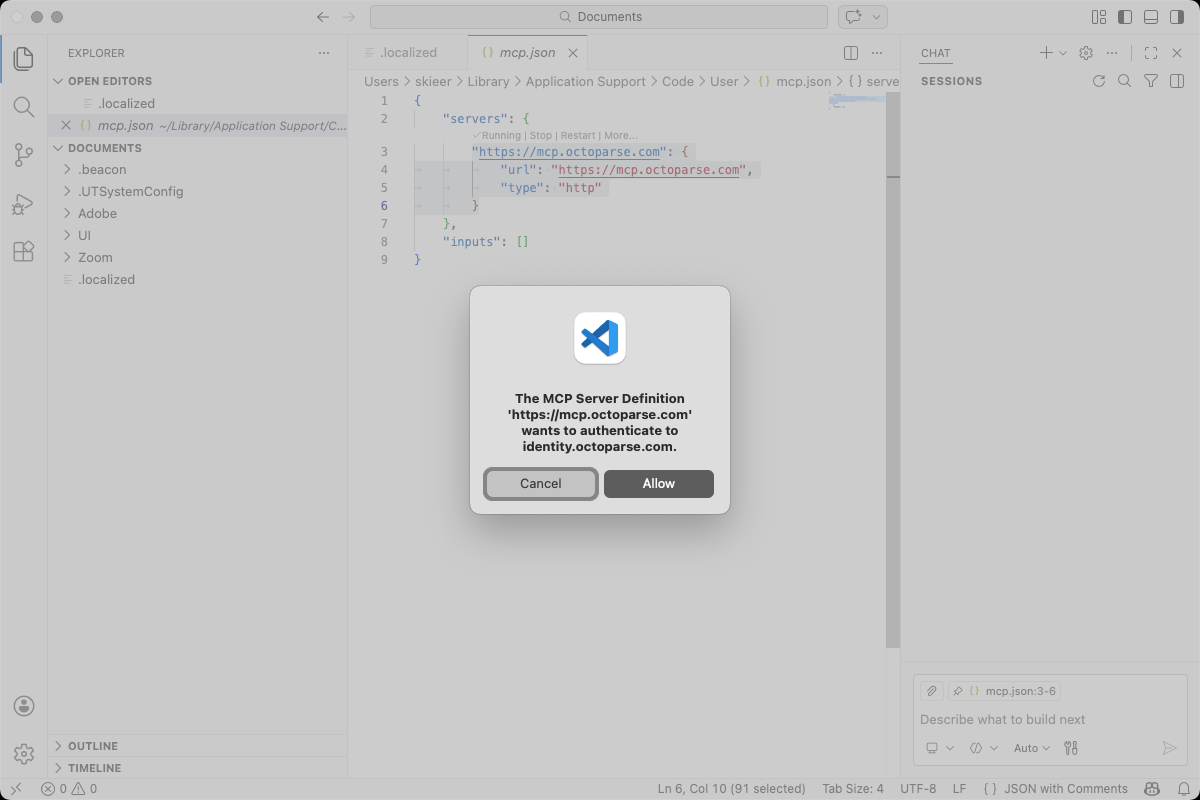 保存 `mcp.json` 文件。
若 JSON 格式正确且路径无误,VS Code 应能识别八爪鱼 MCP 服务器配置。
保存 `mcp.json` 文件。
若 JSON 格式正确且路径无误,VS Code 应能识别八爪鱼 MCP 服务器配置。
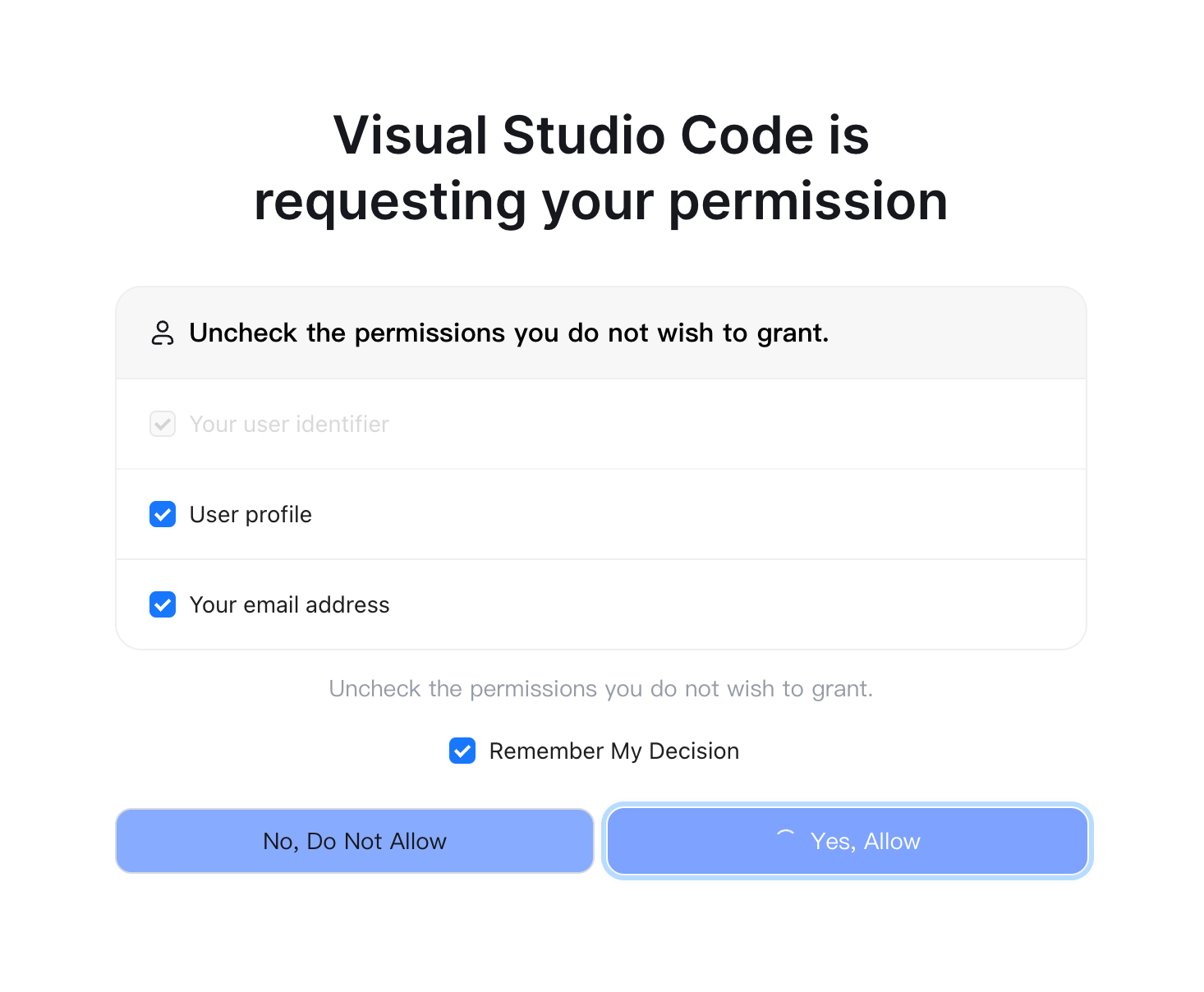 若八爪鱼 MCP 需要认证,首次使用时 VS Code 会引导你完成授权流程:
1. 可能跳转至八爪鱼登录 / 授权页面
2. 登录账户并批准访问权限
3. 授权完成后返回 VS Code
VS Code **不会**直接获取你的八爪鱼账户密码。
### 认证流程说明
首次在 VS Code 中使用八爪鱼 MCP 工具时:
1. Copilot 尝试调用八爪鱼 MCP 工具
2. VS Code 启动 MCP 授权流程
3. 你在浏览器中登录八爪鱼并批准权限
4. 授权完成后,八爪鱼工具在 Copilot 中可用
## 步骤二:在 Copilot 中使用八爪鱼 MCP
八爪鱼 MCP 最适合在支持工具调用的 Copilot 工作流中使用,尤其是 **Agent 模式**下的多步骤任务。
### 模板与任务创建
```
帮我找一个采集 Amazon 商品列表的八爪鱼模板
用这个模板创建一个采集任务
在云端启动这个任务
```
### 监控与导出
```
查看我最新的八爪鱼云采集任务状态
把最新结果导出为 CSV
```
### 数据获取
```
列出这个八爪鱼任务的所有导出选项
下载最新数据集,格式为 JSON
```
**分步执行(推荐)**
对于复杂任务,建议拆成短指令依次执行:
```
搜索模板 → 创建任务 → 启动任务 → 查看状态 → 导出数据
```
**搜索模板**
```
搜索可用于采集 LinkedIn 公司信息的八爪鱼模板
```
**导出数据**
```
导出任务 abc123 的最新数据,格式为 JSON
```
## 重要使用说明
* MCP 在 VS Code 中属于 **GitHub Copilot** 能力,不是独立的连接器市场
* 八爪鱼 MCP 在 **Agent 模式** 等多步骤 Copilot 场景中效果最佳
* 仅 **支持云采集的模板** 可通过 Copilot 启动;纯本地任务请在八爪鱼桌面客户端运行
* 云采集有可能会消耗**八爪鱼账户余额**,具体见具体使用的八爪鱼模板
* 部分模板需要 **专业版及以上** 套餐,或额外消耗积分
* 长而复杂的多步骤提示更容易失败,建议拆成短指令依次执行
* 企业环境可能通过 `chat.mcp.access` 等策略限制 MCP 使用,请联系管理员
## 常见问题
| 现象 | 处理建议 |
| -------------- | ----------------------------------------------- |
| MCP 服务器未加载 | 检查 `mcp.json` JSON 格式;确认文件路径正确;重载 VS Code 窗口 |
| Copilot 中看不到工具 | 确认 Copilot 已启用;使用支持工具调用的 Copilot 界面;尝试 Agent 模式 |
| 组织策略阻止 MCP | 联系管理员检查 `chat.mcp.access` 等 Copilot 策略设置 |
| 认证无法完成 | 重新连接服务器;重试登录授权;授权完成后重启 VS Code |
| 无法启动任务 | 确认模板支持云采集;检查账户套餐与余额 |
| 本地任务无法运行 | 本地采集需在八爪鱼客户端操作,VS Code 仅支持云采集相关工具 |
若教程截图与 VS Code / Copilot 当前界面有出入,请以 Microsoft 官方界面为准。
## 相关链接
* [八爪鱼 MCP 概述](/docs/zh/mcp/index)
* [获取 API Key](/docs/zh/mcp/quick-start/api-key)
* [工作流程示例](/docs/zh/mcp/workflow)
* [故障排查](/docs/zh/mcp/troubleshooting)
* [客户端配置指南 — VS Code](/docs/zh/mcp/guides/clients)
若八爪鱼 MCP 需要认证,首次使用时 VS Code 会引导你完成授权流程:
1. 可能跳转至八爪鱼登录 / 授权页面
2. 登录账户并批准访问权限
3. 授权完成后返回 VS Code
VS Code **不会**直接获取你的八爪鱼账户密码。
### 认证流程说明
首次在 VS Code 中使用八爪鱼 MCP 工具时:
1. Copilot 尝试调用八爪鱼 MCP 工具
2. VS Code 启动 MCP 授权流程
3. 你在浏览器中登录八爪鱼并批准权限
4. 授权完成后,八爪鱼工具在 Copilot 中可用
## 步骤二:在 Copilot 中使用八爪鱼 MCP
八爪鱼 MCP 最适合在支持工具调用的 Copilot 工作流中使用,尤其是 **Agent 模式**下的多步骤任务。
### 模板与任务创建
```
帮我找一个采集 Amazon 商品列表的八爪鱼模板
用这个模板创建一个采集任务
在云端启动这个任务
```
### 监控与导出
```
查看我最新的八爪鱼云采集任务状态
把最新结果导出为 CSV
```
### 数据获取
```
列出这个八爪鱼任务的所有导出选项
下载最新数据集,格式为 JSON
```
**分步执行(推荐)**
对于复杂任务,建议拆成短指令依次执行:
```
搜索模板 → 创建任务 → 启动任务 → 查看状态 → 导出数据
```
**搜索模板**
```
搜索可用于采集 LinkedIn 公司信息的八爪鱼模板
```
**导出数据**
```
导出任务 abc123 的最新数据,格式为 JSON
```
## 重要使用说明
* MCP 在 VS Code 中属于 **GitHub Copilot** 能力,不是独立的连接器市场
* 八爪鱼 MCP 在 **Agent 模式** 等多步骤 Copilot 场景中效果最佳
* 仅 **支持云采集的模板** 可通过 Copilot 启动;纯本地任务请在八爪鱼桌面客户端运行
* 云采集有可能会消耗**八爪鱼账户余额**,具体见具体使用的八爪鱼模板
* 部分模板需要 **专业版及以上** 套餐,或额外消耗积分
* 长而复杂的多步骤提示更容易失败,建议拆成短指令依次执行
* 企业环境可能通过 `chat.mcp.access` 等策略限制 MCP 使用,请联系管理员
## 常见问题
| 现象 | 处理建议 |
| -------------- | ----------------------------------------------- |
| MCP 服务器未加载 | 检查 `mcp.json` JSON 格式;确认文件路径正确;重载 VS Code 窗口 |
| Copilot 中看不到工具 | 确认 Copilot 已启用;使用支持工具调用的 Copilot 界面;尝试 Agent 模式 |
| 组织策略阻止 MCP | 联系管理员检查 `chat.mcp.access` 等 Copilot 策略设置 |
| 认证无法完成 | 重新连接服务器;重试登录授权;授权完成后重启 VS Code |
| 无法启动任务 | 确认模板支持云采集;检查账户套餐与余额 |
| 本地任务无法运行 | 本地采集需在八爪鱼客户端操作,VS Code 仅支持云采集相关工具 |
若教程截图与 VS Code / Copilot 当前界面有出入,请以 Microsoft 官方界面为准。
## 相关链接
* [八爪鱼 MCP 概述](/docs/zh/mcp/index)
* [获取 API Key](/docs/zh/mcp/quick-start/api-key)
* [工作流程示例](/docs/zh/mcp/workflow)
* [故障排查](/docs/zh/mcp/troubleshooting)
* [客户端配置指南 — VS Code](/docs/zh/mcp/guides/clients)