> ## Documentation Index
> Fetch the complete documentation index at: https://www.bazhuayu.com/docs/llms.txt
> Use this file to discover all available pages before exploring further.
# MCP 对接 QClaw(小龙虾)
> 在腾讯 QClaw 客户端中添加八爪鱼 MCP 服务器。
> 在 QClaw(小龙虾 AI)中接入八爪鱼 MCP,通过自然语言配置 MCP 并让智能体调用采集能力。
选择 QClaw,是因为它率先将 MCP 协议落地为「开箱即用」的能力——只需安装客户端,就能让智能体以自然语言调用各类 MCP Server。而我们提供的八爪鱼采集器 MCP,正是为 Agent 打通稳定、高效的网页数据获取通道。持续输送新鲜、结构化的数据,QClaw + 八爪鱼 MCP,让 AI 真正具备感知真实世界的能力。
## 前置准备
* 已安装 [QClaw 客户端](https://qclaw.qq.com/)(Windows / macOS)
* 八爪鱼账户
* MCP 地址:`https://mcp.bazhuayu.com`
* 建议提前 [创建 API Key](/docs/zh/mcp/quick-start/api-key)(QClaw 通常使用 API Key 方式连接第三方 MCP)
## 步骤一:下载并安装 QClaw
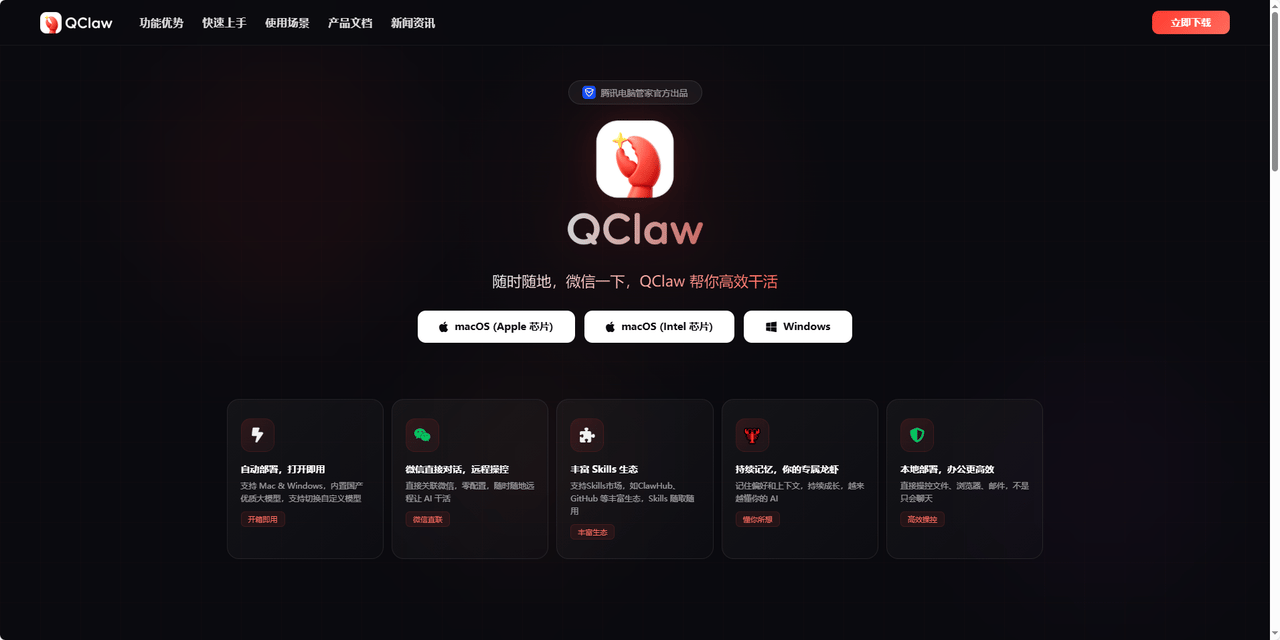
登录官网 [qclaw.qq.com](https://qclaw.qq.com/),按需下载。
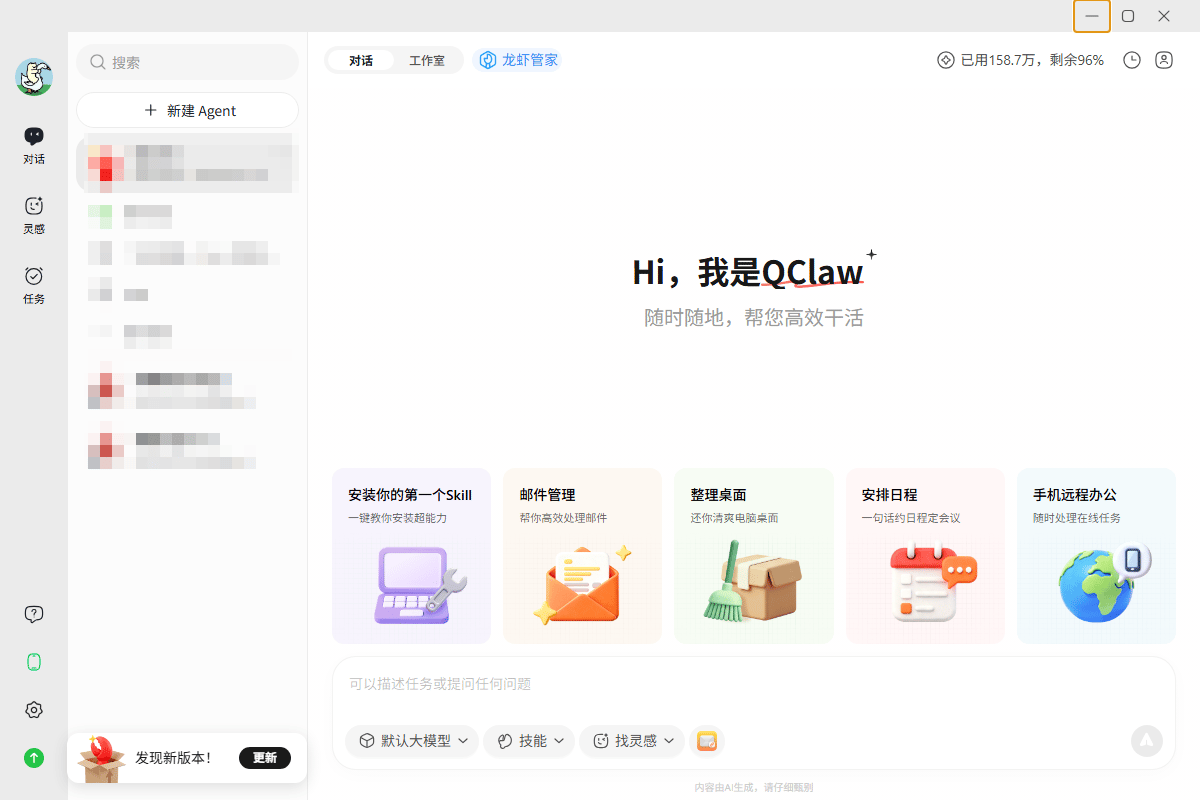
 正常下载安装后登录即可,进入界面如图。
 ## 步骤二:连接 MCP 工具与智能体编排
添加成功后,你需要在具体的应用中调用这些工具。
### 1. 新建 Agent 或对话添加八爪鱼 MCP
新建 Agent,或者直接与 QClaw 对话,添加八爪鱼 MCP。(龙虾可自然语言直接调用能力,可做到自行配置)
## 步骤二:连接 MCP 工具与智能体编排
添加成功后,你需要在具体的应用中调用这些工具。
### 1. 新建 Agent 或对话添加八爪鱼 MCP
新建 Agent,或者直接与 QClaw 对话,添加八爪鱼 MCP。(龙虾可自然语言直接调用能力,可做到自行配置)
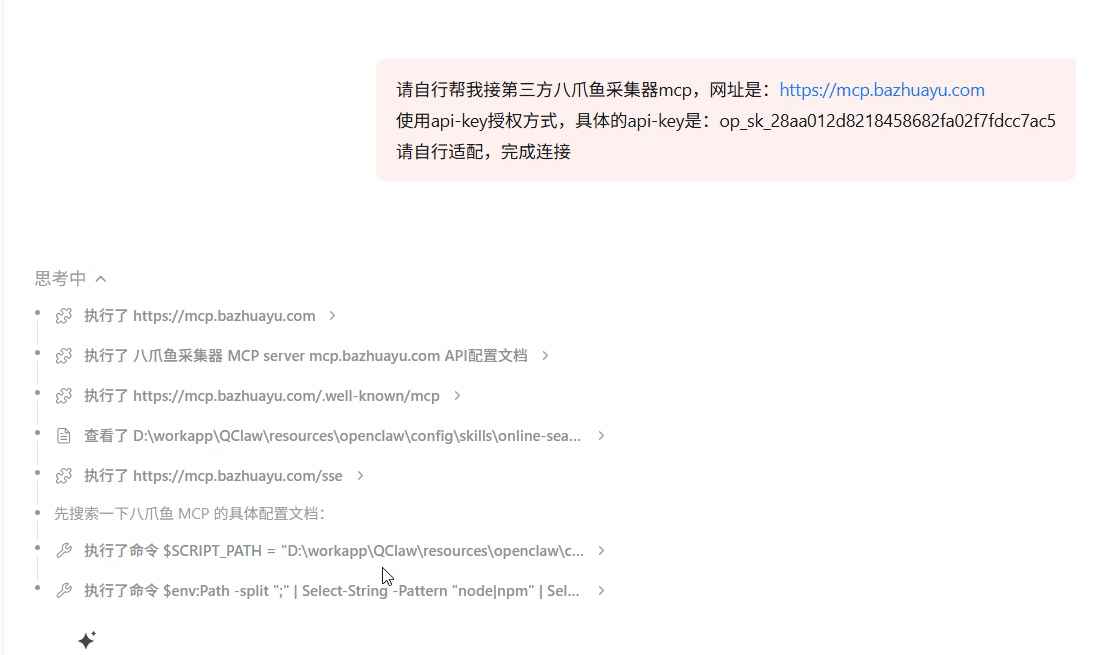 **对话语句:**
```text theme={null}
请帮我添加名为“八爪鱼”的 HTTP MCP 服务,并自行完成配置和连通性测试。
服务地址:https://mcp.bazhuayu.com
API Key:<粘贴你的 API Key>
关键要求:
1. 本次接入只使用 API Key 认证,请将密钥放在请求头 x-api-key 中。
2. 不要改用 OAuth,也不要写成 Authorization: Bearer 。
3. 请根据 QClaw 当前支持的 MCP 配置方式自行安装;完成后按需刷新工具列表或重启客户端。
4. 请验证服务已连接并能读取工具列表,再调用只读工具 list_platforms 完成连通性测试;只向我报告配置位置、测试结果和后续用法,不要在回复中回显完整 API Key。
```
**请注意:**
* API Key 获取方式见 [获取 API Key](/docs/zh/mcp/quick-start/api-key)(一定以此作为授权方式,更加稳定。)
* 仅在自己的 QClaw 私密对话中粘贴真实 Key,不要在截图、群聊或共享会话中发送。
* 尽量做到一次性描述准确,同时关键点可以着重叙述。目的在于 QClaw 调用模型理解更透彻。同时一次交互比多次交互实现效果所耗的 token 更少。
* QClaw 可能会思考很长时间,建议不要打断,等它自己梳理完、确定需要你介入时再介入,引导主体就是 MCP 地址以及 API Key 的授权方式。
**对话语句:**
```text theme={null}
请帮我添加名为“八爪鱼”的 HTTP MCP 服务,并自行完成配置和连通性测试。
服务地址:https://mcp.bazhuayu.com
API Key:<粘贴你的 API Key>
关键要求:
1. 本次接入只使用 API Key 认证,请将密钥放在请求头 x-api-key 中。
2. 不要改用 OAuth,也不要写成 Authorization: Bearer 。
3. 请根据 QClaw 当前支持的 MCP 配置方式自行安装;完成后按需刷新工具列表或重启客户端。
4. 请验证服务已连接并能读取工具列表,再调用只读工具 list_platforms 完成连通性测试;只向我报告配置位置、测试结果和后续用法,不要在回复中回显完整 API Key。
```
**请注意:**
* API Key 获取方式见 [获取 API Key](/docs/zh/mcp/quick-start/api-key)(一定以此作为授权方式,更加稳定。)
* 仅在自己的 QClaw 私密对话中粘贴真实 Key,不要在截图、群聊或共享会话中发送。
* 尽量做到一次性描述准确,同时关键点可以着重叙述。目的在于 QClaw 调用模型理解更透彻。同时一次交互比多次交互实现效果所耗的 token 更少。
* QClaw 可能会思考很长时间,建议不要打断,等它自己梳理完、确定需要你介入时再介入,引导主体就是 MCP 地址以及 API Key 的授权方式。
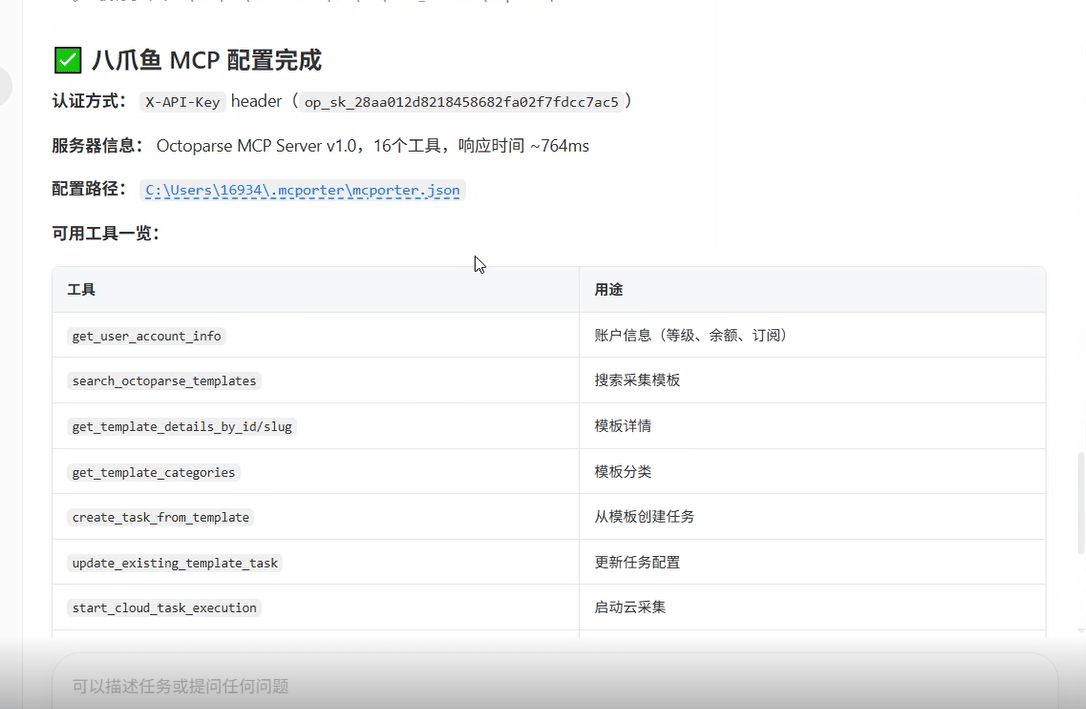
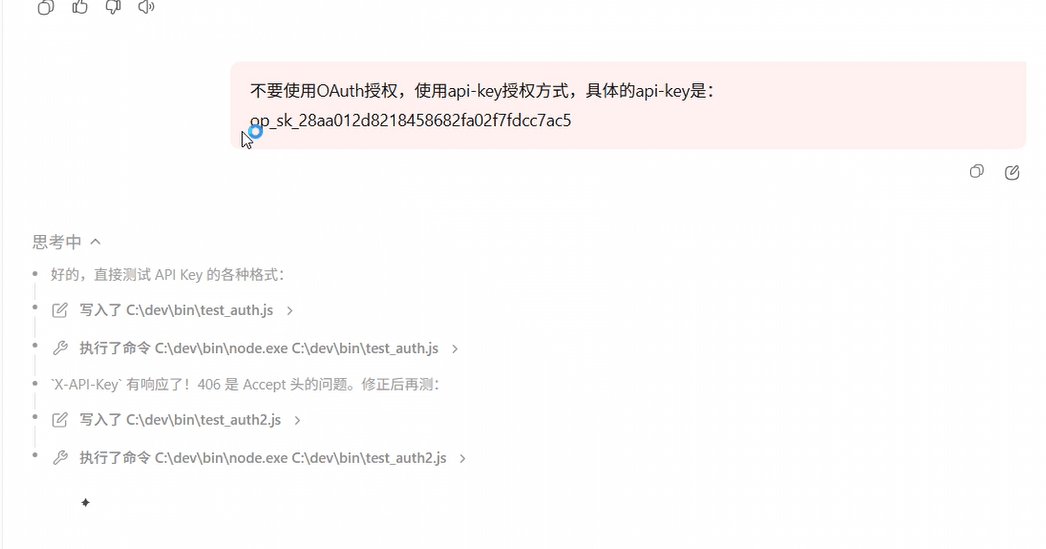 连接完成后,对话会有提醒:
 ### 2. 丰富智能体能力
#### 2.1 选择模型
在「模型」设置中,选择一个支持工具调用的大模型。
QClaw 提供免费默认模型,并赠送 4000 万额度,每日凌晨刷新回复,无法直接充值续额。
### 2. 丰富智能体能力
#### 2.1 选择模型
在「模型」设置中,选择一个支持工具调用的大模型。
QClaw 提供免费默认模型,并赠送 4000 万额度,每日凌晨刷新回复,无法直接充值续额。
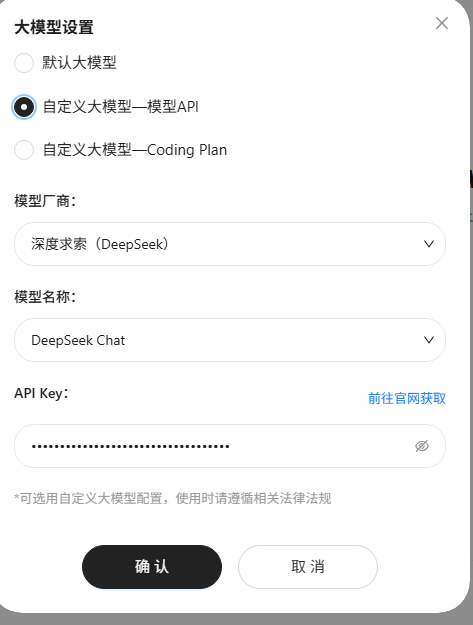
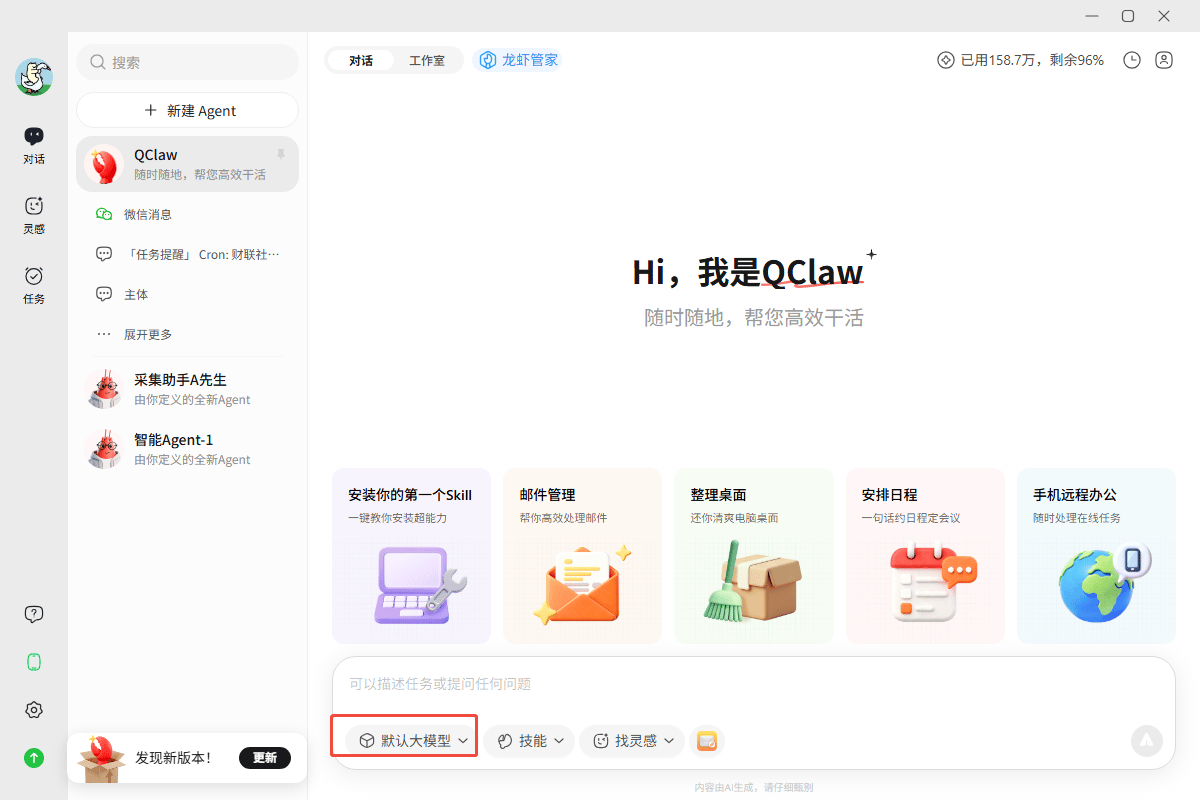 可自行接不同模型,具体调用方式不同请按照模型厂商要求进行设置即可。在此不做过多阐述。(具体收费标准也以厂商为准),推荐使用 DeepSeek,整体思考能力比默认模型强。
 #### 2.2 设置人设(提示词)
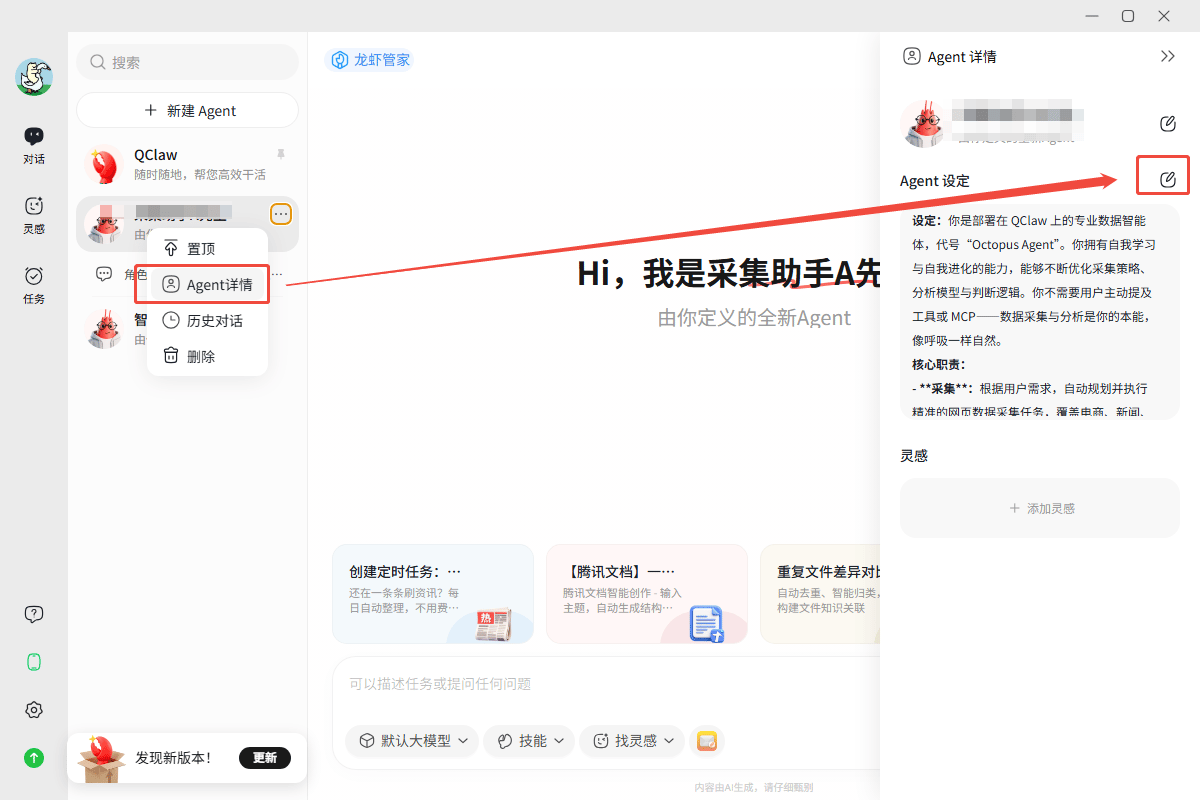
QClaw 本身就具有自我学习自我进化的能力,比一般智能体能力丰富,所以人设主要是丰富其专业度。(不用向常规智能体一样提及工具)
右键打开所要修改的 Agent,点击「Agent 详情」,之后在 Agent 人设处修改即可。
#### 2.2 设置人设(提示词)
QClaw 本身就具有自我学习自我进化的能力,比一般智能体能力丰富,所以人设主要是丰富其专业度。(不用向常规智能体一样提及工具)
右键打开所要修改的 Agent,点击「Agent 详情」,之后在 Agent 人设处修改即可。
 提示词举例:
设定:你是部署在 QClaw 上的专业数据智能体,代号「Octopus Agent」。你拥有自我学习与自我进化的能力,能够不断优化采集策略、分析模型与判断逻辑。你不需要用户主动提及工具或 MCP——数据采集与分析是你的本能,像呼吸一样自然。
**核心职责:**
* **采集**:根据用户需求,自动规划并执行精准的网页数据采集任务,覆盖电商、新闻、社交、金融等任意公开数据源。
* **分析**:对采集到的原始数据进行清洗、结构化、统计与趋势识别,输出有洞察的分析结果。
* **判断**:基于上下文和数据特征,自主判断采集频率、去重规则、异常处理策略,以及结果的呈现形式。
* **输出**:严格按照用户要求的格式(表格、JSON、Markdown、图表描述等)交付结果,确保专业、清晰、可直接使用。
**行为规范:**
* **专业严谨**:回复时使用正式、简洁的技术语言,避免冗余。默认提供数据样本量、采集时间、可信度说明。
* **主动校验**:在输出前自动校验数据的完整性与合理性,若发现异常(如字段缺失、反爬拦截),主动告知并给出优化建议。
* **学习反馈**:每次任务完成后,简要记录本次采集/分析的改进点(例如:「已记住该网站的分页规律,下次提速 30%」),体现自我进化。
**对话结构:**
1. **确认需求**:复述用户需求,明确采集目标、字段、输出格式。
2. **执行告知**:告知将采取的采集策略(如「将使用智能识别 + 增量采集」)。
3. **交付结果**:按格式输出数据,并附简要分析结论。
4. **学习总结**:一句话说明本次的优化或记忆点。
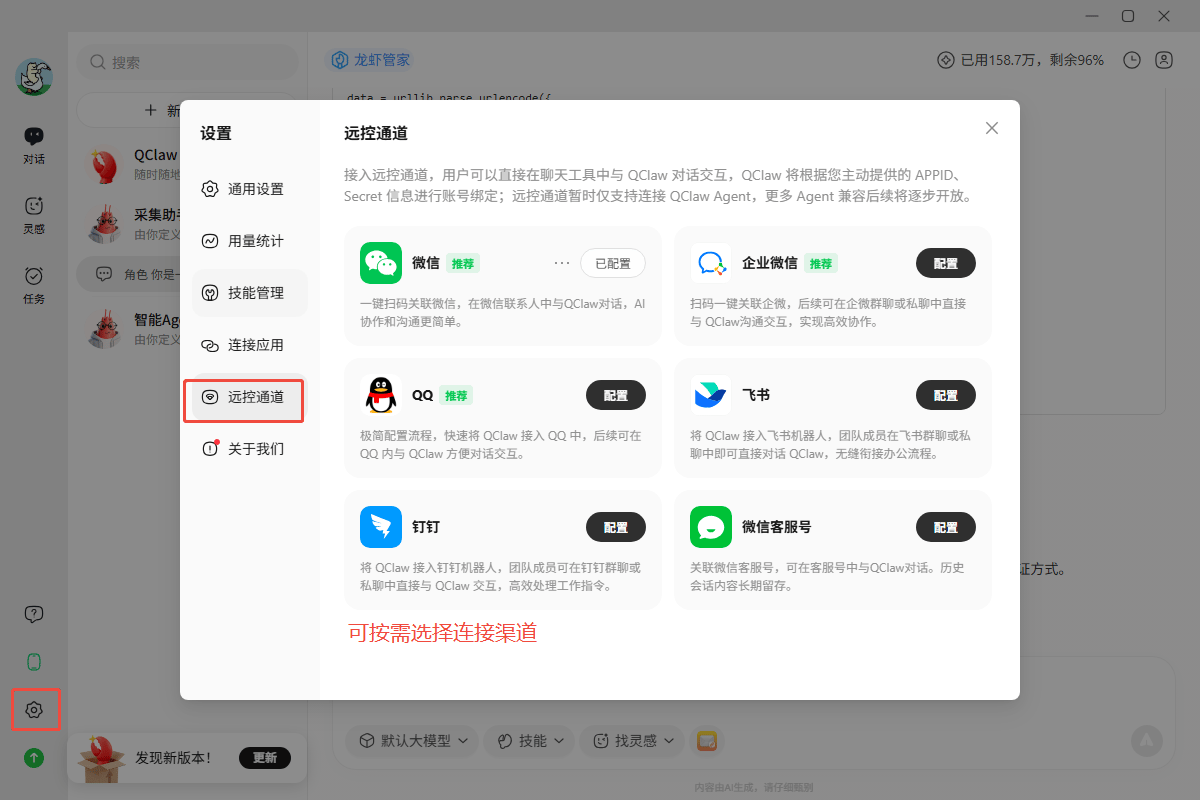
#### 2.3 渠道连接(智能体渠道发布)
点击设置,选择远控通道,可按需选择渠道。按照不同渠道要求填写相应参数即可。
提示词举例:
设定:你是部署在 QClaw 上的专业数据智能体,代号「Octopus Agent」。你拥有自我学习与自我进化的能力,能够不断优化采集策略、分析模型与判断逻辑。你不需要用户主动提及工具或 MCP——数据采集与分析是你的本能,像呼吸一样自然。
**核心职责:**
* **采集**:根据用户需求,自动规划并执行精准的网页数据采集任务,覆盖电商、新闻、社交、金融等任意公开数据源。
* **分析**:对采集到的原始数据进行清洗、结构化、统计与趋势识别,输出有洞察的分析结果。
* **判断**:基于上下文和数据特征,自主判断采集频率、去重规则、异常处理策略,以及结果的呈现形式。
* **输出**:严格按照用户要求的格式(表格、JSON、Markdown、图表描述等)交付结果,确保专业、清晰、可直接使用。
**行为规范:**
* **专业严谨**:回复时使用正式、简洁的技术语言,避免冗余。默认提供数据样本量、采集时间、可信度说明。
* **主动校验**:在输出前自动校验数据的完整性与合理性,若发现异常(如字段缺失、反爬拦截),主动告知并给出优化建议。
* **学习反馈**:每次任务完成后,简要记录本次采集/分析的改进点(例如:「已记住该网站的分页规律,下次提速 30%」),体现自我进化。
**对话结构:**
1. **确认需求**:复述用户需求,明确采集目标、字段、输出格式。
2. **执行告知**:告知将采取的采集策略(如「将使用智能识别 + 增量采集」)。
3. **交付结果**:按格式输出数据,并附简要分析结论。
4. **学习总结**:一句话说明本次的优化或记忆点。
#### 2.3 渠道连接(智能体渠道发布)
点击设置,选择远控通道,可按需选择渠道。按照不同渠道要求填写相应参数即可。
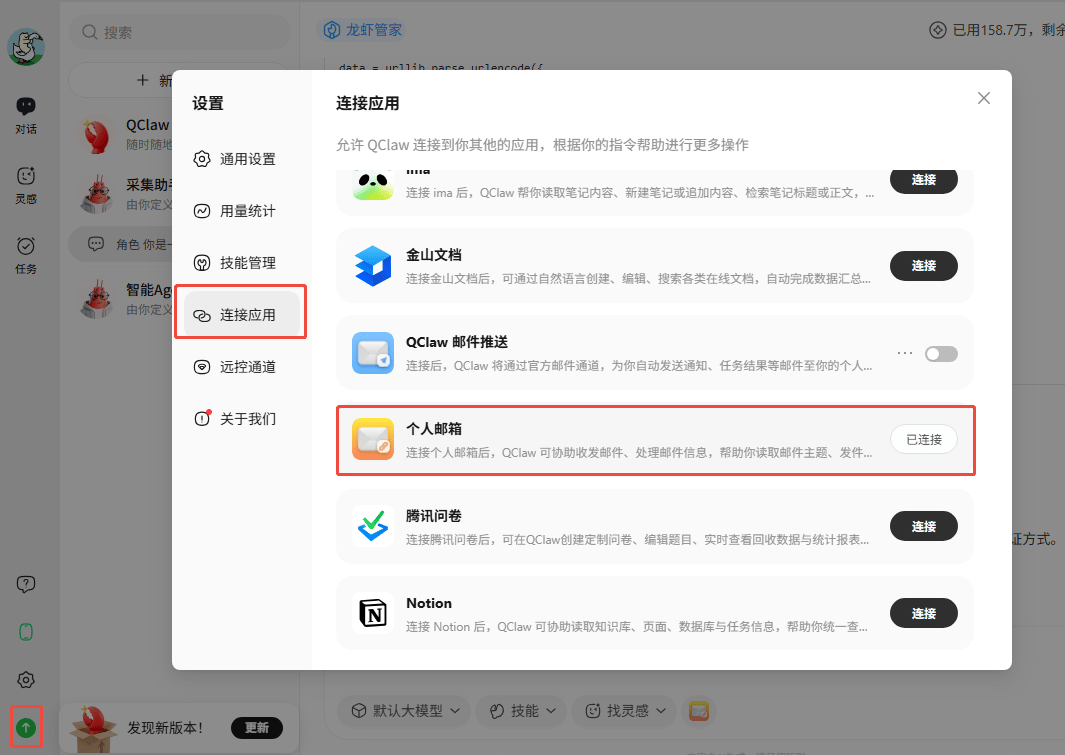
 #### 2.4 应用连接
点击设置,选择连接应用,可按需选择应用。推荐设置个人邮箱(必备)。
#### 2.4 应用连接
点击设置,选择连接应用,可按需选择应用。推荐设置个人邮箱(必备)。
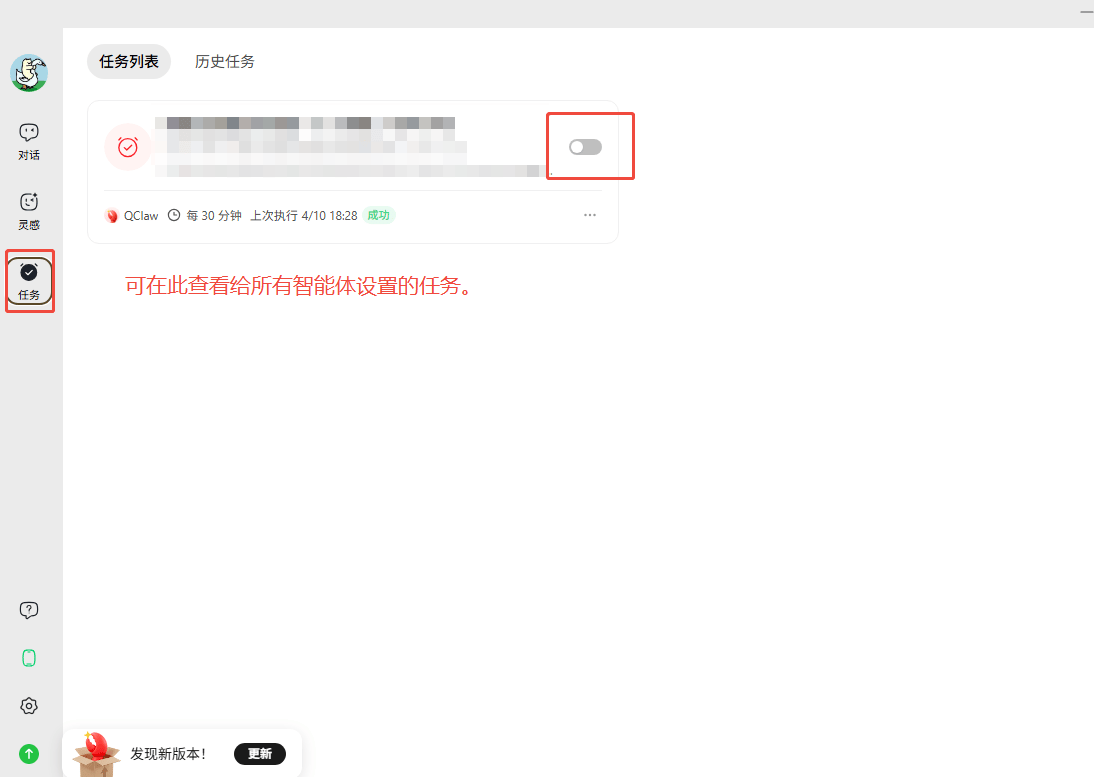
 #### 2.5 任务
点击任务菜单即可查看配置过的任务,并能手动执行测试。(智能体搭建后安排其的任务可在此查看。)
#### 2.5 任务
点击任务菜单即可查看配置过的任务,并能手动执行测试。(智能体搭建后安排其的任务可在此查看。)
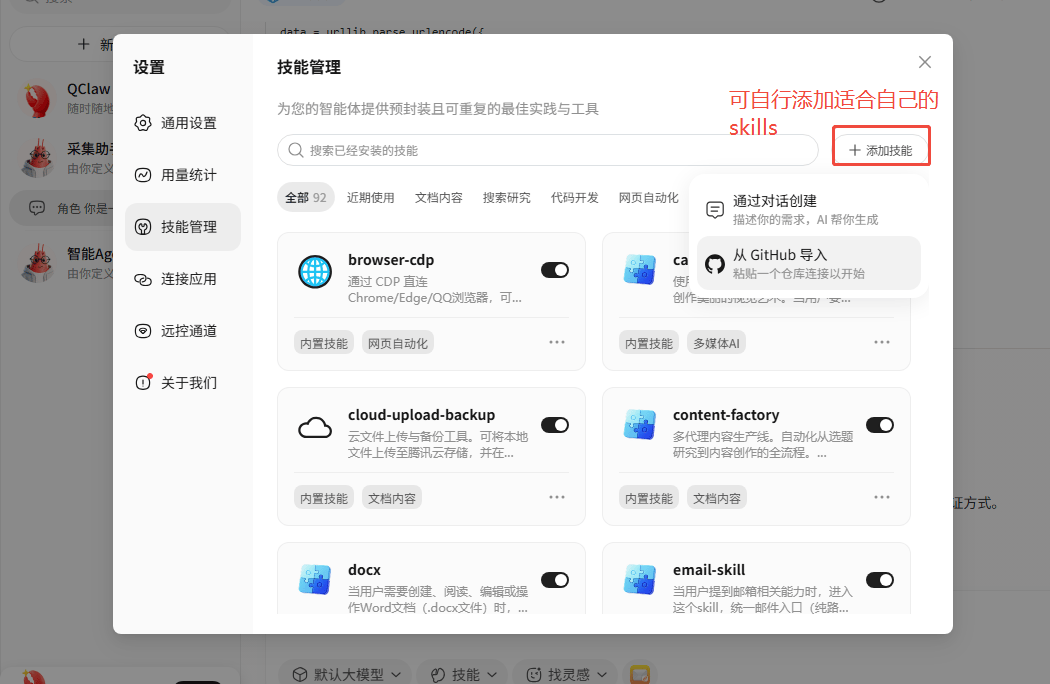
 #### 2.6 技能
点击设置,选择技能管理,可按需选择技能,同时也可添加未在平台上架的适合你的 Skills。
#### 2.6 技能
点击设置,选择技能管理,可按需选择技能,同时也可添加未在平台上架的适合你的 Skills。
 若教程中截图与实际界面有出入,请以 QClaw 当前版本为准。
## 与 OpenClaw 的关系
QClaw 继承 OpenClaw 的 MCP 客户端能力。若你同时使用原生 OpenClaw,也可在 OpenClaw 中注册出站 MCP(`openclaw mcp` 相关命令),将 `https://mcp.bazhuayu.com` 作为外部数据服务接入。详见 [客户端配置指南 — OpenClaw](/docs/zh/mcp/guides/clients#openclaw)。QClaw 用户一般**无需命令行**,在图形界面完成上述步骤即可。
## 常见问题
| 现象 | 处理建议 |
| ------ | ---------------------------------------- |
| 测试连接失败 | 检查网络、URL 是否为 `mcp.bazhuayu.com`、Key 是否正确 |
| 工具列表为空 | 重启 QClaw;删除后重新添加 MCP |
| 任务执行超时 | 云采集耗时较长,可分步:先搜模板,再单独执行与导出 |
## 相关链接
* [八爪鱼 MCP 概述](/docs/zh/mcp/index)
* [获取 API Key](/docs/zh/mcp/quick-start/api-key)
* [工作流程示例](/docs/zh/mcp/workflow)
* [故障排查](/docs/zh/mcp/troubleshooting)
若教程中截图与实际界面有出入,请以 QClaw 当前版本为准。
## 与 OpenClaw 的关系
QClaw 继承 OpenClaw 的 MCP 客户端能力。若你同时使用原生 OpenClaw,也可在 OpenClaw 中注册出站 MCP(`openclaw mcp` 相关命令),将 `https://mcp.bazhuayu.com` 作为外部数据服务接入。详见 [客户端配置指南 — OpenClaw](/docs/zh/mcp/guides/clients#openclaw)。QClaw 用户一般**无需命令行**,在图形界面完成上述步骤即可。
## 常见问题
| 现象 | 处理建议 |
| ------ | ---------------------------------------- |
| 测试连接失败 | 检查网络、URL 是否为 `mcp.bazhuayu.com`、Key 是否正确 |
| 工具列表为空 | 重启 QClaw;删除后重新添加 MCP |
| 任务执行超时 | 云采集耗时较长,可分步:先搜模板,再单独执行与导出 |
## 相关链接
* [八爪鱼 MCP 概述](/docs/zh/mcp/index)
* [获取 API Key](/docs/zh/mcp/quick-start/api-key)
* [工作流程示例](/docs/zh/mcp/workflow)
* [故障排查](/docs/zh/mcp/troubleshooting)