> ## Documentation Index
> Fetch the complete documentation index at: https://www.bazhuayu.com/docs/llms.txt
> Use this file to discover all available pages before exploring further.
# MCP 对接 Gemini
> 在 Gemini CLI 中通过 MCP 连接八爪鱼采集器,用自然语言搜索模板、创建任务、运行云采集并导出数据。
## 前置准备
开始之前,请确认以下条件:
* 已安装 **Node.js**(建议 LTS 版本,[下载地址](https://nodejs.org/))
* 拥有可用的 **Google 账户**(用于 Gemini CLI 登录)
* 已注册八爪鱼账户
* MCP 地址:`https://mcp.bazhuayu.com`
* 运行云采集任务可能需要可用套餐或**八爪鱼账户余额**
## 接入后可用的能力
连接成功后,你可以在终端中用自然语言管理采集任务,例如:
* 搜索八爪鱼采集模板
* 校验模板参数并创建云采集任务
* 启动与停止云采集任务
* 查看任务执行状态
* 导出数据(EXCEL / CSV / JSON / 数据库)
* 查询数据中心的网页与媒体存量内容
* 提交并查询 Temu、TikTok Shop 商品评论采集
当前 MCP 不提供账户余额、版本或账单查询工具。连接后建议先让 Gemini 调用 `list_platforms`,或检查是否发现了[当前 10 个工具](/docs/zh/mcp/guides/clients#验证连接)。
## 八爪鱼 MCP 服务信息
八爪鱼提供 MCP(Model Context Protocol)服务器,供 Gemini CLI 调用采集相关工具。
| 项目 | 内容 |
| ---- | ----------------------------------------------------------------------- |
| 服务地址 | `https://mcp.bazhuayu.com` |
| 推荐认证 | OAuth 2.1(浏览器登录八爪鱼账户) |
| 备选认证 | API Key(Header:`x-api-key`,见 [获取 API Key](/docs/zh/mcp/quick-start/api-key)) |
该服务会将八爪鱼的模板、任务、导出等功能公开给 AI 助手。
## 步骤一:安装并启动 Gemini CLI
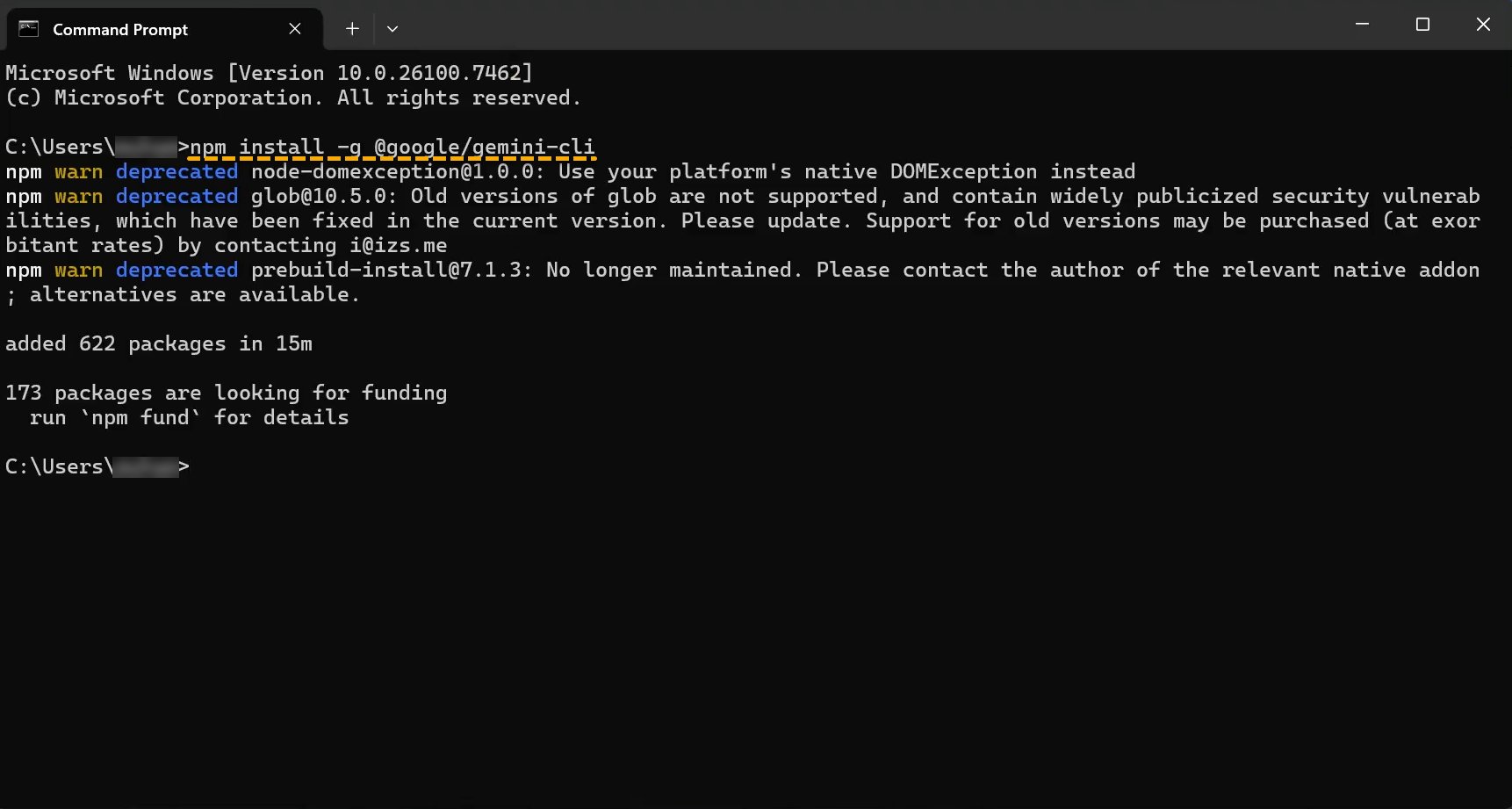
在 PowerShell 或终端中全局安装 Gemini CLI:
```bash theme={null}
npm install -g @google/gemini-cli
```
**Windows 用户提示:** 若出现「禁止运行脚本」相关错误,请以管理员身份打开 PowerShell 并执行:
```powershell theme={null}
Set-ExecutionPolicy -ExecutionPolicy RemoteSigned -Scope CurrentUser
```
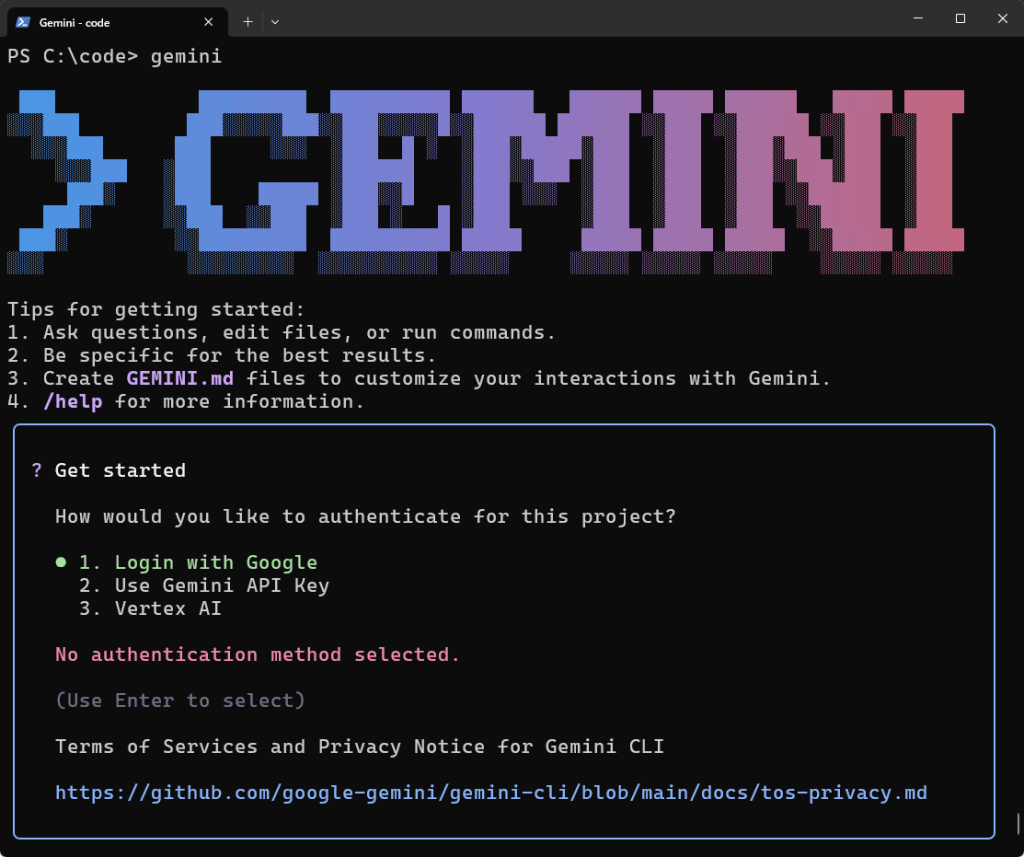
1. 在终端输入 `gemini` 并回车,启动 CLI
2. 在菜单中选择 **(Recommended)Login with Google**(推荐使用 Google 登录)
3. 浏览器会自动打开,按提示使用 Google 账户登录
4. 凭据会缓存在本地,后续会话无需重复登录
 ## 步骤二:配置八爪鱼 MCP 服务器
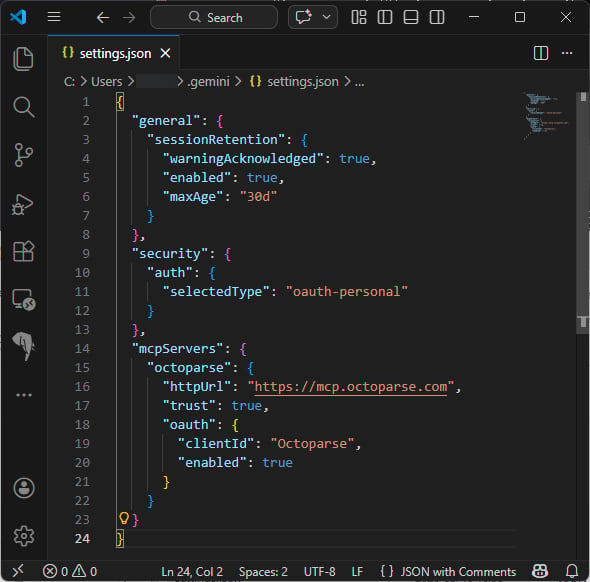
在 Gemini CLI 中输入 `/config path`,查看配置文件所在目录(通常为 `~/.gemini/` 或 Windows 下的 `C:\Users\你的用户名\.gemini\`)。
用文本编辑器打开 `settings.json`(例如 `C:\Users\你的用户名\.gemini\settings.json`),在 **顶层** JSON 对象中添加 `mcpServers` 配置:
```json theme={null}
"mcpServers": {
"octoparse": {
"httpUrl": "https://mcp.bazhuayu.com",
"oauth": {
"clientId": "bazhuayu",
"enabled": true
}
}
}
```
**合并提示:**
* 将上述块添加到 `settings.json` 顶层
* 若前面已有其他配置块(如 `security`),需在上一块末尾加逗号 `,`,保持 JSON 语法正确
完整示例结构如下:
```json theme={null}
{
"security": {
"...": "..."
},
"mcpServers": {
"octoparse": {
"httpUrl": "https://mcp.bazhuayu.com",
"oauth": {
"clientId": "bazhuayu",
"enabled": true
}
}
}
}
```
## 步骤二:配置八爪鱼 MCP 服务器
在 Gemini CLI 中输入 `/config path`,查看配置文件所在目录(通常为 `~/.gemini/` 或 Windows 下的 `C:\Users\你的用户名\.gemini\`)。
用文本编辑器打开 `settings.json`(例如 `C:\Users\你的用户名\.gemini\settings.json`),在 **顶层** JSON 对象中添加 `mcpServers` 配置:
```json theme={null}
"mcpServers": {
"octoparse": {
"httpUrl": "https://mcp.bazhuayu.com",
"oauth": {
"clientId": "bazhuayu",
"enabled": true
}
}
}
```
**合并提示:**
* 将上述块添加到 `settings.json` 顶层
* 若前面已有其他配置块(如 `security`),需在上一块末尾加逗号 `,`,保持 JSON 语法正确
完整示例结构如下:
```json theme={null}
{
"security": {
"...": "..."
},
"mcpServers": {
"octoparse": {
"httpUrl": "https://mcp.bazhuayu.com",
"oauth": {
"clientId": "bazhuayu",
"enabled": true
}
}
}
}
```
 保存 `settings.json` 后,在 Gemini CLI 提示符中输入 `/restart` 使配置生效。
首次让 Gemini 执行八爪鱼相关操作(例如「搜索模板」)时,会触发 OAuth 流程:
1. Gemini 提示你授权八爪鱼访问
2. 浏览器自动打开八爪鱼登录 / 授权页面
3. 登录账户并批准请求的权限
4. 授权完成后,Gemini 可安全调用八爪鱼工具
Gemini **不会**获取你的八爪鱼账户密码。
### OAuth 认证流程说明
首次调用八爪鱼 MCP 工具时:
1. Gemini CLI 尝试调用八爪鱼工具
2. 触发 OAuth 授权流程
3. 你在浏览器中登录八爪鱼并批准权限
4. 授权完成,后续可正常调用工具
## 步骤三:在 Gemini CLI 中使用八爪鱼 MCP
配置完成后,在 `>` 提示符下即可用自然语言操作采集任务。
### 模板与任务创建
```
帮我找一个采集 Amazon 商品列表的八爪鱼模板
使用 eBay 模板创建一个任务,并在云端启动
```
### 监控与导出
```
我最新的采集任务状态是什么?
把「Product Scraper」任务的结果导出为 CSV
```
**搜索模板**
```
搜索可用于采集 LinkedIn 公司信息的八爪鱼模板
```
**创建并运行**
```
使用模板 ID 12345 创建任务,然后启动云采集
```
**导出数据**
```
导出任务 abc123 的最新数据,格式为 JSON
```
## 重要使用说明
* 仅 **支持云采集的模板** 可通过 Gemini CLI 启动;纯本地任务请在八爪鱼桌面客户端运行
* 云采集有可能会消耗**八爪鱼账户余额**,具体见具体使用的八爪鱼模板
* 部分模板需要 **专业版及以上** 套餐,或额外消耗积分
* 修改 `settings.json` 后需执行 `/restart` 才能生效
* 若 OAuth 授权失败,检查 JSON 配置是否正确,并重试授权流程
## 常见问题
| 现象 | 处理建议 |
| ----------------- | -------------------------------------------------------- |
| `npm install` 失败 | 确认 Node.js 已安装;检查网络与 npm 镜像源 |
| Windows 脚本执行被禁止 | 执行 `Set-ExecutionPolicy RemoteSigned -Scope CurrentUser` |
| 找不到 settings.json | 在 CLI 中运行 `/config path` 查看路径 |
| JSON 解析错误 | 检查逗号、括号是否匹配;参考上方完整示例 |
| 八爪鱼工具不可用 | 确认已 `/restart`;完成 OAuth 授权 |
| 无法启动任务 | 确认模板支持云采集;检查账户套餐与余额 |
| 本地任务无法运行 | 本地采集需在八爪鱼客户端操作,Gemini CLI 仅支持云采集相关工具 |
若教程截图与 Gemini CLI 当前界面有出入,请以 Google 官方文档为准。
## 相关链接
* [八爪鱼 MCP 概述](/docs/zh/mcp/index)
* [获取 API Key](/docs/zh/mcp/quick-start/api-key)
* [工作流程示例](/docs/zh/mcp/workflow)
* [故障排查](/docs/zh/mcp/troubleshooting)
* [客户端配置指南 — Gemini](/docs/zh/mcp/guides/clients)
保存 `settings.json` 后,在 Gemini CLI 提示符中输入 `/restart` 使配置生效。
首次让 Gemini 执行八爪鱼相关操作(例如「搜索模板」)时,会触发 OAuth 流程:
1. Gemini 提示你授权八爪鱼访问
2. 浏览器自动打开八爪鱼登录 / 授权页面
3. 登录账户并批准请求的权限
4. 授权完成后,Gemini 可安全调用八爪鱼工具
Gemini **不会**获取你的八爪鱼账户密码。
### OAuth 认证流程说明
首次调用八爪鱼 MCP 工具时:
1. Gemini CLI 尝试调用八爪鱼工具
2. 触发 OAuth 授权流程
3. 你在浏览器中登录八爪鱼并批准权限
4. 授权完成,后续可正常调用工具
## 步骤三:在 Gemini CLI 中使用八爪鱼 MCP
配置完成后,在 `>` 提示符下即可用自然语言操作采集任务。
### 模板与任务创建
```
帮我找一个采集 Amazon 商品列表的八爪鱼模板
使用 eBay 模板创建一个任务,并在云端启动
```
### 监控与导出
```
我最新的采集任务状态是什么?
把「Product Scraper」任务的结果导出为 CSV
```
**搜索模板**
```
搜索可用于采集 LinkedIn 公司信息的八爪鱼模板
```
**创建并运行**
```
使用模板 ID 12345 创建任务,然后启动云采集
```
**导出数据**
```
导出任务 abc123 的最新数据,格式为 JSON
```
## 重要使用说明
* 仅 **支持云采集的模板** 可通过 Gemini CLI 启动;纯本地任务请在八爪鱼桌面客户端运行
* 云采集有可能会消耗**八爪鱼账户余额**,具体见具体使用的八爪鱼模板
* 部分模板需要 **专业版及以上** 套餐,或额外消耗积分
* 修改 `settings.json` 后需执行 `/restart` 才能生效
* 若 OAuth 授权失败,检查 JSON 配置是否正确,并重试授权流程
## 常见问题
| 现象 | 处理建议 |
| ----------------- | -------------------------------------------------------- |
| `npm install` 失败 | 确认 Node.js 已安装;检查网络与 npm 镜像源 |
| Windows 脚本执行被禁止 | 执行 `Set-ExecutionPolicy RemoteSigned -Scope CurrentUser` |
| 找不到 settings.json | 在 CLI 中运行 `/config path` 查看路径 |
| JSON 解析错误 | 检查逗号、括号是否匹配;参考上方完整示例 |
| 八爪鱼工具不可用 | 确认已 `/restart`;完成 OAuth 授权 |
| 无法启动任务 | 确认模板支持云采集;检查账户套餐与余额 |
| 本地任务无法运行 | 本地采集需在八爪鱼客户端操作,Gemini CLI 仅支持云采集相关工具 |
若教程截图与 Gemini CLI 当前界面有出入,请以 Google 官方文档为准。
## 相关链接
* [八爪鱼 MCP 概述](/docs/zh/mcp/index)
* [获取 API Key](/docs/zh/mcp/quick-start/api-key)
* [工作流程示例](/docs/zh/mcp/workflow)
* [故障排查](/docs/zh/mcp/troubleshooting)
* [客户端配置指南 — Gemini](/docs/zh/mcp/guides/clients)