> ## Documentation Index
> Fetch the complete documentation index at: https://www.bazhuayu.com/docs/llms.txt
> Use this file to discover all available pages before exploring further.
# MCP 对接 Coze(扣子)
> 在扣子编程中通过官方插件或自定义 MCP 接入八爪鱼采集器。
> 在 Coze(扣子)中添加八爪鱼 MCP 服务,创建智能体并绑定 MCP 工具。
## 前置准备
* 扣子 / Coze 账户
* 八爪鱼账户(已完成登录)
* MCP 地址:`https://mcp.bazhuayu.com`
* 自定义 MCP 需先 [获取 API Key](/docs/zh/mcp/quick-start/api-key)
## 步骤一:在 Coze 中添加 MCP 服务
### 1. 官方插件已经上线,请查看
此部分展示官方插件,步骤二中自行选择连接方式。
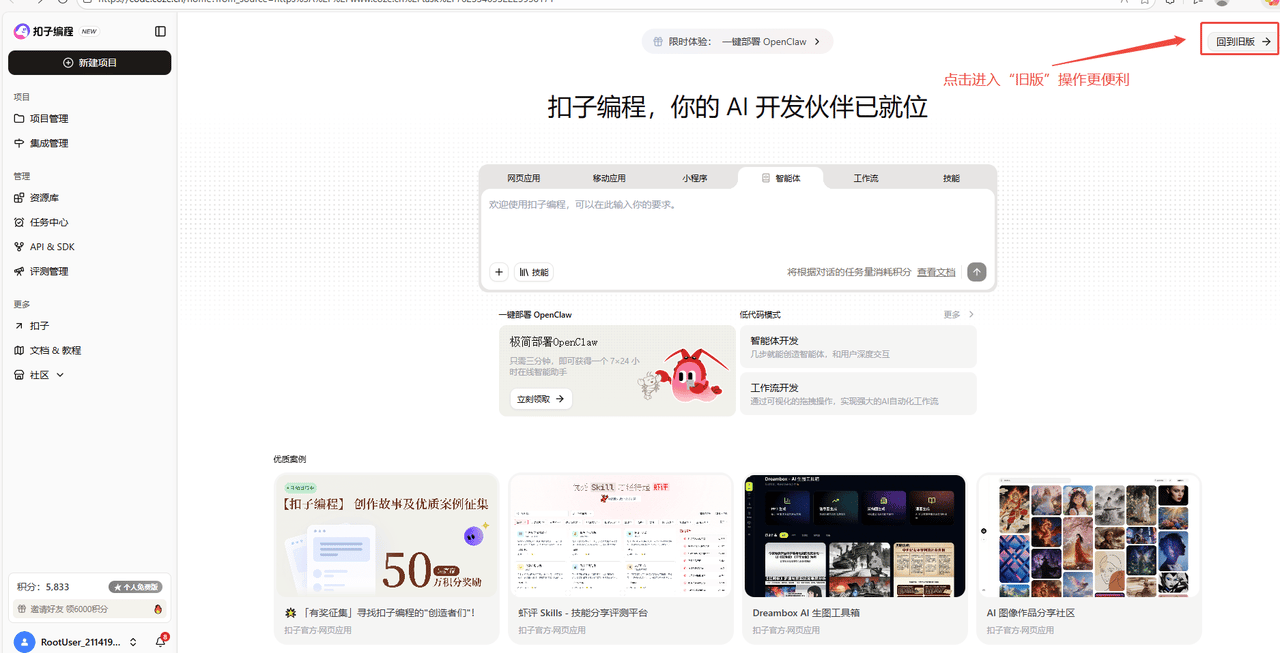
登录进入 [扣子编程](https://code.coze.cn/home?from_source=https%3A%2F%2Fwww.coze.cn%2Ftask%2F7623346532225958171),进入旧版。
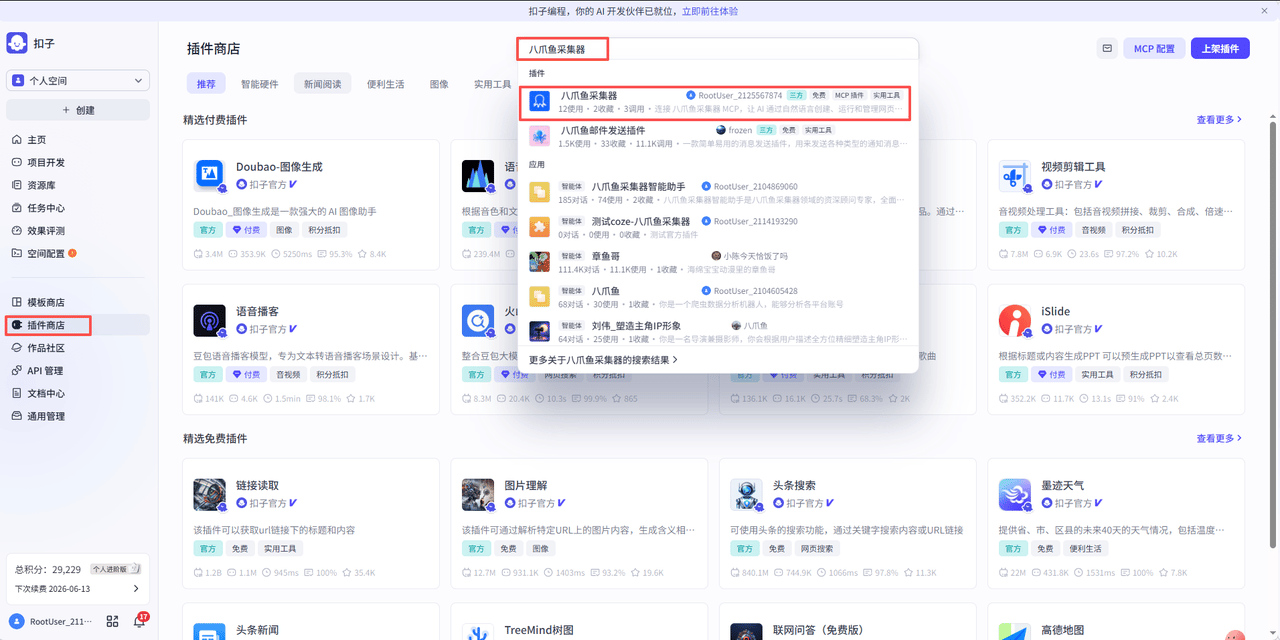
 点击插件商店,搜索「八爪鱼采集器」,选择第一个;或直接打开链接:[八爪鱼采集器插件](https://www.coze.cn/store/plugin/7638892610710421504?from=store_search_suggestion)。
 ### 2. 自行添加 MCP
登录进入 [扣子编程](https://code.coze.cn/home?from_source=https%3A%2F%2Fwww.coze.cn%2Ftask%2F7623346532225958171),进入旧版,点击资源库。
### 2. 自行添加 MCP
登录进入 [扣子编程](https://code.coze.cn/home?from_source=https%3A%2F%2Fwww.coze.cn%2Ftask%2F7623346532225958171),进入旧版,点击资源库。
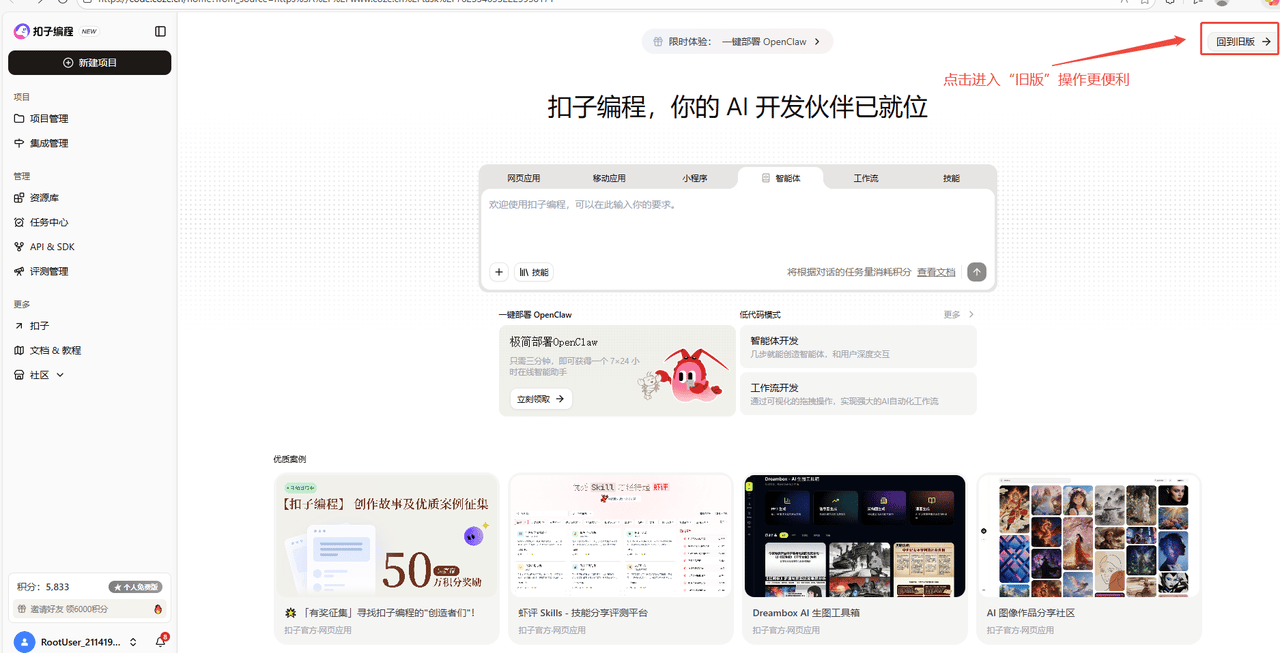 点击右侧添加,选择插件。
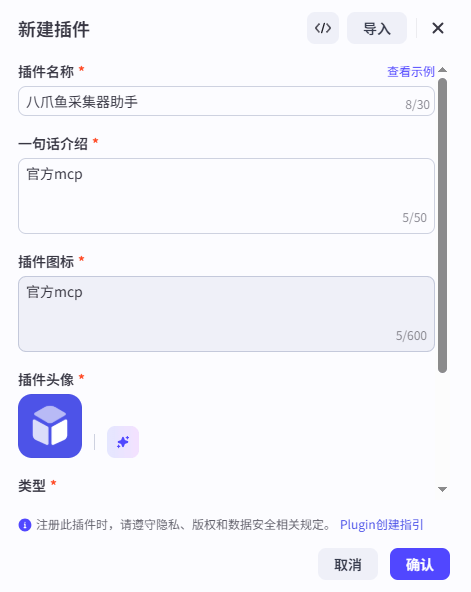
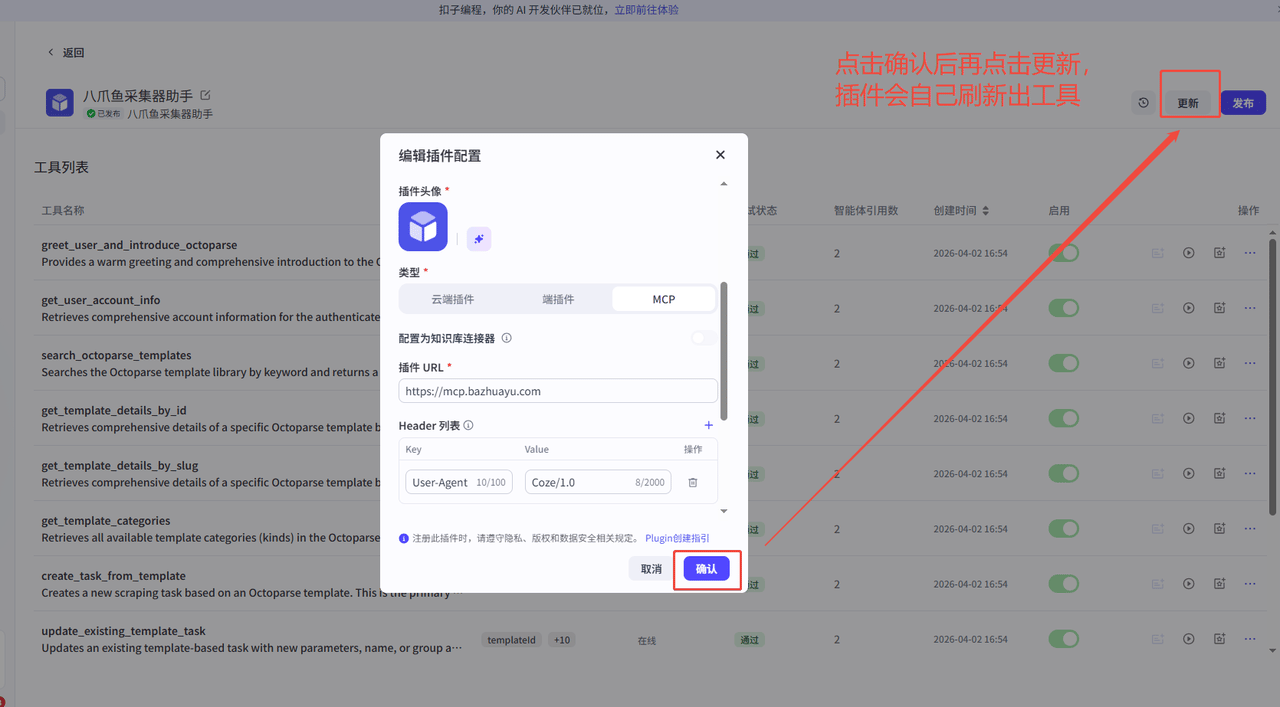
 在弹出的配置窗口中填写信息:
* **插件名称**:八爪鱼采集器助手。(可自定义)
* **一句话介绍**:官方 mcp。(可自定义)
* **插件图标**:官方 mcp。(可自定义)
* **插件头像**:可以上传一个图标便于识别。(可自定义)
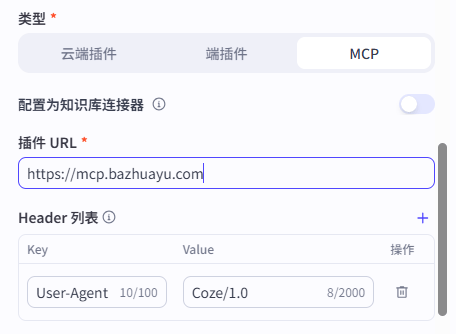
* **类型**:MCP。(固定配置,不可更改)
* **插件 URL**:粘贴八爪鱼官方的 MCP Server 地址(`https://mcp.bazhuayu.com`)
* **Header 列表**:key:User-Agent、Value:Coze/1.0(使用默认不用改动)
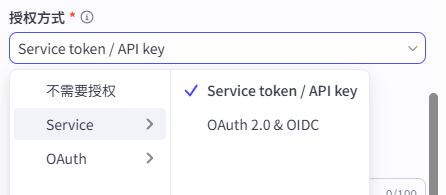
* **授权方式**:Service — Service token / API key(固定配置,不可更改)
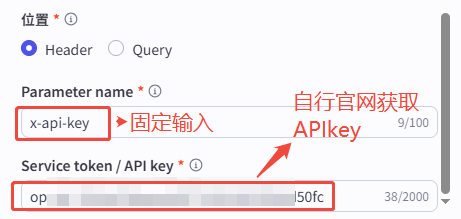
* **位置**:Header。(固定配置,不可更改)
* **Parameter name**:`x-api-key`。(固定配置,不可更改)
* **Service token / API key**:官网上自己账号获取的 API Key(见 [获取 API Key](/docs/zh/mcp/quick-start/api-key))
在弹出的配置窗口中填写信息:
* **插件名称**:八爪鱼采集器助手。(可自定义)
* **一句话介绍**:官方 mcp。(可自定义)
* **插件图标**:官方 mcp。(可自定义)
* **插件头像**:可以上传一个图标便于识别。(可自定义)
* **类型**:MCP。(固定配置,不可更改)
* **插件 URL**:粘贴八爪鱼官方的 MCP Server 地址(`https://mcp.bazhuayu.com`)
* **Header 列表**:key:User-Agent、Value:Coze/1.0(使用默认不用改动)
* **授权方式**:Service — Service token / API key(固定配置,不可更改)
* **位置**:Header。(固定配置,不可更改)
* **Parameter name**:`x-api-key`。(固定配置,不可更改)
* **Service token / API key**:官网上自己账号获取的 API Key(见 [获取 API Key](/docs/zh/mcp/quick-start/api-key))
 填写完成后点击添加并授权。
* 注意:该 MCP 需要 API Key 认证,需自行登录官网获取专属 API Key(获取方式见 [获取 API Key](/docs/zh/mcp/quick-start/api-key))
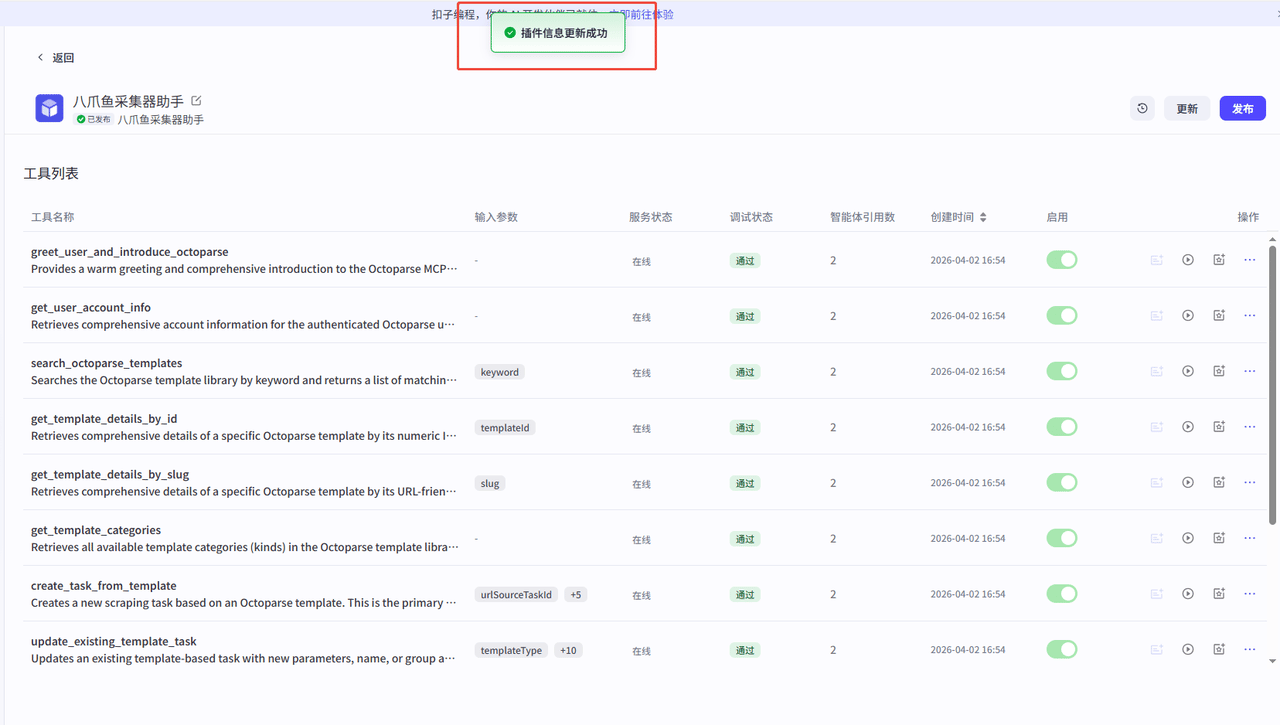
* 更新成功:
填写完成后点击添加并授权。
* 注意:该 MCP 需要 API Key 认证,需自行登录官网获取专属 API Key(获取方式见 [获取 API Key](/docs/zh/mcp/quick-start/api-key))
* 更新成功:
 ## 步骤二:创建 Agent(智能体)应用并使用 MCP 工具
添加成功后,你需要在具体的应用中调用这些工具。
### 1. 创建智能体
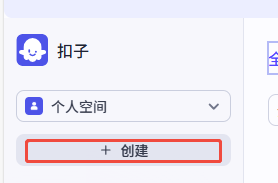
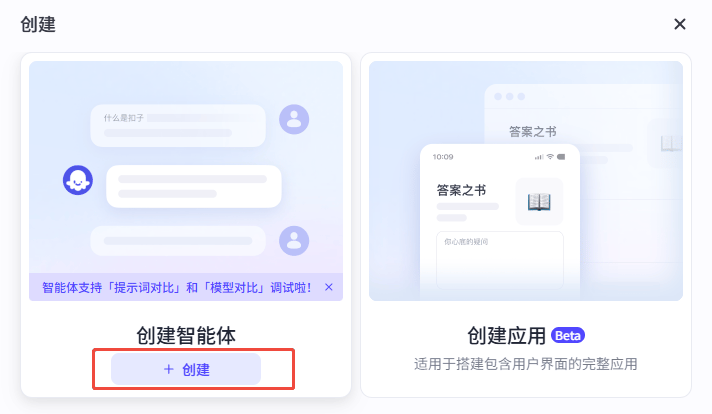
点击左上角「创建」,选择智能体。
## 步骤二:创建 Agent(智能体)应用并使用 MCP 工具
添加成功后,你需要在具体的应用中调用这些工具。
### 1. 创建智能体
点击左上角「创建」,选择智能体。
 ### 2. 填写基础参数
填写智能体基础参数并创建。基础参数可自定义填写(按需配置)。
### 2. 填写基础参数
填写智能体基础参数并创建。基础参数可自定义填写(按需配置)。
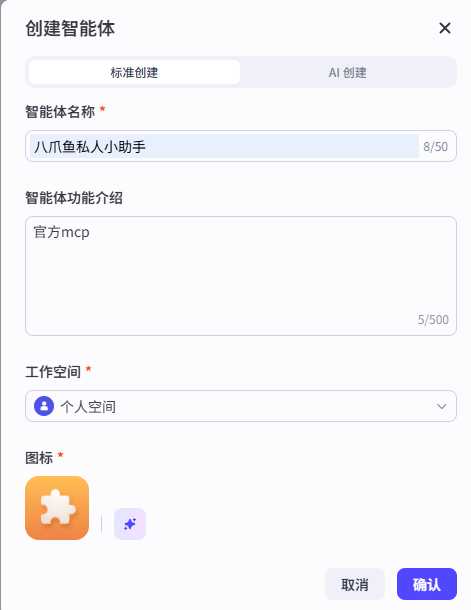 ### 3. 在 Agent 编排页面配置
进入 Agent 编排页面,按以下子步骤完成配置。
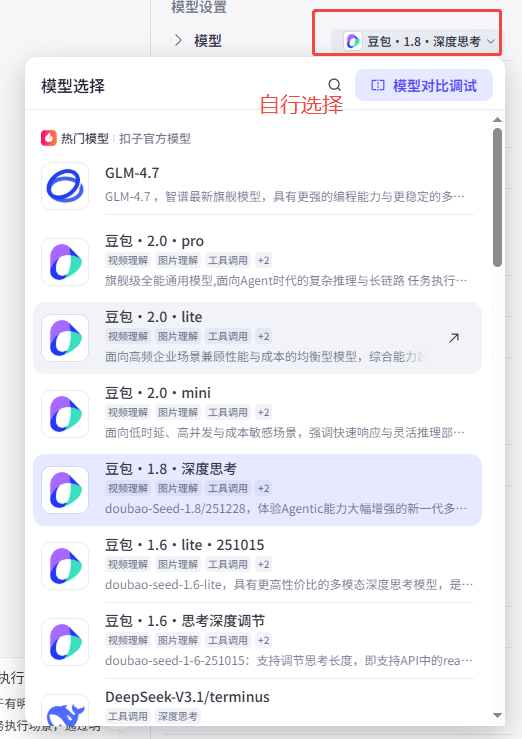
#### 3.1 选择模型
在「模型」设置中,选择一个支持工具调用的大模型。(不同模型调用方式不同,按照你所需的模型进行设置即可。在此不做过多阐述)
### 3. 在 Agent 编排页面配置
进入 Agent 编排页面,按以下子步骤完成配置。
#### 3.1 选择模型
在「模型」设置中,选择一个支持工具调用的大模型。(不同模型调用方式不同,按照你所需的模型进行设置即可。在此不做过多阐述)
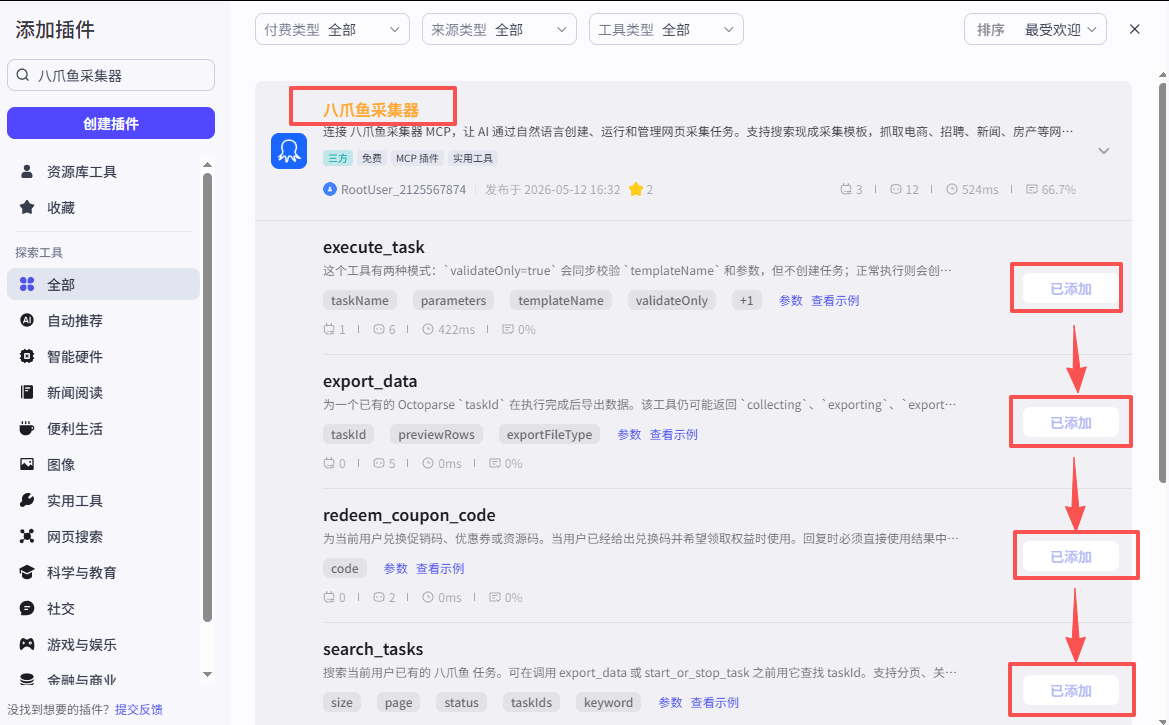
 #### 3.2 添加工具(插件)
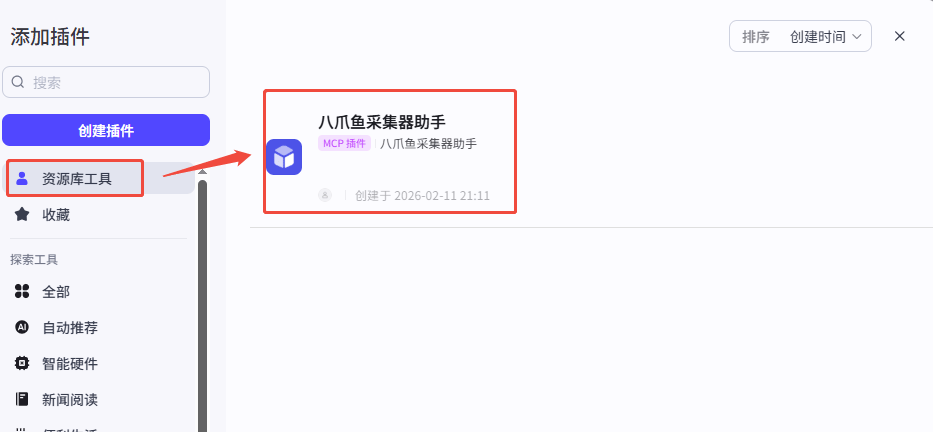
找到「插件」区域,点击「添加」。在弹出的列表中,点击资源库工具。
**官方插件添加**
搜索八爪鱼采集器,依次点击工具添加。
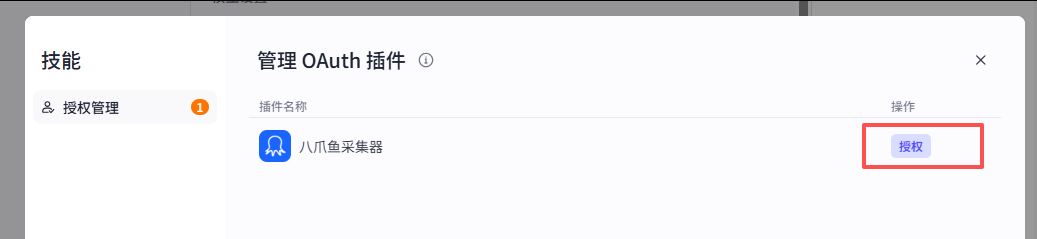
点击调试预览的授权管理:
#### 3.2 添加工具(插件)
找到「插件」区域,点击「添加」。在弹出的列表中,点击资源库工具。
**官方插件添加**
搜索八爪鱼采集器,依次点击工具添加。
点击调试预览的授权管理:
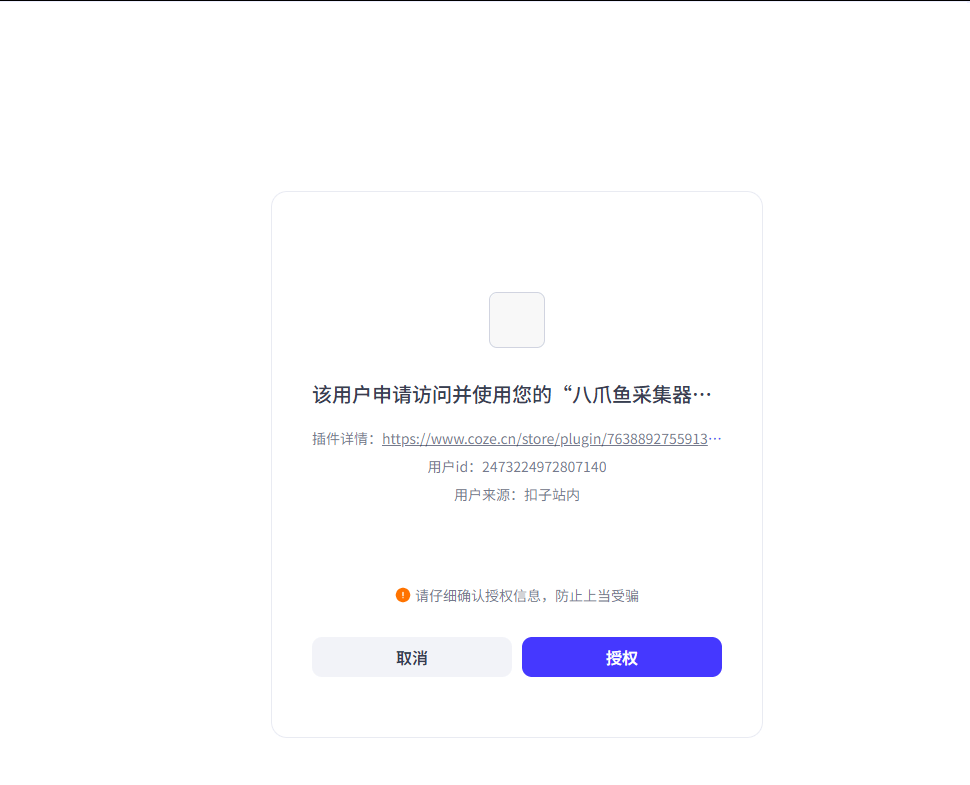
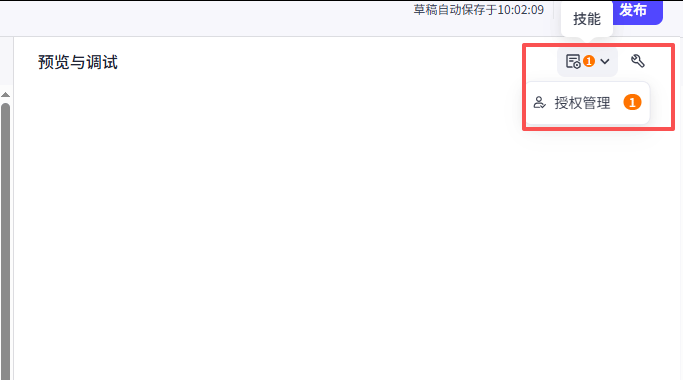 点击授权。(会跳转至一个新网页,继续点击即可)
 授权成功。
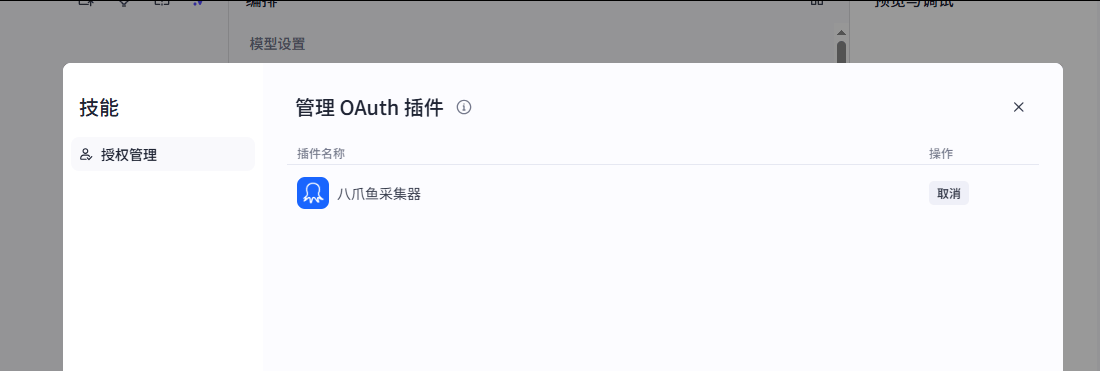
授权成功。
 **自定义添加**
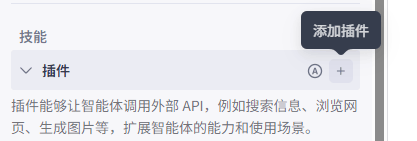
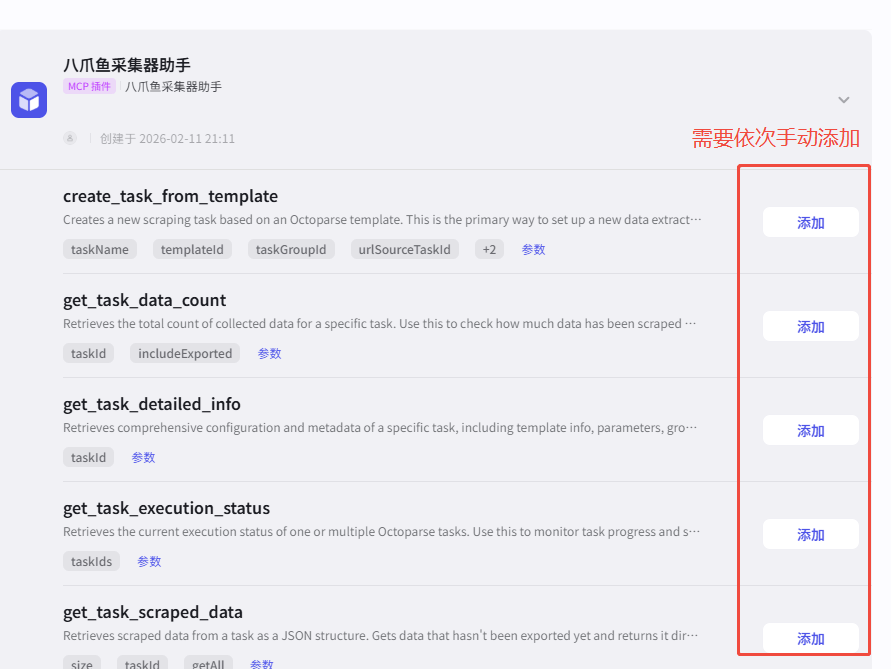
你会看到此前自定义添加(步骤一:2)的 MCP 服务,依次选中工具内容。
**自定义添加**
你会看到此前自定义添加(步骤一:2)的 MCP 服务,依次选中工具内容。
 #### 3.3 提示词(可选)
可以在提示词中引导模型何时调用该工具。如下可参考:
### 角色
你是一名专业的八爪鱼采集助手,通过 MCP 工具帮助用户搜索内容与模板、运行和管理云采集任务、导出数据、采集电商评论,并利用知识库回答产品问题。
### 可用工具与调用时机
重要:首次调用前确认 MCP 已完成认证。只使用客户端实际发现的公开工具;调用失败时,清晰反馈错误原因并给出解决建议。
#### 能力边界
* 当前 MCP 不提供账户余额、版本等级或账单查询工具。
* 用户询问账户信息时,应说明需要在八爪鱼账户中心查看,不要虚构工具或账户数据。
#### 模板搜索
* **调用工具**:`search_templates`
* **场景**:用户需要查找特定采集模板(如小红书评论、京东商品、招投标信息等)。
* **行为**:
* 优先推荐支持云采集的模板,并明确告知该模板是否有较强风控(如需要登录、反爬严格),供用户选择。
* 推荐时同步提醒:「您可以在八爪鱼客户端中查看该模板的详情说明及注意事项。」
* 用户只提供关键词时先用 `keyword` 搜索;选定模板后用 `id` 或 `slug` 精确查询完整 `inputSchema`。
#### 创建模板任务
* **调用工具**:`execute_task`
* **场景**:用户选定模板后希望创建采集任务。
* **前置检查**:
* 确认模板是否存在且支持云采集(如不支持,提示用户仅能在客户端使用)。
* 使用 `inputSchema[].field` 组装 JSON 对象字符串 `parameters`。
* 先设置 `validateOnly: true`,根据 `canExecuteNow`、`blockingIssues` 和 `nextAction` 修正参数。
* **行为**:预检通过后再正常调用 `execute_task`;支持 MCP Tasks 时使用 `tasks/get` 和 `tasks/result` 跟踪。
#### 任务搜索
* **调用工具**:`search_tasks`
* **场景**:用户想查看已有任务,可按名称、状态(运行中/已完成/失败)筛选。
* **行为**:返回任务列表后,可引导用户对某个任务进行后续操作(启动、查看状态、导出数据等)。
#### 任务启动
* **调用工具**:`start_or_stop_task`
* **场景**:用户要求运行某个已有任务。
* **前置检查**:
* 确认任务是否支持云采集(若不支持,提示用户客户端运行)。
* 检查任务当前状态(如已在运行,提示无需重复启动)。
* **失败处理**:若启动失败,根据错误信息提示用户可能原因(余额不足、模板不支持云采集、任务已运行等)。
#### 任务状态检查
* **调用工具**:MCP Tasks 的 `tasks/get`、`tasks/result`;已有任务可用 `search_tasks`
* **场景**:用户询问任务进度或是否完成。
* **行为**:返回状态(等待、运行中、已完成、失败)和进度百分比(如有)。若失败,结合知识库给出常见失败原因及排查建议。
#### 数据导出
* **调用工具**:`export_data`
* **场景**:用户要求获取采集到的数据。
* **行为**:确认 `taskId`、`exportFileType` 和 `previewRows`。返回 `collecting` 或 `exporting` 时等待 10-30 秒重试;始终展示存在的 `exportFileUrl`。
#### 数据中心与电商评论
* 用 `list_platforms` 查看支持的平台,用 `search_platform_content` 搜索网页和媒体内容。
* 用户明确要求采集 Temu 或 TikTok Shop 商品时才调用 `ecommerce_data_task`;随后用 `query_collected_reviews` 查询评论。
### 知识库使用指引
* **优先级**:用户询问八爪鱼产品特性、版本差异、功能用法、限制说明时,优先检索知识库获取准确信息。
* **版本说明**:仅支持版本等级:1(免费版)、110(个人版)、120(团队版)、130(企业版)、140(企业成员版)。免费、个人版(1、110)不支持云采集。其他版本不可提及。
* **结合工具与知识库**:
* 当用户询问「我的版本能云采集吗?」时,说明当前 MCP 不提供账户版本查询,引导用户在账户中心确认后再结合知识库回答。
* 当用户询问某个功能如何使用(如「如何设置定时采集」)时,先检索知识库获取操作指南,若该功能需要特定版本支持,再提醒用户确认版本。
* **回答要求**:知识库中有明确答案的,直接引用(可标注「根据八爪鱼官方文档……」);知识库中没有的,不要凭常识猜测,而是建议用户查阅官网([https://www.bazhuayu.com)或联系客服。](https://www.bazhuayu.com)或联系客服。)
### 工作流与对话管理
* **完整采集流程**:引导用户按「搜索模板 → 精确查看输入 → 参数预检 → 运行任务 → 检查状态 → 导出数据」顺序操作。
* **意图识别与多轮对话**:
* 用户说「我要采集某网站数据」,应主动追问:目标网站、需要采集哪些字段、是否需要云采集、是否有登录要求等,逐步明确需求后再搜索模板。
* 用户提到「刚刚创建的任务」,应结合上下文自动识别最近创建的任务,避免重复询问 ID。
* 用户说「帮我导出来」,应确认导出哪个任务(如最近完成的)及格式。
* **异常处理与诊断**:
* 任务启动失败时,先展示模板的云采集支持说明,再提示用户去客户端查看详细日志。
* 采集失败时,先展示模板详情中的风控提示(如有),然后建议用户:「请登录八爪鱼客户端,在任务执行记录中查看失败详情,或联系技术支持。」
* **操作建议与引导**:
* 对于不熟悉采集的用户,主动提供示例模板名称(如「小红书笔记评论采集」「京东商品列表」)供参考。
* 当用户询问不支持的版本时,温和纠正并介绍正确版本范围。
* **认证**:首次调用返回未授权错误时,提示用户检查当前连接采用的 OAuth 或 API Key 配置;API Key 必须放在 `x-api-key` 请求头。
### 输出风格
* **简洁专业**:直接给出结果和操作建议,避免冗长的技术细节。
* **信息明确**:涉及任务 ID、模板 ID 时用引号或代码块标注,便于复制。
* **人性化交互**:适当使用确认语句(如「已为您创建任务,是否立即启动?」),提供选项。
* **格式友好**:列表、表格、分步骤说明,提升可读性。
* **引用来源**:引用知识库或官方文档时说明,增强可信度。
### 补充说明(手动添加)
* 官网:[https://www.bazhuayu.com](https://www.bazhuayu.com)
* 个人版(等级 1、等级 110)不支持云采集,仅限客户端使用。
* 若 MCP 工具当前版本暂不支持某些功能(如修改任务、删除任务、定时设置),应明确告知用户通过八爪鱼客户端操作,并提供简要指引。
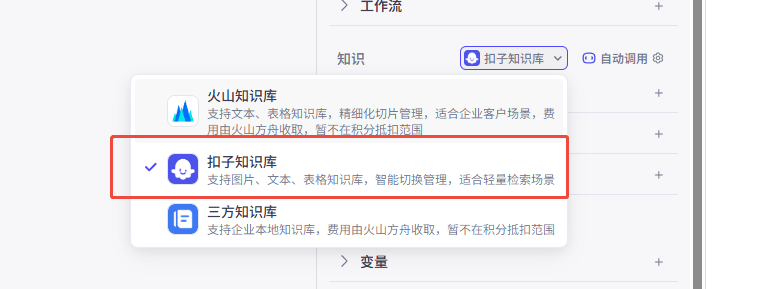
#### 3.4 知识库(可选)
丰富智能体能力。[如何创建知识库](https://skieer.feishu.cn/wiki/S1eWw3StRiNmjOkr6p1cdS3anyd);智能体添加知识库:
#### 3.3 提示词(可选)
可以在提示词中引导模型何时调用该工具。如下可参考:
### 角色
你是一名专业的八爪鱼采集助手,通过 MCP 工具帮助用户搜索内容与模板、运行和管理云采集任务、导出数据、采集电商评论,并利用知识库回答产品问题。
### 可用工具与调用时机
重要:首次调用前确认 MCP 已完成认证。只使用客户端实际发现的公开工具;调用失败时,清晰反馈错误原因并给出解决建议。
#### 能力边界
* 当前 MCP 不提供账户余额、版本等级或账单查询工具。
* 用户询问账户信息时,应说明需要在八爪鱼账户中心查看,不要虚构工具或账户数据。
#### 模板搜索
* **调用工具**:`search_templates`
* **场景**:用户需要查找特定采集模板(如小红书评论、京东商品、招投标信息等)。
* **行为**:
* 优先推荐支持云采集的模板,并明确告知该模板是否有较强风控(如需要登录、反爬严格),供用户选择。
* 推荐时同步提醒:「您可以在八爪鱼客户端中查看该模板的详情说明及注意事项。」
* 用户只提供关键词时先用 `keyword` 搜索;选定模板后用 `id` 或 `slug` 精确查询完整 `inputSchema`。
#### 创建模板任务
* **调用工具**:`execute_task`
* **场景**:用户选定模板后希望创建采集任务。
* **前置检查**:
* 确认模板是否存在且支持云采集(如不支持,提示用户仅能在客户端使用)。
* 使用 `inputSchema[].field` 组装 JSON 对象字符串 `parameters`。
* 先设置 `validateOnly: true`,根据 `canExecuteNow`、`blockingIssues` 和 `nextAction` 修正参数。
* **行为**:预检通过后再正常调用 `execute_task`;支持 MCP Tasks 时使用 `tasks/get` 和 `tasks/result` 跟踪。
#### 任务搜索
* **调用工具**:`search_tasks`
* **场景**:用户想查看已有任务,可按名称、状态(运行中/已完成/失败)筛选。
* **行为**:返回任务列表后,可引导用户对某个任务进行后续操作(启动、查看状态、导出数据等)。
#### 任务启动
* **调用工具**:`start_or_stop_task`
* **场景**:用户要求运行某个已有任务。
* **前置检查**:
* 确认任务是否支持云采集(若不支持,提示用户客户端运行)。
* 检查任务当前状态(如已在运行,提示无需重复启动)。
* **失败处理**:若启动失败,根据错误信息提示用户可能原因(余额不足、模板不支持云采集、任务已运行等)。
#### 任务状态检查
* **调用工具**:MCP Tasks 的 `tasks/get`、`tasks/result`;已有任务可用 `search_tasks`
* **场景**:用户询问任务进度或是否完成。
* **行为**:返回状态(等待、运行中、已完成、失败)和进度百分比(如有)。若失败,结合知识库给出常见失败原因及排查建议。
#### 数据导出
* **调用工具**:`export_data`
* **场景**:用户要求获取采集到的数据。
* **行为**:确认 `taskId`、`exportFileType` 和 `previewRows`。返回 `collecting` 或 `exporting` 时等待 10-30 秒重试;始终展示存在的 `exportFileUrl`。
#### 数据中心与电商评论
* 用 `list_platforms` 查看支持的平台,用 `search_platform_content` 搜索网页和媒体内容。
* 用户明确要求采集 Temu 或 TikTok Shop 商品时才调用 `ecommerce_data_task`;随后用 `query_collected_reviews` 查询评论。
### 知识库使用指引
* **优先级**:用户询问八爪鱼产品特性、版本差异、功能用法、限制说明时,优先检索知识库获取准确信息。
* **版本说明**:仅支持版本等级:1(免费版)、110(个人版)、120(团队版)、130(企业版)、140(企业成员版)。免费、个人版(1、110)不支持云采集。其他版本不可提及。
* **结合工具与知识库**:
* 当用户询问「我的版本能云采集吗?」时,说明当前 MCP 不提供账户版本查询,引导用户在账户中心确认后再结合知识库回答。
* 当用户询问某个功能如何使用(如「如何设置定时采集」)时,先检索知识库获取操作指南,若该功能需要特定版本支持,再提醒用户确认版本。
* **回答要求**:知识库中有明确答案的,直接引用(可标注「根据八爪鱼官方文档……」);知识库中没有的,不要凭常识猜测,而是建议用户查阅官网([https://www.bazhuayu.com)或联系客服。](https://www.bazhuayu.com)或联系客服。)
### 工作流与对话管理
* **完整采集流程**:引导用户按「搜索模板 → 精确查看输入 → 参数预检 → 运行任务 → 检查状态 → 导出数据」顺序操作。
* **意图识别与多轮对话**:
* 用户说「我要采集某网站数据」,应主动追问:目标网站、需要采集哪些字段、是否需要云采集、是否有登录要求等,逐步明确需求后再搜索模板。
* 用户提到「刚刚创建的任务」,应结合上下文自动识别最近创建的任务,避免重复询问 ID。
* 用户说「帮我导出来」,应确认导出哪个任务(如最近完成的)及格式。
* **异常处理与诊断**:
* 任务启动失败时,先展示模板的云采集支持说明,再提示用户去客户端查看详细日志。
* 采集失败时,先展示模板详情中的风控提示(如有),然后建议用户:「请登录八爪鱼客户端,在任务执行记录中查看失败详情,或联系技术支持。」
* **操作建议与引导**:
* 对于不熟悉采集的用户,主动提供示例模板名称(如「小红书笔记评论采集」「京东商品列表」)供参考。
* 当用户询问不支持的版本时,温和纠正并介绍正确版本范围。
* **认证**:首次调用返回未授权错误时,提示用户检查当前连接采用的 OAuth 或 API Key 配置;API Key 必须放在 `x-api-key` 请求头。
### 输出风格
* **简洁专业**:直接给出结果和操作建议,避免冗长的技术细节。
* **信息明确**:涉及任务 ID、模板 ID 时用引号或代码块标注,便于复制。
* **人性化交互**:适当使用确认语句(如「已为您创建任务,是否立即启动?」),提供选项。
* **格式友好**:列表、表格、分步骤说明,提升可读性。
* **引用来源**:引用知识库或官方文档时说明,增强可信度。
### 补充说明(手动添加)
* 官网:[https://www.bazhuayu.com](https://www.bazhuayu.com)
* 个人版(等级 1、等级 110)不支持云采集,仅限客户端使用。
* 若 MCP 工具当前版本暂不支持某些功能(如修改任务、删除任务、定时设置),应明确告知用户通过八爪鱼客户端操作,并提供简要指引。
#### 3.4 知识库(可选)
丰富智能体能力。[如何创建知识库](https://skieer.feishu.cn/wiki/S1eWw3StRiNmjOkr6p1cdS3anyd);智能体添加知识库:
 ## 步骤三:测试与验证
在右侧的「预览与调试」面板中输入自然语言进行测试。如果模型成功调用了 MCP 服务器并返回结果,说明配置已生效。
## 步骤三:测试与验证
在右侧的「预览与调试」面板中输入自然语言进行测试。如果模型成功调用了 MCP 服务器并返回结果,说明配置已生效。
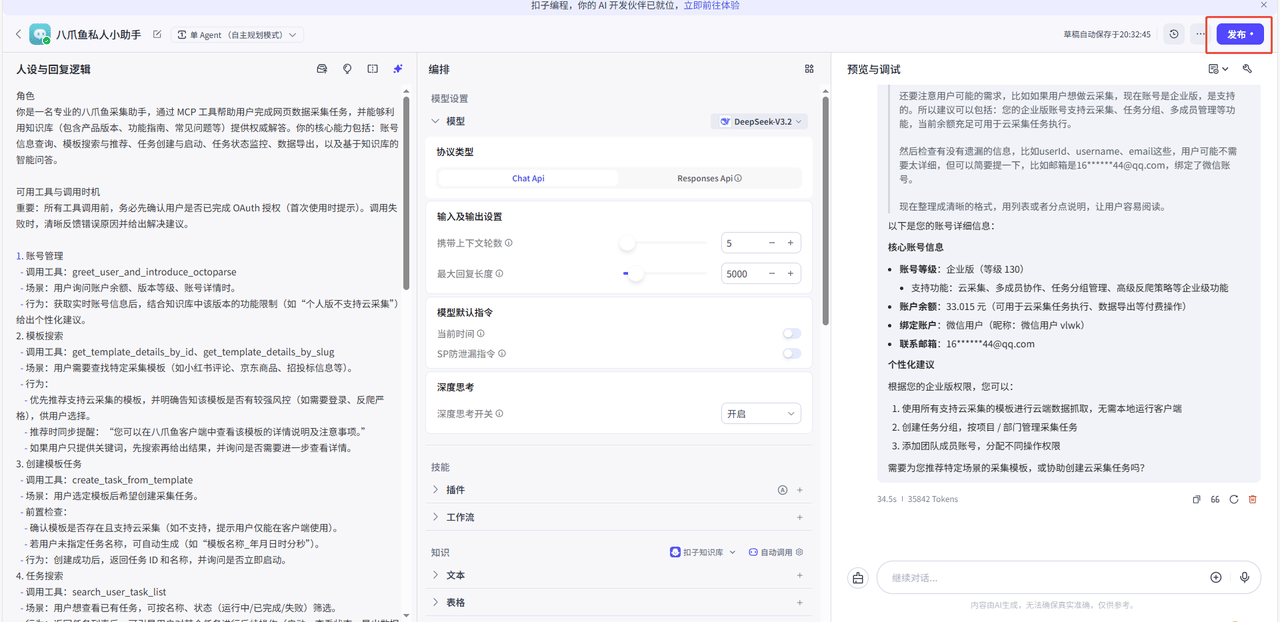 此后发布即可(可自行选择发布渠道):
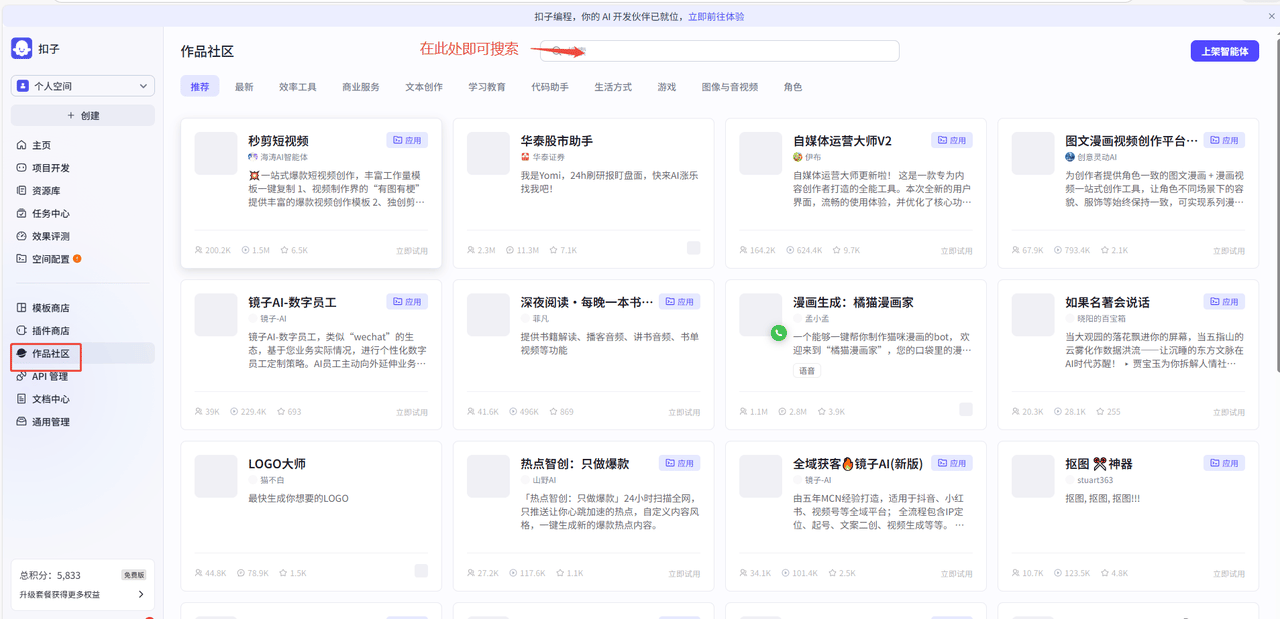
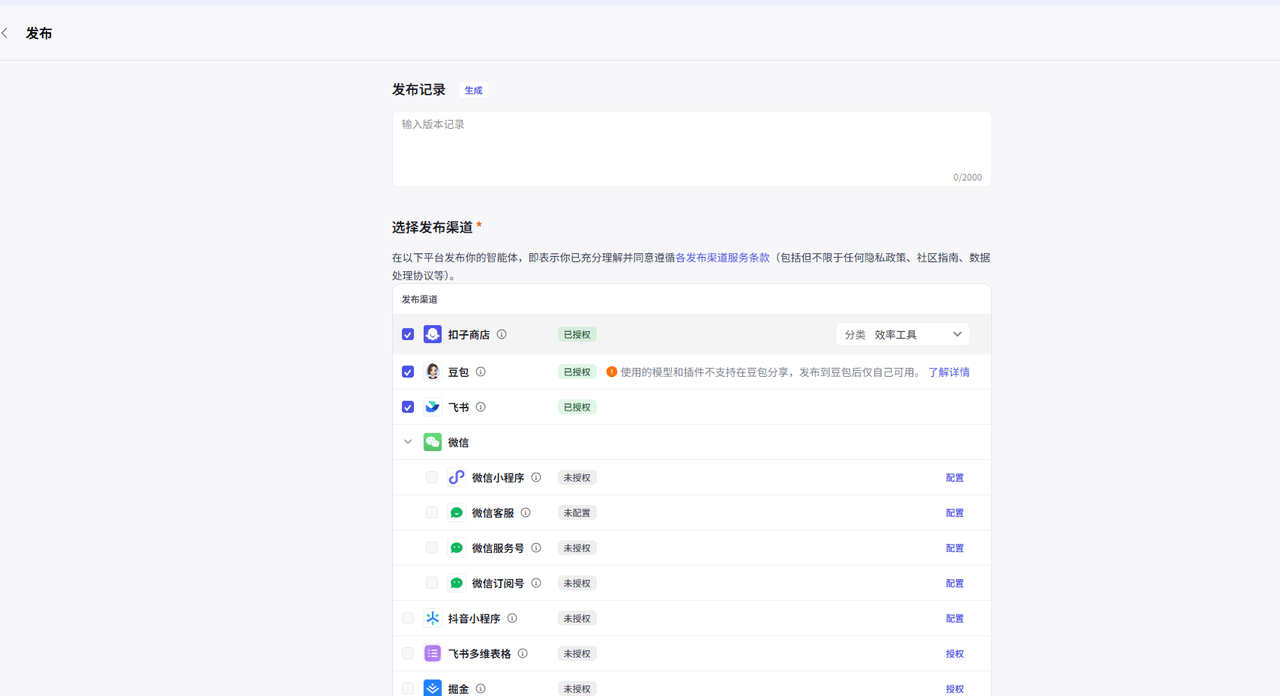 * **选择扣子商店**:可以在作品社区搜索,会生成一个网页对话框,可自由分享(链接形式,类似 Dify 的「运行」)
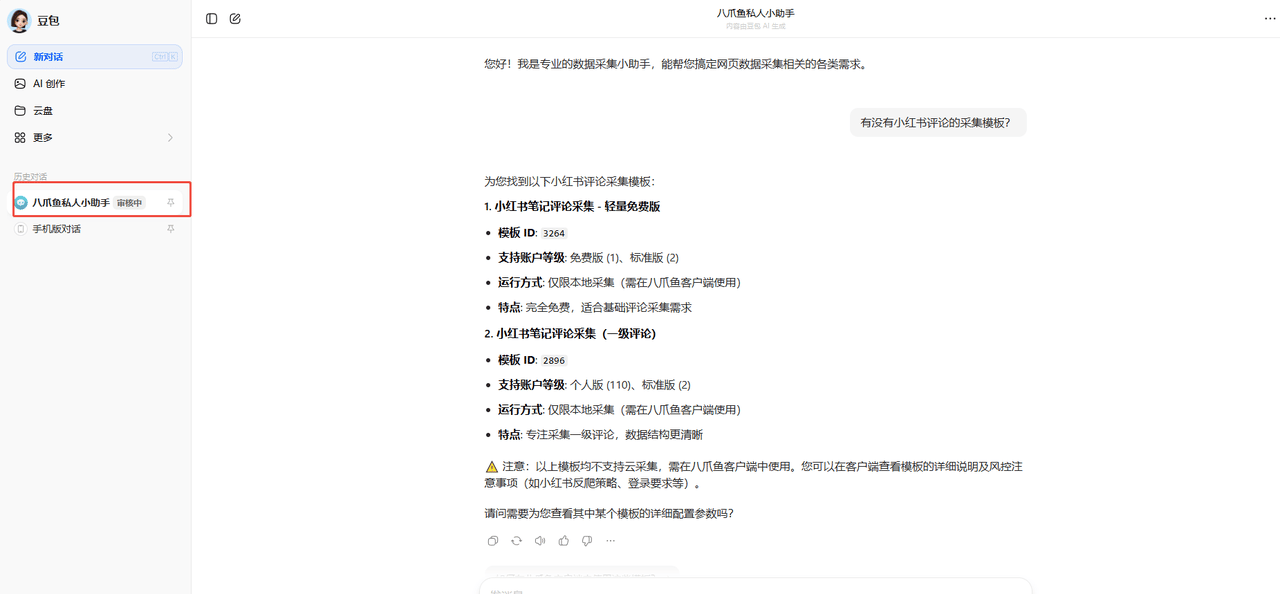
 * **选择豆包**:会直接在你账号里生成一个智能体对话框
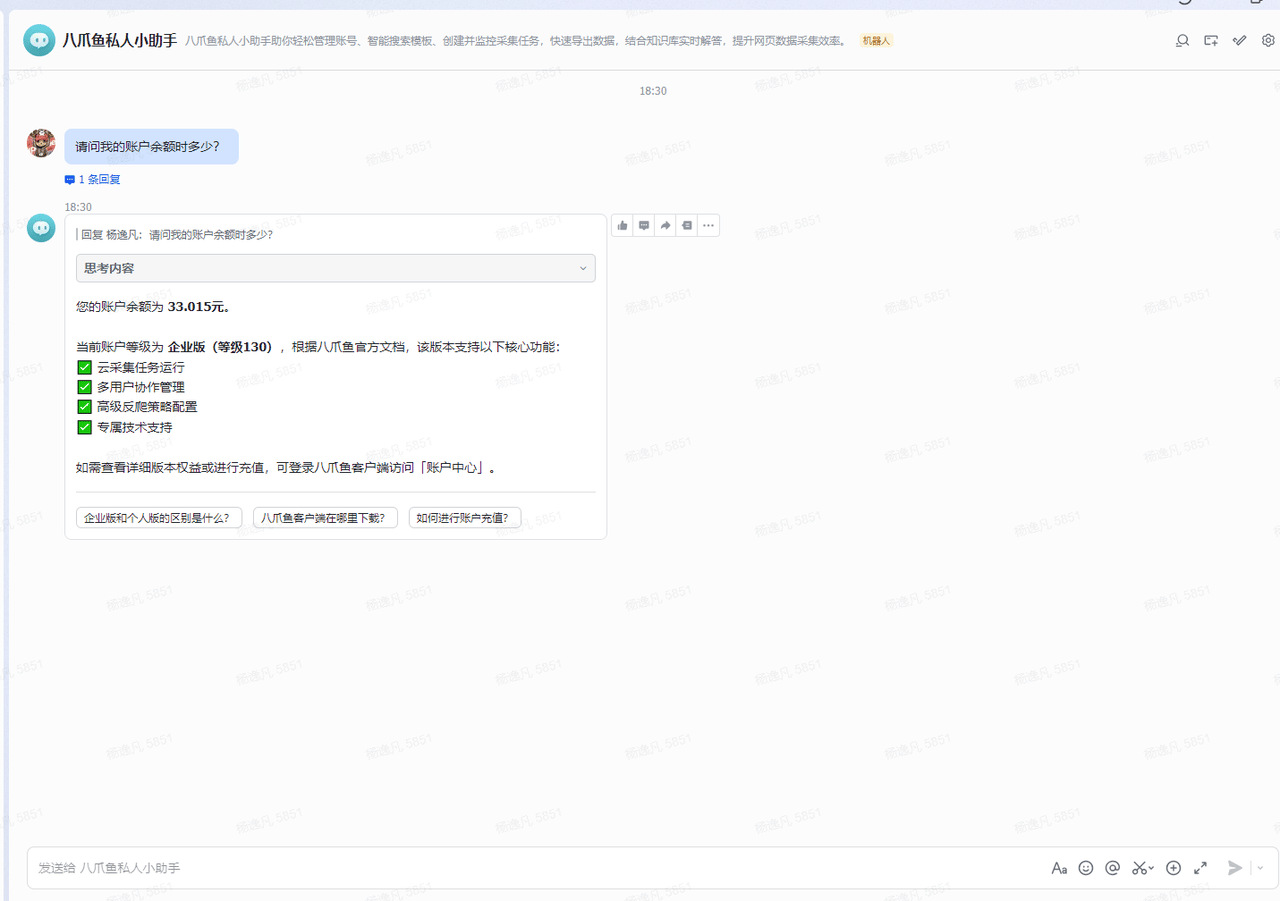
 * **选择飞书**:登录账号后通过审核可直接在飞书使用
 若教程中截图与实际界面有出入,请以扣子编程当前版本为准。
## 常见问题
| 现象 | 处理建议 |
| ------------ | ------------------------------------------------------ |
| 插件列表找不到八爪鱼 | 确认在「插件商店」搜索全称;或使用方式二自定义 MCP |
| 授权后无工具 | 断开 MCP 重新连接;确认 URL 为 `https://mcp.bazhuayu.com` 且无多余斜杠 |
| 仅模板搜索成功、运行失败 | 模板可能仅支持本地采集,请换云采集模板或在桌面客户端运行 |
## 相关链接
* [八爪鱼 MCP 概述](/docs/zh/mcp/index)
* [获取 API Key](/docs/zh/mcp/quick-start/api-key)
* [工作流程示例](/docs/zh/mcp/workflow)
* [故障排查](/docs/zh/mcp/troubleshooting)
若教程中截图与实际界面有出入,请以扣子编程当前版本为准。
## 常见问题
| 现象 | 处理建议 |
| ------------ | ------------------------------------------------------ |
| 插件列表找不到八爪鱼 | 确认在「插件商店」搜索全称;或使用方式二自定义 MCP |
| 授权后无工具 | 断开 MCP 重新连接;确认 URL 为 `https://mcp.bazhuayu.com` 且无多余斜杠 |
| 仅模板搜索成功、运行失败 | 模板可能仅支持本地采集,请换云采集模板或在桌面客户端运行 |
## 相关链接
* [八爪鱼 MCP 概述](/docs/zh/mcp/index)
* [获取 API Key](/docs/zh/mcp/quick-start/api-key)
* [工作流程示例](/docs/zh/mcp/workflow)
* [故障排查](/docs/zh/mcp/troubleshooting)