> ## Documentation Index
> Fetch the complete documentation index at: https://www.bazhuayu.com/docs/llms.txt
> Use this file to discover all available pages before exploring further.

# 采集界面

> 快速入门教程：采集界面

【本地采集】即用自己的本地电脑进行数据采集，消耗的是本地电脑的资源。常用于任务调试或小规模数据采集，规则配置完成之后，点击页面右上角的采集按钮即可启动。此外，本地采集现已添加加速模式，满足拆分条件即可使用。

### **一、普通模式**

首先根据<a href="/docs/zh/academy/quick-start/three-minute-quick-start/build-first-rule-task" target="_blank" rel="noopener noreferrer">自定义入门教程</a>，配置一个采集任务，这里小八配置了一个采集的任务，任务配置完成后点击页面右上角的采集，在弹出的启动选项中选择【普通模式】

启动采集后就是本地采集的界面，先整体的来看一下

<video className="tutorial-animation" controls preload="none" playsInline poster="/assets/academy/quick-start/collection-interface/01-65b8cc9349b10.webp" aria-label="教程演示动画">
  <source src="https://mintcdn.com/bazhuayu/pkgDs82YQ0xvErlV/assets/academy/quick-start/collection-interface/01-65b8cc9349b10.mp4?fit=max&auto=format&n=pkgDs82YQ0xvErlV&q=85&s=83961ed53bf87e6b7d228af048f09e8a" type="video/mp4" data-path="assets/academy/quick-start/collection-interface/01-65b8cc9349b10.mp4" />

  您的浏览器不支持视频播放，请更新浏览器后重试。
</video>


下面详细介绍每一个页面的内容

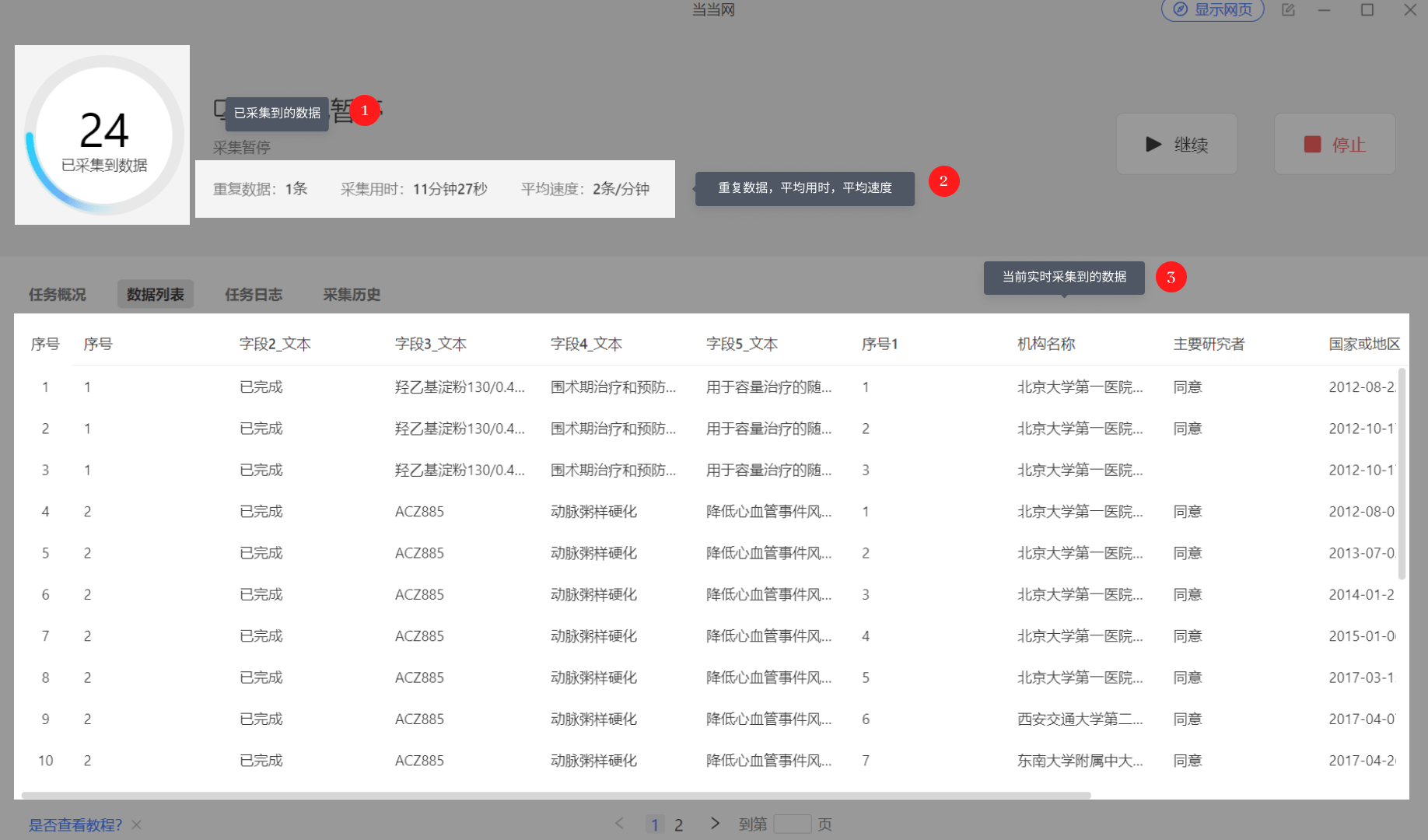
1.默认页面，上半部分显示任务的状态：已采集到的数据量、重复数据量、采集用时、平均速度等，下半部分显示的是当前采集到的具体数据。

<img src="https://mintcdn.com/bazhuayu/3rUC3H77ycdXg_D4/assets/academy/quick-start/collection-interface/02-65b8cc92ee863.png?fit=max&auto=format&n=3rUC3H77ycdXg_D4&q=85&s=d00ae4960dce97ce18ff96d6eef0b314" alt="" width="1836" height="1080" data-path="assets/academy/quick-start/collection-interface/02-65b8cc92ee863.png" />

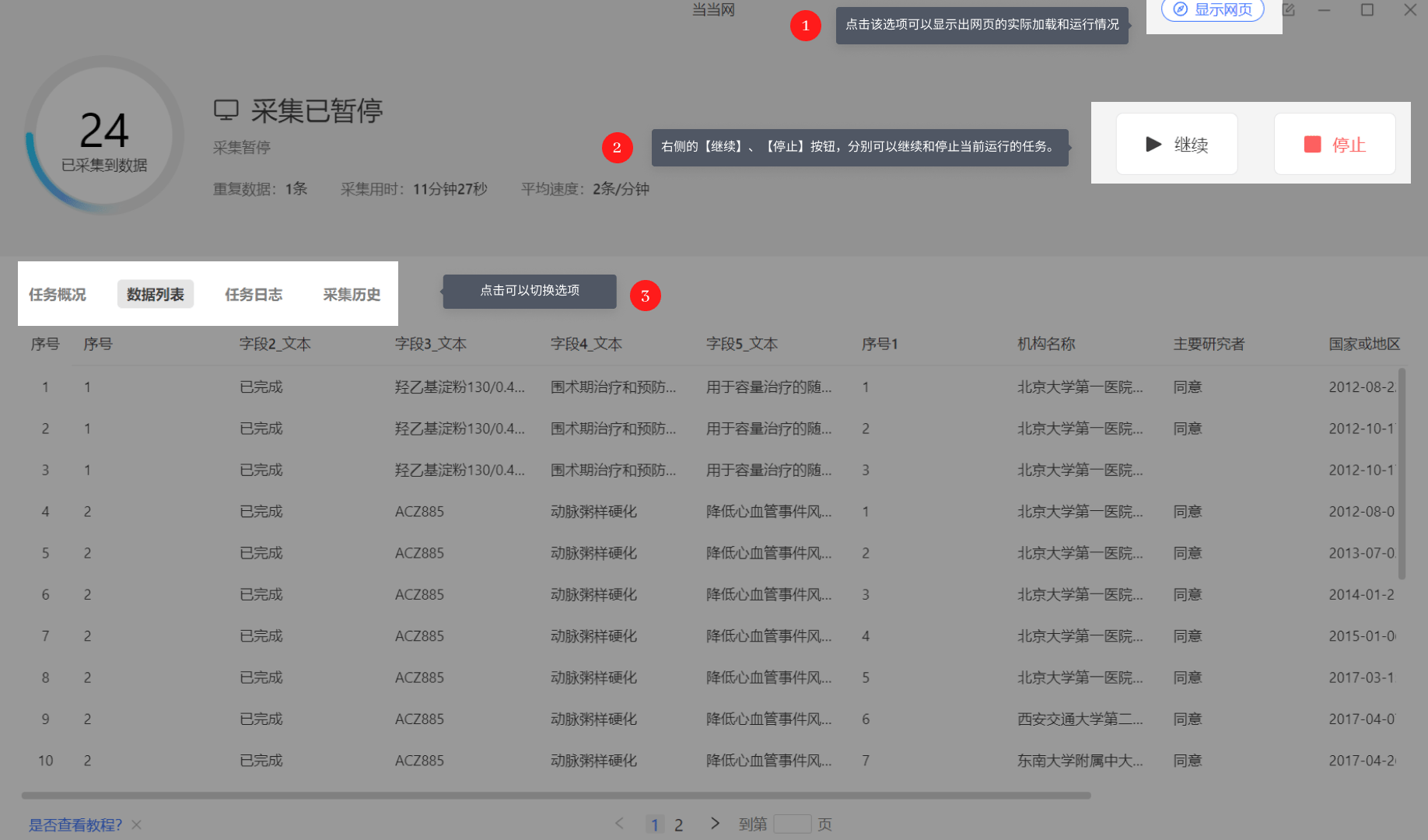
右侧的【暂停】、【停止】按钮，分别可以暂停和停止当前运行的任务。

窗口右上角有【显示网页】选项，点击该选项可以显示出网页的实际加载和运行情况

上半部分和下半部分中间有【任务概况】、【数据列表】、【任务日志】、【采集历史】四个选项，可以分别切换到对应的内容。

<img src="https://mintcdn.com/bazhuayu/3rUC3H77ycdXg_D4/assets/academy/quick-start/collection-interface/03-65b8cc931a998.png?fit=max&auto=format&n=3rUC3H77ycdXg_D4&q=85&s=4de15dd8dba20ad21356b30d63cd110f" alt="" width="1836" height="1080" data-path="assets/academy/quick-start/collection-interface/03-65b8cc931a998.png" />

2.【任务概况】页面，可以看到当前采集的开始时间、结束时间、去重后的数据量、验证码使用数量、代理ip使用数量，异常链接数量以及设置任务的定时启动和定时导出情况。

<img src="https://mintcdn.com/bazhuayu/3rUC3H77ycdXg_D4/assets/academy/quick-start/collection-interface/04-65b8cc92dc339.png?fit=max&auto=format&n=3rUC3H77ycdXg_D4&q=85&s=8933b73d7757f44580810a607c30e75b" alt="" width="1789" height="1074" data-path="assets/academy/quick-start/collection-interface/04-65b8cc92dc339.png" /> 

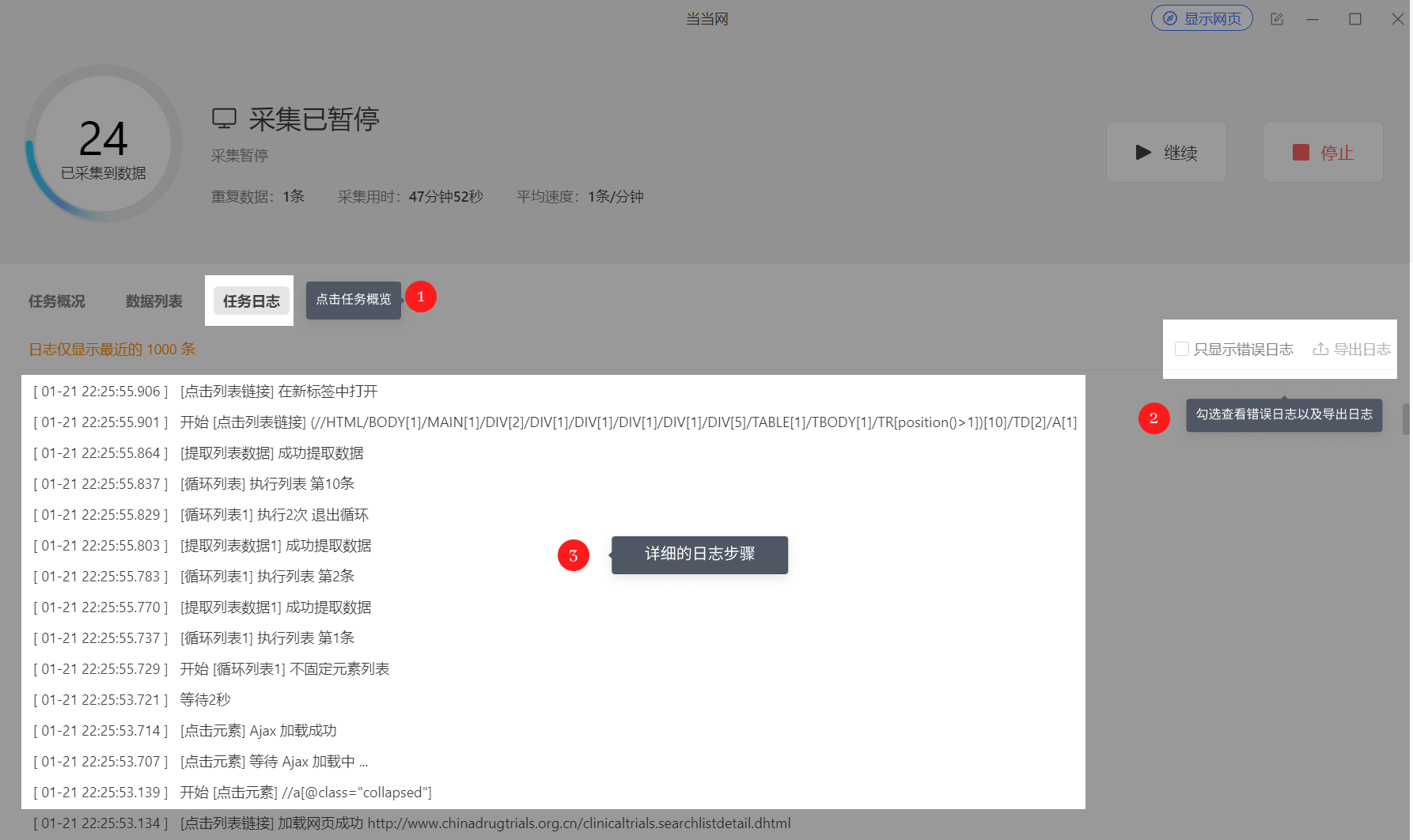
3.【任务日志】页面，可以看到任务具体的执行步骤，勾选右侧只显示错误日志后，可以看到有问题的步骤，方便定位问题排错纠正。最右侧的导出日志选项，可以将日志导出为文本文件。

<img src="https://mintcdn.com/bazhuayu/3rUC3H77ycdXg_D4/assets/academy/quick-start/collection-interface/05-65b8cc92f12cc.png?fit=max&auto=format&n=3rUC3H77ycdXg_D4&q=85&s=c4bf8c3d6b7431d73de788ce2306e8fd" alt="" width="1786" height="1062" data-path="assets/academy/quick-start/collection-interface/05-65b8cc92f12cc.png" />


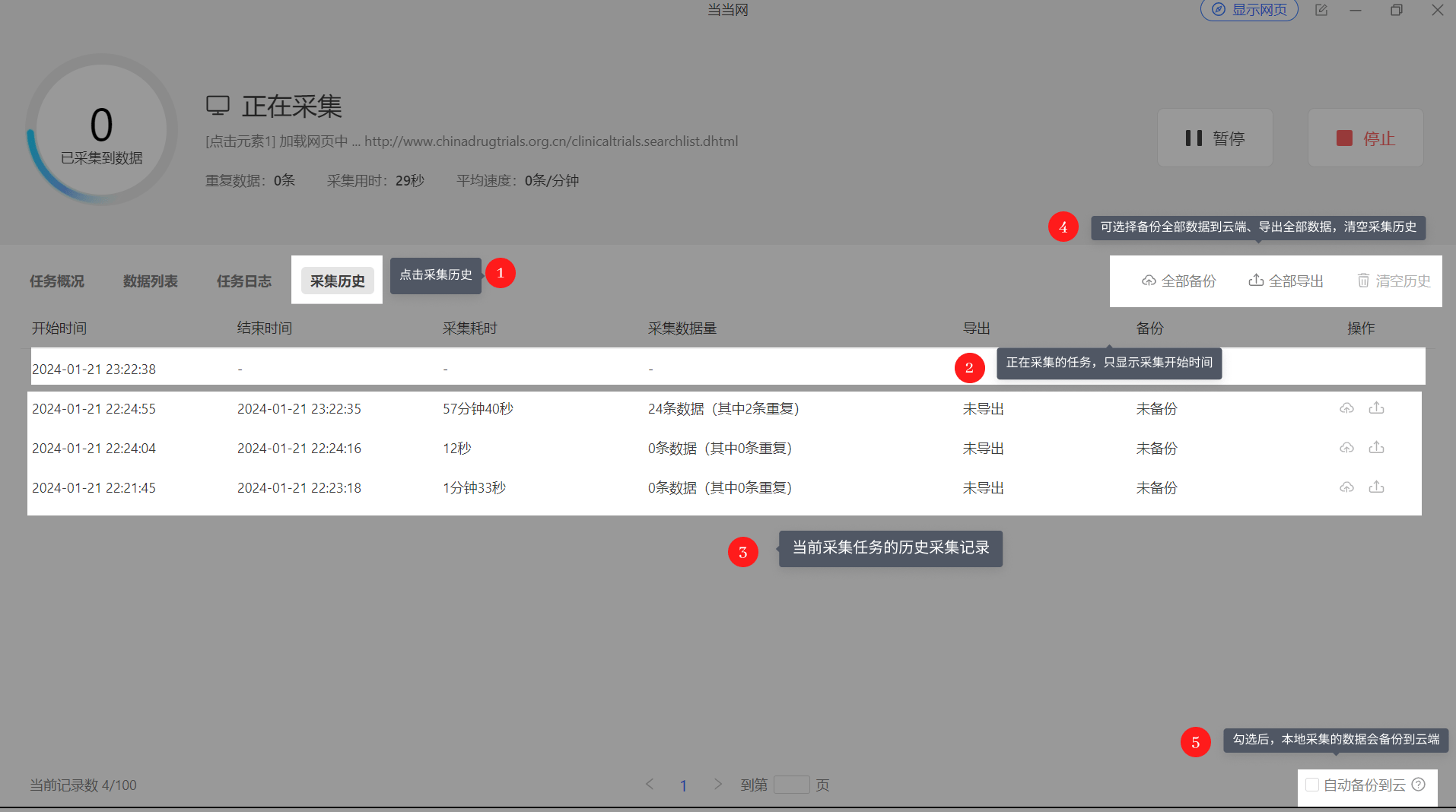
4.【采集历史】页面，显示当前任务最近几次本地采集的记录，可以将本地采集的数据按批次备份到云端或者导出，也可以全部备份到云端或导出。

同时可以在此页面设置自动备份数据到云端。

<img src="https://mintcdn.com/bazhuayu/3rUC3H77ycdXg_D4/assets/academy/quick-start/collection-interface/06-65b8cc92e2a49.png?fit=max&auto=format&n=3rUC3H77ycdXg_D4&q=85&s=794c4a40942f758195d7a726c75d27b4" alt="" width="1914" height="1068" data-path="assets/academy/quick-start/collection-interface/06-65b8cc92e2a49.png" />


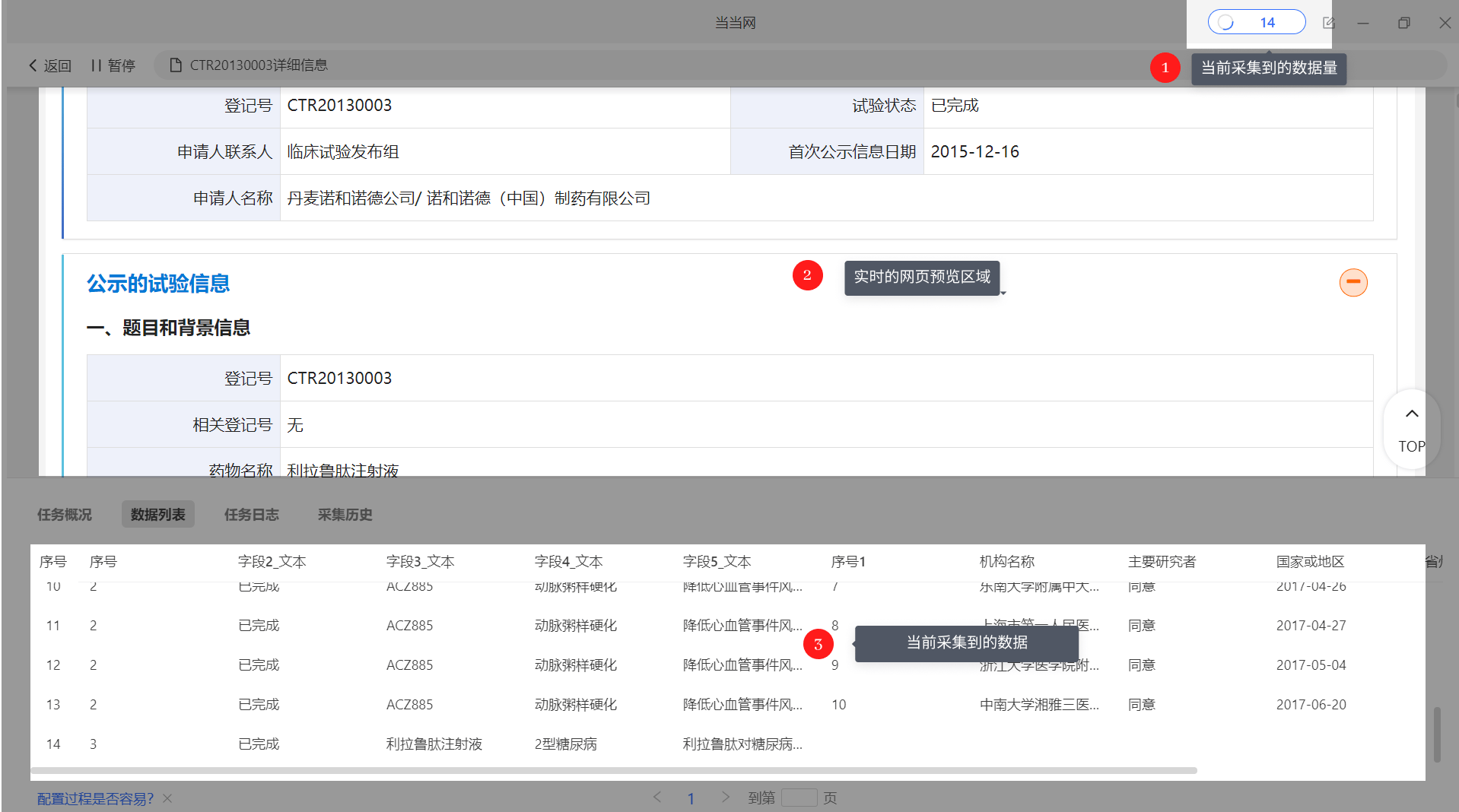
5.点击【显示网页】后，页面上半部分为网页预览区域，下半部分为数据预览区域，同样可以点击【任务概况】、【数据列表】、【任务日志】、【采集历史】四个选项，切换到对应的内容。

<img src="https://mintcdn.com/bazhuayu/3rUC3H77ycdXg_D4/assets/academy/quick-start/collection-interface/07-65b8cc93d2062.png?fit=max&auto=format&n=3rUC3H77ycdXg_D4&q=85&s=6174f1ef64d5372d09c0ddb8a93cfa53" alt="" width="1918" height="1068" data-path="assets/academy/quick-start/collection-interface/07-65b8cc93d2062.png" />


### **二、加速模式**

首先根据<a href="/docs/zh/academy/quick-start/three-minute-quick-start/build-first-rule-task" target="_blank" rel="noopener noreferrer">自定义入门教程</a>，配置一个采集任务，这里小八配置了一个采集任务，用来给大家演示。任务配置完成后点击页面右上角的采集，在弹出的启动选项中选择【加速模式】

启动采集后就是本地采集的界面，先整体的来看一下

<video className="tutorial-animation" controls preload="none" playsInline poster="/assets/academy/quick-start/collection-interface/08-65b8cc944c869.webp" aria-label="教程演示动画">
  <source src="https://mintcdn.com/bazhuayu/pkgDs82YQ0xvErlV/assets/academy/quick-start/collection-interface/08-65b8cc944c869.mp4?fit=max&auto=format&n=pkgDs82YQ0xvErlV&q=85&s=96deaff2fa0b36ff9e94aac0000cd180" type="video/mp4" data-path="assets/academy/quick-start/collection-interface/08-65b8cc944c869.mp4" />

  您的浏览器不支持视频播放，请更新浏览器后重试。
</video>


下面详细介绍每一个页面的内容

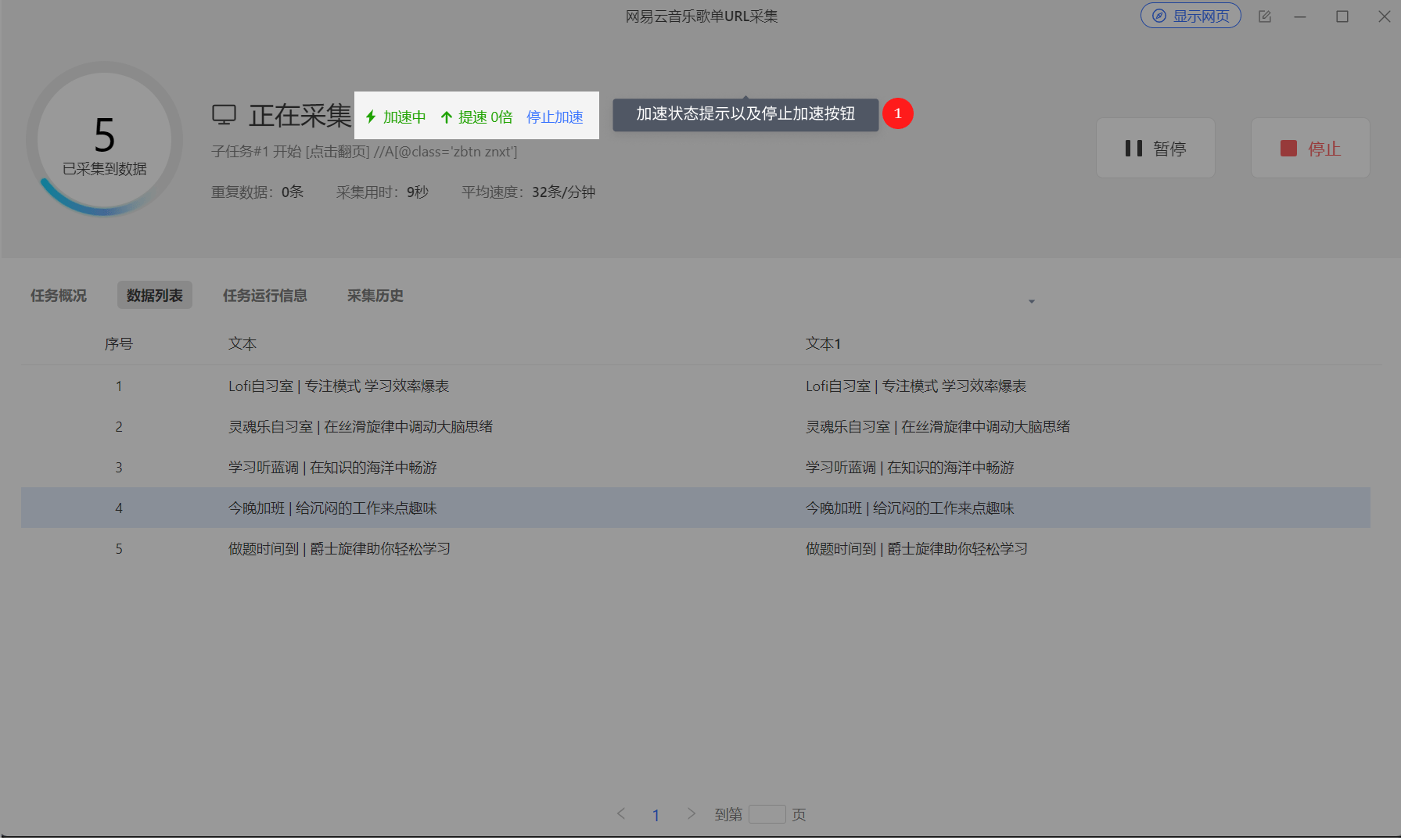
1.默认页面，与普通模式基本相同，上半部分采集状态区域，增加了加速状态提示，右侧增加了【停止加速】按钮，点击该按钮后当前运行中的子任务同时运行完成后，后面的子任务依次运行，不再加速。

<img src="https://mintcdn.com/bazhuayu/3rUC3H77ycdXg_D4/assets/academy/quick-start/collection-interface/09-65b8cc940f975.png?fit=max&auto=format&n=3rUC3H77ycdXg_D4&q=85&s=646532819e64327798dbd0546ca1f485" alt="" width="1791" height="1074" data-path="assets/academy/quick-start/collection-interface/09-65b8cc940f975.png" />


2.加速模式下的数据列表、采集历史页面与普通模式相同，此处不在展开

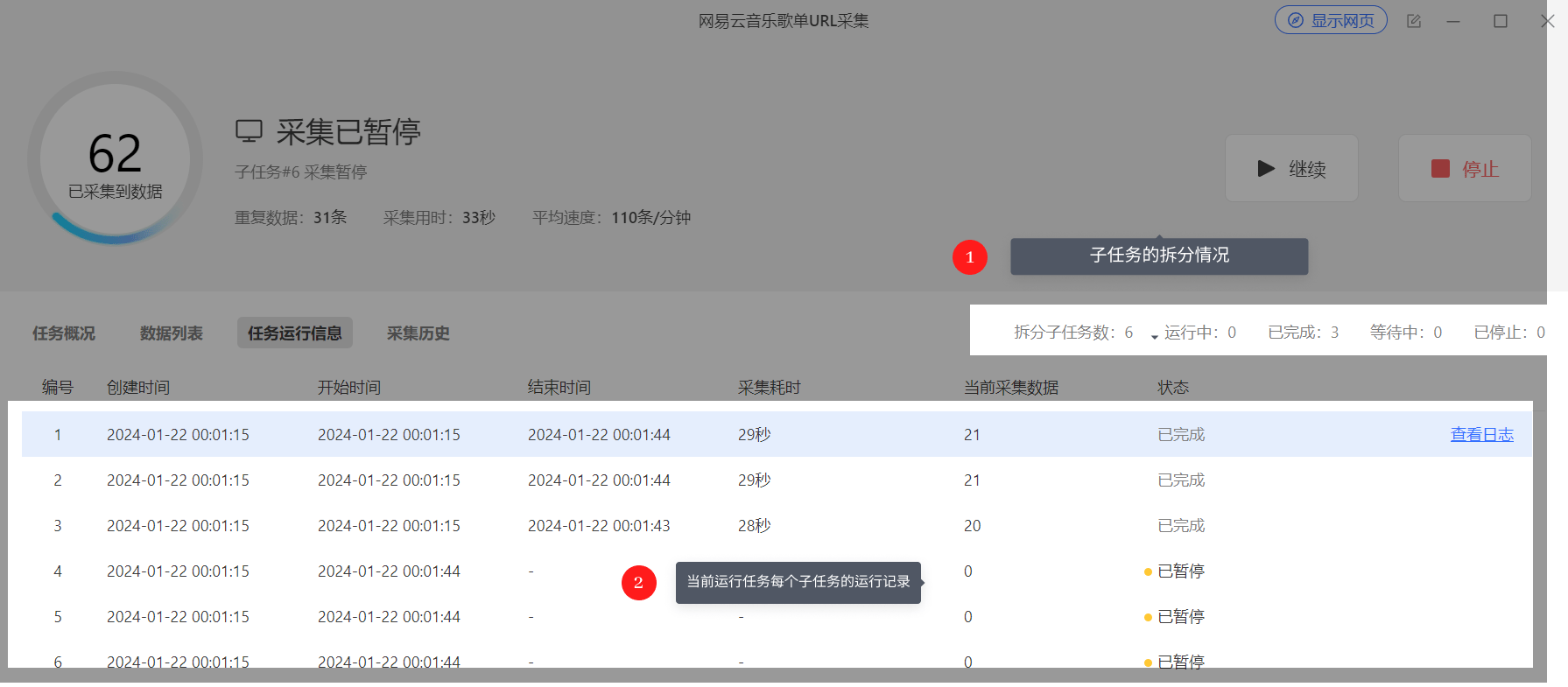
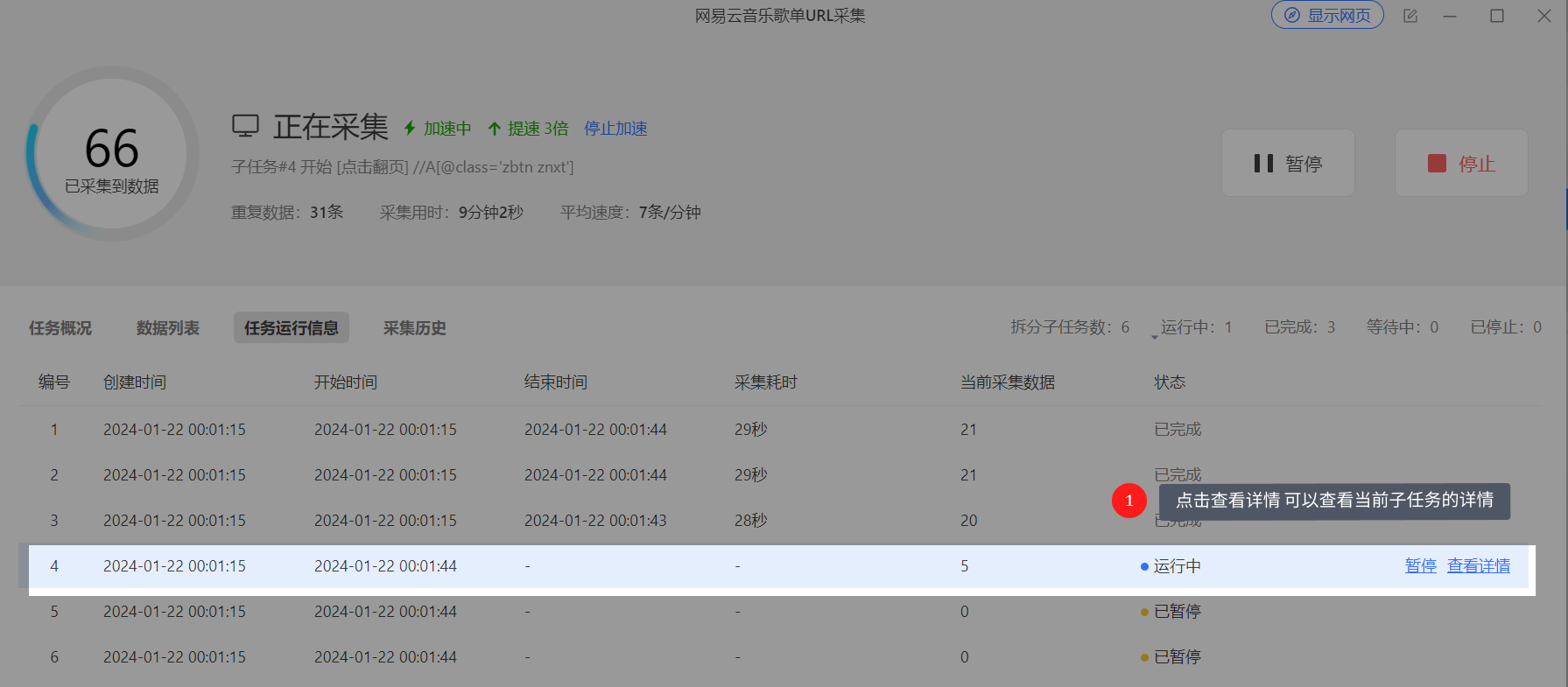
3.普通模式下的【任务日志】选项变为【任务运行信息】，中间右侧显示子任务的拆分情况。

下方是每个子任务的运行记录，包括开始时间、结束时间、采集耗时、采集数据量、运行状态等

<img src="https://mintcdn.com/bazhuayu/3rUC3H77ycdXg_D4/assets/academy/quick-start/collection-interface/10-65b8cc94032dc.png?fit=max&auto=format&n=3rUC3H77ycdXg_D4&q=85&s=bbfd619bfcd2ce60f9e45937cc753bea" alt="" width="1791" height="785" data-path="assets/academy/quick-start/collection-interface/10-65b8cc94032dc.png" />


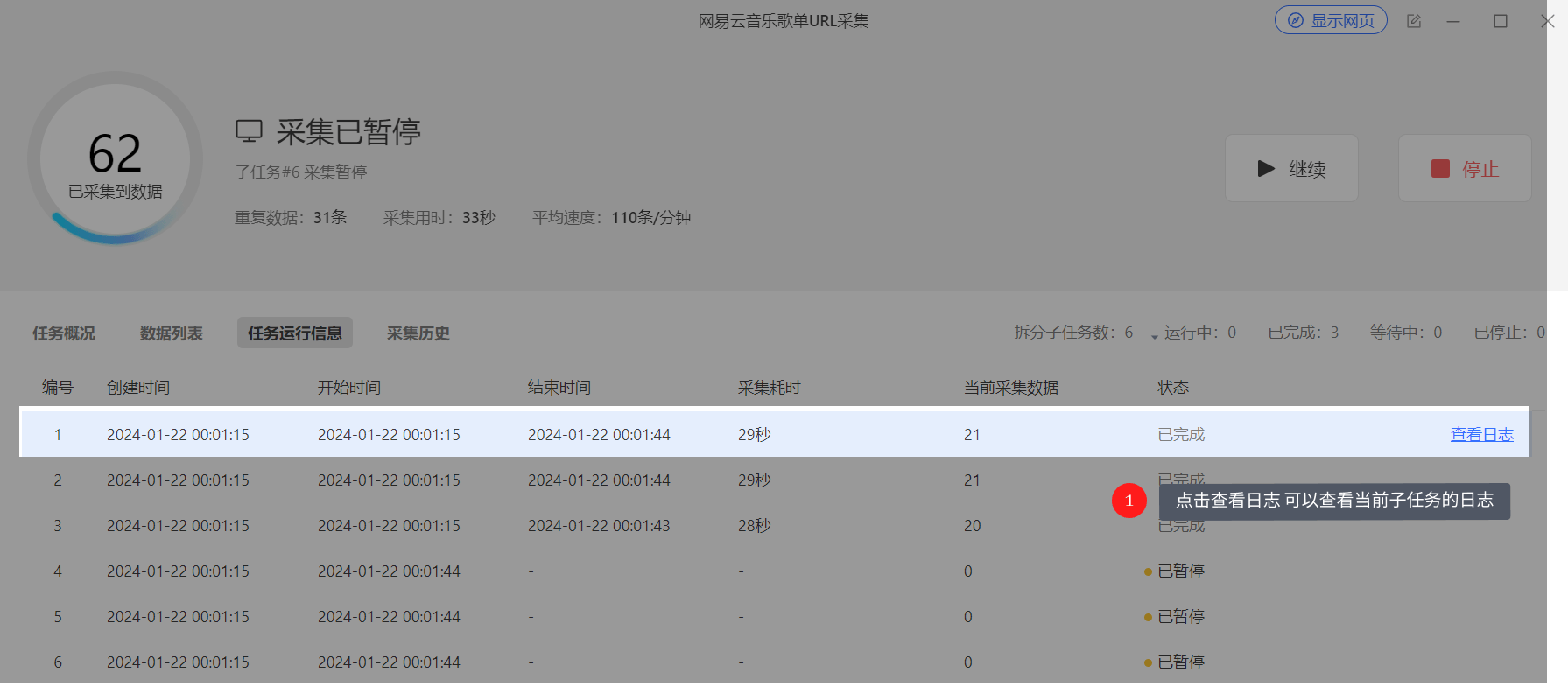
鼠标移动到某一个子任务上，该子任务右侧会出现暂停和查看详情按钮。点击暂停，会暂停该子任务，其他子任务正常运行。点击查看详情，可以进入到这个子任务的采集详情，子任务采集详情页面提供了【数据列表】、【任务日志】两个选项，点击【任务日志】可以查看当前子任务的运行步骤。

<img src="https://mintcdn.com/bazhuayu/3rUC3H77ycdXg_D4/assets/academy/quick-start/collection-interface/11-65b8cc9442a17.png?fit=max&auto=format&n=3rUC3H77ycdXg_D4&q=85&s=ab8624e55933826b2e7db8589582d30f" alt="" width="1791" height="785" data-path="assets/academy/quick-start/collection-interface/11-65b8cc9442a17.png" />

<img src="https://mintcdn.com/bazhuayu/3rUC3H77ycdXg_D4/assets/academy/quick-start/collection-interface/12-65b8cc94d024d.png?fit=max&auto=format&n=3rUC3H77ycdXg_D4&q=85&s=10c0d9be359558df41948f3193fb56b5" alt="" width="1791" height="785" data-path="assets/academy/quick-start/collection-interface/12-65b8cc94d024d.png" />


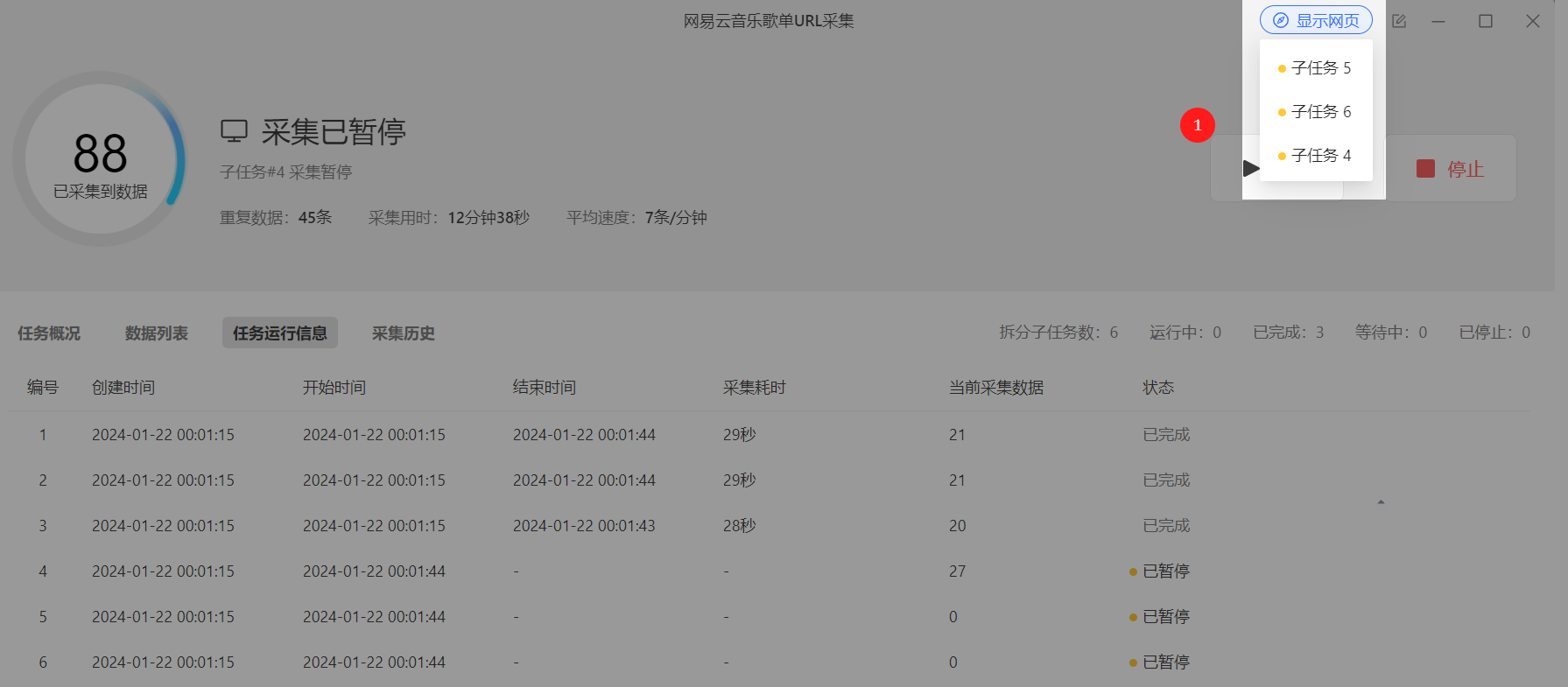
查看运行中的子任务的采集详情的另一个入口：点击采集窗口右上角的显示网页，下面会有正在运行的子任务，点击要查看的子任务，就可以打开该子任务的采集详情页面

<img src="https://mintcdn.com/bazhuayu/3rUC3H77ycdXg_D4/assets/academy/quick-start/collection-interface/13-65b8cc94f1ab4.png?fit=max&auto=format&n=3rUC3H77ycdXg_D4&q=85&s=c0530c97e04679cf6a93236597820c90" alt="" width="1791" height="785" data-path="assets/academy/quick-start/collection-interface/13-65b8cc94f1ab4.png" />


作者：surely

编辑：surely