> ## Documentation Index
> Fetch the complete documentation index at: https://www.bazhuayu.com/docs/llms.txt
> Use this file to discover all available pages before exploring further.
# 自动导出到本地(本地/云采集)-团队版及以上专享
> 介绍八爪鱼采集器的自动导出功能,支持将采集数据自动保存为Excel、CSV、HTML、JSON、XML等格式到本地
八爪鱼采集到的数据,支持自动导出数据到本地文件,文件格式包括Excel、CSV、html、json、Xml,团队版和企业版才支持该功能,如需自动导出到本地文件,请升级到账号到对应套餐版本。
## 配置自动导出到本地文件
### 在导出数据窗口配置自动导出
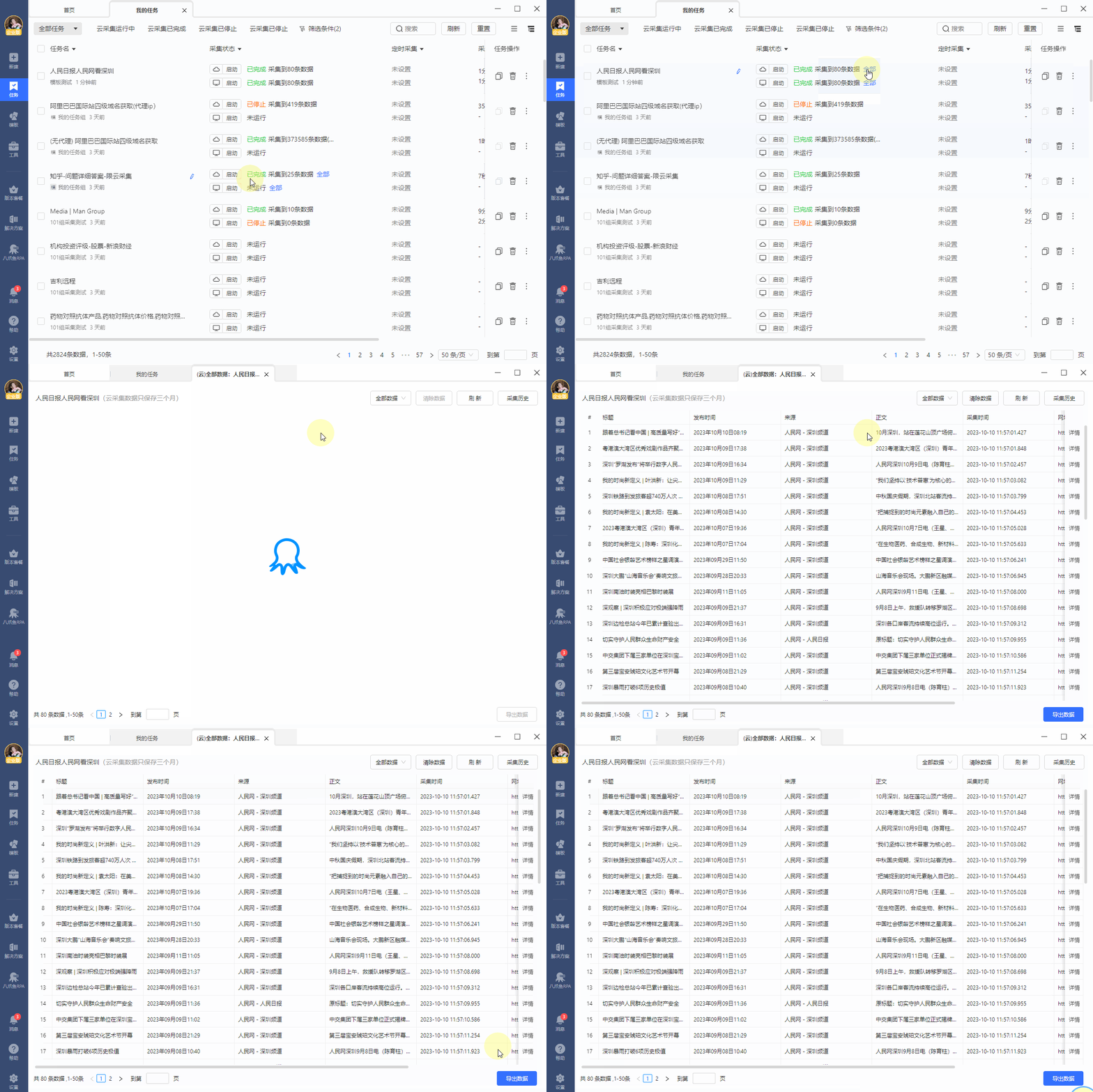
Step1:在【我的任务】中,将鼠标移动到任务上,任务采集状态右侧会出现全部按钮,点击即可进入查看采集到的数据,这里点击云采集右侧的全部,查看全部云采集数据或者本地采集数据。
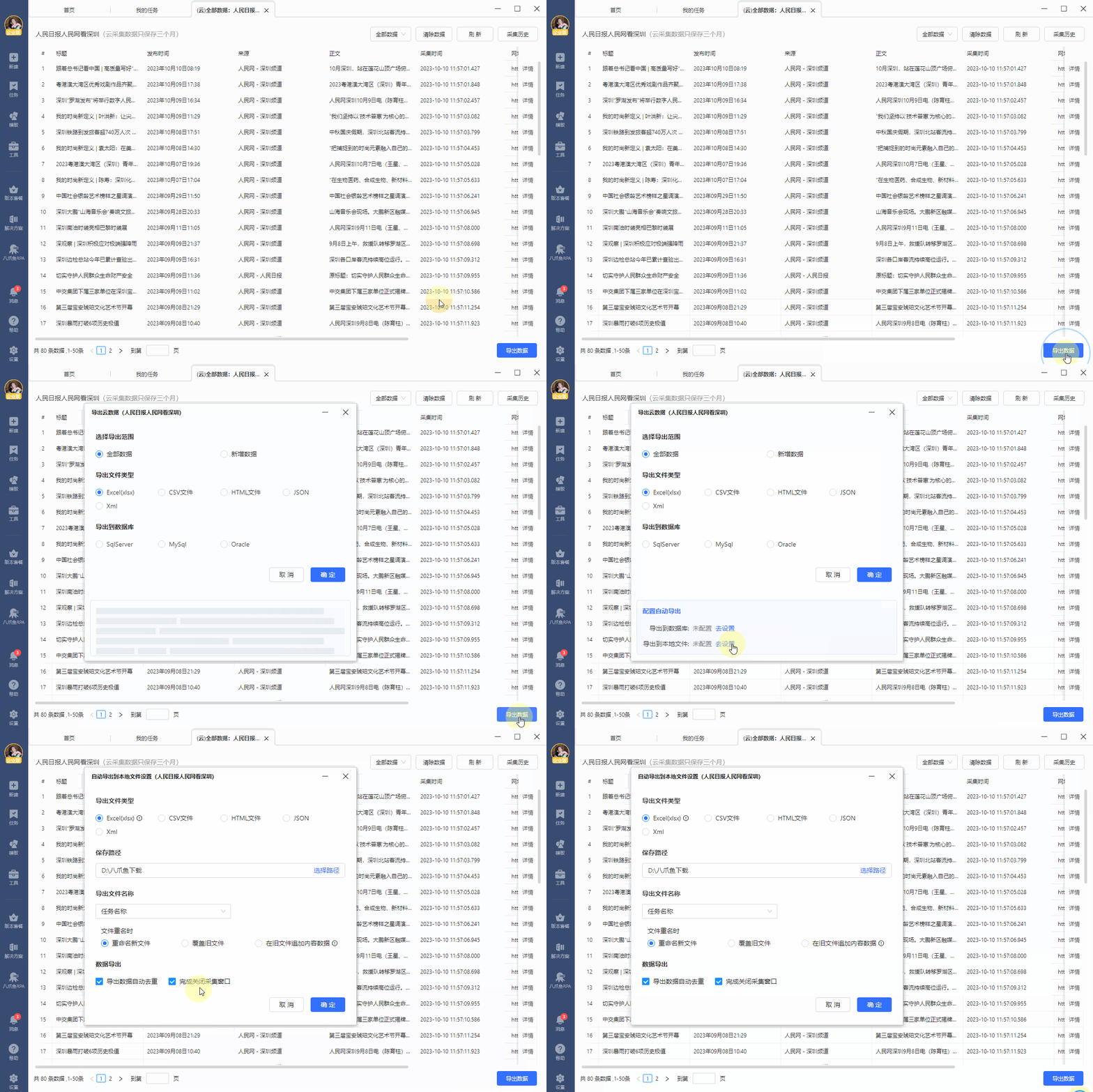
Step2:选择【导出数据】,选择需要导出的数据文件格式,然再然后选择【配置自动导出】-【导出到本地文件】
Step3:配置自动导出文件到本地,文件格式包括Excel、CSV、html、json、Xml,这里以ecel格式为例,其它格式的文件方法也一样。
**保存路径**:文件自动下载保存的路径
**导出文件名称**:文件导出后的命名,有以下三种命名,
* 任务名称:以任务名的名称保存为文件的名称
* 任务名称+导出时间
* 自定义
**文件重命名时**:多次自动导出文件,每次导出的文件名称是一样的可进行设置
* 重新命名新文件:对文件重新命名
* 覆盖旧文件:把之前的文件进行覆盖,只保留新的
* 在旧文件追加内容数据:保留旧文件,新导出的数据内容添加到旧文件表格内容后面
**数据导出**
* 导出数据字段去重:丢弃重复数据
* 完成关闭采集窗口:本地采集导出文件完成后,关闭本地采集的窗口
配置完成之后点击【确定】即可实现任务采集数据完成之后自动导出数据文件到本地。
在配置窗口可以点击【修改】自动导出文件的配置,也可以【已开启】进行关闭自动导出。
### 在任务列表配置自动导出
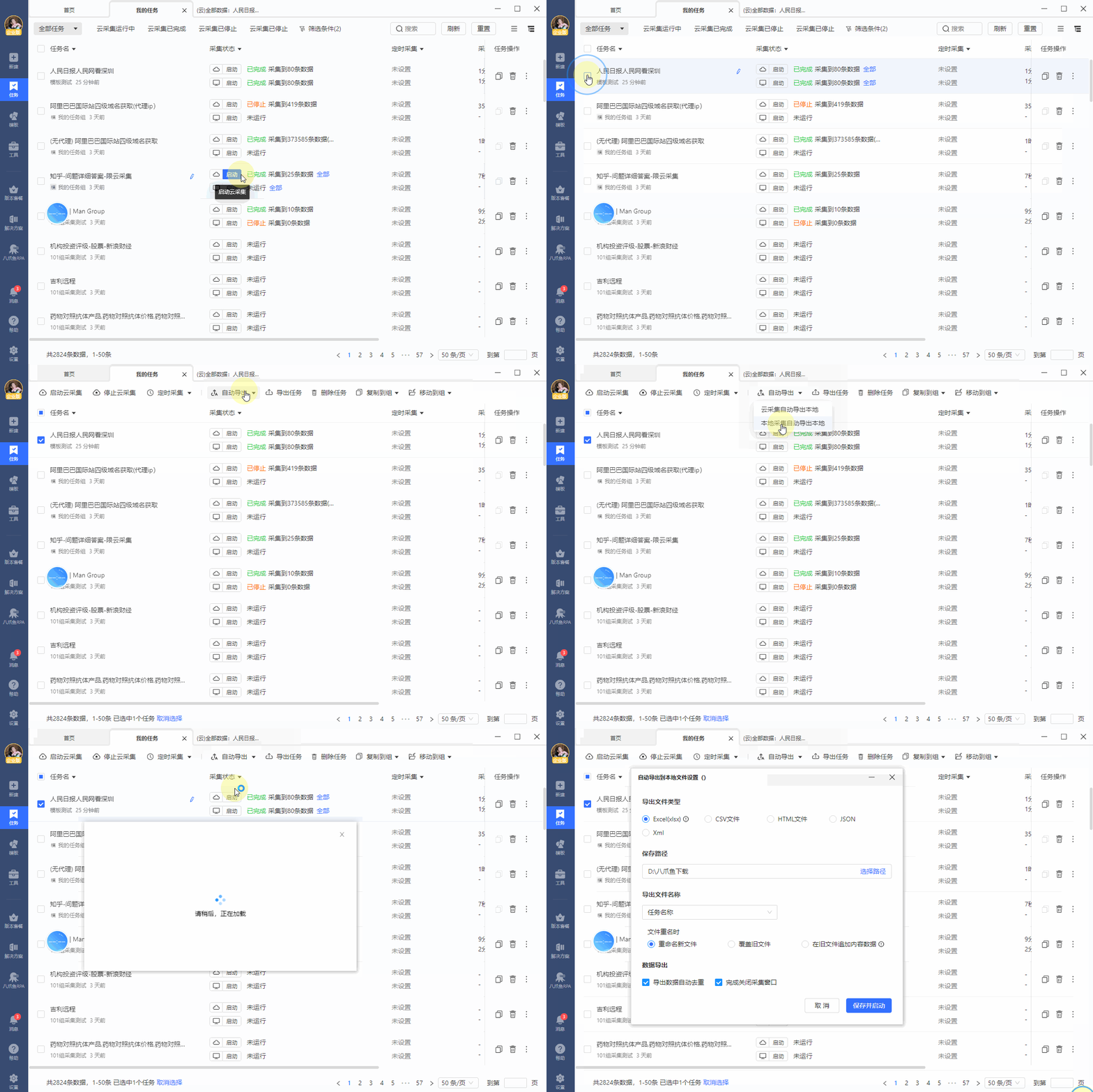
也可以在任务列表对任务进行配置自动导出到本地文件
Step1、Step2、Step3步骤同上