> ## Documentation Index
> Fetch the complete documentation index at: https://www.bazhuayu.com/docs/llms.txt
> Use this file to discover all available pages before exploring further.
# 【携程】游记攻略采集
**采集场景**
在携程网点击【攻略】-【游记】,采集【游记】类目下的游记内容。
示例网址:[https://you.ctrip.com/travels/chengdu104/3966766.html](https://you.ctrip.com/travels/chengdu104/3966766.html)
[https://you.ctrip.com/travels/henan100058/3968107.html](https://you.ctrip.com/travels/henan100058/3968107.html)
**采集字段**
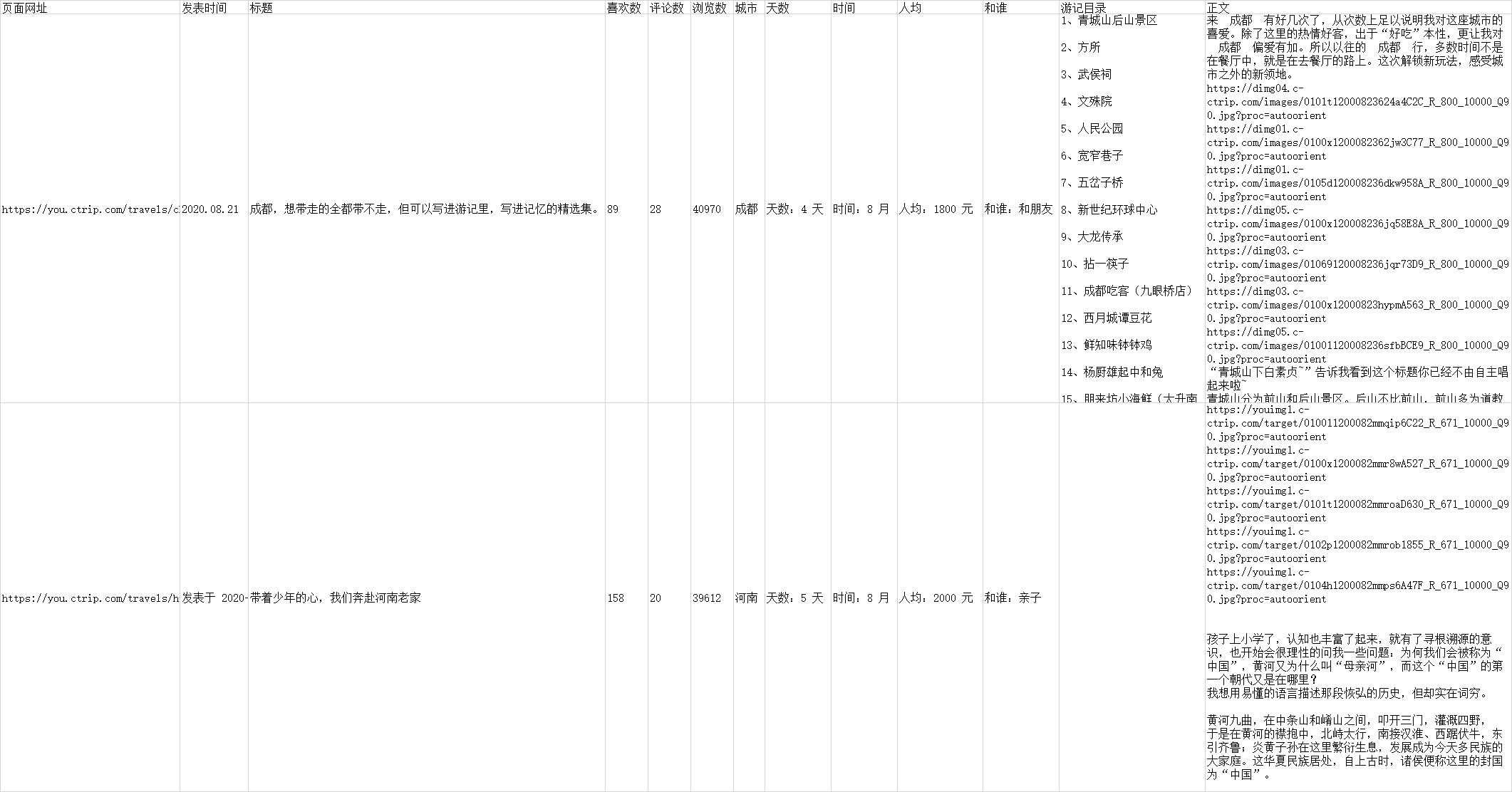
页面地址、发表时间、标题、喜欢数、评论数、浏览数、城市、天数、时间、人均、和谁、游记目录、游记正文
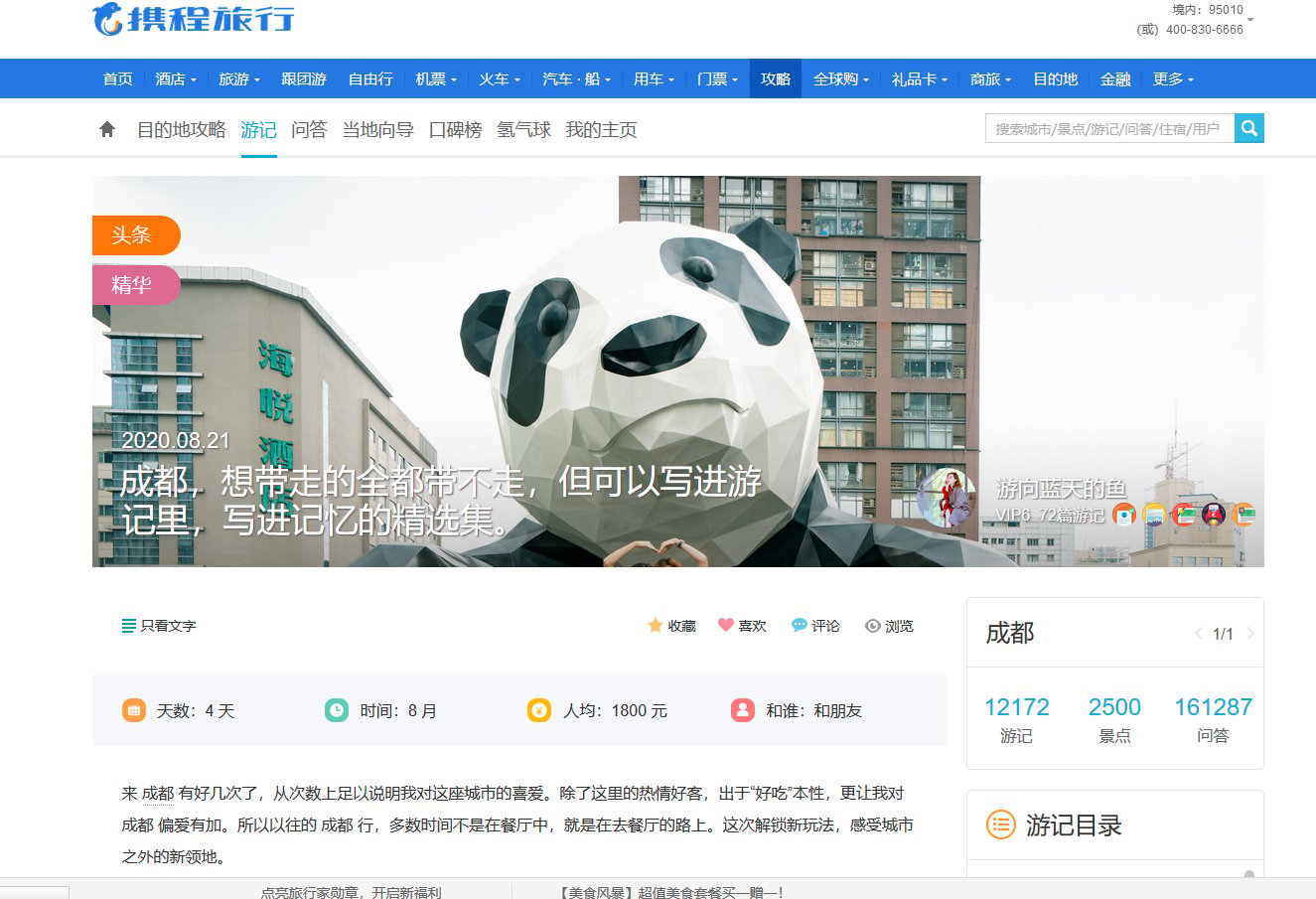 \*点击查看高清大图,\**下文其他图片同理*
**采集结果**
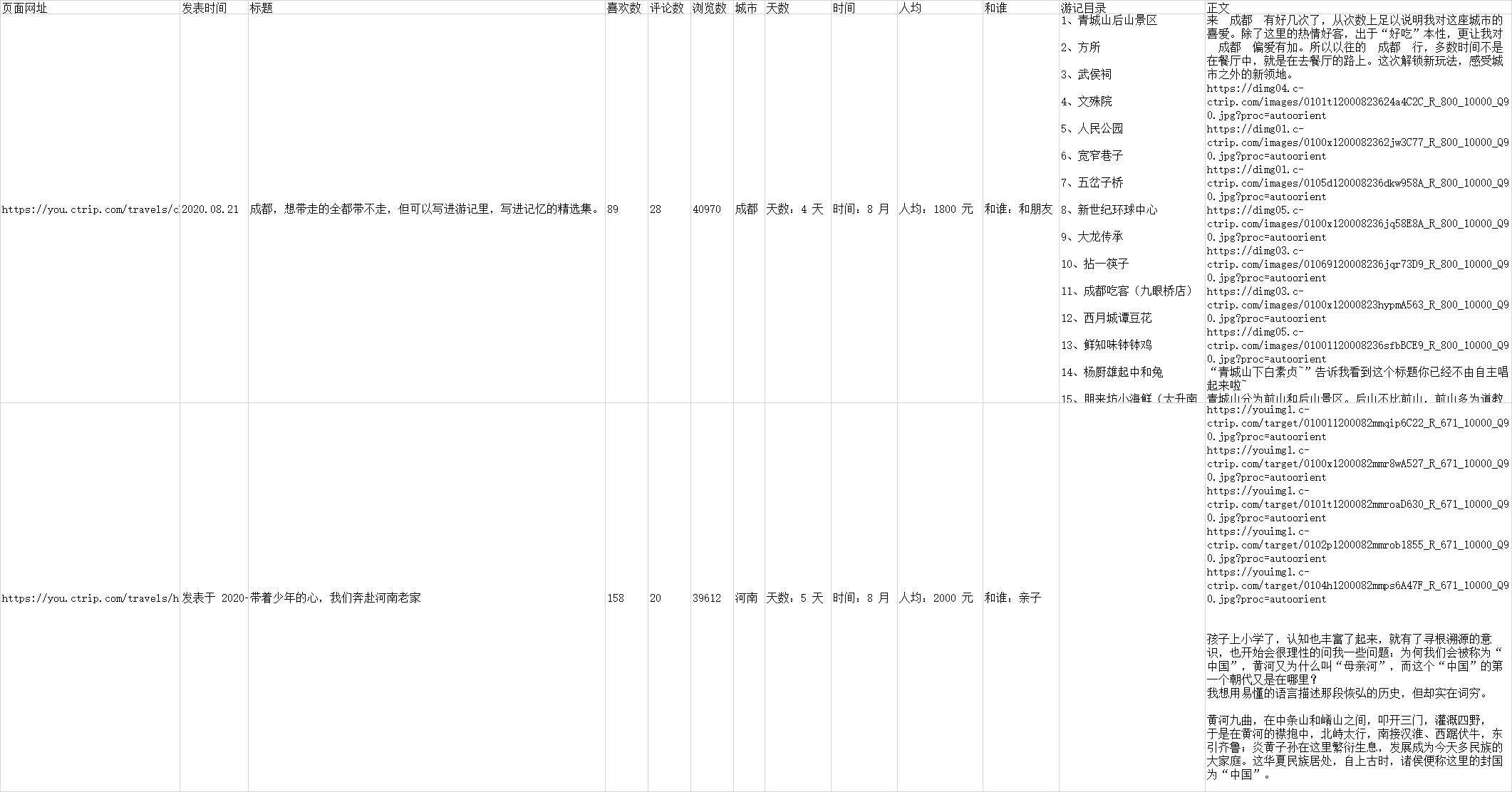
采集结果可导出为Excel、CSV、HTML、数据库等多种格式。导出为Excel示例:
\*点击查看高清大图,\**下文其他图片同理*
**采集结果**
采集结果可导出为Excel、CSV、HTML、数据库等多种格式。导出为Excel示例:
 **教程说明**
本篇制作时间:2022/6/23 八爪鱼版本:V8.5.4
如果因网页改版造成网址或步骤无效,无法收集到目标数据,请联系官方客服,我们将及时修正。
**采集步骤**
步骤一、打开网页
步骤二、采集字段数据
步骤三、建立循环列表设置分支判断
步骤四、采集字段数据
步骤五、启动采集
**以下为具体步骤:**
## 步骤一、打开网页
1、打开网页
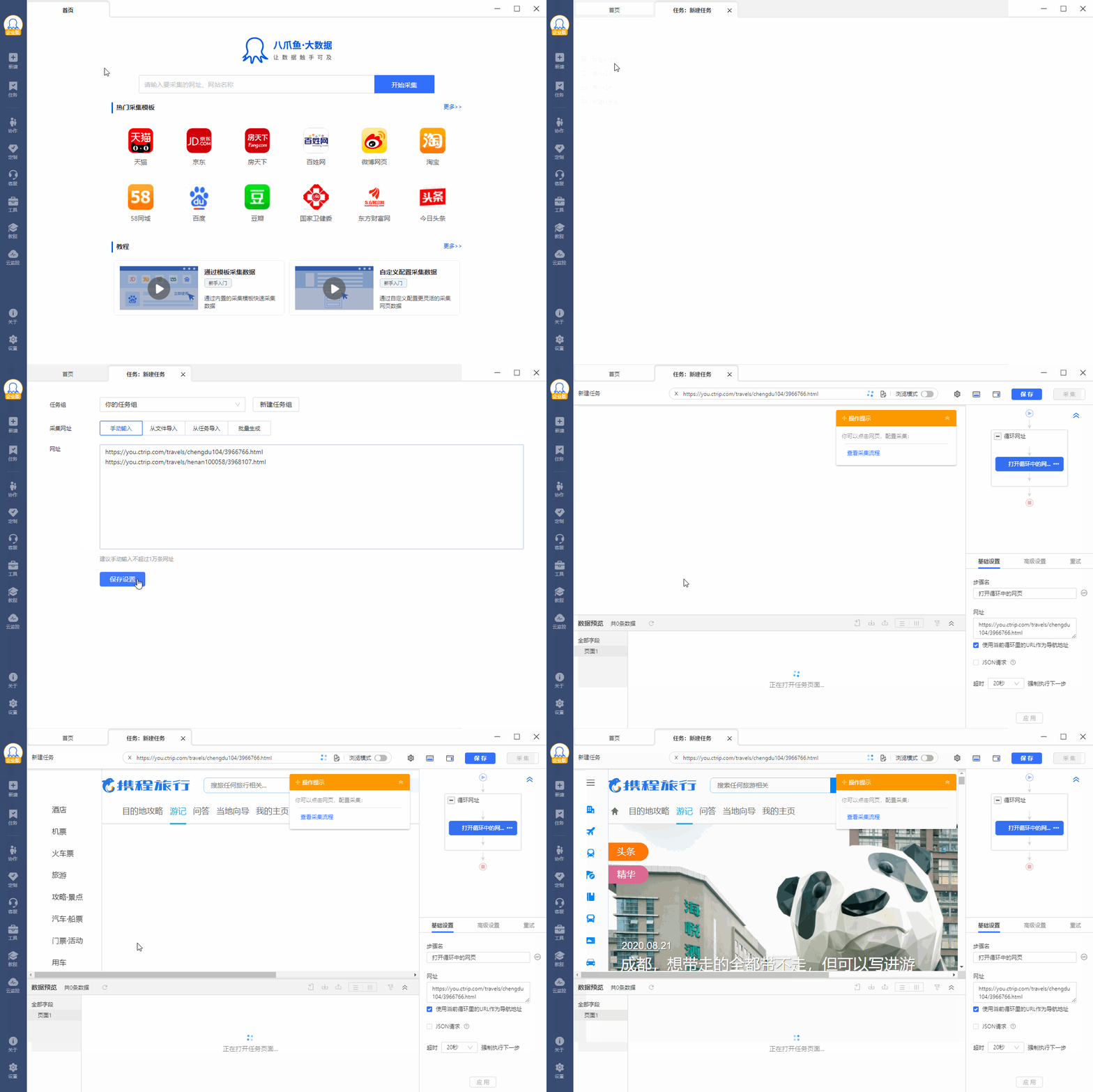
在首页左上角点击【新建】—【自定义任务】,将复制好的一批同类网址,粘贴进网址输入框中,并点击【保存网址】,八爪鱼中内置的浏览器会自动打开第一个网页。
同时可以看到,流程中已自动创建【循环-打开网页】步骤。
示例中输入的网址为:[https://you.ctrip.com/travels/chengdu104/3966766.html](https://you.ctrip.com/travels/chengdu104/3966766.html)
[https://you.ctrip.com/travels/henan100058/3968107.html](https://you.ctrip.com/travels/henan100058/3968107.html)
**教程说明**
本篇制作时间:2022/6/23 八爪鱼版本:V8.5.4
如果因网页改版造成网址或步骤无效,无法收集到目标数据,请联系官方客服,我们将及时修正。
**采集步骤**
步骤一、打开网页
步骤二、采集字段数据
步骤三、建立循环列表设置分支判断
步骤四、采集字段数据
步骤五、启动采集
**以下为具体步骤:**
## 步骤一、打开网页
1、打开网页
在首页左上角点击【新建】—【自定义任务】,将复制好的一批同类网址,粘贴进网址输入框中,并点击【保存网址】,八爪鱼中内置的浏览器会自动打开第一个网页。
同时可以看到,流程中已自动创建【循环-打开网页】步骤。
示例中输入的网址为:[https://you.ctrip.com/travels/chengdu104/3966766.html](https://you.ctrip.com/travels/chengdu104/3966766.html)
[https://you.ctrip.com/travels/henan100058/3968107.html](https://you.ctrip.com/travels/henan100058/3968107.html)
 特别说明:
* a. 手动输入的url数量不得大于1万个,如有超过1万url,请选择【从文件导入】,具体请查看教程 [网址输入升级](https://v1.bazhuayu.com/tutorial/urlshengji)
* b. 打开网页后,如果开始开始【自动识别】,请点击【不再自动识别】或【取消识别】将其关掉。因为本文不适合使用【自动识别】。
* c. 【自动识别】适用于自动识别网页上的列表、滚动和翻页,识别成功后直接启动采集即可获取数据。详情点击查看 [【自动识别】教程](https://v1.bazhuayu.com/tutorial8/81zdypz)
2、设置滚动
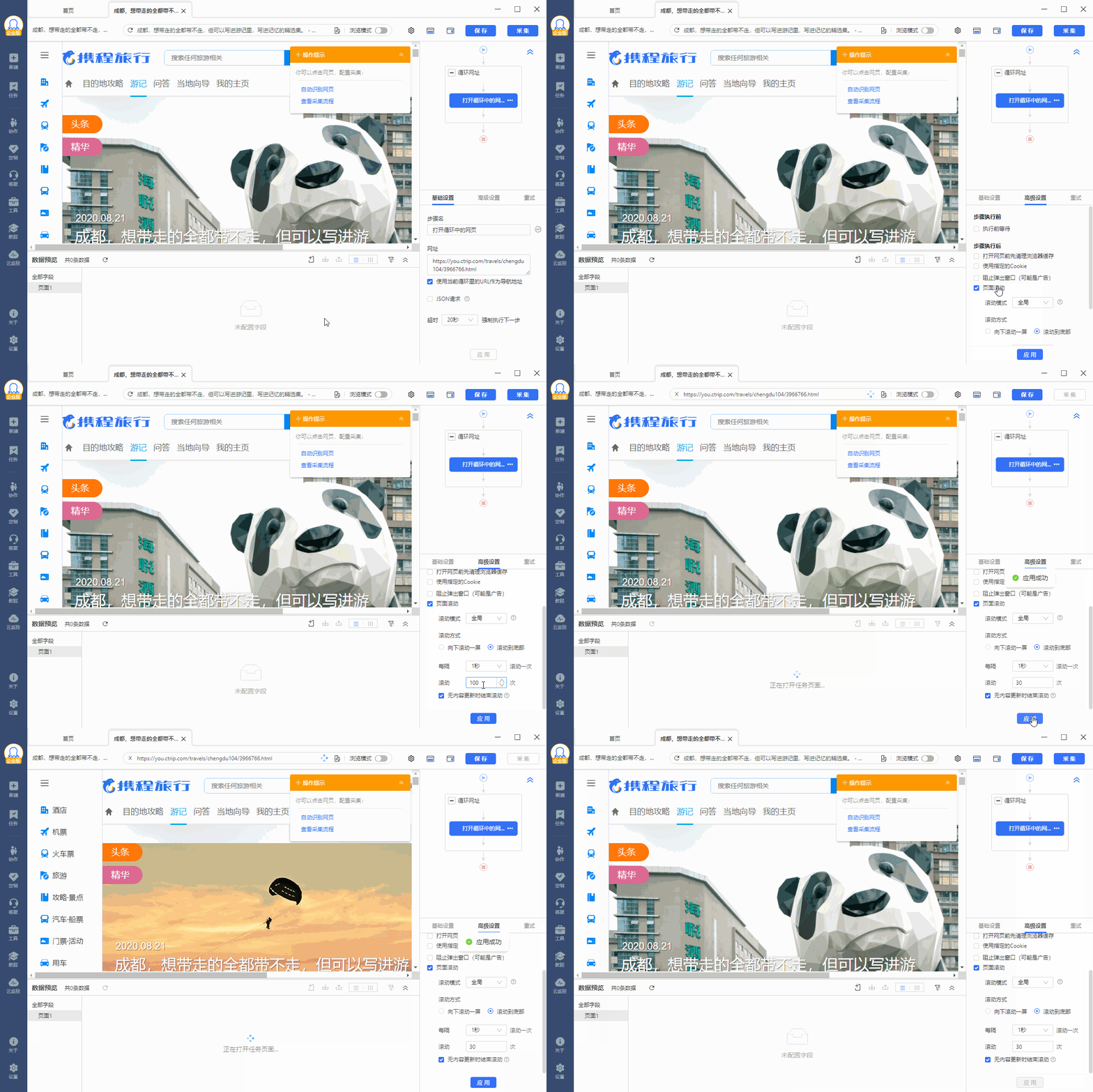
由于游记内容需要向下滚动页面,才会将正文和图片全部加载出来,因此我们先设置滚动加载数据,数据全部出现后再采集数据。
点击【打开网页】步骤,点击下方【高级设置】,勾选【页面滚动】,选择滚动方式为【滚动到底部】,滚动次数为30次,每次间隔1秒。
特别说明:
* a. 手动输入的url数量不得大于1万个,如有超过1万url,请选择【从文件导入】,具体请查看教程 [网址输入升级](https://v1.bazhuayu.com/tutorial/urlshengji)
* b. 打开网页后,如果开始开始【自动识别】,请点击【不再自动识别】或【取消识别】将其关掉。因为本文不适合使用【自动识别】。
* c. 【自动识别】适用于自动识别网页上的列表、滚动和翻页,识别成功后直接启动采集即可获取数据。详情点击查看 [【自动识别】教程](https://v1.bazhuayu.com/tutorial8/81zdypz)
2、设置滚动
由于游记内容需要向下滚动页面,才会将正文和图片全部加载出来,因此我们先设置滚动加载数据,数据全部出现后再采集数据。
点击【打开网页】步骤,点击下方【高级设置】,勾选【页面滚动】,选择滚动方式为【滚动到底部】,滚动次数为30次,每次间隔1秒。
 特别说明:
* a. 设置中的滚动次数和时间间隔,请根据采集需求和网页加载情况进行设置,并非是一成不变的,具体请点击查看 [处理滚动加载数据的网页教程](https://v1.bazhuayu.com/tutorial8/81ymgd)
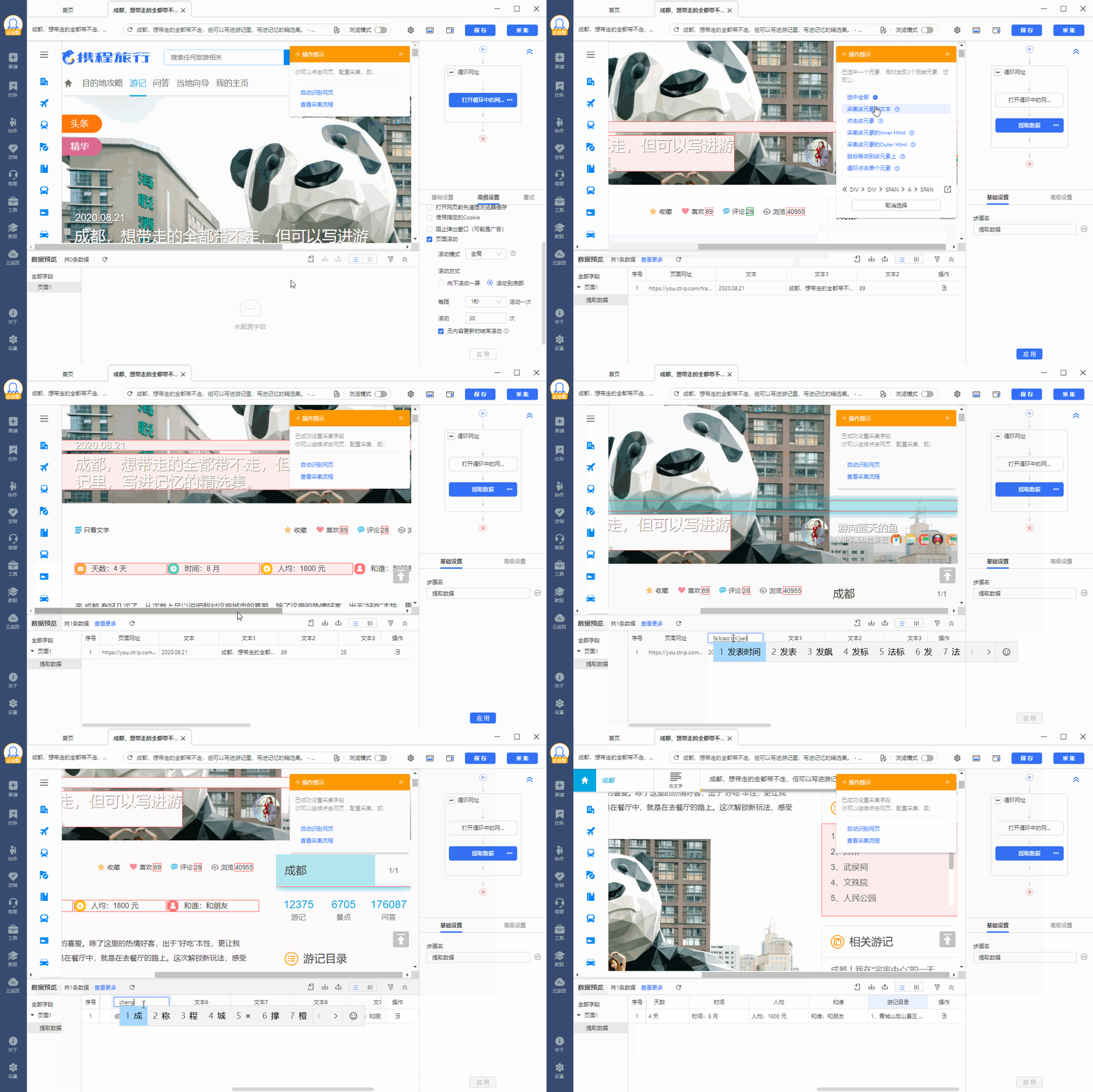
## 步骤二、采集游记正文前的所需字段
1、采集字段
打开网页后,提取游记正文前所需的字段(游记正文稍后再提取。),包括页面地址、发表时间、标题、喜欢数、评论数、浏览数、城市、天数、时间、人均、和谁、游记目录等。
如果是文本类型的字段:选中页面中的文本,然后再选择【采集该元素文本】。
页面地址:在【数据预览】面板,点击 + 号即可添加。
提取到字段后,在【数据预览】面板,依次修改所需字段的字段名称。
特别说明:
* a. 设置中的滚动次数和时间间隔,请根据采集需求和网页加载情况进行设置,并非是一成不变的,具体请点击查看 [处理滚动加载数据的网页教程](https://v1.bazhuayu.com/tutorial8/81ymgd)
## 步骤二、采集游记正文前的所需字段
1、采集字段
打开网页后,提取游记正文前所需的字段(游记正文稍后再提取。),包括页面地址、发表时间、标题、喜欢数、评论数、浏览数、城市、天数、时间、人均、和谁、游记目录等。
如果是文本类型的字段:选中页面中的文本,然后再选择【采集该元素文本】。
页面地址:在【数据预览】面板,点击 + 号即可添加。
提取到字段后,在【数据预览】面板,依次修改所需字段的字段名称。
 3、修改字段XPath
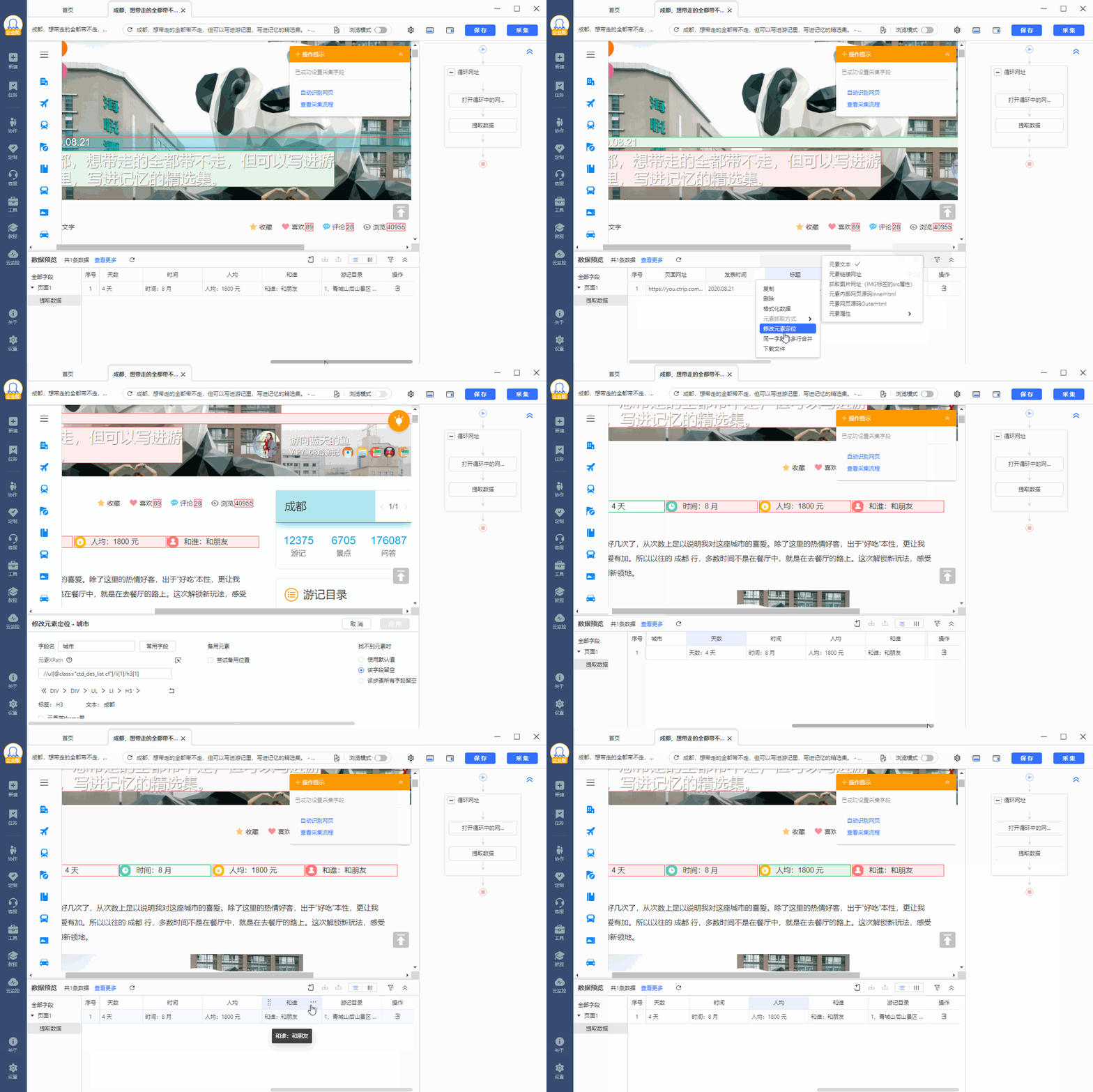
为了完整采集到所有游记详情页的目标字段,我们需要修改其XPath。
点击【提取数据】步骤,点击需要修改xpath的字段右侧的【更多字段操作】按钮,点击【修改元素定位】,进入【修改元素定位】设置页面,修改XPath,然后点击【应用】保存。
以下为各个字段修改后的XPath:
【发表时间】://div\[@class="ctd\_content"]//h3|//div\[@class="time"]
【标题】://DIV\[@class="ctd\_head\_con cf"]/H1\[1]|//div\[@class="ctd\_head\_left"]//h2
【城市】://UL\[@class="ctd\_des\_list cf"]/LI\[1]/H3\[1]|//ul\[@class="ctd\_ttd"]/li\[@style]/h4
【天数】://span\[contains(text(),'天数')]
【时间】://span\[contains(text(),'时间')]
【和谁】://span\[contains(text(),'和谁')]
【人均】://span\[contains(text(),'人均')]
3、修改字段XPath
为了完整采集到所有游记详情页的目标字段,我们需要修改其XPath。
点击【提取数据】步骤,点击需要修改xpath的字段右侧的【更多字段操作】按钮,点击【修改元素定位】,进入【修改元素定位】设置页面,修改XPath,然后点击【应用】保存。
以下为各个字段修改后的XPath:
【发表时间】://div\[@class="ctd\_content"]//h3|//div\[@class="time"]
【标题】://DIV\[@class="ctd\_head\_con cf"]/H1\[1]|//div\[@class="ctd\_head\_left"]//h2
【城市】://UL\[@class="ctd\_des\_list cf"]/LI\[1]/H3\[1]|//ul\[@class="ctd\_ttd"]/li\[@style]/h4
【天数】://span\[contains(text(),'天数')]
【时间】://span\[contains(text(),'时间')]
【和谁】://span\[contains(text(),'和谁')]
【人均】://span\[contains(text(),'人均')]
 特别说明:
* a. 修改Xpath,需要一定的XPath知识。点击查看 [*XPath学习与实例教程*](https://v1.bazhuayu.com/tutorial8/81xpath)
## 步骤三、建立【循环列表】并设置分支判断
该网页游记正文为图文交叉的数据,我们如果需要按顺序将图文依次采集下来,就需要建立【循环列表】并设置分支判断,先用不同分支采集图文,再将其合并在一个单元格中,具体操作如下:
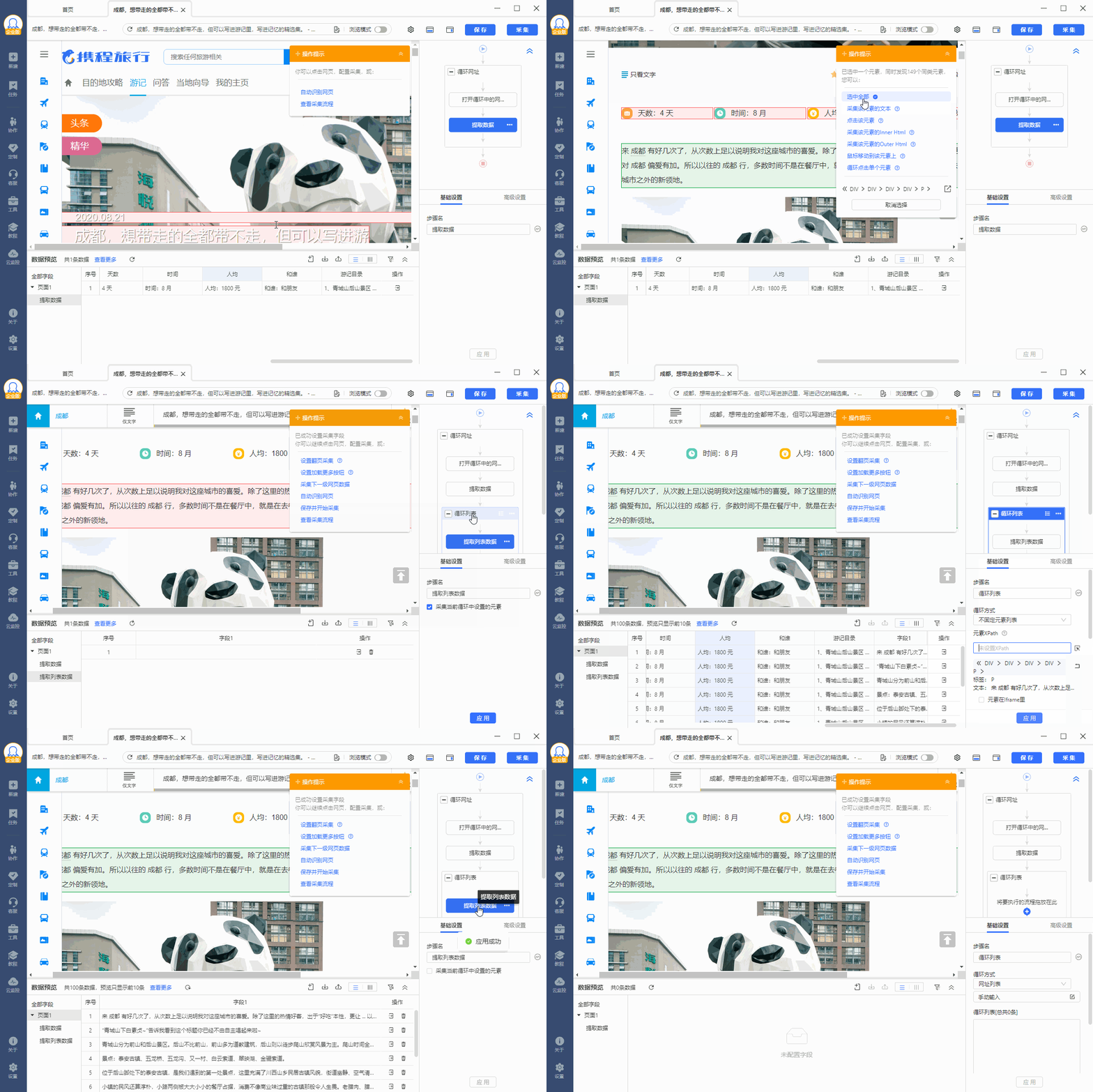
1、创建【循环列表】
① 选中页面上一个文章段落(注意一定要选中整个段落,而不是一行),八爪鱼会自动识别其他同类段落
② 点击【选中全部】
③ 点击【采集以下元素文本】
这样段落文本采集的循环列表就建立好了,但是,以上【循环列表】没有包括图片。为了将图片也包括进去,需要修改一下【循环列表】的XPath:
进入【循环列表】设置页面,修改XPath为:
//div\[@class="ctd\_content"]/div | //div\[@class="ctd\_content"]/p。
然后,将生成的【提取数据】步骤删掉,后面再手动创建。
特别说明:
* a. 修改Xpath,需要一定的XPath知识。点击查看 [*XPath学习与实例教程*](https://v1.bazhuayu.com/tutorial8/81xpath)
## 步骤三、建立【循环列表】并设置分支判断
该网页游记正文为图文交叉的数据,我们如果需要按顺序将图文依次采集下来,就需要建立【循环列表】并设置分支判断,先用不同分支采集图文,再将其合并在一个单元格中,具体操作如下:
1、创建【循环列表】
① 选中页面上一个文章段落(注意一定要选中整个段落,而不是一行),八爪鱼会自动识别其他同类段落
② 点击【选中全部】
③ 点击【采集以下元素文本】
这样段落文本采集的循环列表就建立好了,但是,以上【循环列表】没有包括图片。为了将图片也包括进去,需要修改一下【循环列表】的XPath:
进入【循环列表】设置页面,修改XPath为:
//div\[@class="ctd\_content"]/div | //div\[@class="ctd\_content"]/p。
然后,将生成的【提取数据】步骤删掉,后面再手动创建。
 特别说明:
* a. 为何通过以上3步,可建立【循环列表】?详情点击查看 [*采集列表数据的教程*](https://v1.bazhuayu.com/tutorial8/81xsrm4) 。
* b. 如何修改XPath?这需要一定的XPath知识。点击查看 [*XPath学习与实例教程*](https://v1.bazhuayu.com/tutorial8/81xpath)
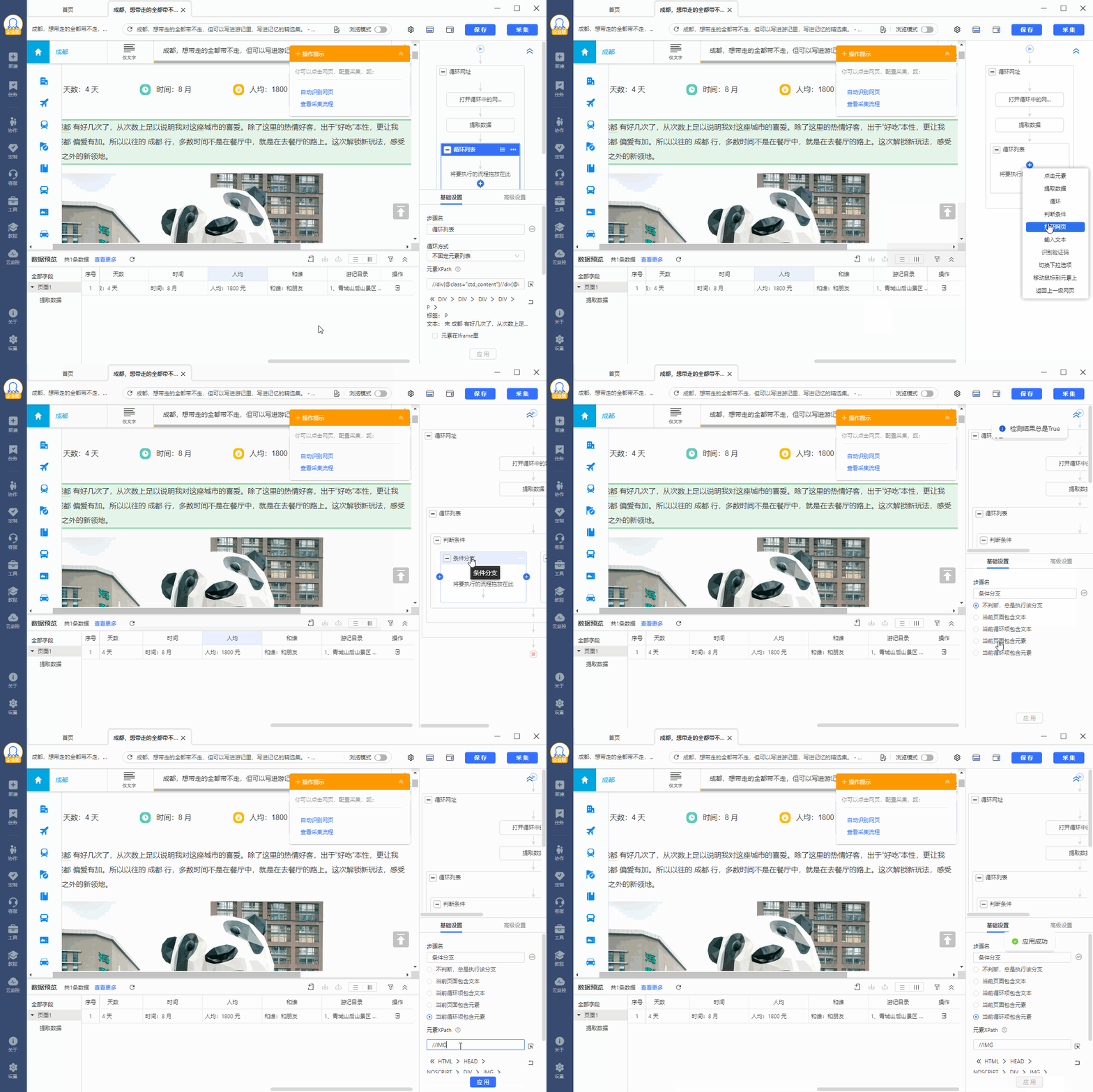
2、设置分支判断
由于文本和图片是不同的采集方式,因此我们要设置判断分支,不同的分支采集不同类型的数据。
① 在流程图中添加一个【判断条件】步骤,默认为两个分支。
② 为左分支设置【分支执行条件】为【当前循环项包含元素】,填入XPath: //div\[contains(text(),img)] ,用来判断并采集图片地址。
③ 右分支不做设置,默认执行,用来采集文本。
特别说明:
* a. 为何通过以上3步,可建立【循环列表】?详情点击查看 [*采集列表数据的教程*](https://v1.bazhuayu.com/tutorial8/81xsrm4) 。
* b. 如何修改XPath?这需要一定的XPath知识。点击查看 [*XPath学习与实例教程*](https://v1.bazhuayu.com/tutorial8/81xpath)
2、设置分支判断
由于文本和图片是不同的采集方式,因此我们要设置判断分支,不同的分支采集不同类型的数据。
① 在流程图中添加一个【判断条件】步骤,默认为两个分支。
② 为左分支设置【分支执行条件】为【当前循环项包含元素】,填入XPath: //div\[contains(text(),img)] ,用来判断并采集图片地址。
③ 右分支不做设置,默认执行,用来采集文本。
 特别说明:
* a. 判断条件是什么?如何设置判断条件?点击查看 [判断条件教程](https://v1.bazhuayu.com/tutorial8/81pdtj) 。
## 步骤四、采集字段数据
1、采集字段
判断条件设置好后,接下来就是分别提取图片和文本数据。
点击【循环列表】框,然后在页面中选中一张图片,点击【采集该图片链接】,生成一个【提取数据1】步骤,将该步骤拖动到左分支中,用来采集图片地址。
将字段名改为正文。
特别说明:
* a. 判断条件是什么?如何设置判断条件?点击查看 [判断条件教程](https://v1.bazhuayu.com/tutorial8/81pdtj) 。
## 步骤四、采集字段数据
1、采集字段
判断条件设置好后,接下来就是分别提取图片和文本数据。
点击【循环列表】框,然后在页面中选中一张图片,点击【采集该图片链接】,生成一个【提取数据1】步骤,将该步骤拖动到左分支中,用来采集图片地址。
将字段名改为正文。
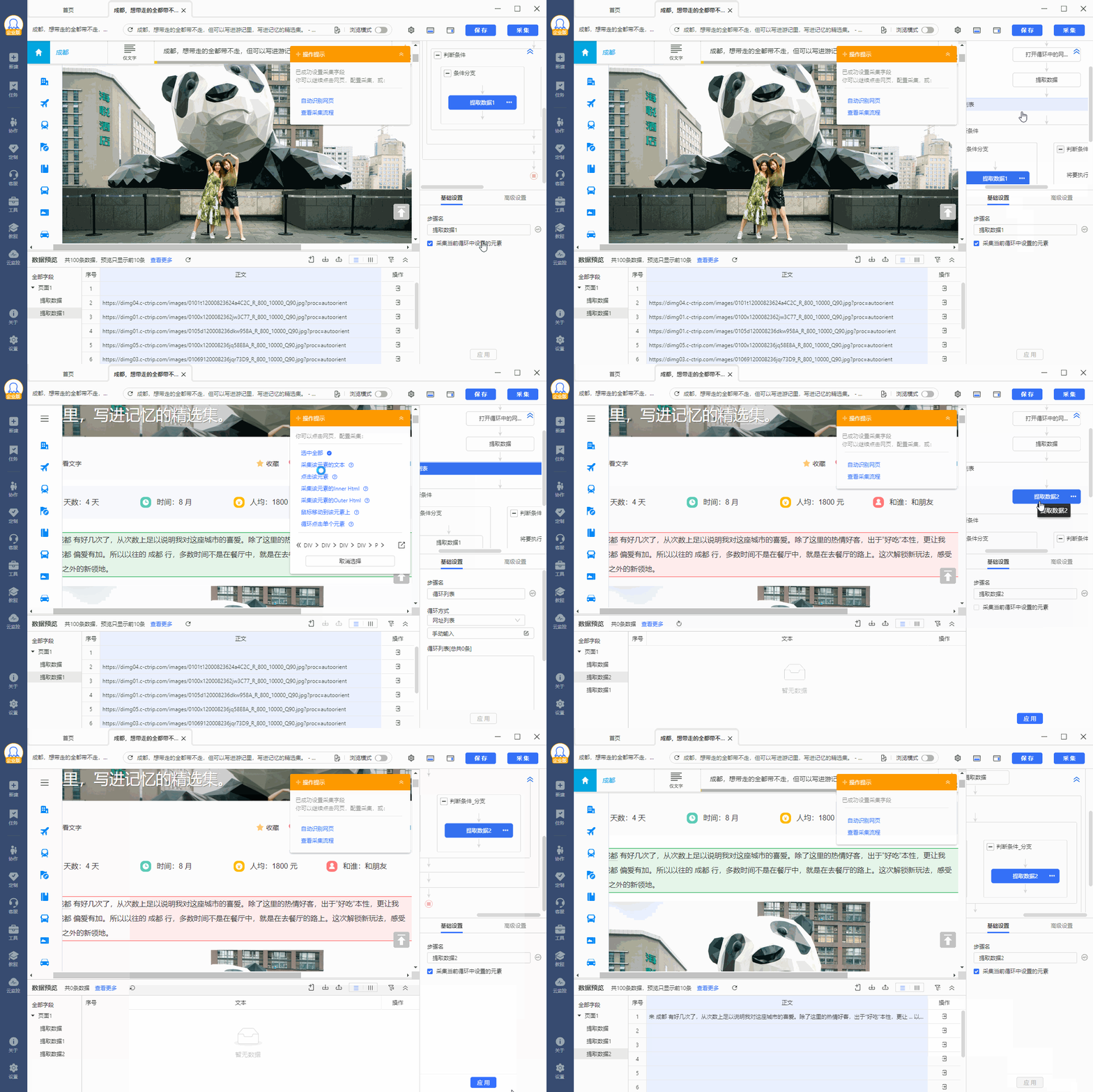
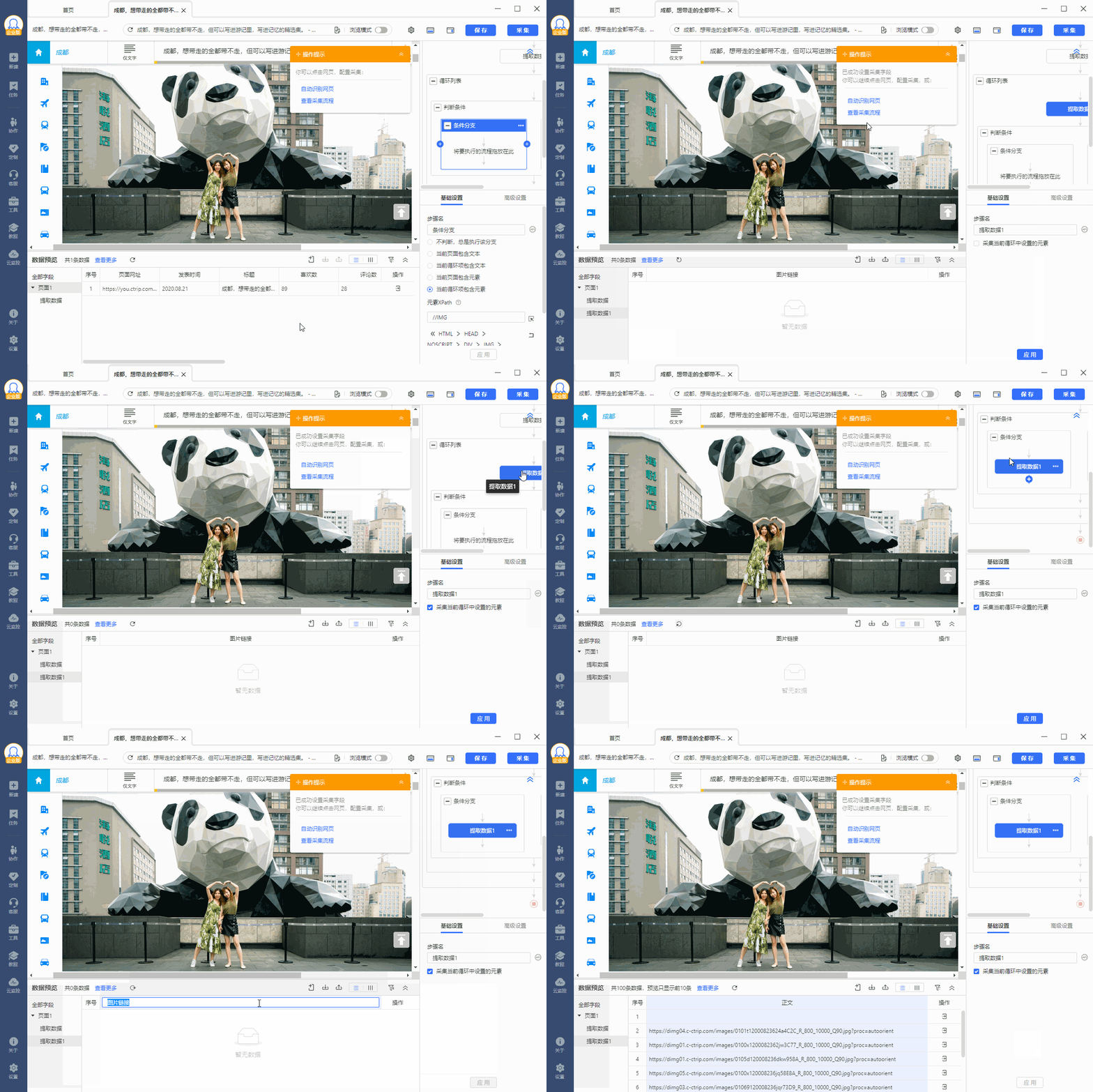 点击【循环列表】框,然后在页面中选中一个段落,点击【采集该元素的文本】,生成一个【提取数据2】步骤,将该步骤拖动到右分支中,用来采集文本。
将字段名改为正文。
点击【循环列表】框,然后在页面中选中一个段落,点击【采集该元素的文本】,生成一个【提取数据2】步骤,将该步骤拖动到右分支中,用来采集文本。
将字段名改为正文。
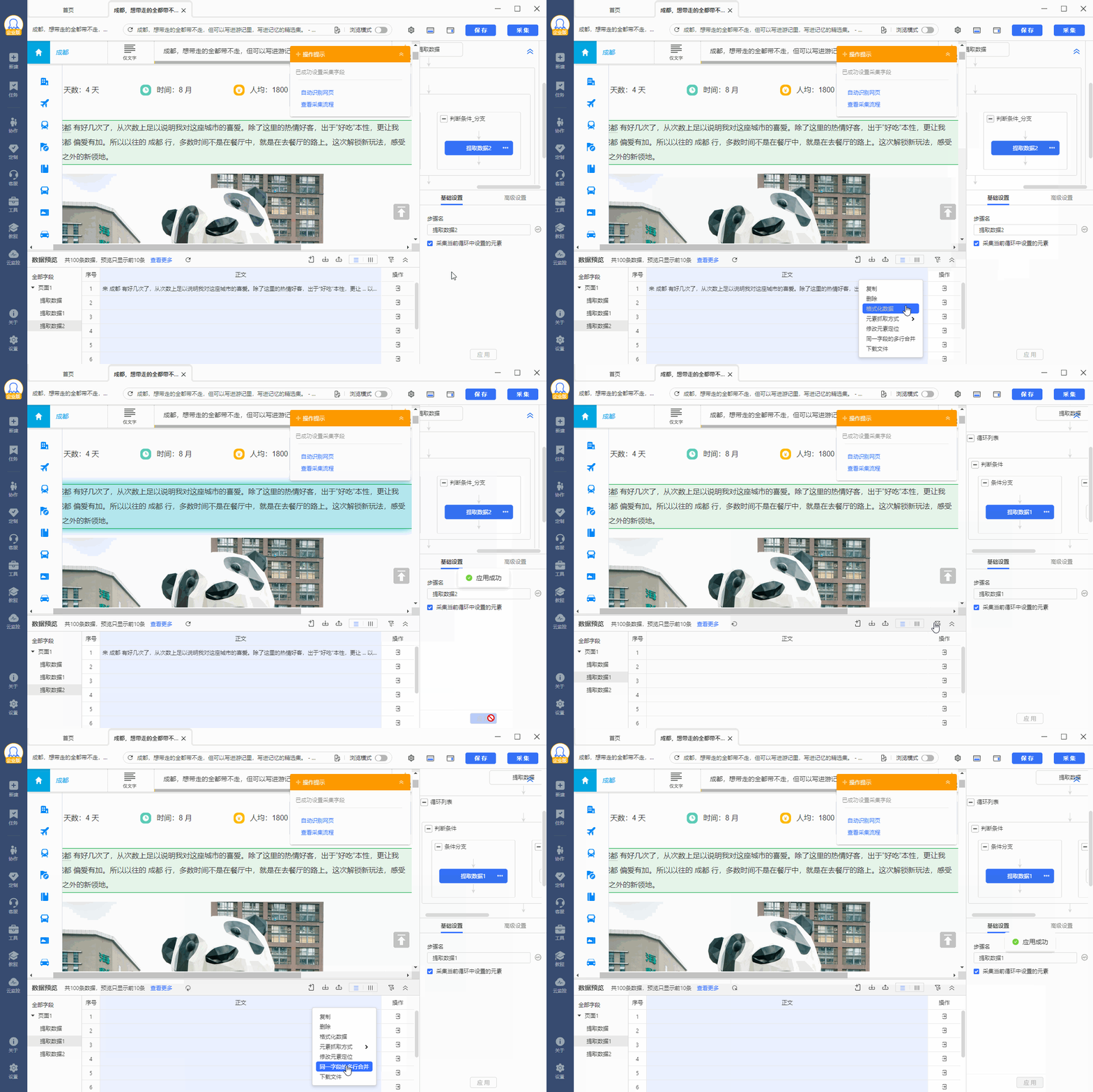
 2、编辑字段
修改两个【提取数据】步骤里面的【正文】字段的设置【同一字段的多行合并】,以将列表中的文本和图片按顺序采集下来并合并在一个单元格中。
2、编辑字段
修改两个【提取数据】步骤里面的【正文】字段的设置【同一字段的多行合并】,以将列表中的文本和图片按顺序采集下来并合并在一个单元格中。
 特别说明:
* a. 使用判断条件时有一些注意事项,包括上面提到的:两个分支【提取数据】中的字段名称和字段个数需保持一致。其他注意事项请点击查看 [判断条件教程](https://v1.bazhuayu.com/tutorial8/81pdtj) 。
## 步骤六、启动采集
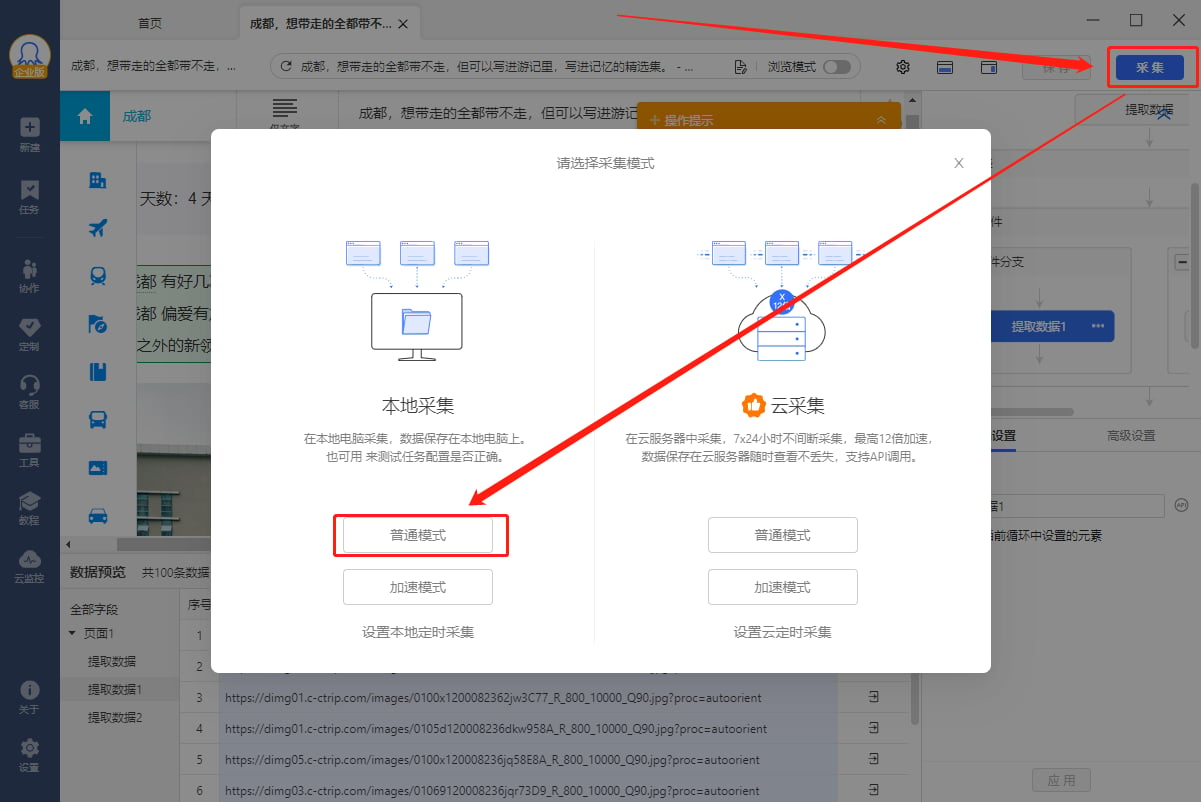
1、单击【采集】并【启动本地采集】。启动后八爪鱼开始自动采集数据。
特别说明:
* a. 使用判断条件时有一些注意事项,包括上面提到的:两个分支【提取数据】中的字段名称和字段个数需保持一致。其他注意事项请点击查看 [判断条件教程](https://v1.bazhuayu.com/tutorial8/81pdtj) 。
## 步骤六、启动采集
1、单击【采集】并【启动本地采集】。启动后八爪鱼开始自动采集数据。
 特别说明:
* a. 【本地采集】是使用自己的电脑进行采集,【云采集】是使用八爪鱼提供的云服务器采集,点击查看 [本地采集与云采集详解](https://v1.bazhuayu.com/tutorial8/81xsrm8)。
2、采集完成后,选择合适的导出方式来导出数据。支持导出为Excel,CSV,HTML,数据库等。这里导出为Excel。数据示例:
特别说明:
* a. 【本地采集】是使用自己的电脑进行采集,【云采集】是使用八爪鱼提供的云服务器采集,点击查看 [本地采集与云采集详解](https://v1.bazhuayu.com/tutorial8/81xsrm8)。
2、采集完成后,选择合适的导出方式来导出数据。支持导出为Excel,CSV,HTML,数据库等。这里导出为Excel。数据示例:
 作者:Fan
编辑:surely
作者:Fan
编辑:surely