> ## Documentation Index
> Fetch the complete documentation index at: https://www.bazhuayu.com/docs/llms.txt
> Use this file to discover all available pages before exploring further.
# 【百度图片】采集与导出
**一、采集场景**
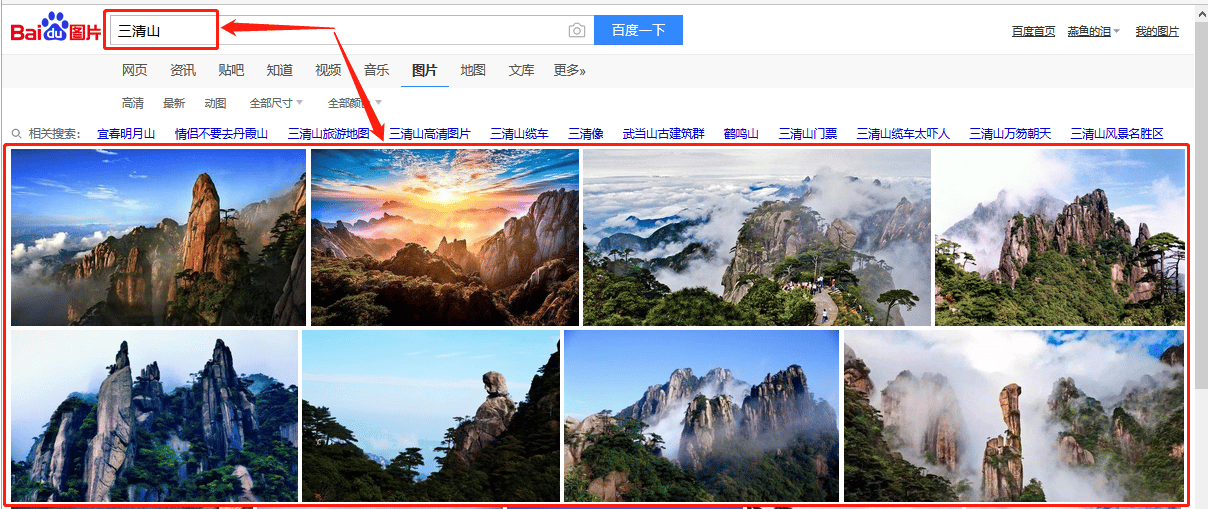
在百度图片首页([http://image.baidu.com/)输入关键词搜索](http://image.baidu.com/)输入关键词搜索),采集得到的图片地址。示例是搜索关键词【三清山】得到的图片。
**二、采集字段**
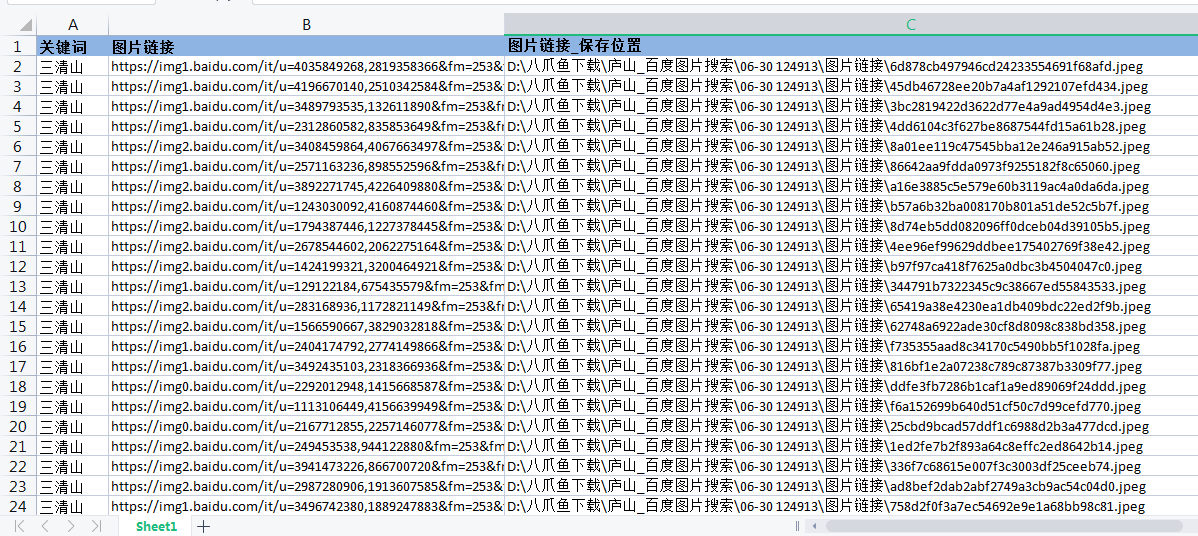
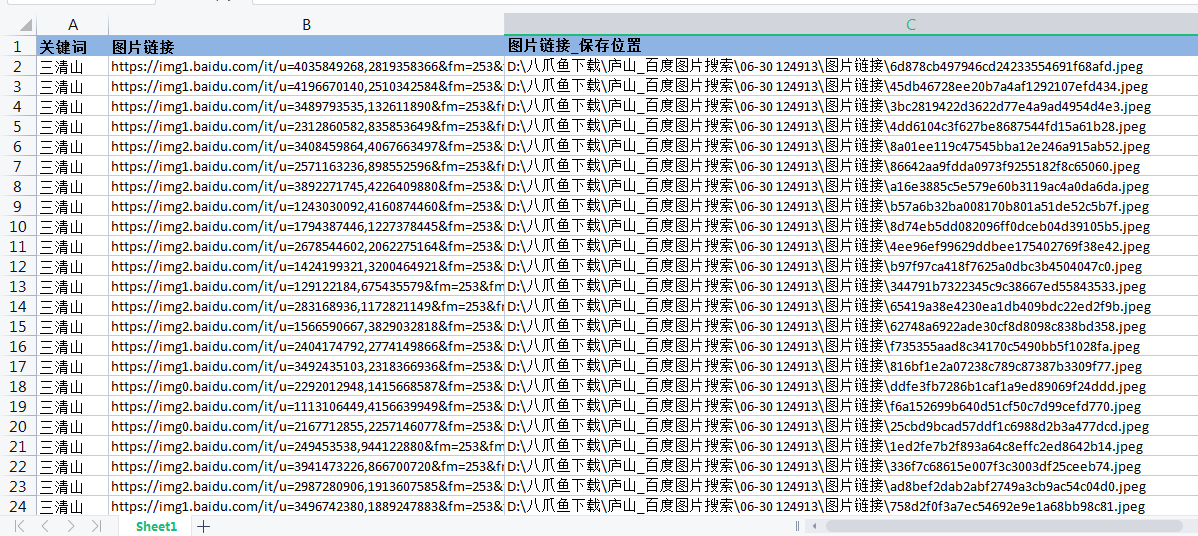
搜索关键词、图片地址、图片保存文件路径。
 **三、采集结果**
采集结果可导出为Excel,CSV,HTML,数据库等多种格式。导出为Excel示例:
**三、采集结果**
采集结果可导出为Excel,CSV,HTML,数据库等多种格式。导出为Excel示例:
 **教程说明**
八爪鱼版本:V8.7.7
如果因网页改版造成网址或步骤无效,无法采集到目标数据,请联系官方客服,我们将及时修正。
**四、采集步骤**
步骤一、打开网页
步骤二、输入多个关键词并搜索
步骤三、设置滚动,加载更多图片
步骤四、创建【循环列表】,采集列表数据
步骤五、编辑字段
步骤六、优化规则
步骤七、启动采集
**以下为具体步骤:**
#### 步骤一、打开网页
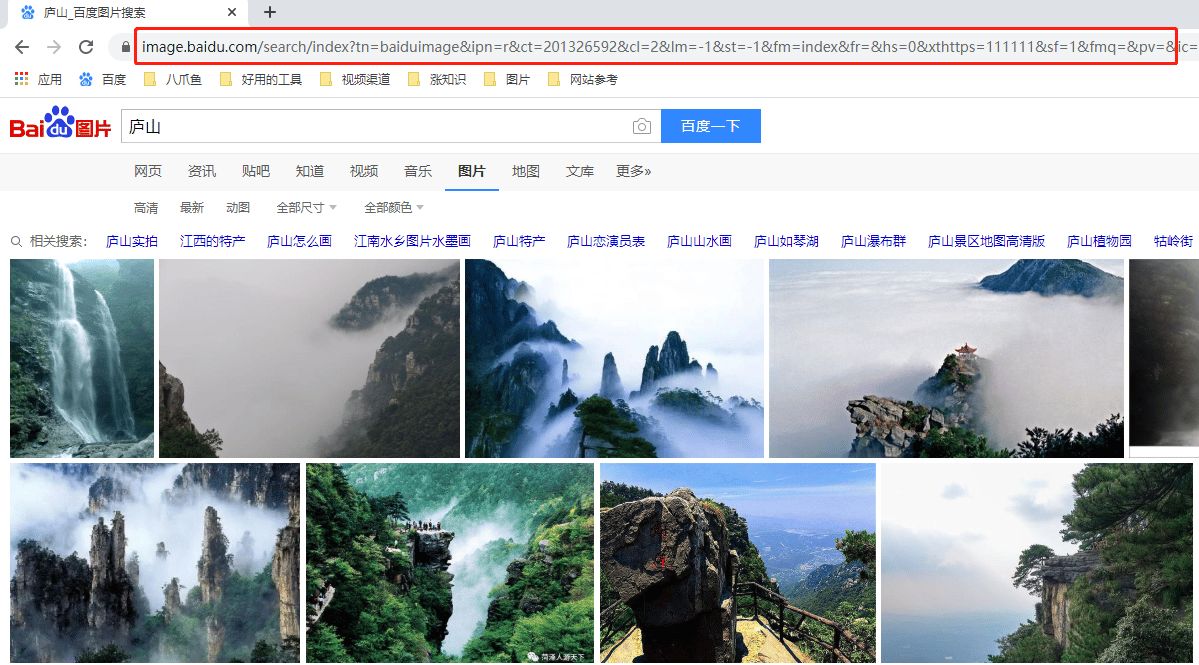
1、在首页【输入框】中输入目标网址 [https://image.baidu.com/search/index?tn=baiduimage\&ipn=r\&ct=201326592\&cl=2\&lm=-1\&st=-1\&fm=result\&fr=\&sf=1\&fmq=1586763732362\_R\&pv=\&ic=\&nc=1\&z=\&hd=\&latest=\©right=\&se=1\&showtab=0\&fb=0\&width=\&height=\&face=0\&istype=2\&ie=utf-8\&sid=\&word=庐山](https://image.baidu.com/search/index?tn=baiduimage\&ipn=r\&ct=201326592\&cl=2\&lm=-1\&st=-1\&fm=result\&fr=\&sf=1\&fmq=1586763732362_R\&pv=\&ic=\&nc=1\&z=\&hd=\&latest=\©right=\&se=1\&showtab=0\&fb=0\&width=\&height=\&face=0\&istype=2\&ie=utf-8\&sid=\&word=庐山),点击【开始采集】,八爪鱼自动打开网页。
特别说明:
* a. 打开网页后,如果开始开始【自动识别】,请点击【不再自动识别】或【取消识别】将其关掉。因为本文不适合使用【自动识别】。
* b. 【自动识别】适用于自动识别网页上的列表、滚动和翻页,识别成功后直接启动采集即可获取数据。详情点击查看 [【自动识别】教程](https://www.bazhuayu.com/helpcenter/docs/eeI3gE)
* c. [https://image.baidu.com/search/index?tn=baiduimage\&ipn=r\&ct=201326592\&cl=2\&lm=-1\&st=-1\&fm=result\&fr=\&sf=1\&fmq=1586763732362\_R\&pv=\&ic=\&nc=1\&z=\&hd=\&latest=\©right=\&se=1\&showtab=0\&fb=0\&width=\&height=\&face=0\&istype=2\&ie=utf-8\&sid=\&word=庐山](https://image.baidu.com/search/index?tn=baiduimage\&ipn=r\&ct=201326592\&cl=2\&lm=-1\&st=-1\&fm=result\&fr=\&sf=1\&fmq=1586763732362_R\&pv=\&ic=\&nc=1\&z=\&hd=\&latest=\©right=\&se=1\&showtab=0\&fb=0\&width=\&height=\&face=0\&istype=2\&ie=utf-8\&sid=\&word=庐山) 是在百度图片首页,输入关键词【庐山】并搜索后得到的网址。为什么打开这个网址,而不是打开百度图片首页 [http://image.baidu.com/](http://image.baidu.com/) ?这是因为我们需要输入多个关键词,如果是打开首页网址 [http://image.baidu.com/](http://image.baidu.com/) ,第1个关键词在首页输入并搜索,搜索后得到列表。第2个关键词则是在列表页输入并搜索的。首页和列表页的搜索按钮源码不一样,会造成第2个关键词无法正常搜索。为了解决这个问题,我们直接打开列表页,让所有关键词,都在列表页输入并搜索。
**教程说明**
八爪鱼版本:V8.7.7
如果因网页改版造成网址或步骤无效,无法采集到目标数据,请联系官方客服,我们将及时修正。
**四、采集步骤**
步骤一、打开网页
步骤二、输入多个关键词并搜索
步骤三、设置滚动,加载更多图片
步骤四、创建【循环列表】,采集列表数据
步骤五、编辑字段
步骤六、优化规则
步骤七、启动采集
**以下为具体步骤:**
#### 步骤一、打开网页
1、在首页【输入框】中输入目标网址 [https://image.baidu.com/search/index?tn=baiduimage\&ipn=r\&ct=201326592\&cl=2\&lm=-1\&st=-1\&fm=result\&fr=\&sf=1\&fmq=1586763732362\_R\&pv=\&ic=\&nc=1\&z=\&hd=\&latest=\©right=\&se=1\&showtab=0\&fb=0\&width=\&height=\&face=0\&istype=2\&ie=utf-8\&sid=\&word=庐山](https://image.baidu.com/search/index?tn=baiduimage\&ipn=r\&ct=201326592\&cl=2\&lm=-1\&st=-1\&fm=result\&fr=\&sf=1\&fmq=1586763732362_R\&pv=\&ic=\&nc=1\&z=\&hd=\&latest=\©right=\&se=1\&showtab=0\&fb=0\&width=\&height=\&face=0\&istype=2\&ie=utf-8\&sid=\&word=庐山),点击【开始采集】,八爪鱼自动打开网页。
特别说明:
* a. 打开网页后,如果开始开始【自动识别】,请点击【不再自动识别】或【取消识别】将其关掉。因为本文不适合使用【自动识别】。
* b. 【自动识别】适用于自动识别网页上的列表、滚动和翻页,识别成功后直接启动采集即可获取数据。详情点击查看 [【自动识别】教程](https://www.bazhuayu.com/helpcenter/docs/eeI3gE)
* c. [https://image.baidu.com/search/index?tn=baiduimage\&ipn=r\&ct=201326592\&cl=2\&lm=-1\&st=-1\&fm=result\&fr=\&sf=1\&fmq=1586763732362\_R\&pv=\&ic=\&nc=1\&z=\&hd=\&latest=\©right=\&se=1\&showtab=0\&fb=0\&width=\&height=\&face=0\&istype=2\&ie=utf-8\&sid=\&word=庐山](https://image.baidu.com/search/index?tn=baiduimage\&ipn=r\&ct=201326592\&cl=2\&lm=-1\&st=-1\&fm=result\&fr=\&sf=1\&fmq=1586763732362_R\&pv=\&ic=\&nc=1\&z=\&hd=\&latest=\©right=\&se=1\&showtab=0\&fb=0\&width=\&height=\&face=0\&istype=2\&ie=utf-8\&sid=\&word=庐山) 是在百度图片首页,输入关键词【庐山】并搜索后得到的网址。为什么打开这个网址,而不是打开百度图片首页 [http://image.baidu.com/](http://image.baidu.com/) ?这是因为我们需要输入多个关键词,如果是打开首页网址 [http://image.baidu.com/](http://image.baidu.com/) ,第1个关键词在首页输入并搜索,搜索后得到列表。第2个关键词则是在列表页输入并搜索的。首页和列表页的搜索按钮源码不一样,会造成第2个关键词无法正常搜索。为了解决这个问题,我们直接打开列表页,让所有关键词,都在列表页输入并搜索。
 #### 步骤二、批量输入多个关键词并搜索
通过以下几步,实现批量输入多个关键词。
1、创建【文本列表循环】,存储多个关键词
2、点击【百度一下】搜索
1、创建【文本列表循环】,存储多个关键词
选中页面上的输入框,选择【输入文本】,选择批【量输入文本】,输入要搜索的所有关键词列表,两个关键词之间用回车间隔开。
2、点击搜索
在【循环】中选择一个关键词,再点击【输入循环中文本】,可以看到,关键词成功输入进网页的文本框中。
然后选中【百度一下】按钮,在操作提示框中点击【点击该按钮】,出现关键词的搜索结果列表页。
特别说明:
* a. 示例中输入的关键词是【三清山】、【故宫】和【庐山】,可根据自身需求进行替换。
* b. 一次最多输入2W个关键字。可先准备一个包含多个关键字的文档,然后将其复制粘贴进八爪鱼中。
#### 步骤三、设置边滚动边加载更多图片
创建【循环】,选择循环方式【滚动网页】,由于图片需要慢慢滚动加载出来,设置滚动方式为【向下滚动一屏】,间隔为2s滚动一次,滚动次数根据具体需求输入,这边默认就是滚动100次,设置好后点击【应用】。
特别说明:
* a. 设置中的滚动次数和时间间隔,请根据采集需求和网页加载情况进行设置,并非是一成不变的,具体请点击查看 [处理滚动加载数据的网页教程](/docs/zh/academy/basic-collection/pagination/scroll-loading-pagination)
* b. 为什么设置【Ajax超时】?即在点击【百度一下】后,等待10秒,即执行下一步骤,避免等待过长时间,影响采集速度,详情点击查看 [ Ajax网页采集方法](https://www.bazhuayu.com/helpcenter/docs/R01mM3)
* c. 为什么设置【执行前等待】?即在执行此步骤前,等待一段时间,以充分加载网页,避免漏数据,详情点击查看 [ 执行前等待教程](https://www.bazhuayu.com/helpcenter/docs/PfjkIv)
#### 步骤四、创建【循环列表】,采集列表数据
1、创建【循环列表】
通过以下连续3步,采集所有循环列表
① 选中页面上1个图片列表,再选择另一个图片列表,提示选中全部的列表后
② 在黄色操作提示框中,点击【文本内容】
2、采集标题及图片地址
在循环列表中标题及图片的链接地址,在黄色操作提示框中选择提取文本内容及图片下载
特别说明:
* a. 经过以上3步,【循环-提取数据】创建完成。【循环】中的项,对应着页面上所有图片列表,【提取数据】中的字段,对应着每张图片的地址。启动采集以后,八爪鱼就会按照循环中的顺序依次提取每张图片的地址。
* b. 为何通过以上3步,可建立【循环-提取数据】?详情点击查看 [列表数据采集教程 ](https://www.bazhuayu.com/helpcenter/docs/RXxvh9)。
3、修改【循环列表】XPath
自动生成的【循环列表】定位XPath,百度图片会有两种排版格式的页面。我们需要修改一下,使其定位到所有排版页面的图片。
进入【循环列表】设置界面,修改XPath为:\
//div\[@id="waterfall"]//li/div\[1]|//div\[@id="waterfall"]/div/div\\
特别说明:
* a. 如何修改XPath,使之精准定位到目标数据?这需要一定的XPath知识。点击查看 [XPath学习与实例教程](https://www.bazhuayu.com/helpcenter/docs/V2h1Ec) 。
#### 步骤五、编辑字段
1、提取关键词的文本
八爪鱼自动为我们提取了列表中的所有字段。但是有些字段没提取到,比如关键词的文本。
我们可以手动提取。选中页面的输入框,在操作提示框中选择【采集文本框的值】,将输入的关键词文本采集下来。
2、编辑已提取字段
在【当前页面数据预览】页面,可删除多余字段,修改字段名,移动字段顺序等。
#### 步骤六、优化规则
为【循环列表】、【点击元素】、【提取列表数据】设置执行前等待1s-3s,然后点击【应用】保存。
###
#### 步骤七、启动采集
1、单击【保存】,【采集】并选择【普通模式】。启动后八爪鱼开始自动采集数据。
特别说明:
* a. 【本地采集】是使用自己的电脑进行采集,【云采集】是使用八爪鱼提供的云服务器采集,点击查看 [本地采集与云采集详解](https://www.bazhuayu.com/helpcenter/docs/2xF5Mz)。
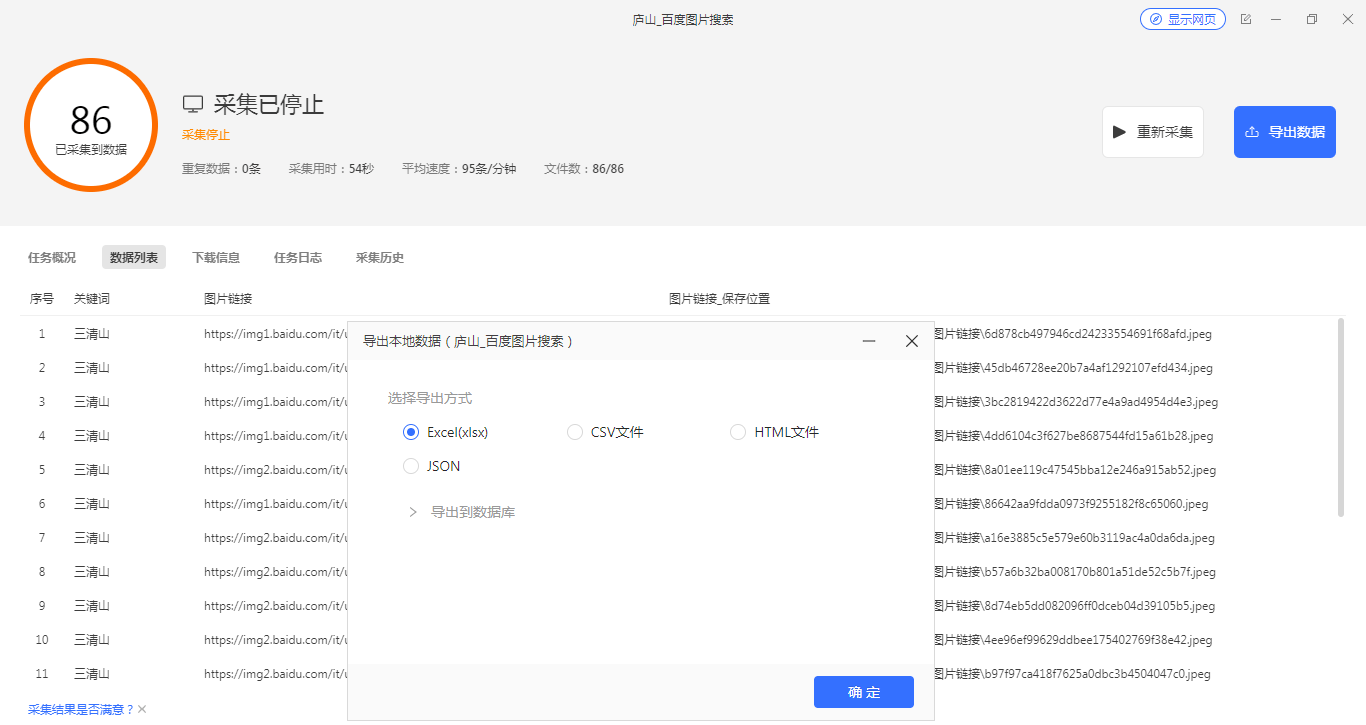
2、采集完成后,选择合适的导出方式导出数据。支持导出为Excel、CSV、HTML、数据库等。这里导出为Excel。
#### 步骤二、批量输入多个关键词并搜索
通过以下几步,实现批量输入多个关键词。
1、创建【文本列表循环】,存储多个关键词
2、点击【百度一下】搜索
1、创建【文本列表循环】,存储多个关键词
选中页面上的输入框,选择【输入文本】,选择批【量输入文本】,输入要搜索的所有关键词列表,两个关键词之间用回车间隔开。
2、点击搜索
在【循环】中选择一个关键词,再点击【输入循环中文本】,可以看到,关键词成功输入进网页的文本框中。
然后选中【百度一下】按钮,在操作提示框中点击【点击该按钮】,出现关键词的搜索结果列表页。
特别说明:
* a. 示例中输入的关键词是【三清山】、【故宫】和【庐山】,可根据自身需求进行替换。
* b. 一次最多输入2W个关键字。可先准备一个包含多个关键字的文档,然后将其复制粘贴进八爪鱼中。
#### 步骤三、设置边滚动边加载更多图片
创建【循环】,选择循环方式【滚动网页】,由于图片需要慢慢滚动加载出来,设置滚动方式为【向下滚动一屏】,间隔为2s滚动一次,滚动次数根据具体需求输入,这边默认就是滚动100次,设置好后点击【应用】。
特别说明:
* a. 设置中的滚动次数和时间间隔,请根据采集需求和网页加载情况进行设置,并非是一成不变的,具体请点击查看 [处理滚动加载数据的网页教程](/docs/zh/academy/basic-collection/pagination/scroll-loading-pagination)
* b. 为什么设置【Ajax超时】?即在点击【百度一下】后,等待10秒,即执行下一步骤,避免等待过长时间,影响采集速度,详情点击查看 [ Ajax网页采集方法](https://www.bazhuayu.com/helpcenter/docs/R01mM3)
* c. 为什么设置【执行前等待】?即在执行此步骤前,等待一段时间,以充分加载网页,避免漏数据,详情点击查看 [ 执行前等待教程](https://www.bazhuayu.com/helpcenter/docs/PfjkIv)
#### 步骤四、创建【循环列表】,采集列表数据
1、创建【循环列表】
通过以下连续3步,采集所有循环列表
① 选中页面上1个图片列表,再选择另一个图片列表,提示选中全部的列表后
② 在黄色操作提示框中,点击【文本内容】
2、采集标题及图片地址
在循环列表中标题及图片的链接地址,在黄色操作提示框中选择提取文本内容及图片下载
特别说明:
* a. 经过以上3步,【循环-提取数据】创建完成。【循环】中的项,对应着页面上所有图片列表,【提取数据】中的字段,对应着每张图片的地址。启动采集以后,八爪鱼就会按照循环中的顺序依次提取每张图片的地址。
* b. 为何通过以上3步,可建立【循环-提取数据】?详情点击查看 [列表数据采集教程 ](https://www.bazhuayu.com/helpcenter/docs/RXxvh9)。
3、修改【循环列表】XPath
自动生成的【循环列表】定位XPath,百度图片会有两种排版格式的页面。我们需要修改一下,使其定位到所有排版页面的图片。
进入【循环列表】设置界面,修改XPath为:\
//div\[@id="waterfall"]//li/div\[1]|//div\[@id="waterfall"]/div/div\\
特别说明:
* a. 如何修改XPath,使之精准定位到目标数据?这需要一定的XPath知识。点击查看 [XPath学习与实例教程](https://www.bazhuayu.com/helpcenter/docs/V2h1Ec) 。
#### 步骤五、编辑字段
1、提取关键词的文本
八爪鱼自动为我们提取了列表中的所有字段。但是有些字段没提取到,比如关键词的文本。
我们可以手动提取。选中页面的输入框,在操作提示框中选择【采集文本框的值】,将输入的关键词文本采集下来。
2、编辑已提取字段
在【当前页面数据预览】页面,可删除多余字段,修改字段名,移动字段顺序等。
#### 步骤六、优化规则
为【循环列表】、【点击元素】、【提取列表数据】设置执行前等待1s-3s,然后点击【应用】保存。
###
#### 步骤七、启动采集
1、单击【保存】,【采集】并选择【普通模式】。启动后八爪鱼开始自动采集数据。
特别说明:
* a. 【本地采集】是使用自己的电脑进行采集,【云采集】是使用八爪鱼提供的云服务器采集,点击查看 [本地采集与云采集详解](https://www.bazhuayu.com/helpcenter/docs/2xF5Mz)。
2、采集完成后,选择合适的导出方式导出数据。支持导出为Excel、CSV、HTML、数据库等。这里导出为Excel。
 示例数据:
示例数据:
 拓展阅读
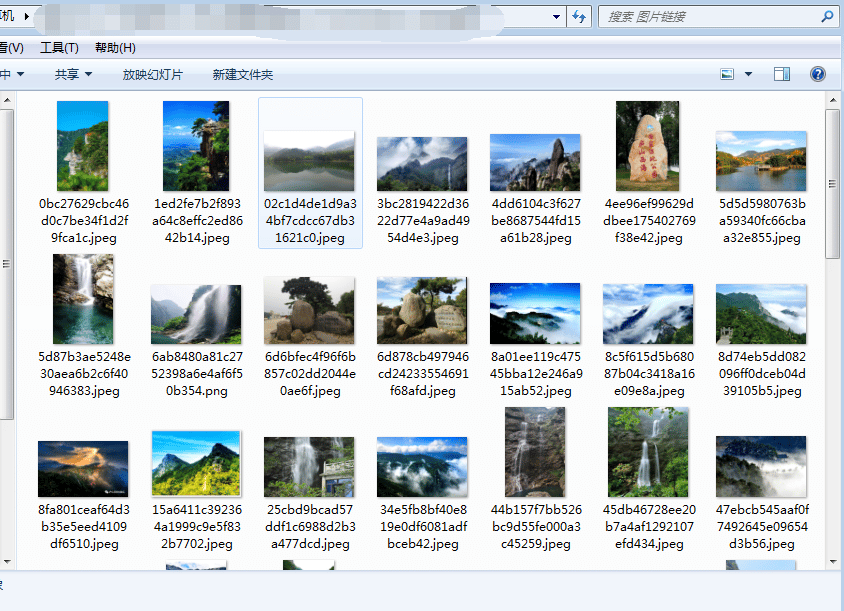
经过如上操作,我们成功的把图片采集并且保存到本地指定的文件夹上。
具体图片的一些采集细节调整可以参考该教程
[https://www.bazhuayu.com/helpcenter/docs/K2lJPG](https://www.bazhuayu.com/helpcenter/docs/K2lJPG "文件采集教程")
拓展阅读
经过如上操作,我们成功的把图片采集并且保存到本地指定的文件夹上。
具体图片的一些采集细节调整可以参考该教程
[https://www.bazhuayu.com/helpcenter/docs/K2lJPG](https://www.bazhuayu.com/helpcenter/docs/K2lJPG "文件采集教程")