> ## Documentation Index
> Fetch the complete documentation index at: https://www.bazhuayu.com/docs/llms.txt
> Use this file to discover all available pages before exploring further.
# 【京东】商品list列表采集
**采集场景**
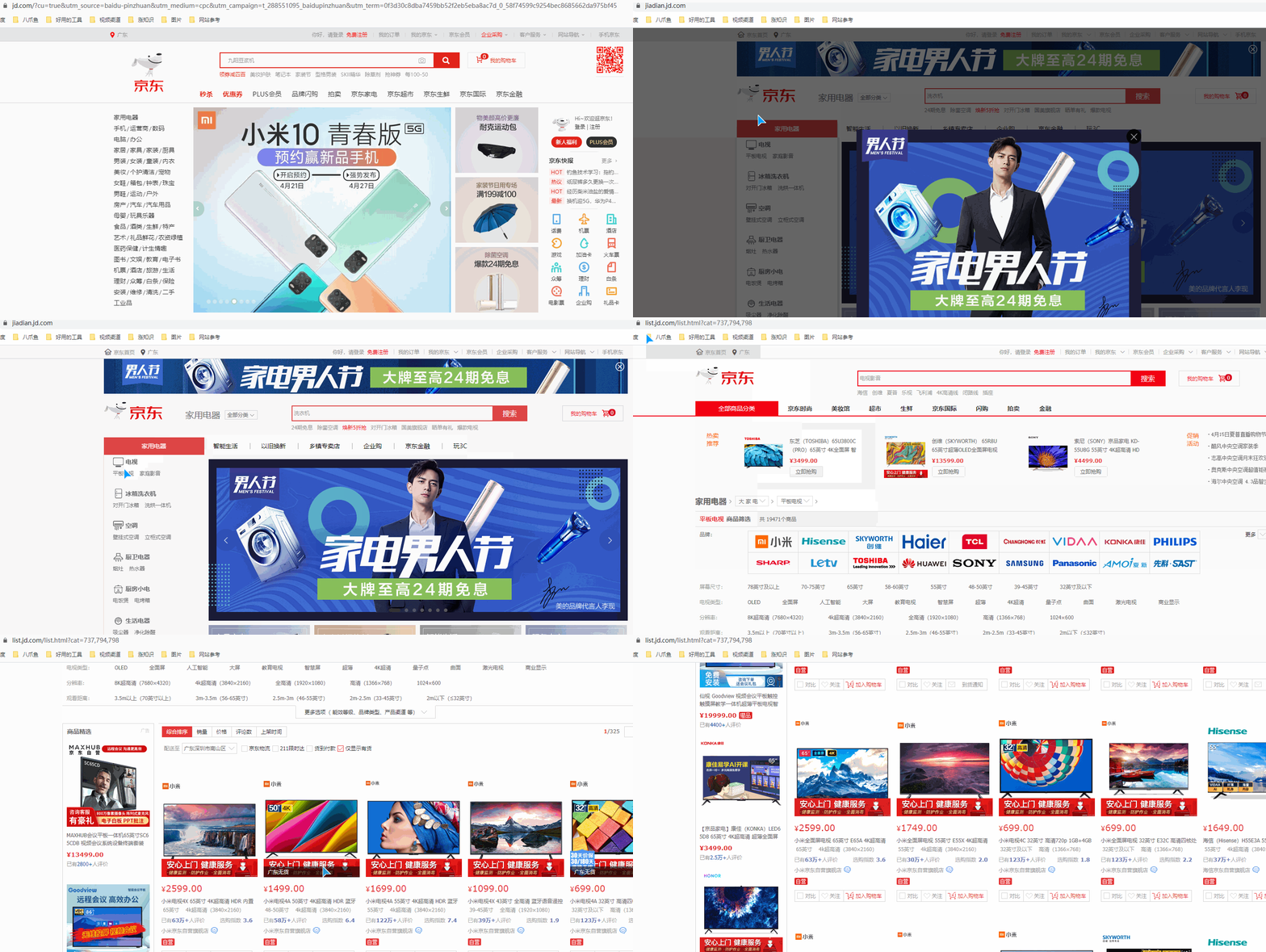
京东首页([https://www.jd.com/)有很多商品分类](https://www.jd.com/)有很多商品分类),商品分类共三级。鼠标点击三级分类中的某个具体类别后,跳转到此类别的商品列表,跳转网址以list开头。采集list开头的商品列表数据。
实例:点击【家用电器】-【电视】-【平板电视】这个分类,跳转到【平板电视】分类的商品列表,跳转网址为 [https://list.jd.com/list.html?cat=737,794,798](https://list.jd.com/list.html?cat=737,794,798) 。
 *鼠标放到图片上,右键,选择【在新标签页中打开图片】可查看高清大图*
*下文其他图片同理*
**采集字段**
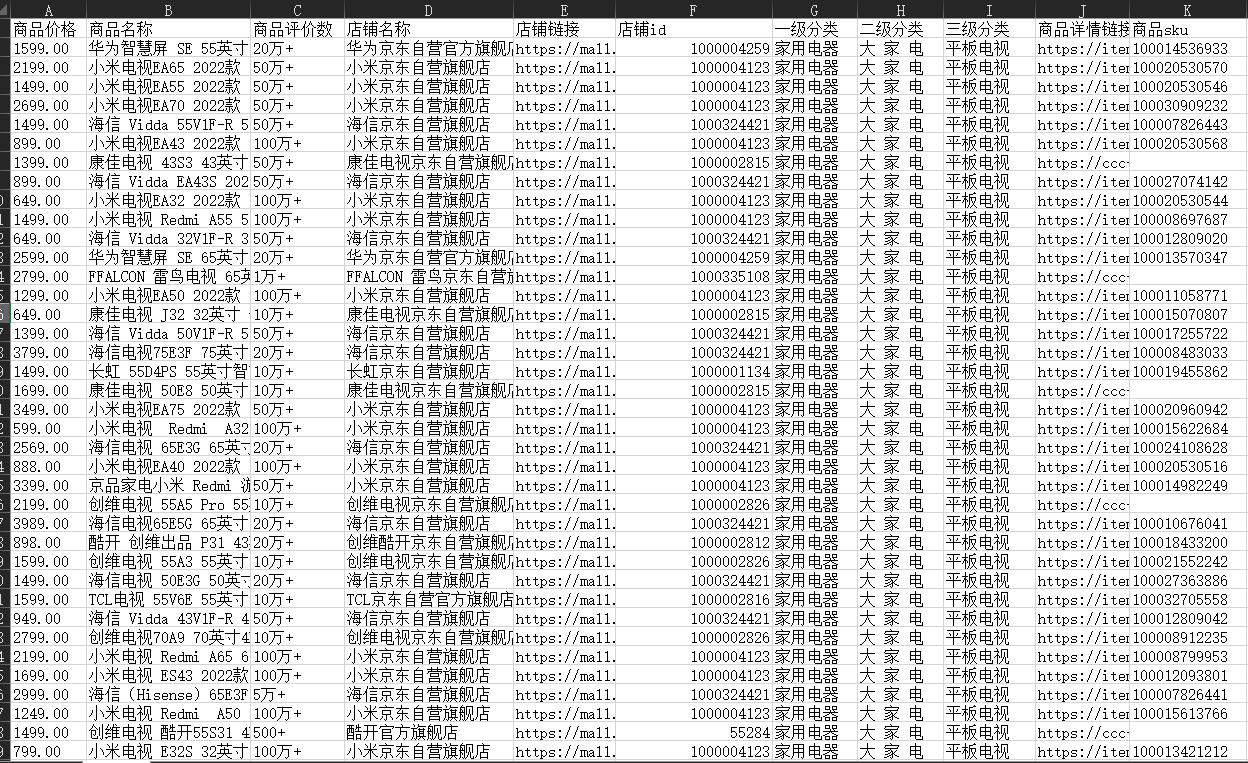
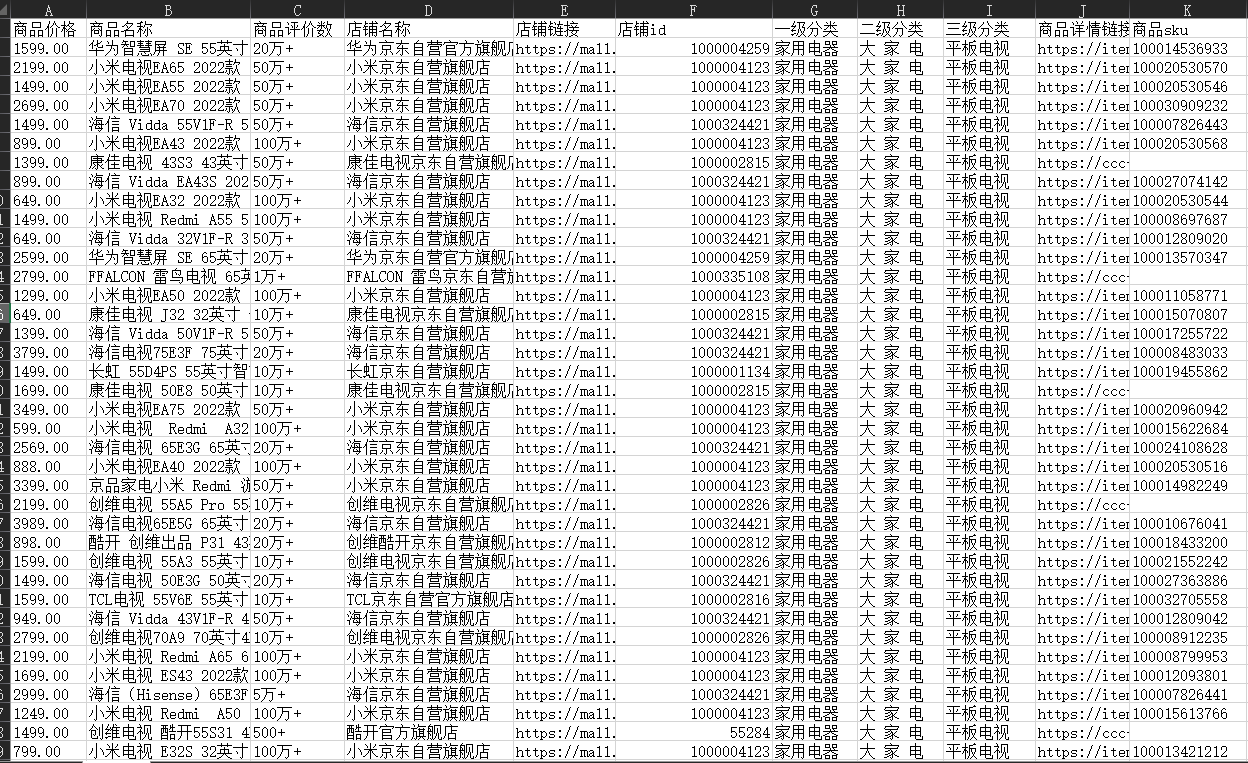
商品价格、商品名称、商品评价数、店铺名称、店铺链接、店铺id、一级分类、二级分类、三级分类、商品详情链接、商品sku等多个字段。
**采集结果**
采集结果可导出为Excel,CSV,HTML,数据库等多种格式。导出为Excel示例:
*鼠标放到图片上,右键,选择【在新标签页中打开图片】可查看高清大图*
*下文其他图片同理*
**采集字段**
商品价格、商品名称、商品评价数、店铺名称、店铺链接、店铺id、一级分类、二级分类、三级分类、商品详情链接、商品sku等多个字段。
**采集结果**
采集结果可导出为Excel,CSV,HTML,数据库等多种格式。导出为Excel示例:
 **教程说明**
本篇制作时间:2022/5/12 八爪鱼版本:V8.5.2
如果因网页改版造成网址或步骤无效,无法采集到目标数据,请联系官方客服,我们将及时修正。
**采集步骤**
步骤一、打开网页
步骤二、创建【循环翻页】,以采集多页数据
步骤三、创建【循环列表】,采集所有商品列表中的数据
步骤四、编辑字段
步骤五、添加新字段
步骤六、启动采集
**以下为具体步骤:**
## 步骤一、打开网页
1、打开网页
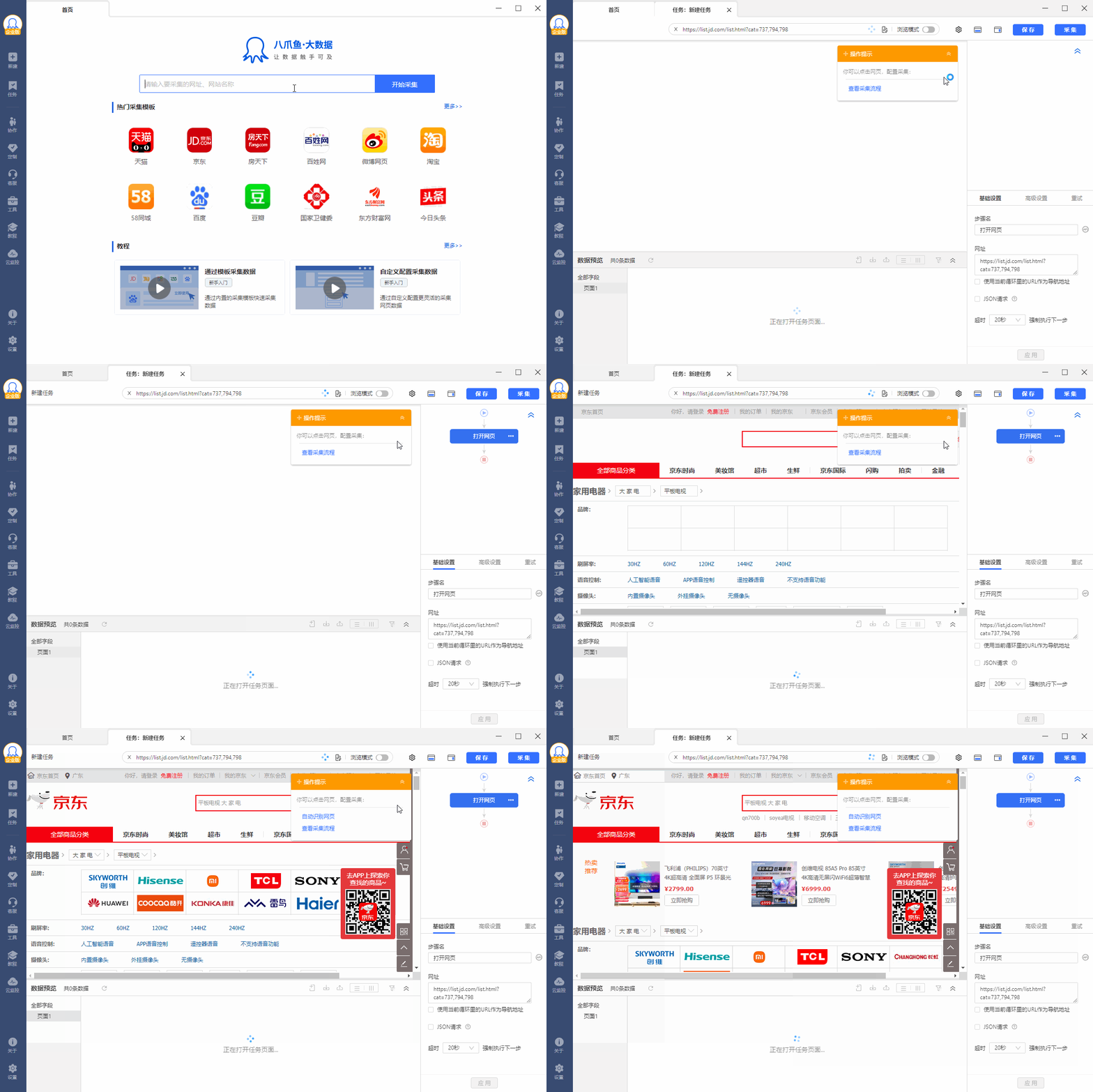
在首页【输入框】中输入目标网址 [https://list.jd.com/list.html?cat=737,794,798](https://list.jd.com/list.html?cat=737,794,798),点击【开始采集】,八爪鱼自动打开网页。
**教程说明**
本篇制作时间:2022/5/12 八爪鱼版本:V8.5.2
如果因网页改版造成网址或步骤无效,无法采集到目标数据,请联系官方客服,我们将及时修正。
**采集步骤**
步骤一、打开网页
步骤二、创建【循环翻页】,以采集多页数据
步骤三、创建【循环列表】,采集所有商品列表中的数据
步骤四、编辑字段
步骤五、添加新字段
步骤六、启动采集
**以下为具体步骤:**
## 步骤一、打开网页
1、打开网页
在首页【输入框】中输入目标网址 [https://list.jd.com/list.html?cat=737,794,798](https://list.jd.com/list.html?cat=737,794,798),点击【开始采集】,八爪鱼自动打开网页。
 特别说明:
* a. 打开网页后,如果开始开始【自动识别】,请点击【不再自动识别】或【取消识别】将其关掉。因为本文不适合使用【自动识别】。
* b. 【自动识别】适用于自动识别网页上的列表、滚动和翻页,识别成功后直接启动采集即可获取数据。详情点击查看 [【自动识别】教程](https://www.bazhuayu.com/tutorial8/81zdypz)
* c. 示例中的网址 [https://list.jd.com/list.html?cat=737,794,798](https://list.jd.com/list.html?cat=737,794,798) 是点击【家用电器】-【大家电】-【平板电视】后获得的list网址。大家可以根据需求,更换一级、二级、三级分类,以获得不同类别的list网址,结构同 [https://list.jd.com/list.html?cat=](https://list.jd.com/list.html?cat=) 即可。
2、设置滚动
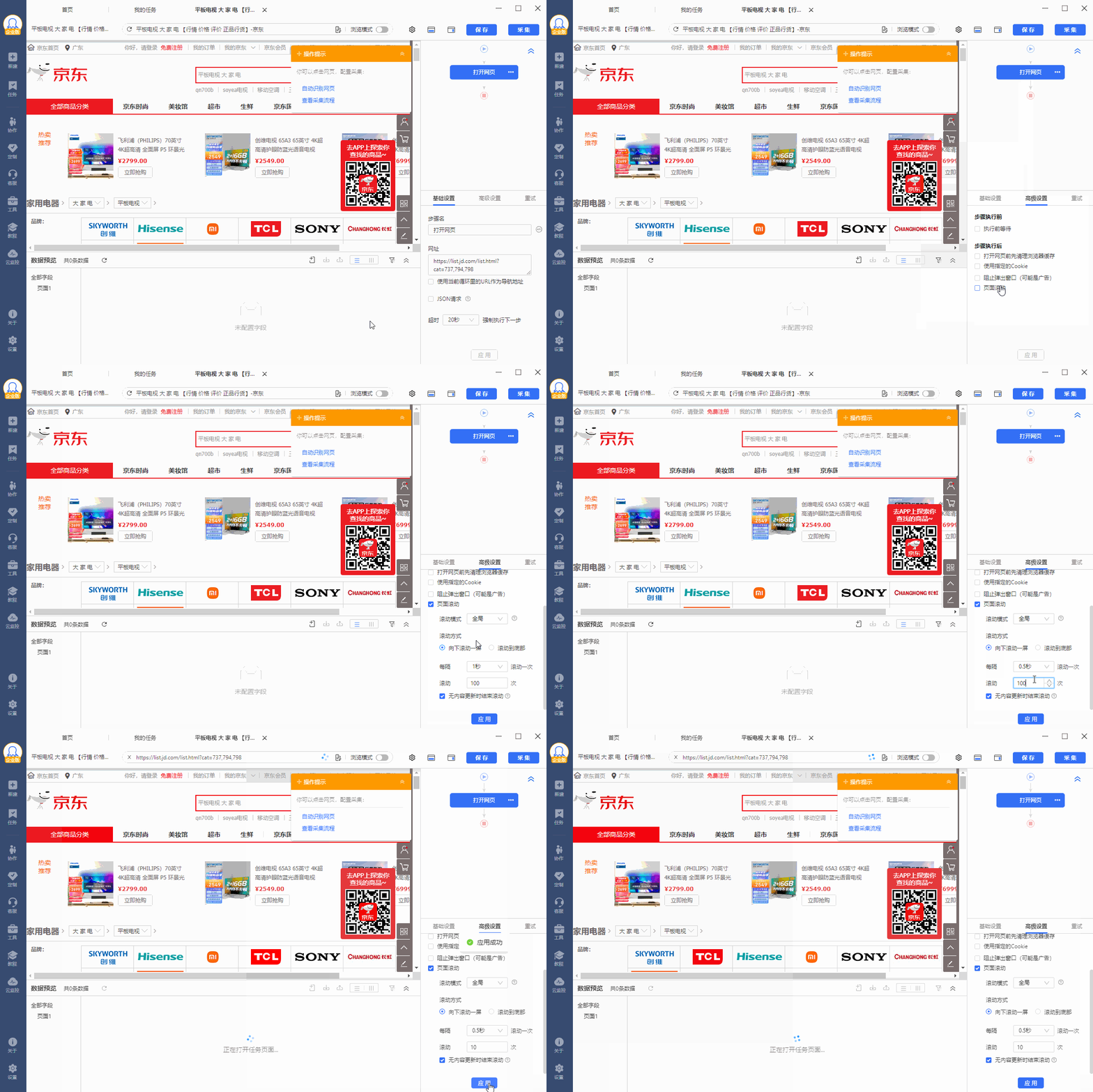
打开网页后,京东默认只显示前30个商品列表。向下滚动页面到底部,才会加载出全部60个商品列表,在八爪鱼中也需设置滚动。
点击【打开网页】步骤,在下方设置页面,点击【高级设置】,勾选【页面滚动】,设置【页面加载后向下滚动】,滚动方式为【向下滚动一屏】,【滚动次数】为10次,【每次间隔】0.5秒 ,设置后点击应用。
特别说明:
* a. 打开网页后,如果开始开始【自动识别】,请点击【不再自动识别】或【取消识别】将其关掉。因为本文不适合使用【自动识别】。
* b. 【自动识别】适用于自动识别网页上的列表、滚动和翻页,识别成功后直接启动采集即可获取数据。详情点击查看 [【自动识别】教程](https://www.bazhuayu.com/tutorial8/81zdypz)
* c. 示例中的网址 [https://list.jd.com/list.html?cat=737,794,798](https://list.jd.com/list.html?cat=737,794,798) 是点击【家用电器】-【大家电】-【平板电视】后获得的list网址。大家可以根据需求,更换一级、二级、三级分类,以获得不同类别的list网址,结构同 [https://list.jd.com/list.html?cat=](https://list.jd.com/list.html?cat=) 即可。
2、设置滚动
打开网页后,京东默认只显示前30个商品列表。向下滚动页面到底部,才会加载出全部60个商品列表,在八爪鱼中也需设置滚动。
点击【打开网页】步骤,在下方设置页面,点击【高级设置】,勾选【页面滚动】,设置【页面加载后向下滚动】,滚动方式为【向下滚动一屏】,【滚动次数】为10次,【每次间隔】0.5秒 ,设置后点击应用。
 特别说明:
* a. 设置中的滚动次数和时间间隔,请根据采集需求和网页加载情况进行设置,并非是一成不变的,具体请点击查看 [处理滚动加载数据的网页教程](/docs/zh/academy/basic-collection/pagination/scroll-loading-pagination)
## 步骤二、创建【循环翻页】,以采集多页数据
1、创建【循环翻页】
如果只是采集一页数据,可跳过此步骤。
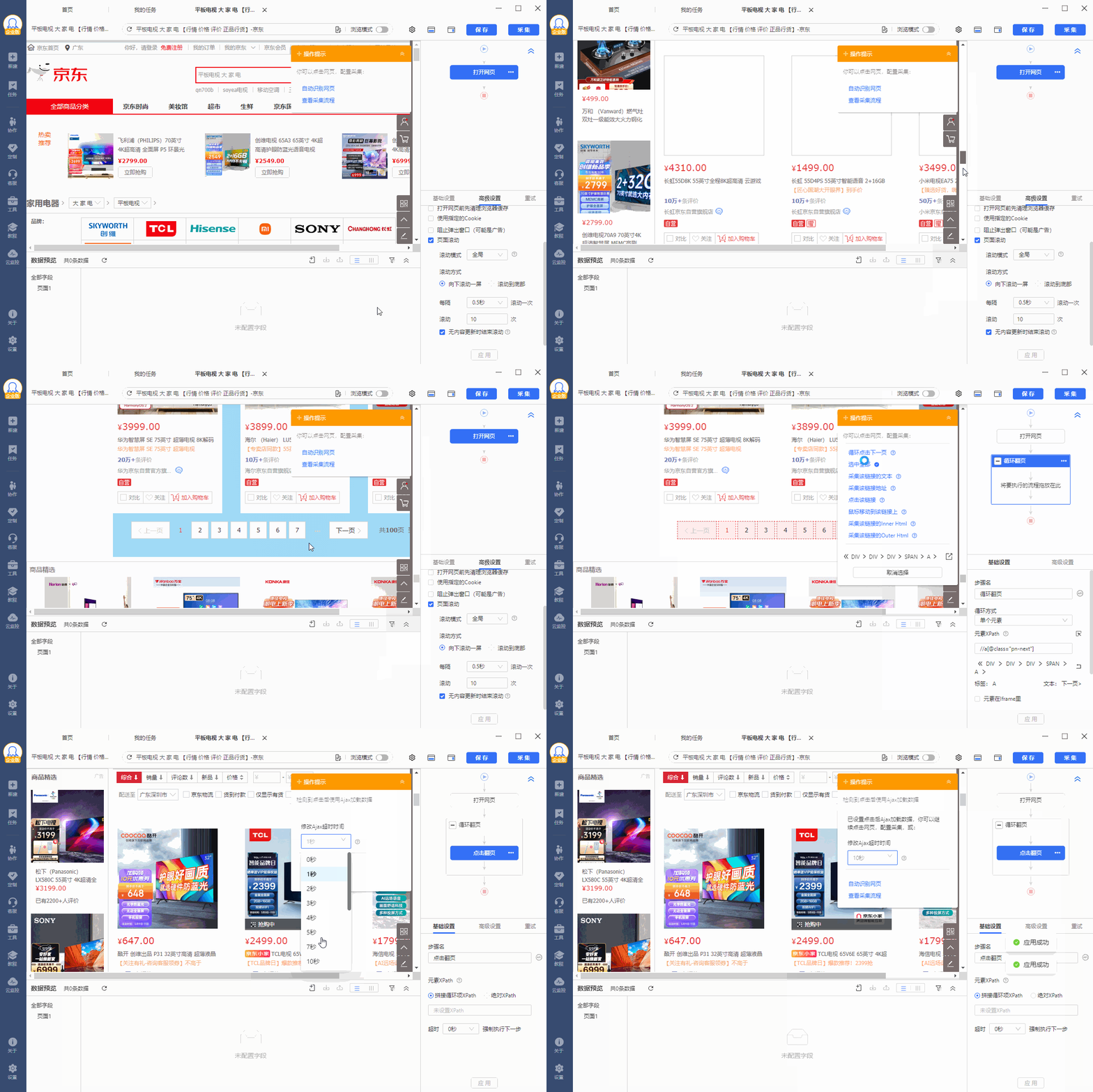
如果需要翻页以采集多页数据:选择页面中的【下一页】按钮,在操作提示上单击【循环点击下一页】,创建【循环翻页】。
特别说明:
* a. 设置中的滚动次数和时间间隔,请根据采集需求和网页加载情况进行设置,并非是一成不变的,具体请点击查看 [处理滚动加载数据的网页教程](/docs/zh/academy/basic-collection/pagination/scroll-loading-pagination)
## 步骤二、创建【循环翻页】,以采集多页数据
1、创建【循环翻页】
如果只是采集一页数据,可跳过此步骤。
如果需要翻页以采集多页数据:选择页面中的【下一页】按钮,在操作提示上单击【循环点击下一页】,创建【循环翻页】。
 特别说明:
* a. 创建【循环翻页】后,八爪鱼会自动点击【下一页】按钮进行翻页,从第1页,第2页......直到最后1页。如果只需采集特定页的数据,可在八爪鱼中设置循环翻页的次数,详情点击查看 [翻页以采集多页数据教程](/docs/zh/academy/basic-collection/pagination/next-page-button)。
* b. 在选中【下一页】范围时,选中的范围不同,弹出的提示也不同。如果选中的是最里层的文字【下一页】,黄色操作提示框中弹出的提示是【循环点击下一页】。如果选中的是最整个【下一页】按钮,黄色操作提示框中弹出的提示是【循环点击单个链接】。两者的作用相同,都是为了实现翻页。
2、设置滚动
翻页后打开新的一页,同样的默认只显示前30个商品列表。向下滚动页面到底部,才会加载出全部60个商品列表,在八爪鱼中也需设置滚动。
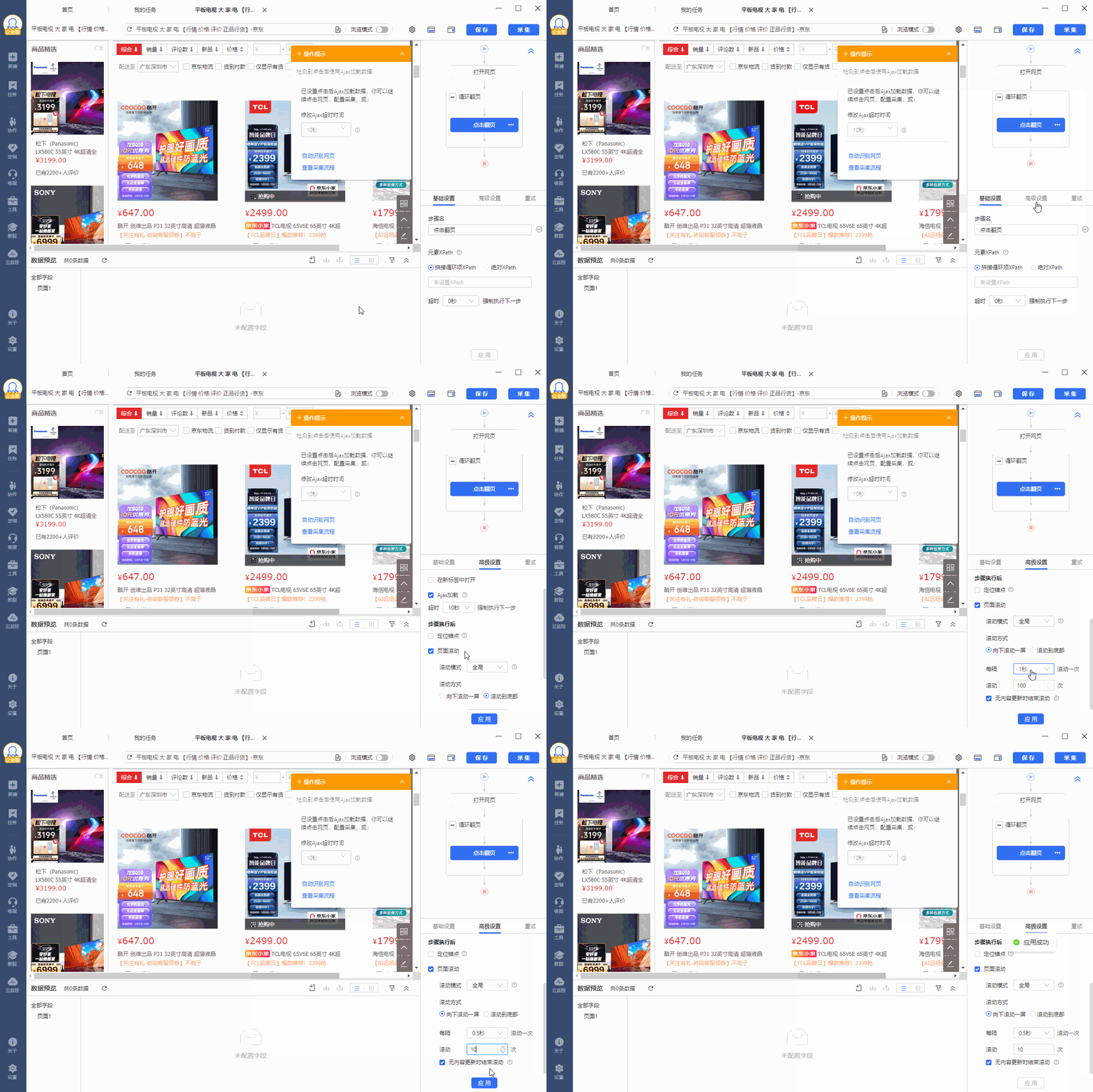
点击【点击翻页】步骤,在下方设置页面,点击【高级设置】,勾选【页面滚动】,设置【页面加载后向下滚动】,滚动方式为【向下滚动一屏】,【滚动次数】为10次,【每次间隔】0.5秒 ,设置后点击应用。
特别说明:
* a. 创建【循环翻页】后,八爪鱼会自动点击【下一页】按钮进行翻页,从第1页,第2页......直到最后1页。如果只需采集特定页的数据,可在八爪鱼中设置循环翻页的次数,详情点击查看 [翻页以采集多页数据教程](/docs/zh/academy/basic-collection/pagination/next-page-button)。
* b. 在选中【下一页】范围时,选中的范围不同,弹出的提示也不同。如果选中的是最里层的文字【下一页】,黄色操作提示框中弹出的提示是【循环点击下一页】。如果选中的是最整个【下一页】按钮,黄色操作提示框中弹出的提示是【循环点击单个链接】。两者的作用相同,都是为了实现翻页。
2、设置滚动
翻页后打开新的一页,同样的默认只显示前30个商品列表。向下滚动页面到底部,才会加载出全部60个商品列表,在八爪鱼中也需设置滚动。
点击【点击翻页】步骤,在下方设置页面,点击【高级设置】,勾选【页面滚动】,设置【页面加载后向下滚动】,滚动方式为【向下滚动一屏】,【滚动次数】为10次,【每次间隔】0.5秒 ,设置后点击应用。
 特别说明:
* a. 设置中的滚动次数和时间间隔,请根据采集需求和网页加载情况进行设置,并非是一成不变的,具体请点击查看 [处理滚动加载数据的网页教程](/docs/zh/academy/basic-collection/pagination/scroll-loading-pagination)
## 步骤三、创建【循环列表】,采集所有商品列表中的数据
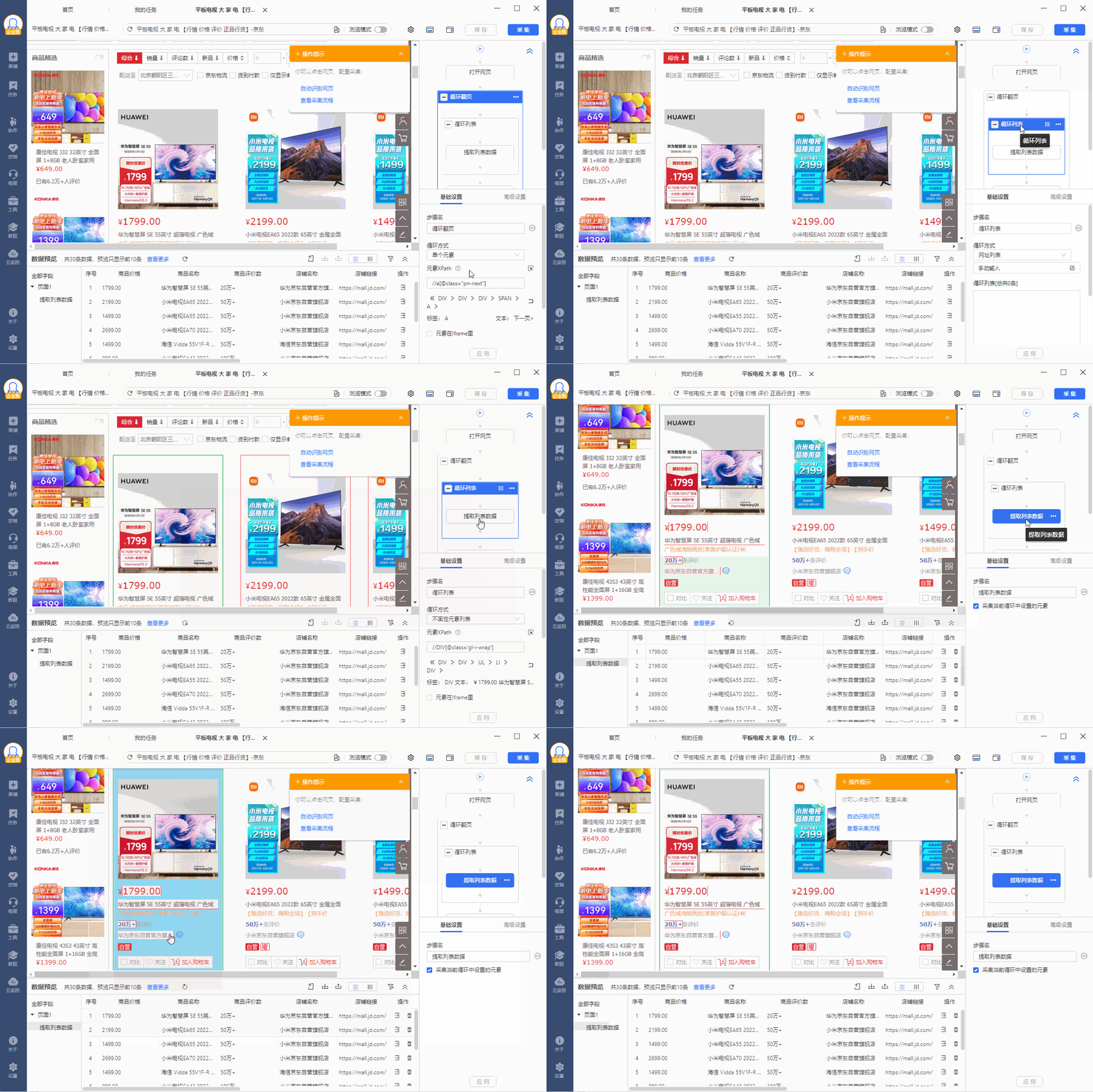
通过以下连续4步,采集所有商品列表中的数据:
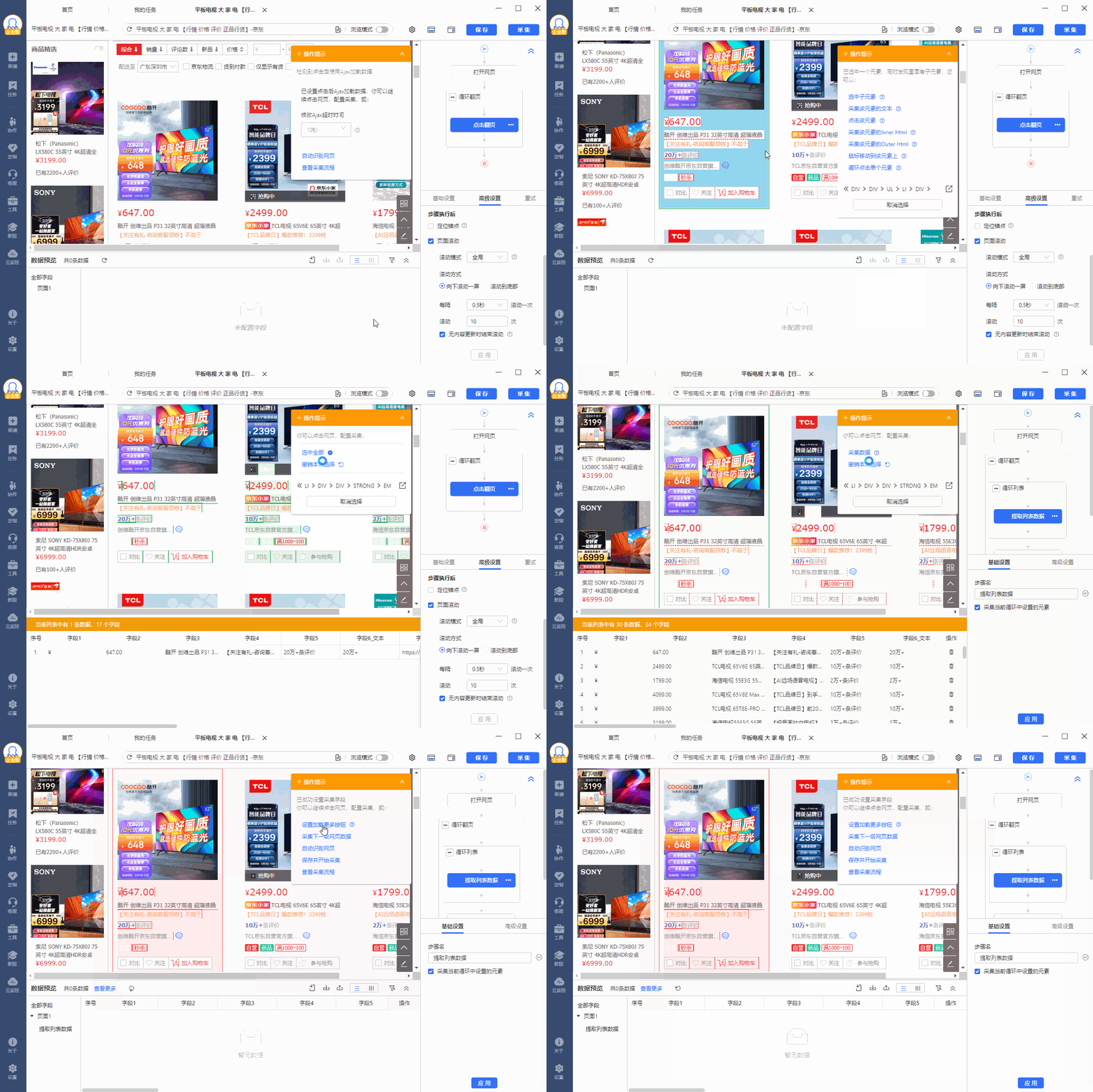
1、选中页面上1个商品列表(注意一定要选中整个列表,包含所有所需字段)
2、在黄色操作提示框中,点击【选中子元素】
3、点击【选择全部】
4、点击【采集数据】
特别说明:
* a. 设置中的滚动次数和时间间隔,请根据采集需求和网页加载情况进行设置,并非是一成不变的,具体请点击查看 [处理滚动加载数据的网页教程](/docs/zh/academy/basic-collection/pagination/scroll-loading-pagination)
## 步骤三、创建【循环列表】,采集所有商品列表中的数据
通过以下连续4步,采集所有商品列表中的数据:
1、选中页面上1个商品列表(注意一定要选中整个列表,包含所有所需字段)
2、在黄色操作提示框中,点击【选中子元素】
3、点击【选择全部】
4、点击【采集数据】
 特别说明:
* a. 经过以上连续4步,【循环-提取数据】创建完成。【循环】中的项,对应着页面上所有商品列表,【提取数据】中的字段,对应着每个商品列表中的字段。启动采集以后,八爪鱼就会按照循环中的顺序依次提取每个列表中的字段。
* b. 为何通过以上4步,可建立【循环-提取数据】?详情点击查看 [列表数据采集教程 ](/docs/zh/academy/basic-collection/beginner/list-collection)。
## 步骤四、编辑字段
进入【提取列表数据】设置页面,可删除多余字段,修改字段名,移动字段顺序等。
特别说明:
* a. 经过以上连续4步,【循环-提取数据】创建完成。【循环】中的项,对应着页面上所有商品列表,【提取数据】中的字段,对应着每个商品列表中的字段。启动采集以后,八爪鱼就会按照循环中的顺序依次提取每个列表中的字段。
* b. 为何通过以上4步,可建立【循环-提取数据】?详情点击查看 [列表数据采集教程 ](/docs/zh/academy/basic-collection/beginner/list-collection)。
## 步骤四、编辑字段
进入【提取列表数据】设置页面,可删除多余字段,修改字段名,移动字段顺序等。
 ## 步骤五、增加新字段
1、提取一级分类、二级分类、三级分类的文本
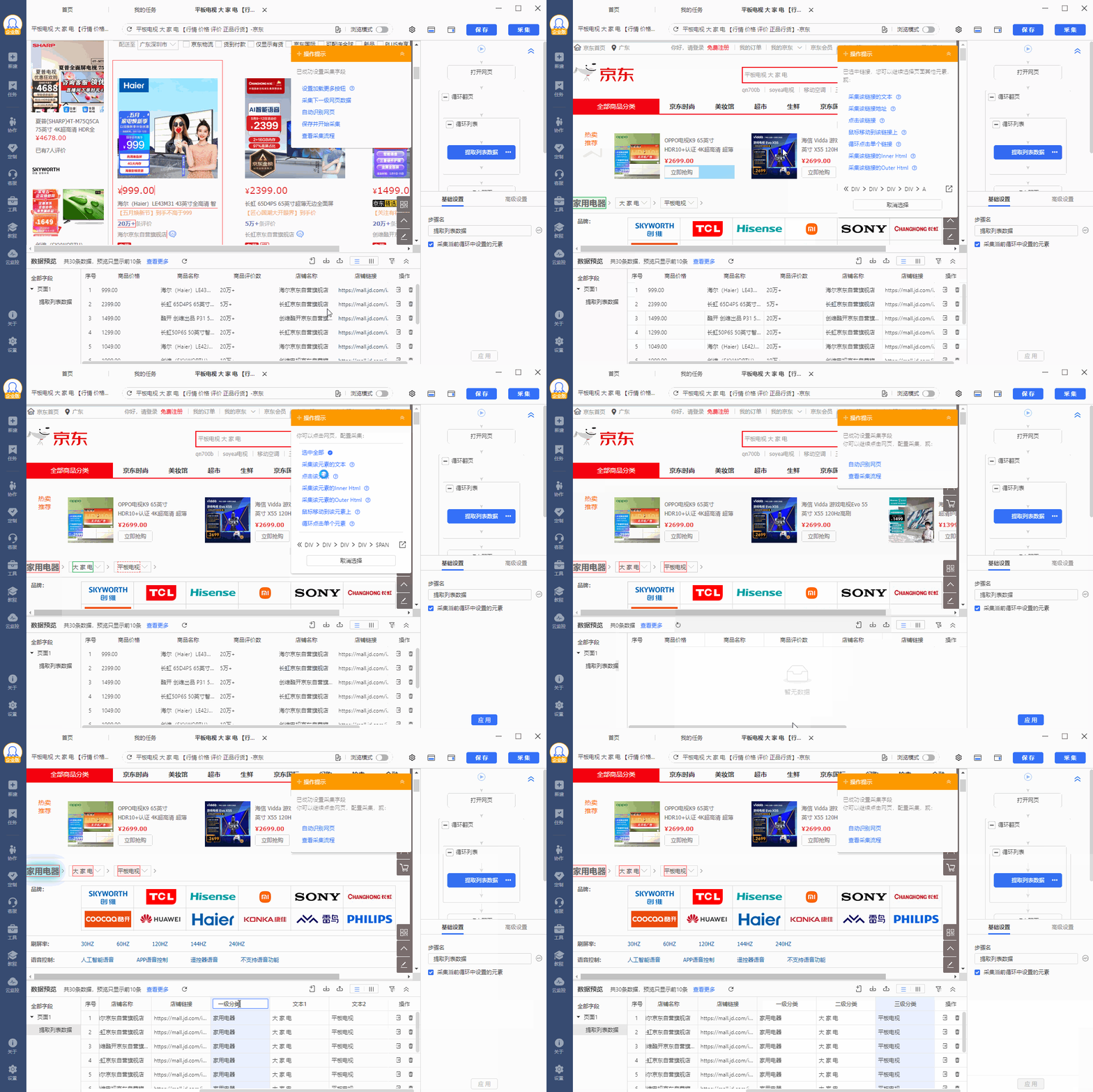
选中页面中一级分类的文本(示例中为家用电器),然后在操作提示框中,点击【采集该元素文本】,以将其采集下来。
二级分类、三级分类提取方法相同。
## 步骤五、增加新字段
1、提取一级分类、二级分类、三级分类的文本
选中页面中一级分类的文本(示例中为家用电器),然后在操作提示框中,点击【采集该元素文本】,以将其采集下来。
二级分类、三级分类提取方法相同。
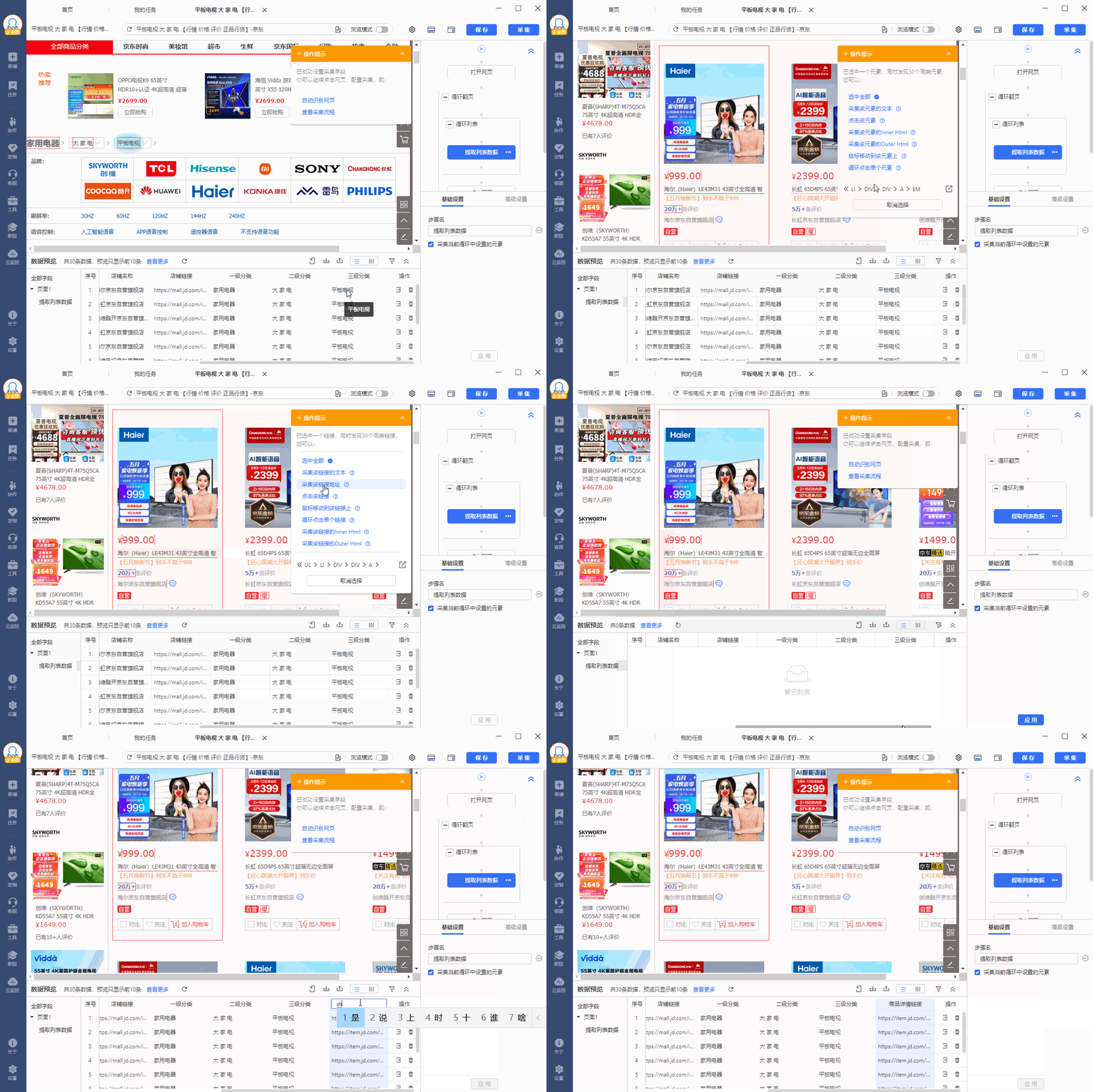
 2、提取商品详情链接和店铺链接
在当前商品列表中(在网页中用红色框框起来),选中商品标题,在操作提示框中点击【A】,然后点击【采集该链接地址】。
店铺链接采集方法也是一样的。
2、提取商品详情链接和店铺链接
在当前商品列表中(在网页中用红色框框起来),选中商品标题,在操作提示框中点击【A】,然后点击【采集该链接地址】。
店铺链接采集方法也是一样的。
 特别说明:
* a. 为什么在选中商品标题后要点击【A】,才能采集到商品链接?链接在网页源码中以A标签表示,所以要选择【A】,详情请点击查看 [不同数据类型(文本、图片、链接、源码等)的抓取方式 教程](/docs/zh/academy/advanced-features/data-processing/custom-extraction-method)
* b. 一定要在当前商品列表中选择商品标题,做【采集该链接地址】,否则【采集该链接地址】步骤无法与【循环】中的商品列表产生联动,会一直重复采集某一个条商品链接。店铺链接也是一样的。
* c. 如何找到当前商品列表?点击【循环列表】,然后点击【提取列表数据】,网页中被绿色框框起来的商品列表,就是当前商品列表。
特别说明:
* a. 为什么在选中商品标题后要点击【A】,才能采集到商品链接?链接在网页源码中以A标签表示,所以要选择【A】,详情请点击查看 [不同数据类型(文本、图片、链接、源码等)的抓取方式 教程](/docs/zh/academy/advanced-features/data-processing/custom-extraction-method)
* b. 一定要在当前商品列表中选择商品标题,做【采集该链接地址】,否则【采集该链接地址】步骤无法与【循环】中的商品列表产生联动,会一直重复采集某一个条商品链接。店铺链接也是一样的。
* c. 如何找到当前商品列表?点击【循环列表】,然后点击【提取列表数据】,网页中被绿色框框起来的商品列表,就是当前商品列表。
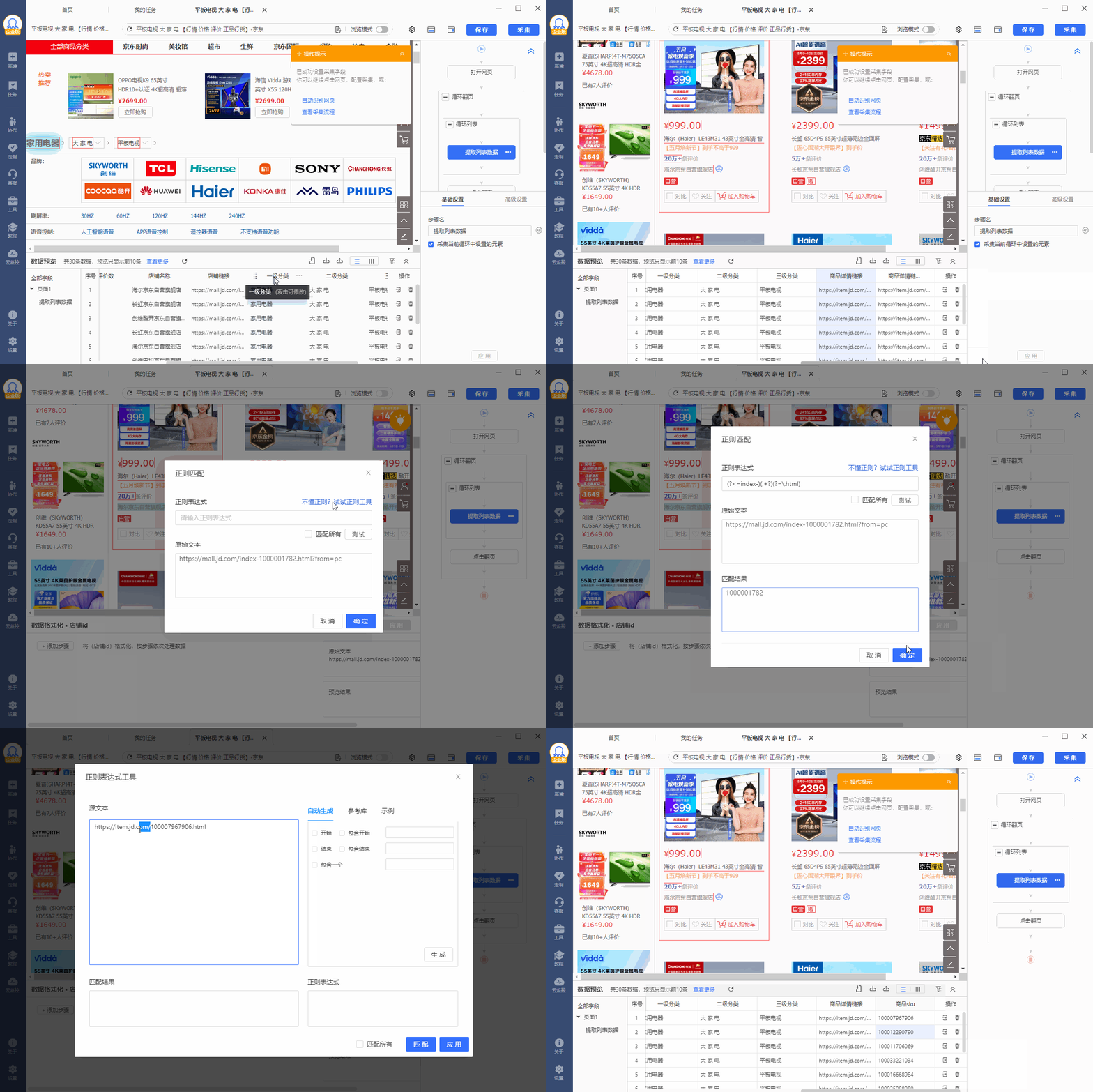
 3、提取商品sku和店铺id
商品sku和店铺id比较特殊,需先获得商品详情链接和店铺链接,然后格式化处理。
通过上一步,已获取商品详情链接和店铺链接,将这两个字段复制一下,然后对复制出来的字段进行格式化。
商品sku 格式化:点击字段后的
3、提取商品sku和店铺id
商品sku和店铺id比较特殊,需先获得商品详情链接和店铺链接,然后格式化处理。
通过上一步,已获取商品详情链接和店铺链接,将这两个字段复制一下,然后对复制出来的字段进行格式化。
商品sku 格式化:点击字段后的  按钮,选择【格式化数据】→ 点击【添加步骤】→【正则表达式匹配】→【试试正则工具】,按下图进行配置后保存。
店铺id格式化过程同上。
按钮,选择【格式化数据】→ 点击【添加步骤】→【正则表达式匹配】→【试试正则工具】,按下图进行配置后保存。
店铺id格式化过程同上。
 特别说明:
* a. 什么是数据格式化?数据采集下来之后,有时候格式不是我们想要的,或者只想从一段数据里提取特定数据,可通过八爪鱼的【格式化数据】功能实现。详情点击查看 [数据格式化教程](/docs/zh/academy/advanced-features/data-processing/field-formatting) 。
## 步骤六、启动采集
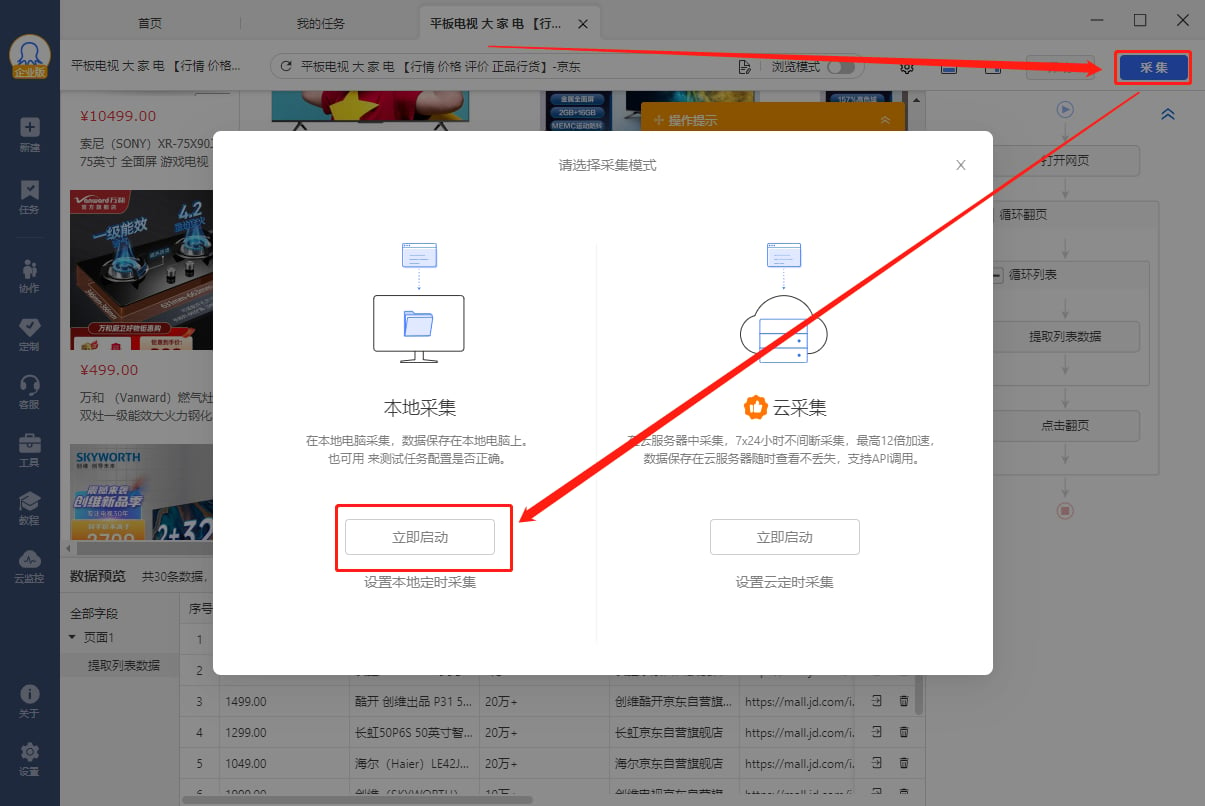
1、单击【采集】并【启动本地采集】。启动后八爪鱼开始自动采集数据。
特别说明:
* a. 什么是数据格式化?数据采集下来之后,有时候格式不是我们想要的,或者只想从一段数据里提取特定数据,可通过八爪鱼的【格式化数据】功能实现。详情点击查看 [数据格式化教程](/docs/zh/academy/advanced-features/data-processing/field-formatting) 。
## 步骤六、启动采集
1、单击【采集】并【启动本地采集】。启动后八爪鱼开始自动采集数据。
 特别说明:
* a. 【本地采集】是使用自己的电脑进行采集,【云采集】是使用八爪鱼提供的云服务器采集,点击 [查看具体说明](https://www.bazhuayu.com/helpcenter/docs/2xF5Mz)。
2、采集完成后,选择合适的导出方式导出数据。支持导出为Excel、CSV、HTML、数据库等。这里导出为Excel。数据示例:
特别说明:
* a. 【本地采集】是使用自己的电脑进行采集,【云采集】是使用八爪鱼提供的云服务器采集,点击 [查看具体说明](https://www.bazhuayu.com/helpcenter/docs/2xF5Mz)。
2、采集完成后,选择合适的导出方式导出数据。支持导出为Excel、CSV、HTML、数据库等。这里导出为Excel。数据示例:
 拓展阅读
通过以上操作,我们可以获得一批京东商品详情页链接,进入每一个商品详情页,[采集京东商品详情页数据](/docs/zh/academy/case-studies/ecommerce/jd-product-detail) 。
作者:yangyang
编辑:Aisling
拓展阅读
通过以上操作,我们可以获得一批京东商品详情页链接,进入每一个商品详情页,[采集京东商品详情页数据](/docs/zh/academy/case-studies/ecommerce/jd-product-detail) 。
作者:yangyang
编辑:Aisling