> ## Documentation Index
> Fetch the complete documentation index at: https://www.bazhuayu.com/docs/llms.txt
> Use this file to discover all available pages before exploring further.
# 边滚动边采集数据
> 边滚动边采集数据教程,来自八爪鱼帮助中心「操作指南 / 基本采集」。
## **一、什么是【边滚动边采集数据】**
有很多网站,需要向下滚动页面,才能加载出新数据,像 今日头条首页、百度图片搜索、新浪微博首页 等页面都是这种情况。
在采集这类网页数据时,相对应的在八爪鱼 [https://etax.shandong.chinatax.gov.cn/dzswj/zdsswfsxajgbl.jsp](https://etax.shandong.chinatax.gov.cn/dzswj/zdsswfsxajgbl.jsp) [https://etax.shandong.chinatax.gov.cn/dzswj/zdsswfsxajgbl.jsp中也需设置【页面滚动】。](https://etax.shandong.chinatax.gov.cn/dzswj/zdsswfsxajgbl.jsp中也需设置【页面滚动】。)
八爪鱼V8.2.0之前的版本,需按照设置的滚动次数,将页面全部滚动完成之后,才会开始采集数据。
例:设置滚动20次,则需等页面滚动20次后,一次性采集前20次滚动后加载的全部数据。
详情请看教程:滚动加载数据采集方法
## **二、【边滚动边采集数据】的优点**
与将页面全部滚动完成之后,才会开始采集数据相比,【边滚动边采集】极大地提高了滚动采集数据的稳定性,避免滚动多次却一条数据也采集不到的情况。
## \*\*三、\*\*\*\*【边滚动边采集数据】\*\***如何设置?**
使用智能识别和自行配置的采集规则,都能实现【边滚动边采集】,具体设置方法如下。
### 1、使用智能识别实现【边滚动边采集】
示例网址:新闻中心-腾讯网 (qq.com)
Step1:在首页输入框中,输入目标网址,点击【开始采集】,八爪鱼自动打开网页。
打开网页后,选择【智能识别网页】,并给它一点时间,等待智能识别完成。
智能识别结束后,可以看到它自动识别了页面的滚动和列表数据,选择生成采集设置,由于我们已经识别到滚动网页,就不需要继续点击【滚动加载】
Step2:点开【滚动网页】流程,选择滚动方式【滚动到底部】,为了方便演示【循环次数】设置为3次,间隔时间1秒,点击【应用】
注意:实际采集过程中,滚动次数和间隔时间可根据实际情况进行设置。
 Step3:点击右上角【采集】,选择【普通采集】,打开采集页面,点击【显示网页】
观察采集情况:八爪鱼滚动1次后,采集第1次滚动后加载的数据,继续滚动第2次,采集第2次滚动后加载的数据。
因为我们只设置了滚动3次,所以采集第3次滚动后加载的数据,退出采集流程。
最后导出数据即可.
### 2、自行配置采集任务实现【边滚动边采集】
如果不使用智能识别,如何自行配置采集任务,实现【边滚动边采集】呢?以下详细详解。
示例网址:新闻中心-腾讯网 (qq.com)
Step1:在首页输入框中,输入目标网址,点击【开始采集】,八爪鱼自动打开网页。关掉智能识别,我们自行配置采集任务。
Step3:点击右上角【采集】,选择【普通采集】,打开采集页面,点击【显示网页】
观察采集情况:八爪鱼滚动1次后,采集第1次滚动后加载的数据,继续滚动第2次,采集第2次滚动后加载的数据。
因为我们只设置了滚动3次,所以采集第3次滚动后加载的数据,退出采集流程。
最后导出数据即可.
### 2、自行配置采集任务实现【边滚动边采集】
如果不使用智能识别,如何自行配置采集任务,实现【边滚动边采集】呢?以下详细详解。
示例网址:新闻中心-腾讯网 (qq.com)
Step1:在首页输入框中,输入目标网址,点击【开始采集】,八爪鱼自动打开网页。关掉智能识别,我们自行配置采集任务。
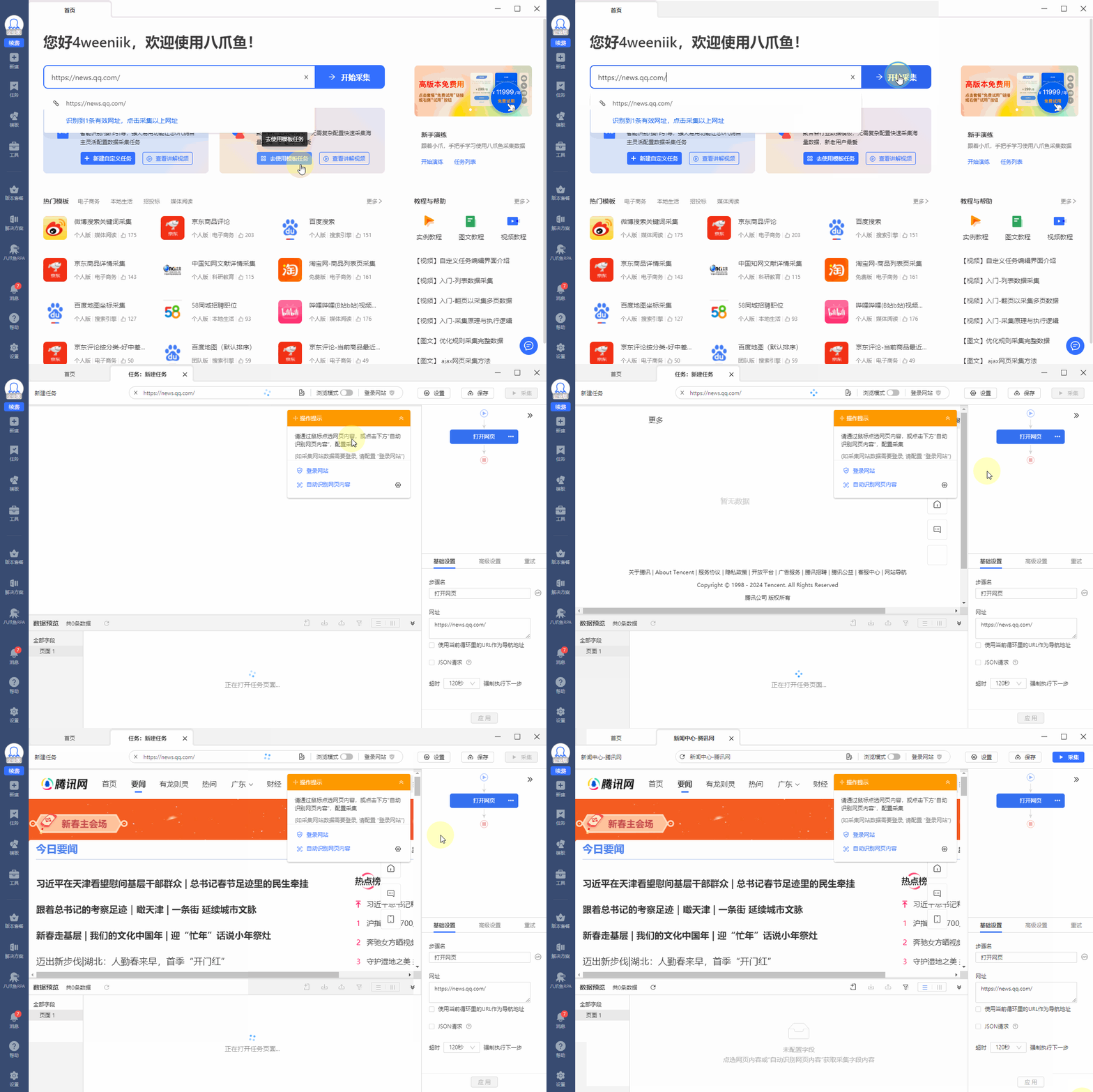 Step2:在首页选择一个包含我们想要数据的元素框,选中第二个元素框关联选中,点击文本创建循环,观察到右侧的规则出现【循环列表】流程和【提取列表数据】流程,接下来选择【滚动加载】,设置滚动模式为全局,滚动方式为滚动到底部,滚动次数为5次,点击确定,右侧就会出现【滚动网页】流程
Step3:接下来,就是按照需求配置提取数据,这里我们提取标题数据,选中流程中的【提取列表数据】,选中标题,点击文本内容,观察到底部的数据预览框里出现我们想要的标题数据,双击文本,对字段进行重命名,删除前面为了创建循环而建的字段,这样一个采集标题的流程就创建好了。
Step4:点击左上角的【采集】,选择本地采集【普通模式】,八爪鱼就会开始全自动采集数据,点击显示网页观察网页页面。
注意观察页面:八爪鱼滚动1次后,采集第1次滚动后加载的数据,继续滚动第2次,采集第2次滚动后加载的数据。
因为我们只设置了滚动5次,所以采集第5次滚动后加载的数据,退出采集流程。
### **3.局部滚动设置**
**3.1、局部滚动xpath快速查找方法**
1、首先需要安装Microsoft Edge浏览器\\
Step2:在首页选择一个包含我们想要数据的元素框,选中第二个元素框关联选中,点击文本创建循环,观察到右侧的规则出现【循环列表】流程和【提取列表数据】流程,接下来选择【滚动加载】,设置滚动模式为全局,滚动方式为滚动到底部,滚动次数为5次,点击确定,右侧就会出现【滚动网页】流程
Step3:接下来,就是按照需求配置提取数据,这里我们提取标题数据,选中流程中的【提取列表数据】,选中标题,点击文本内容,观察到底部的数据预览框里出现我们想要的标题数据,双击文本,对字段进行重命名,删除前面为了创建循环而建的字段,这样一个采集标题的流程就创建好了。
Step4:点击左上角的【采集】,选择本地采集【普通模式】,八爪鱼就会开始全自动采集数据,点击显示网页观察网页页面。
注意观察页面:八爪鱼滚动1次后,采集第1次滚动后加载的数据,继续滚动第2次,采集第2次滚动后加载的数据。
因为我们只设置了滚动5次,所以采集第5次滚动后加载的数据,退出采集流程。
### **3.局部滚动设置**
**3.1、局部滚动xpath快速查找方法**
1、首先需要安装Microsoft Edge浏览器\\
 2、演示网址douyin.com/video/7063388051535416614
3、在浏览器中打开演示的网址,然后键盘F12键,选择【控制台】
2、演示网址douyin.com/video/7063388051535416614
3、在浏览器中打开演示的网址,然后键盘F12键,选择【控制台】 4、然后再下发复制粘贴输入以下代码,粘贴后按回车键\
function findScroller(element) \{ element.onscroll = function() \{ console.log(element)} Array.from(element.children).forEach(findScroller); } findScroller(document.body);
4、然后再下发复制粘贴输入以下代码,粘贴后按回车键\
function findScroller(element) \{ element.onscroll = function() \{ console.log(element)} Array.from(element.children).forEach(findScroller); } findScroller(document.body);
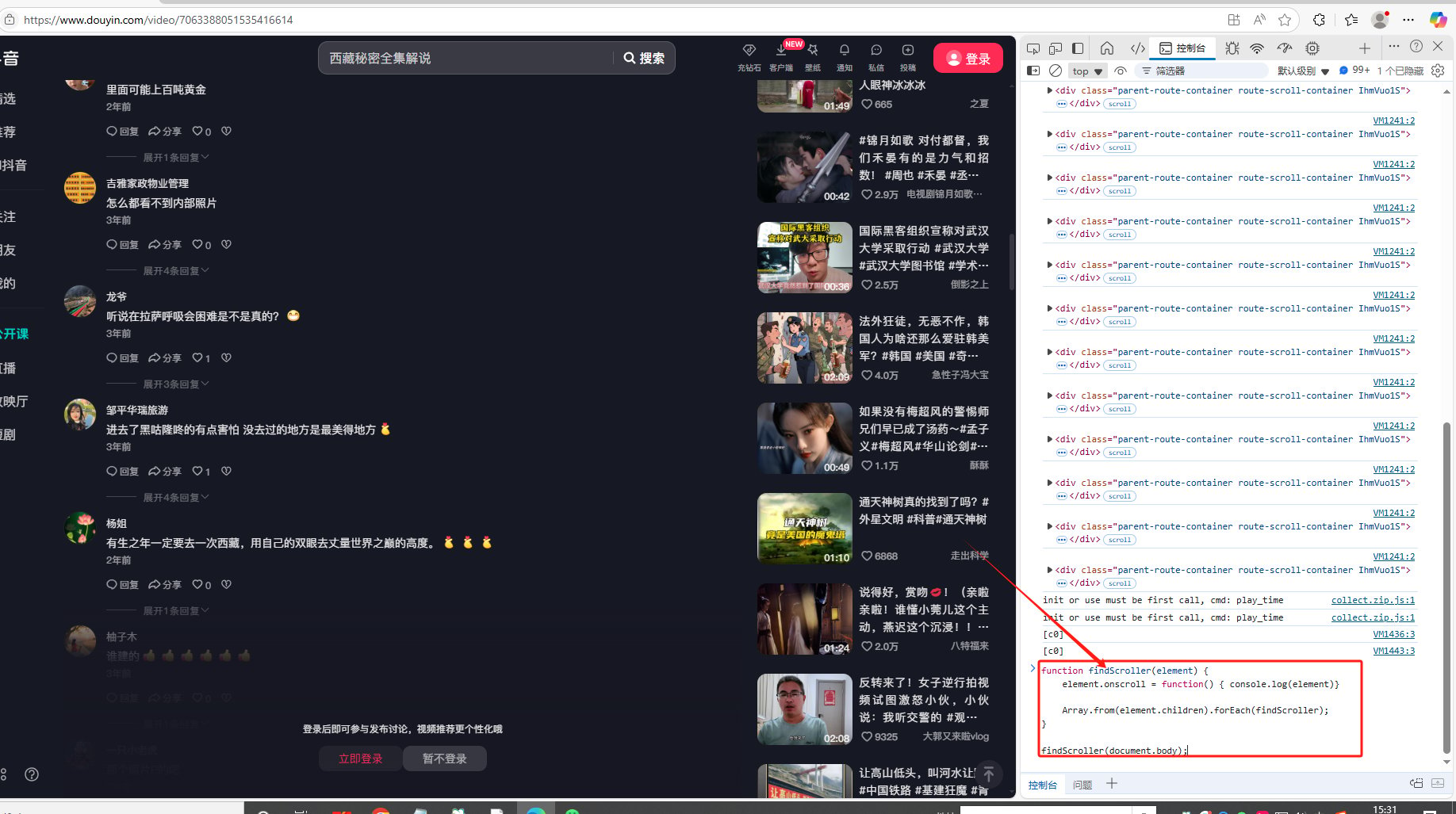 5、滚动评论页面数据,这个时候出来的就是局部滚动区域的xpath,进行复制对应的xpath即可,整个流程视频如下:
###
作者:Y
5、滚动评论页面数据,这个时候出来的就是局部滚动区域的xpath,进行复制对应的xpath即可,整个流程视频如下:
###
作者:Y